
Per instal·lar un formulari d'inscripció al teu lloc web, obre el formulari a Subscriptors > Formularis d’inscripció i fes clic a Generar codi. Després, copia el codi de la Forma incrustada o del Formulari emergent i enganxa'l a l'HTML del teu lloc web.
El mateix formulari d'inscripció es pot mostrar com a formulari incrustat o com a finestra emergent.
Amb un formulari d'inscripció al teu lloc web pots captar nous subscriptors per al teu butlletí i les teves campanyes d'email màrqueting. A Mailrelay crees el formulari una vegada i després l'instal·les al teu lloc web copiant i enganxant un codi, sense necessitat de programar. Els formularis d'inscripció també estan disponibles al compte gratuït.
On trobar el codi del formulari
Els formularis es gestionen a Subscriptors > Formularis d’inscripció. Si encara no en tens cap, primer l'has de crear (consulta l'article Crear un formulari o un formulari emergent o pop-up d’inscripció).
En fer clic al nom d'un formulari de la llista, veuràs les seves dades i, a dalt, les opcions Mostra el formulari d’inscripció, Editeu el formulari d'inscripció, Registre, Conversions, Generar codi, Veure formulari i Suprimeix. En fer clic a Generar codi pots triar com mostrar el formulari:
- Forma incrustada: mostra el formulari incrustat al contingut del teu lloc web.
- Formulari emergent: mostra el formulari en una finestra emergent, que es pot obrir quan l'usuari fa clic en un botó, després d'un temps determinat o quan l'usuari intenta sortir del teu lloc web.
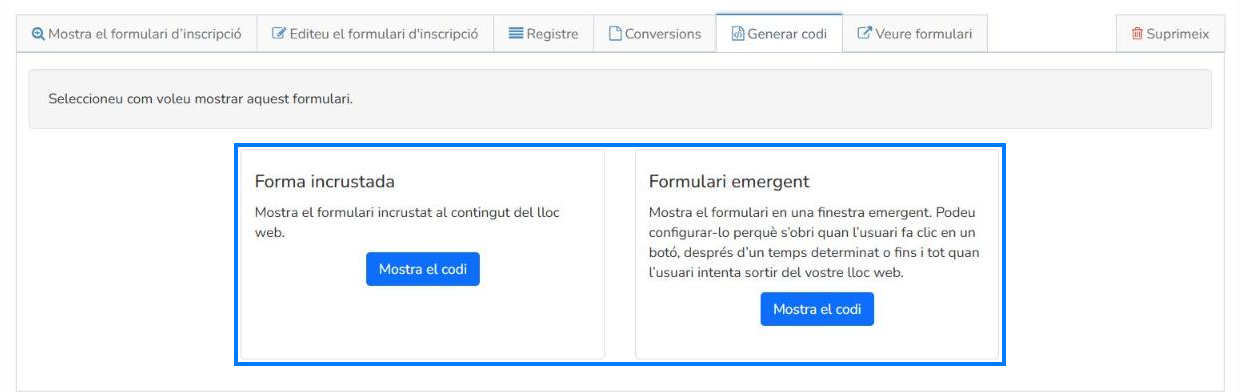
Utilitzar-lo com a formulari incrustat
- Vés a la pàgina Formularis d'inscripció.
- Selecciona un dels formularis d'inscripció de la llista.
- Fes clic a Generar codi.
- Fes clic a Mostra el codi a la secció Forma incrustada.
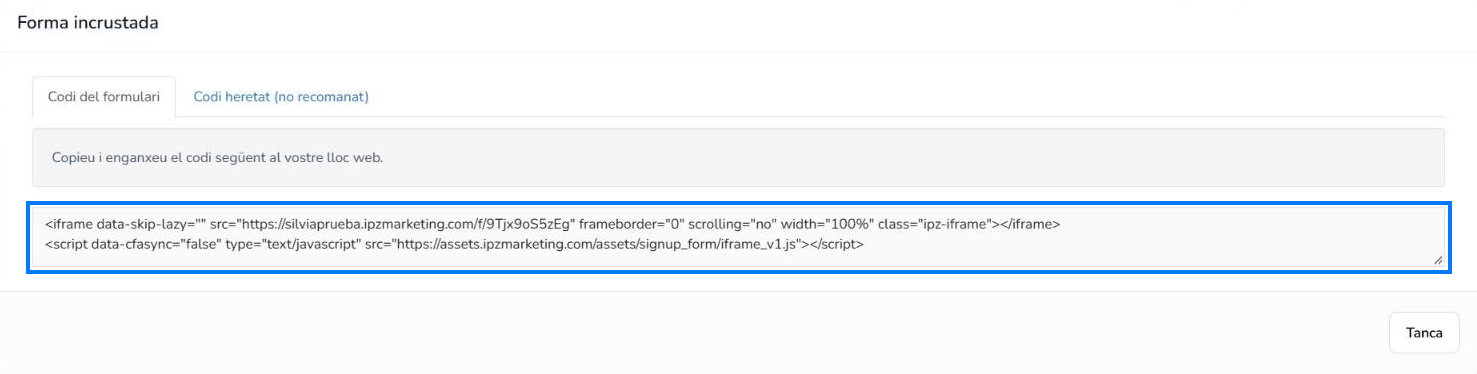
- Copia i enganxa el codi generat al teu lloc web.
El codi del formulari incrustat està format per un iframe i un script. Enganxa'l a l'HTML del teu lloc web, al lloc de la pàgina on vulguis que aparegui el formulari.
Utilitzar-lo com a formulari emergent
- Vés a la pàgina Formularis d'inscripció.
- Selecciona un dels formularis d'inscripció de la llista.
- Fes clic a Generar codi.
- Fes clic a Mostra el codi a la secció Formulari emergent.
- Selecciona quan es mostrarà el formulari emergent:
- Quan l'usuari fa clic en un botó: la finestra emergent només es mostrarà si l'usuari fa clic al botó.
- Després d'un temps específic: després de carregar la pàgina, el sistema esperarà abans de mostrar el formulari.
- Quan l'usuari intenta sortir de la pàgina: el sistema mostrarà la finestra emergent després que l'usuari mogui el ratolí fora de la finestra del navegador.
- Copia i enganxa el codi generat al teu lloc web.
L'opció Quan l'usuari intenta sortir de la pàgina pot no funcionar en tots els navegadors i/o dispositius mòbils.
A la finestra del codi de la finestra emergent, el camp Obre una finestra emergent té tres opcions i, segons la que triïs, apareixen ajustos diferents:
- Quan l'usuari fa clic en un botó: pots canviar l'Etiqueta de botó (per defecte, "Subscriu-te"). El codi inclou el botó que obre el formulari.
- Després d’un temps específic: indica a Obre el formulari després quants segons ha d'esperar la finestra emergent després de carregar la pàgina.
- Quan l'usuari intenta sortir de la pàgina: no té ajustos addicionals.
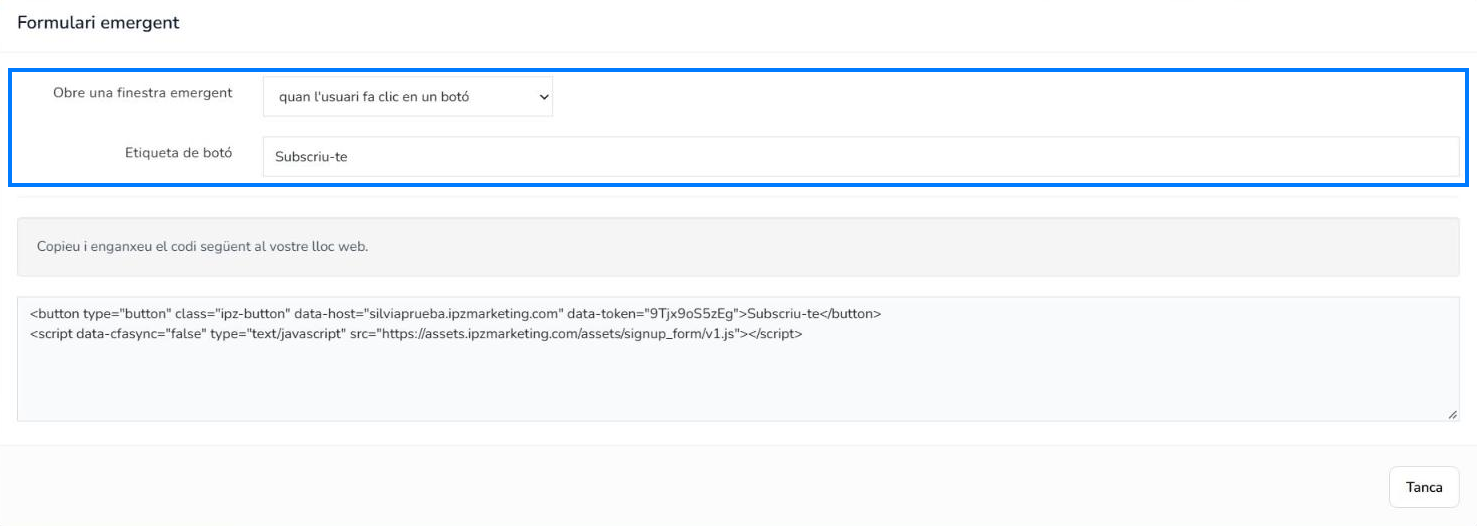
El codi s'actualitza en canviar l'opció, així que copia el codi després de triar com vols que s'obri la finestra emergent.
Compartir el formulari amb la seva URL
A més d'instal·lar-lo al teu lloc web, cada formulari té la seva pròpia URL, que apareix al llistat de Formularis d’inscripció. En obrir-la es mostra una pàgina només amb el formulari, així que pots compartir aquest enllaç on vulguis, per exemple a les teves xarxes socials. Amb el botó Veure formulari pots comprovar com es veu.
Què passa quan algú s'inscriu
- El subscriptor rep l'email de confirmació de subscripció per confirmar la seva alta (doble opt-in). Aquest email es troba a Configuració > Emails del sistema.
- El subscriptor s'afegeix als grups que hagis triat al formulari.
- Li pots enviar un email de benvinguda automàtic amb una automatització que s'iniciï quan un subscriptor s'inscriu fent servir un formulari d'inscripció.
- A la pestanya Conversions del formulari veuràs cada alta amb la seva data, l'email del subscriptor (amb un enllaç a la seva fitxa), la ciutat, la província, el país, el navegador i el sistema operatiu. Si el subscriptor s'ha eliminat després, en lloc de l'email apareix "Eliminat". Pots filtrar les altes per data o per subscriptor i descarregar-les amb Exporta a CSV.
Així pots mesurar quins formularis et porten més subscriptors i millorar la teva estratègia d'email màrqueting.
Com protegir el formulari de l'spam
En editar el formulari, a Editeu el formulari d'inscripció, trobaràs dues opcions per evitar altes falses:
- Captcha (prevenció de SPAM): et recomanem activar-lo.
- Activa el camp de pot de mel: et recomanem activar-lo.