
A Mailrelay pots crear formularis d'inscripció per a la teva newsletter i mostrar-los al teu web, incrustats o en un formulari emergent o pop-up. Els formularis d'inscripció estan disponibles al compte gratuït.
Cada formulari afegeix els subscriptors nous als grups que triïs. Així fas créixer la teva llista per a les teves campanyes d'email màrqueting.
Abans de començar
- Almenys un grup per als subscriptors nous. Tens els passos a Com crear i utilitzar grups.
- Si vols demanar dades que Mailrelay no inclou, els camps creats a Subscriptors > Camps personalitzats.
Crear el formulari
Per començar un formulari nou, segueix aquests passos:
- Al menú, fes clic a Subscriptors > Formularis d’inscripció i després a Afegeix.
- A Nom, escriu un nom per identificar el formulari, per exemple "Formulari newsletter web".
- A Tipus de camp utilitzat per mostrar grups, tria una opció:
- Casella de selecció: el formulari mostra una casella per a cada grup perquè el subscriptor triï.
- Amagat: el subscriptor no veu els grups.
- A Grups, tria els grups als quals s'afegeixen els subscriptors i fes clic a Pròxim.

S'obre l'editor amb quatre pestanyes a baix: Formulari, Disseny, Contingut i Configuració. A la dreta veus com queda el formulari.
Afegir camps al formulari
A la pestanya Formulari, el formulari ja inclou Email i Grups. Per afegir-hi més contingut, fes servir aquests botons:
- Afegeix un camp integrat: camps com Acceptació, Telèfon SMS, Telèfon de WhatsApp, Nom, adreça, ciutat, Estat, País, Aniversari o Lloc web.
- Afegiu un camp personalitzat: els camps que has creat a Subscriptors > Camps personalitzats.
- Afegiu text personalitzat i Afegeix una imatge: un bloc de text o una imatge.
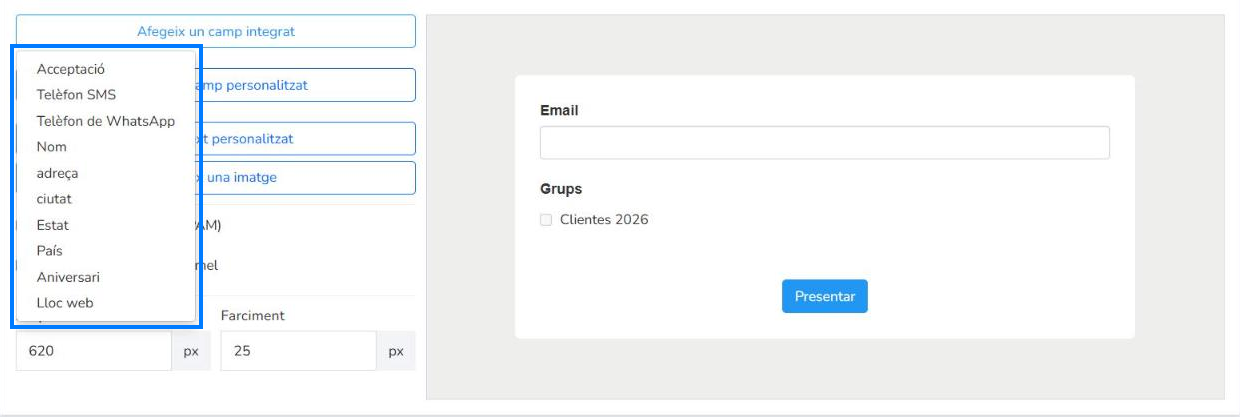
Quan afegeixes un camp, s'obre el seu panell d'edició. Hi tries l'Ample de camp (Auto o Ample completa), l'Etiqueta, el Posseïdor del lloc i la Pista. A Obligatori? indiques si és obligatori. Fes clic a Tanca per tornar.
Per evitar altes de spam, marca Captcha (prevenció de SPAM). La casella Activa el camp de pot de mel ja ve marcada. A Amplada i Farciment canvies la mida del formulari i el seu marge interior, en píxels.
Canviar els colors del formulari
A la pestanya Disseny tries els colors de cada part del formulari:
- Cos i Contingut: el Color de fons de la pàgina i del formulari.
- Formulari: el Color de l’etiqueta, la Pista de color, el Color de marcador de posició i el Color d'error.
- Botó: el Color del text i el Color de fons.
Triar les pàgines de confirmació
A la pestanya Contingut tries què veu el subscriptor en dos moments:
- S'HA ENVIAT UN EMAIL DE CONFIRMACIÓ: després d'enviar el formulari. La pàgina predeterminada diu "Comproveu el vostre email per activar el vostre compte."
- ÈXIT DE SUSCRIPCIÓ: després de confirmar la subscripció. La pàgina predeterminada diu "La vostra suscripció s'ha activat correctament."
A cadascuna, tria Utilitzeu la pàgina predeterminada, Redirigiu a un URL o Utilitzeu una pàgina personalitzada. Si redirigeixes, escriu l'URL d'èxit. A la primera també pots posar un URL d'error.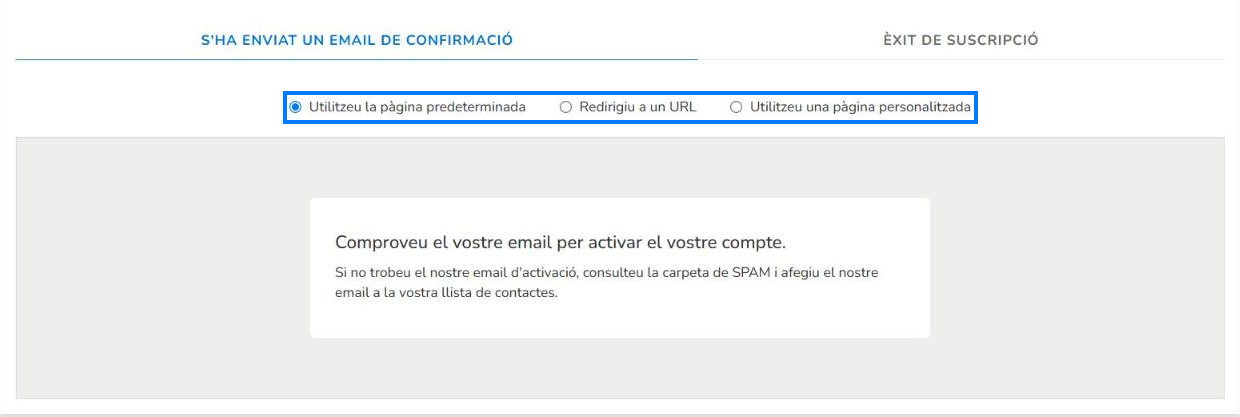
Revisar la configuració
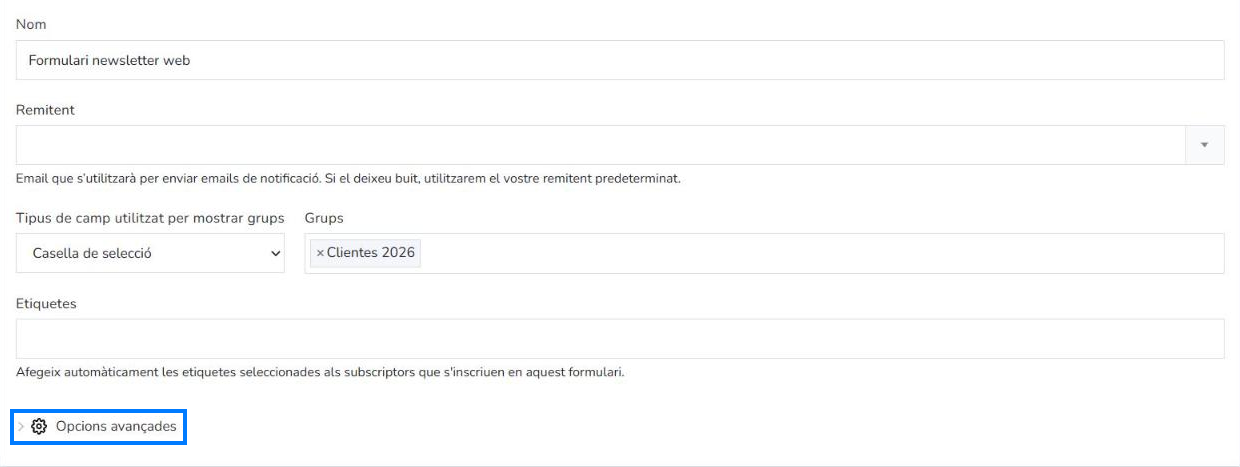
A la pestanya Configuració pots canviar el Nom, el Tipus de camp utilitzat per mostrar grups i els Grups. A més:
- Remitent: l'email amb què s'envien els emails de notificació. Si el deixes buit, s'utilitza el teu remitent predeterminat.
- Etiquetes: s'afegeixen als subscriptors que s'inscriuen amb aquest formulari.
A Opcions avançades tens dues opcions més:
- Notificacions de subscriptors nous: a Enviar emails de notificació a, escriu un o més emails separats per comes. No es recomana en formularis d'alt trànsit.
- Valors de camps ocults: amb Afegir camp ocult tries un camp i el seu valor. S'aplica quan el subscriptor confirma la subscripció i sobreescriu el valor que tingués.
Desar el formulari i crear el formulari emergent o pop-up
Quan acabis, fes clic a Desa. S'obre Mostra el formulari d’inscripció amb les dades del formulari, entre elles el seu URL. Des d'aquí tens Editeu el formulari d'inscripció, Registre, Conversions, Generar codi, Veure formulari i Suprimeix.
El mateix formulari serveix per al teu web i per a un formulari emergent o pop-up. Per triar com mostrar-lo, segueix aquests passos:
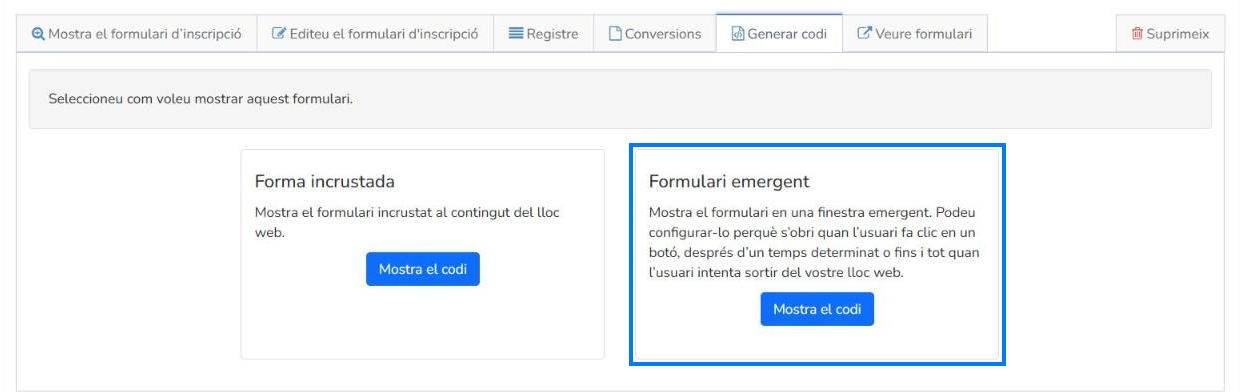
- Fes clic a Generar codi.
- A Forma incrustada o a Formulari emergent, fes clic a Mostra el codi. El formulari emergent es pot obrir quan l'usuari fa clic en un botó, després d'un temps determinat o quan intenta sortir del teu web.
Tens els passos per copiar el codi i posar-lo al teu web a Com instal·lar un formulari d'inscripció en un lloc web.
Preguntes freqüents
Aquests són els dubtes més habituals sobre els formularis d'inscripció.
Mailrelay inclou formularis d'inscripció i formularis emergents o pop-ups?
Sí. Crees el formulari a Subscriptors > Formularis d’inscripció i el mostres al teu web incrustat, en un formulari emergent o pop-up, o al seu propi URL.
Estan disponibles al compte gratuït?
Sí. Pots crear formularis d'inscripció amb el compte gratuït d'aquesta plataforma d'email màrqueting.
Puc tenir diversos formularis?
Sí. Cada formulari té els seus camps, els seus grups i el seu propi URL.