
En Mailrelay puedes crear formularios de suscripción para captar contactos para tu newsletter y mostrarlos en tu web incrustados o en un pop-up. Los formularios de suscripción están disponibles en la cuenta gratuita.
Cada formulario añade a los nuevos suscriptores a los grupos que elijas. Así haces crecer tu lista para tus campañas de email marketing.
Antes de empezar
- Al menos un grupo para los nuevos suscriptores. Tienes los pasos en Cómo crear y utilizar grupos.
- Si quieres pedir datos que Mailrelay no incluye, los campos creados en Suscriptores > Campos personalizados.
Crear el formulario
Para empezar un formulario nuevo, sigue estos pasos:
- En el menú, haz clic en Suscriptores > Formularios de suscripción y luego en Añadir.
- En Nombre, escribe un nombre para identificar el formulario, por ejemplo "Formulario newsletter web".
- En Tipo de campo utilizado para mostrar grupos, elige una opción:
- Checkbox: el formulario muestra una casilla por grupo para que el suscriptor elija.
- Oculto: el suscriptor no ve los grupos.
- En Grupos, elige los grupos a los que se añaden los suscriptores y haz clic en Siguiente.

Se abre el editor con cuatro pestañas abajo: Formulario, Diseño, Contenido y Configuración. A la derecha ves cómo queda el formulario.
Añadir campos al formulario
En la pestaña Formulario, el formulario ya incluye Email y Grupos. Para añadir más contenido, usa estos botones:
- Añadir campo incorporado: campos como Aceptar política de privacidad, Teléfono SMS, Teléfono WhatsApp, Nombre, Dirección, Ciudad, Provincia, País, Cumpleaños o Página web.
- Añadir campo personalizado: los campos que has creado en Suscriptores > Campos personalizados.
- Añadir texto personalizado y Añadir imagen: un bloque de texto o una imagen.
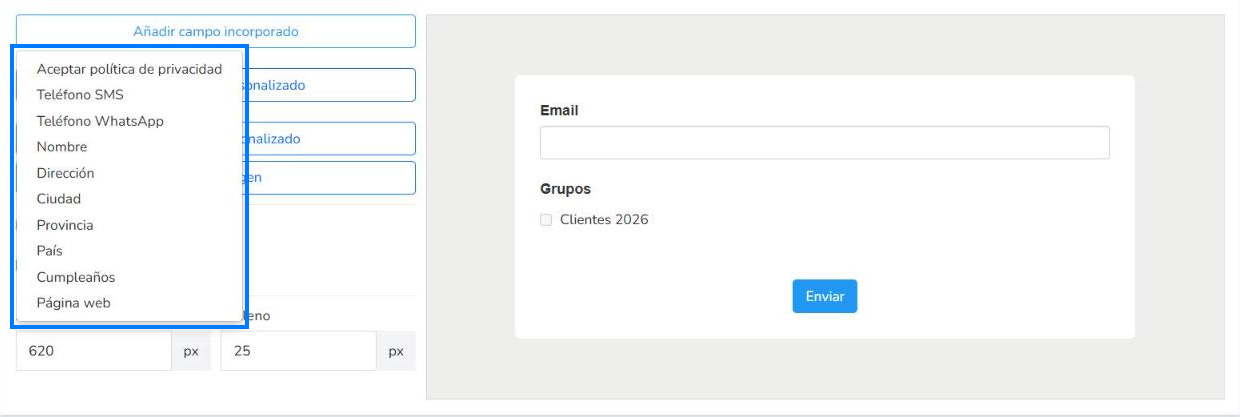
Al añadir un campo, se abre su panel de edición. Ahí eliges el Ancho de campo (Auto o Ancho completo), la Etiqueta, el Marcador de posición y el Consejo. En ¿Requerido? indicas si es obligatorio. Haz clic en Cerrar para volver.
Para evitar altas de spam, marca Captcha (prevención de spam). La casilla Añadir campo honeypot ya viene marcada. En Anchura y Relleno cambias el tamaño del formulario y su margen interior, en píxeles.
Cambiar los colores del formulario
En la pestaña Diseño eliges los colores de cada parte del formulario:
- Cuerpo y Contenido: el Color de fondo de la página y del formulario.
- Formulario: el Color de la etiqueta, el Color del consejo, el Color del marcador de posición y el Color de error.
- Botón: el Color del texto y el Color de fondo.
Elegir las páginas de confirmación
En la pestaña Contenido eliges qué ve el suscriptor en dos momentos:
- EMAIL DE CONFIRMACIÓN ENVIADO: después de enviar el formulario. La página por defecto dice "Por favor, revisa tu email para activar tu cuenta."
- SUSCRIPCIÓN EXITOSA: después de confirmar su suscripción. La página por defecto dice "Tu suscripción ha sido activada con éxito."
En cada una, elige Usar página por defecto, Redirigir a una URL o Usar una página personalizada. Si redirige, escribe la URL de éxito. En la primera también puedes poner una URL de Error.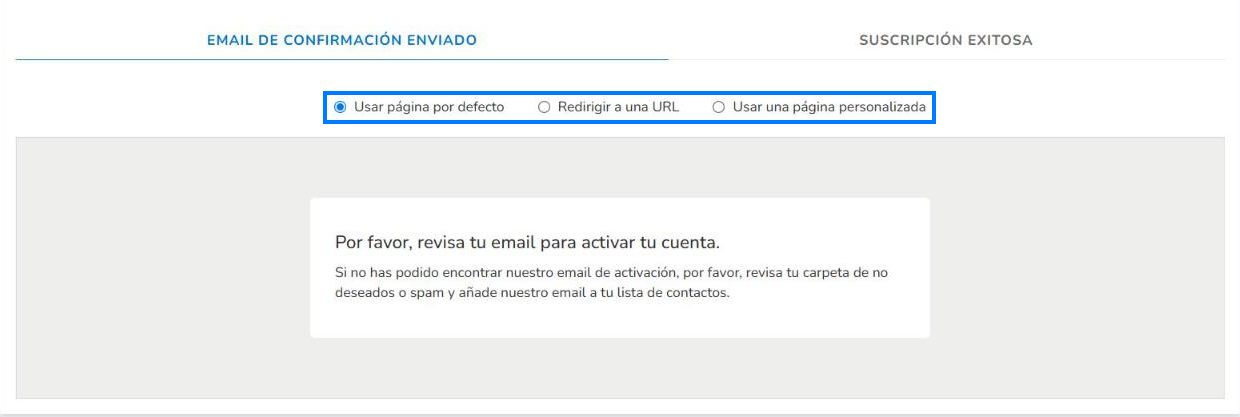
Revisar la configuración
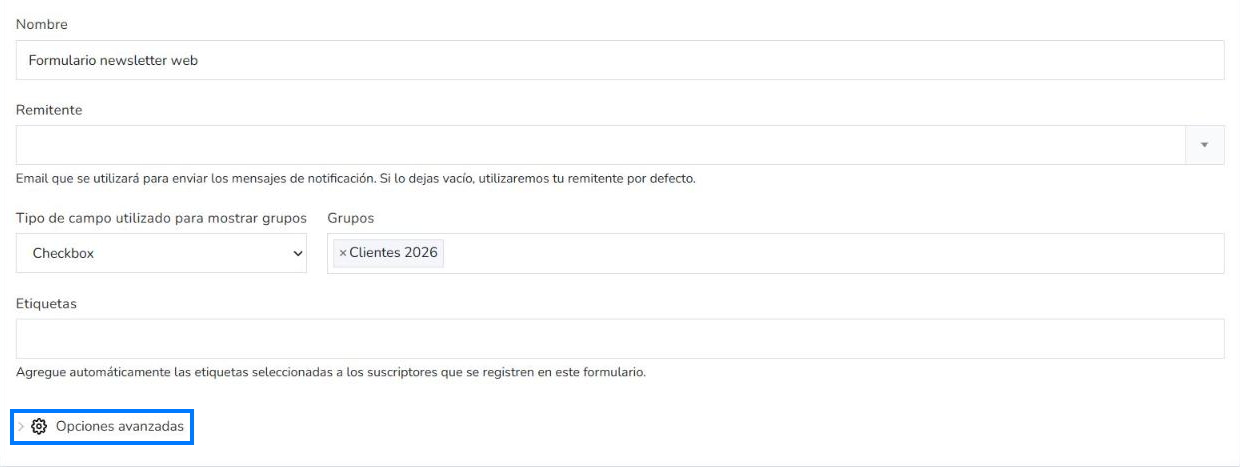
En la pestaña Configuración puedes cambiar el Nombre, el Tipo de campo utilizado para mostrar grupos y los Grupos. Además:
- Remitente: el email con el que se envían los mensajes de notificación. Si lo dejas vacío, se usa tu remitente por defecto.
- Etiquetas: se añaden a los suscriptores que se registran con este formulario.
En Opciones avanzadas tienes dos ajustes más:
- Notificaciones de nuevos suscriptores: en Enviar emails de notificación a, escribe uno o varios emails separados por comas. No se recomienda en formularios de alto tráfico.
- Valores de campos ocultos: con Añadir campo oculto eliges un campo y su valor. Se aplica cuando el suscriptor confirma su suscripción y sobrescribe el valor que tuviera.
Guardar el formulario y crear el pop-up
Cuando termines, haz clic en Guardar. Se abre Mostrar formularios de suscripción con los datos del formulario, entre ellos su URL. Desde ahí tienes Editar formulario de suscripción, Registro, Conversiones, Generar código, Ver formulario y Eliminar.
El mismo formulario sirve para tu web y para un pop-up. Para elegir cómo mostrarlo, sigue estos pasos:
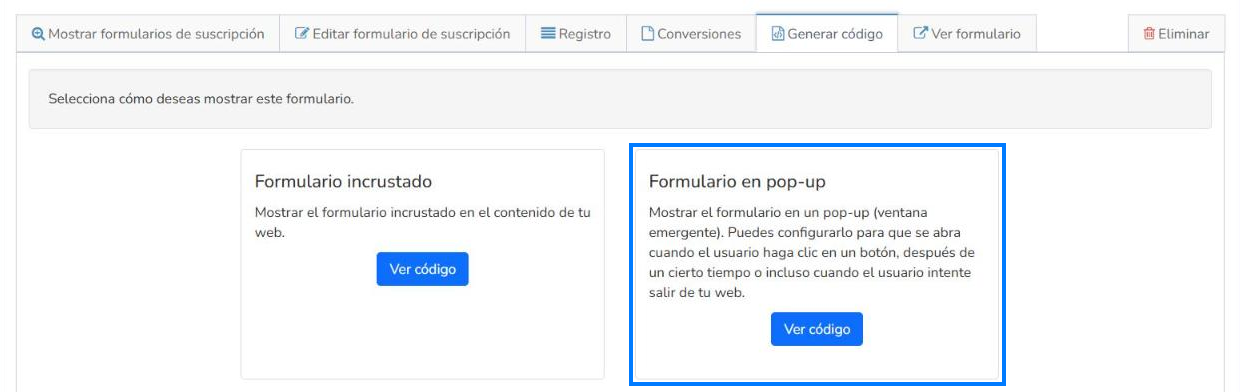
- Haz clic en Generar código.
- En Formulario incrustado o en Formulario en pop-up, haz clic en Ver código. El pop-up se puede abrir cuando el usuario hace clic en un botón, después de un tiempo o cuando intenta salir de tu web.
Tienes los pasos para copiar el código y ponerlo en tu web en Cómo instalar un formulario de suscripción en una web.
Preguntas frecuentes
Estas son las dudas más habituales sobre los formularios de suscripción.
¿Mailrelay incluye formularios y pop-ups de suscripción?
Sí. Creas el formulario en Suscriptores > Formularios de suscripción y lo muestras en tu web incrustado, en un pop-up o en su propia URL.
¿Están disponibles en la cuenta gratuita?
Sí. Puedes crear formularios de suscripción con la cuenta gratuita de esta plataforma de email marketing.
¿Puedo tener varios formularios?
Sí. Cada formulario tiene sus campos, sus grupos y su propia URL.