
En Mailrelay puedes enviar un lead magnet, por ejemplo, una guía gratuita, en cuanto alguien se suscribe desde tu formulario. Después, una automatización sigue con una secuencia de bienvenida. Si el suscriptor abre el email del lead magnet, recibe el siguiente email de la secuencia. Si no lo abre, recibe un recordatorio.
Las automatizaciones están disponibles en la cuenta gratuita y en las cuentas de pago. Con este email marketing automatizado cada nuevo suscriptor recibe lo que le prometiste sin que tengas que preparar una campaña de email marketing cada vez. Puedes ver todo lo que incluyen las automatizaciones en la página de software de email marketing de Mailrelay.
Antes de empezar
- Ten un formulario de suscripción que guarde a los suscriptores en un grupo, por ejemplo, "Guía gratuita". Tienes los pasos en Crear formularios de suscripción y en Cómo crear y utilizar grupos.
- Prepara los emails como boletines: el del lead magnet, con el enlace de descarga, el siguiente email de la secuencia de bienvenida y un recordatorio. Después los importas en la automatización.
- Si es la primera vez que creas una automatización, consulta también Automatizaciones, cómo crear automatizaciones en Mailrelay.
Cómo enviar el lead magnet al suscribirse
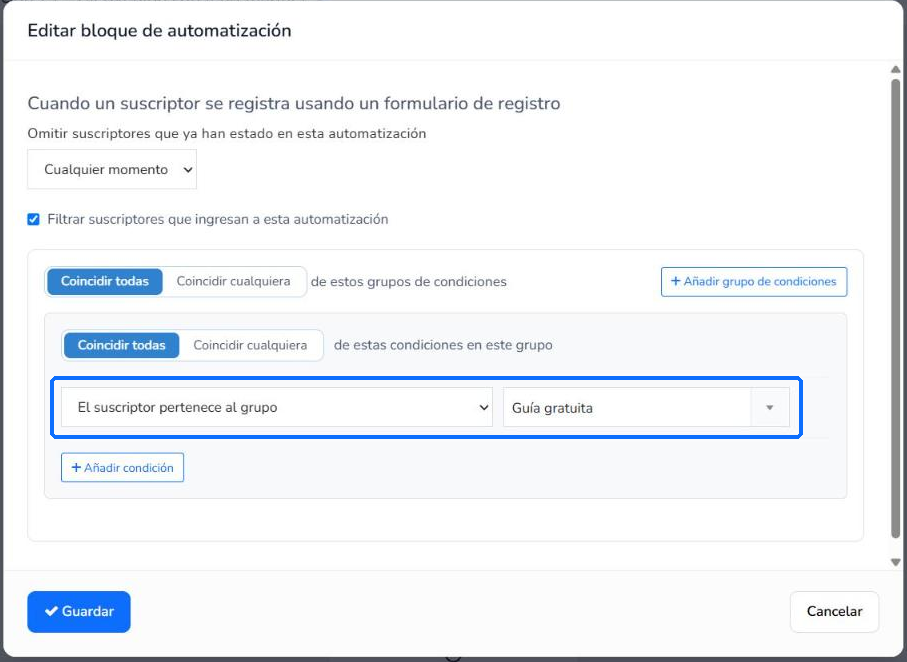
El punto de entrada Cuando un suscriptor se registra usando un formulario de registro se activa cuando el suscriptor confirma su suscripción (doble opt-in). Para crear la automatización:
- Ve a Automatizaciones y haz clic en Añadir. Escribe un Nombre, por ejemplo, "Bienvenida con lead magnet", y haz clic en Crear Automatización.
- Haz clic en Nuevo punto de entrada. En Tipo de bloque, elige Cuando un suscriptor se registra usando un formulario de registro.
- Marca Filtrar suscriptores que ingresan a esta automatización. Elige El suscriptor pertenece al grupo y el grupo de tu formulario. Así solo entran los suscriptores de ese formulario. Haz clic en Guardar.
- Haz clic en Añadir, debajo del punto de entrada. En Tipo de bloque, elige Enviar email. Haz clic en Importar campaña existente y elige el boletín del lead magnet. Revisa el Asunto, elige el Remitente y haz clic en Guardar.
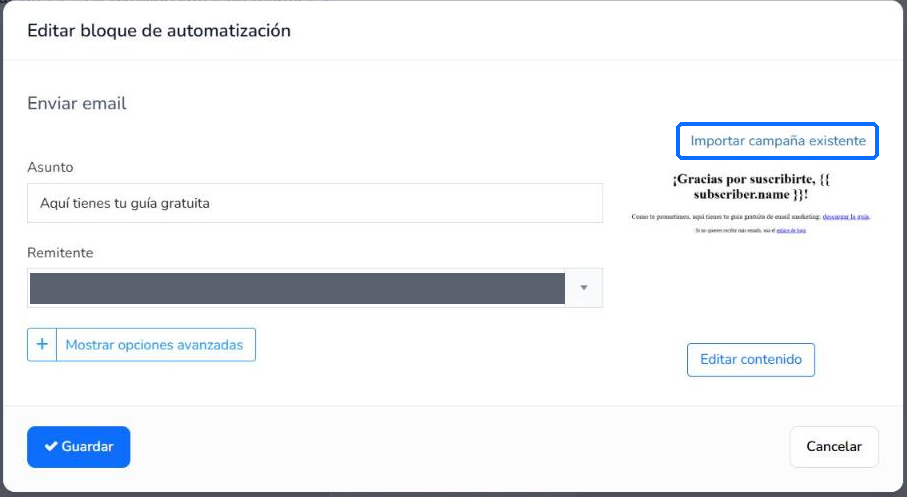
Para poner el nombre del suscriptor en el asunto, consulta Cómo personalizar el asunto y el contenido con variables y bloques condicionales.
Cómo montar la secuencia de bienvenida
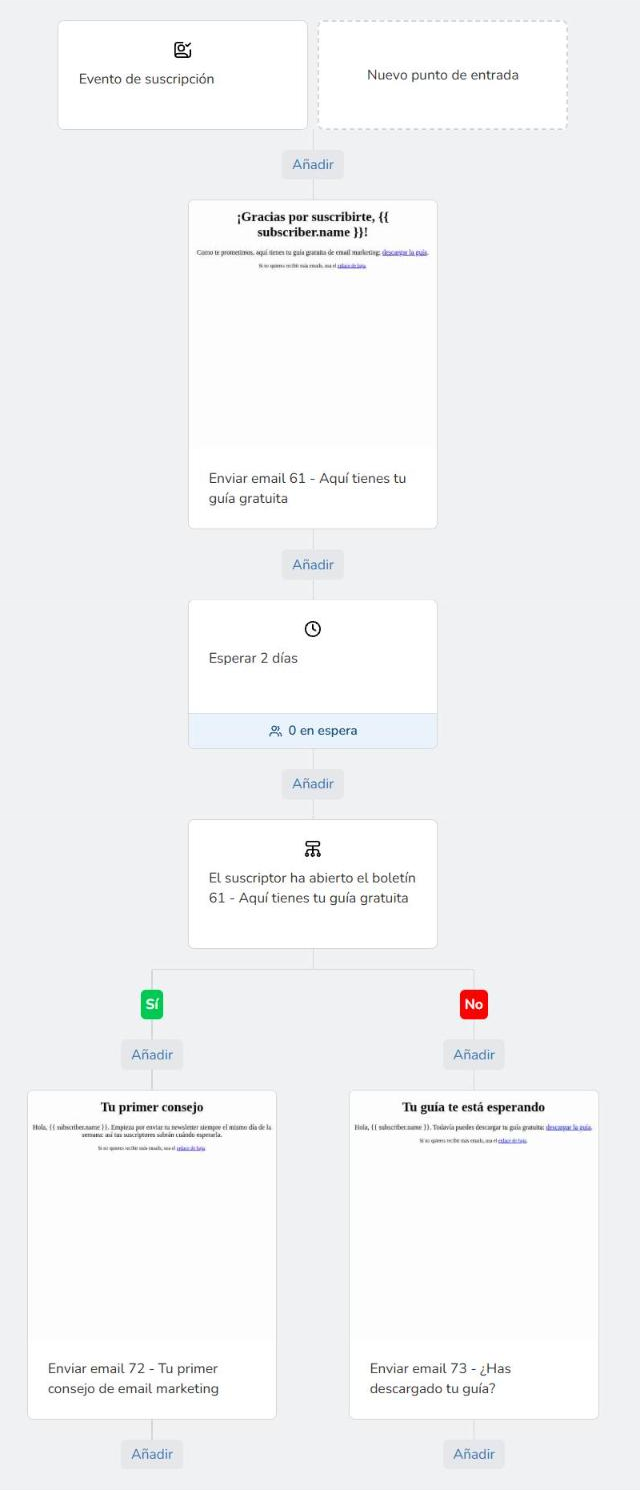
Después del lead magnet, la automatización espera unos días y comprueba si el suscriptor ha abierto el email. Según la respuesta, sigue por la rama Sí o por la rama No:
- Haz clic en Añadir, debajo del email, y elige Espera. Deja Una cantidad de tiempo en Esperar y escribe el tiempo en Desfase de espera y Unidad de espera, por ejemplo, 2 días. Haz clic en Guardar.
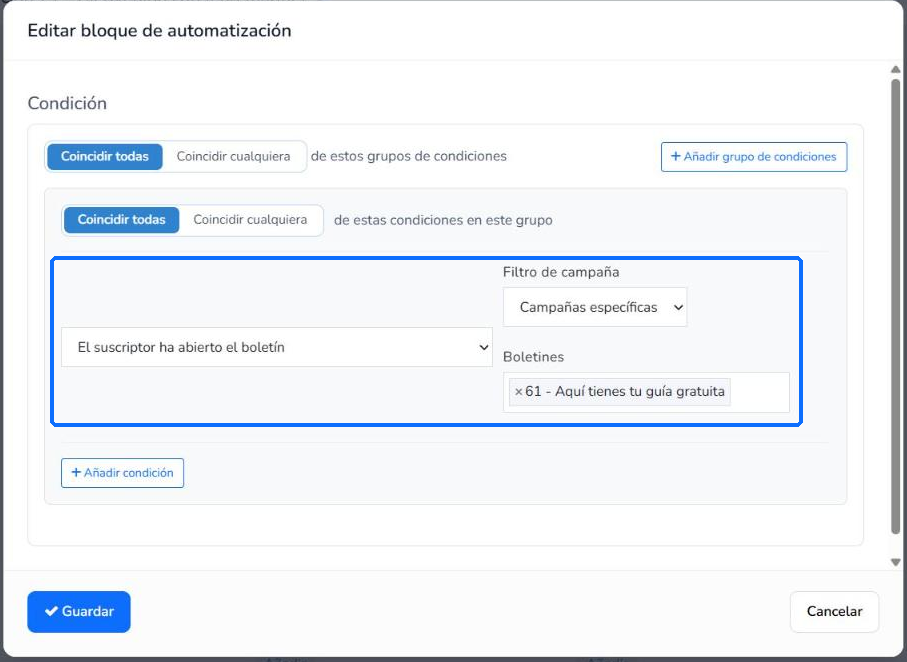
- Haz clic en Añadir, debajo de la espera, y elige Condición. Elige El suscriptor ha abierto el boletín. En Filtro de campaña, elige Campañas específicas y, en Boletines, el email del lead magnet que has añadido a la automatización. Haz clic en Guardar.
- Haz clic en Añadir, debajo de Sí, y elige Enviar email. Importa el siguiente email de la secuencia, por ejemplo, un primer consejo, y haz clic en Guardar.
- Haz clic en Añadir, debajo de No, y elige Enviar email. Importa el recordatorio con el enlace de descarga y haz clic en Guardar.
- Haz clic en Cambiar estado y luego en Habilitar.
Puedes añadir más emails y esperas debajo de cada rama para alargar la secuencia de bienvenida. El bloque de espera muestra cuántos suscriptores están esperando en ese momento, por ejemplo, "0 en espera". Para enviar otra vez un boletín a quien no lo abrió, consulta también Cómo reenviar automáticamente un boletín a quien no lo abrió.
Cómo probar la automatización
Antes de usarla con tus suscriptores, pon una espera corta, por ejemplo, de 3 minutos, y suscríbete con tu propia dirección. En una prueba, el suscriptor abrió el email del lead magnet antes de que terminara la espera. Al terminar la espera, recibió el email de la rama Sí. Cuando compruebes que funciona, cambia la espera al tiempo que quieras.
Límites
- El punto de entrada no te deja elegir el formulario. Para usar un formulario concreto, filtra por el grupo en el que ese formulario guarda a los suscriptores.
- La condición comprueba si el suscriptor ha abierto el email, no si ha descargado el lead magnet.
- La opción Omitir suscriptores que ya han estado en esta automatización viene con Cualquier momento. Revísala si un mismo suscriptor puede entrar en la secuencia más de una vez.
Preguntas frecuentes
Estas son las dudas más habituales sobre el envío automático de un lead magnet y la secuencia de bienvenida.
¿Cómo hacer campañas de lead magnet con envío automático?
Crea una automatización con el punto de entrada Cuando un suscriptor se registra usando un formulario de registro. Después, añade un bloque Enviar email con el enlace de descarga. El suscriptor lo recibe cuando confirma su suscripción.
¿Cómo construir automatizaciones de lead nurturing paso a paso?
Después del lead magnet, añade un bloque Espera y un bloque Condición. En la rama Sí sigues con la secuencia y en la rama No envías un recordatorio.
¿Puedo enviar el lead magnet solo a los suscriptores de un formulario?
Sí. Marca Filtrar suscriptores que ingresan a esta automatización y elige El suscriptor pertenece al grupo con el grupo de ese formulario.
¿Puedo usar un boletín que ya tengo?
Sí. En el bloque Enviar email, haz clic en Importar campaña existente y elige el boletín.
¿Puedo hacerlo con la cuenta gratuita?
Sí. Las automatizaciones están disponibles en la cuenta gratuita y en las cuentas de pago.