
En Mailrelay puedes enviar emails automáticos después de una compra o de un evento con una automatización que empieza cuando el contacto entra en un grupo. Mailrelay no detecta la compra ni la asistencia. Añades el contacto a un grupo y la automatización le envía los emails, con esperas entre uno y otro.
Las automatizaciones están disponibles en la cuenta gratuita y en las cuentas de pago. Con este email marketing automatizado das las gracias a cada cliente y le pides su opinión días después. No tienes que preparar una campaña de email marketing cada vez. Puedes ver todo lo que incluyen las automatizaciones en la página de software de email marketing de Mailrelay.
Antes de empezar
- Crea un grupo para los contactos que van a recibir la secuencia, por ejemplo, "Compradores" o "Asistentes al evento". Tienes los pasos en Cómo crear y utilizar grupos.
- Prepara los emails como boletines, por ejemplo, uno de agradecimiento y otro para pedir una opinión. Después los importas en la automatización.
- Si es la primera vez que creas una automatización, consulta también Automatizaciones, cómo crear automatizaciones en Mailrelay.
Cómo crear la secuencia de emails después de una compra
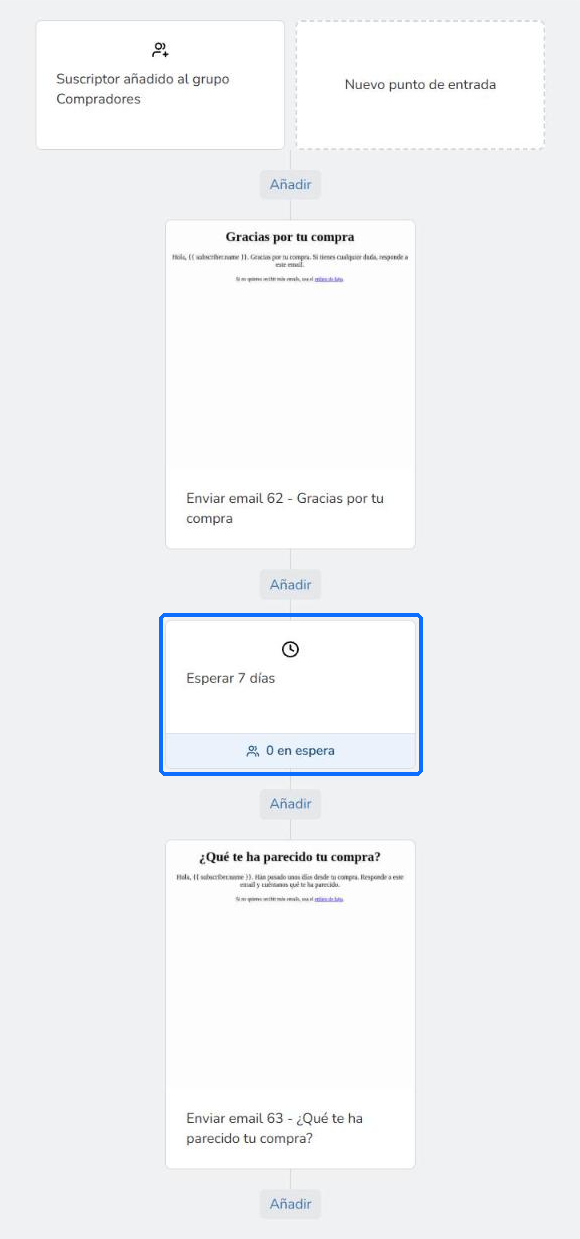
Este ejemplo envía un email de agradecimiento en cuanto el cliente entra en el grupo y otro email 7 días después:
- Ve a Automatizaciones y haz clic en Añadir. Escribe un Nombre, por ejemplo, "Seguimiento después de la compra", y haz clic en Crear Automatización.
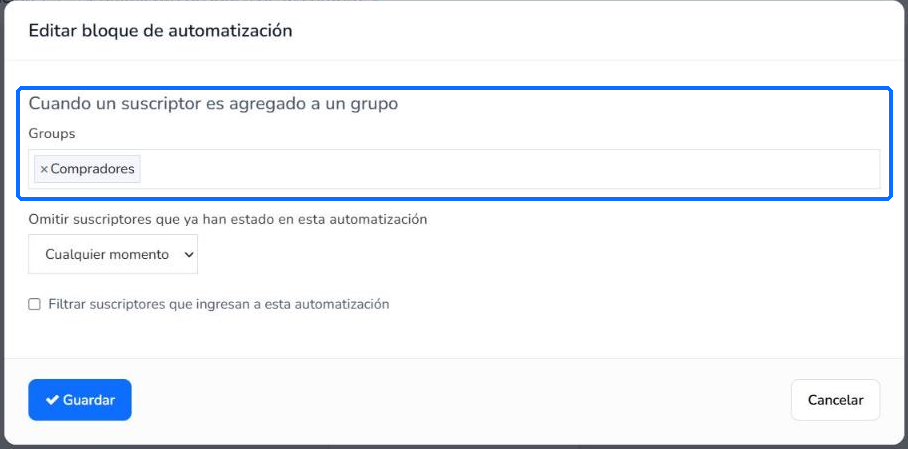
- Haz clic en Nuevo punto de entrada. En Tipo de bloque, elige Cuando un suscriptor es agregado a un grupo y, en Groups, el grupo. Haz clic en Guardar.
- Haz clic en Añadir, debajo del punto de entrada. En Tipo de bloque, elige Enviar email. Haz clic en Importar campaña existente y elige el boletín de agradecimiento. Revisa el Asunto y el Remitente y haz clic en Guardar.
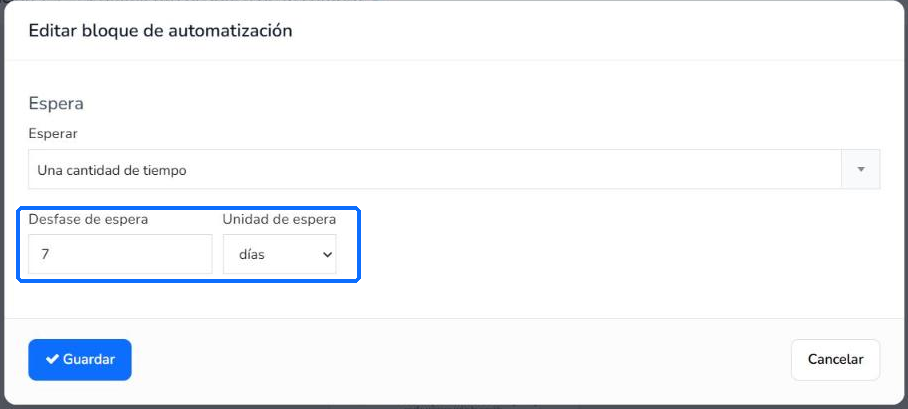
- Haz clic en Añadir, debajo del email, y elige Espera. Deja Una cantidad de tiempo en Esperar y escribe el tiempo en Desfase de espera y Unidad de espera, por ejemplo, 7 días. Haz clic en Guardar.
- Haz clic en Añadir, debajo de la espera, y elige Enviar email. Importa el segundo boletín, por ejemplo, el que pide la opinión del cliente, y haz clic en Guardar.
- Haz clic en Cambiar estado y luego en Habilitar.
Puedes añadir más emails y esperas debajo del último bloque para alargar la secuencia. El bloque de espera muestra cuántos suscriptores están esperando en ese momento, por ejemplo, "0 en espera".
Para poner el nombre del cliente en el asunto o en el texto, consulta Cómo personalizar el asunto y el contenido con variables y bloques condicionales.
Cómo añadir un cliente al grupo
La automatización empieza cuando el contacto entra en el grupo. Para añadir a un cliente a mano:
- Ve a Suscriptores > Suscriptores y edita el suscriptor.
- En Grupos, escribe el nombre del grupo y elígelo.

- Haz clic en Actualizar Suscriptor.
Si tienes muchos clientes, puedes importarlos en el grupo. Tienes los pasos en Importaciones.
Cómo hacerlo después de un evento
Para un evento, como un webinar o una feria, crea un grupo para los asistentes y una automatización con los mismos pasos. Cuando termine el evento, añade a los asistentes al grupo y cada uno recibirá la secuencia. Por ejemplo, un email de agradecimiento con la grabación y, unos días después, otro con tu siguiente propuesta. Es una forma sencilla de email marketing para pymes.
Cómo probar la automatización
Antes de usarla con tus clientes, pon una espera corta, por ejemplo, de 5 minutos. Después, habilita la automatización y añade tu propia dirección al grupo. En una prueba, el primer email llegó en cuanto se añadió el suscriptor al grupo y el segundo, 5 minutos después. Cuando compruebes que funciona, cambia la espera al tiempo que quieras.
Límites
- Mailrelay no detecta las compras ni la asistencia a un evento: no hay un punto de entrada para ellas. El contacto tiene que entrar en el grupo, a mano o con una importación.
- La espera no tiene en cuenta la fecha de la compra o del evento: cuenta el tiempo que eliges en el bloque.
- La opción Omitir suscriptores que ya han estado en esta automatización viene con Cualquier momento. Revísala si un mismo cliente puede entrar en la secuencia más de una vez, por ejemplo, con cada compra.
- La etiqueta Groups aparece en inglés.
Preguntas frecuentes
Estas son las dudas más habituales sobre los emails automáticos después de una compra o de un evento.
¿Cómo configurar automatizaciones después de un evento o una compra?
Añade a los compradores o asistentes a un grupo. Después, crea una automatización con el punto de entrada Cuando un suscriptor es agregado a un grupo, emails y esperas.
¿Puedo enviar varios emails con días de diferencia?
Sí. Pon un bloque Espera entre cada email, con el tiempo que quieras.
¿Mailrelay sabe cuándo un cliente ha comprado?
No. Tienes que añadir al cliente al grupo de la automatización, a mano o con una importación.
¿Puedo usar un boletín que ya tengo?
Sí. En el bloque Enviar email, haz clic en Importar campaña existente y elige el boletín.
¿Puedo hacerlo con la cuenta gratuita?
Sí. Las automatizaciones están disponibles en la cuenta gratuita y en las cuentas de pago.