
En Mailrelay puedes enviar un email automático de cumpleaños con una automatización que empieza con Cuando es el cumpleaños del suscriptor. El email puede llegar el mismo día, unos días antes o unos días después, y para las renovaciones se usa un grupo con una espera.
Las automatizaciones están disponibles en la cuenta gratuita y en las cuentas de pago. Con este email marketing automatizado felicitas a cada suscriptor en su día sin preparar una campaña de email marketing cada vez. Puedes ver todo lo que incluyen las automatizaciones en la página de software de email marketing de Mailrelay.
Antes de empezar
- La automatización usa el campo del sistema Cumpleaños de cada suscriptor. Para rellenarlo, ve a Suscriptores > Suscriptores, edita el suscriptor y escribe la fecha en Cumpleaños, en Información opcional.
- Prepara el email que quieres enviar. Puedes importar un boletín que ya tengas o crear el contenido en el propio bloque de la automatización.
- Si es la primera vez que creas una automatización, consulta también Automatizaciones, cómo crear automatizaciones en Mailrelay.
Cómo enviar un email automático de cumpleaños
Crea la automatización con estos pasos:
- Ve a Automatizaciones y haz clic en Añadir. Escribe un Nombre, por ejemplo, "Felicitación de cumpleaños", y haz clic en Crear Automatización.
- Haz clic en Nuevo punto de entrada. En Tipo de bloque, elige Cuando es el cumpleaños del suscriptor.
- En Scheduled time, escribe la hora del día a la que se activa la automatización, por ejemplo, 11:00.
- En Tiempo antes del cumpleaños, escribe un número y elige días u horas:
- 0: el email se envía el día del cumpleaños.
- Un número positivo, por ejemplo, 3: el email se envía 3 días antes.
- Un número negativo, por ejemplo, -2: el email se envía 2 días después.
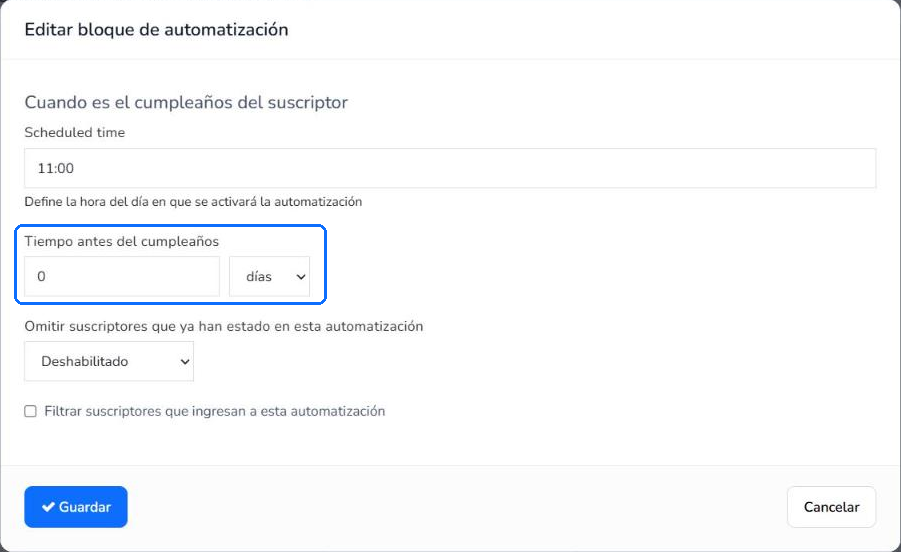
- En Omitir suscriptores que ya han estado en esta automatización, elige Deshabilitado para que la opción no deje fuera a quien ya recibió la felicitación otro año. Haz clic en Guardar.
- Haz clic en Añadir, debajo del punto de entrada. En Tipo de bloque, elige Enviar email. Haz clic en Importar campaña existente para copiar un boletín, o en Editar contenido para crearlo. Escribe el Asunto, elige el Remitente y haz clic en Guardar.
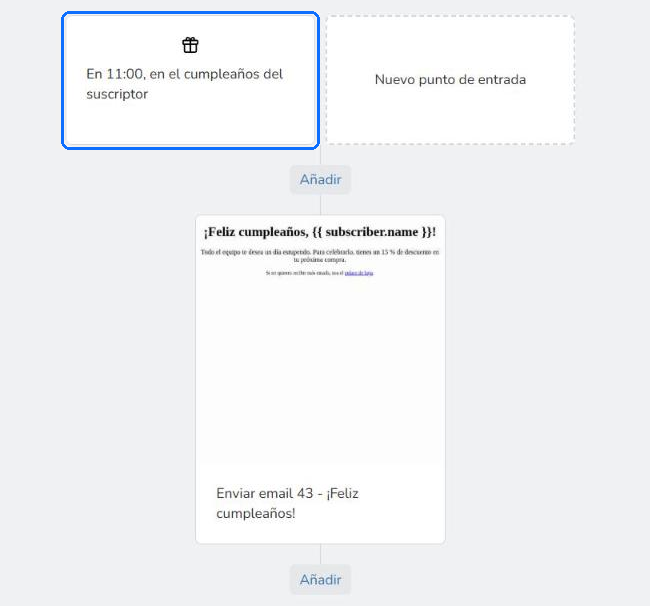
- Haz clic en Cambiar estado y luego en Habilitar.
El bloque del punto de entrada resume cuándo se envía el email, por ejemplo, "En 11:00, en el cumpleaños del suscriptor" o "En 11:00, 3 días antes cumpleaños del suscriptor".
Para poner el nombre del suscriptor en el asunto o en el contenido, consulta Cómo personalizar el asunto y el contenido con variables y bloques condicionales.
Cómo enviar un recordatorio de renovación
Mailrelay no tiene un punto de entrada para otros campos de fecha, como una fecha de renovación. Para un recordatorio de renovación, añade al cliente a un grupo cuando contrata y usa una espera:
- Crea un grupo para los clientes, por ejemplo, "Clientes 2026". Tienes los pasos en Cómo crear y utilizar grupos.
- Crea una automatización nueva. En Nuevo punto de entrada, elige Cuando un suscriptor es agregado a un grupo y, en Groups, el grupo. Haz clic en Guardar.
- Haz clic en Añadir, debajo del punto de entrada, y elige Espera. Deja Una cantidad de tiempo y escribe el tiempo en Desfase de espera y Unidad de espera. Por ejemplo, 335 días para avisar unos 30 días antes de que se cumpla un año. Haz clic en Guardar.
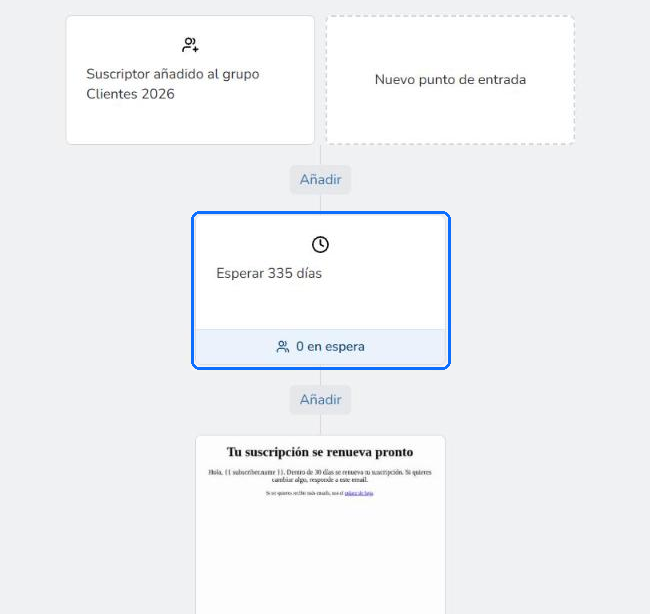
- Haz clic en Añadir, debajo de la espera, y elige Enviar email. Prepara el email de recordatorio y haz clic en Guardar.
- Haz clic en Cambiar estado y luego en Habilitar.
La espera empieza a contar cuando el suscriptor entra en el grupo. Es una forma sencilla de automatización de email marketing para pymes que venden suscripciones o servicios anuales.
Límites
- Solo el campo del sistema Cumpleaños pone en marcha una automatización por fecha. Los campos personalizados de tipo Fecha no tienen un punto de entrada propio.
- En el punto de entrada de cumpleaños, el tiempo se elige en días u horas.
- En el recordatorio de renovación, la espera cuenta desde que el suscriptor entra en el grupo, no desde una fecha guardada en el suscriptor.
- Las etiquetas Scheduled time y Groups aparecen en inglés.
- La hora de Scheduled time se aplica en UTC, no en la zona horaria del suscriptor. En una prueba, con la hora 13:33, el email llegó a las 14:33 hora peninsular española.
Preguntas frecuentes
Estas son las dudas más habituales sobre los emails automáticos de cumpleaños y de renovación.
¿Cómo configurar automatizaciones basadas en fechas, como cumpleaños o renovaciones?
Para el cumpleaños, usa el punto de entrada Cuando es el cumpleaños del suscriptor, que lee el campo Cumpleaños. Para una renovación, usa Cuando un suscriptor es agregado a un grupo y un bloque Espera.
¿Puedo enviar la felicitación unos días antes del cumpleaños?
Sí. En Tiempo antes del cumpleaños, escribe un número positivo de días u horas.
¿Y unos días después?
Sí. Escribe un número negativo en Tiempo antes del cumpleaños, por ejemplo, -2 para enviarla 2 días después.
¿Puedo usar otro campo de fecha para la automatización?
No. Solo el campo Cumpleaños tiene un punto de entrada. Para otras fechas, como una renovación, usa un grupo y una espera.
¿Puedo hacerlo con la cuenta gratuita?
Sí. Las automatizaciones están disponibles en la cuenta gratuita y en las cuentas de pago.