Cómo crear y utilizar grupos
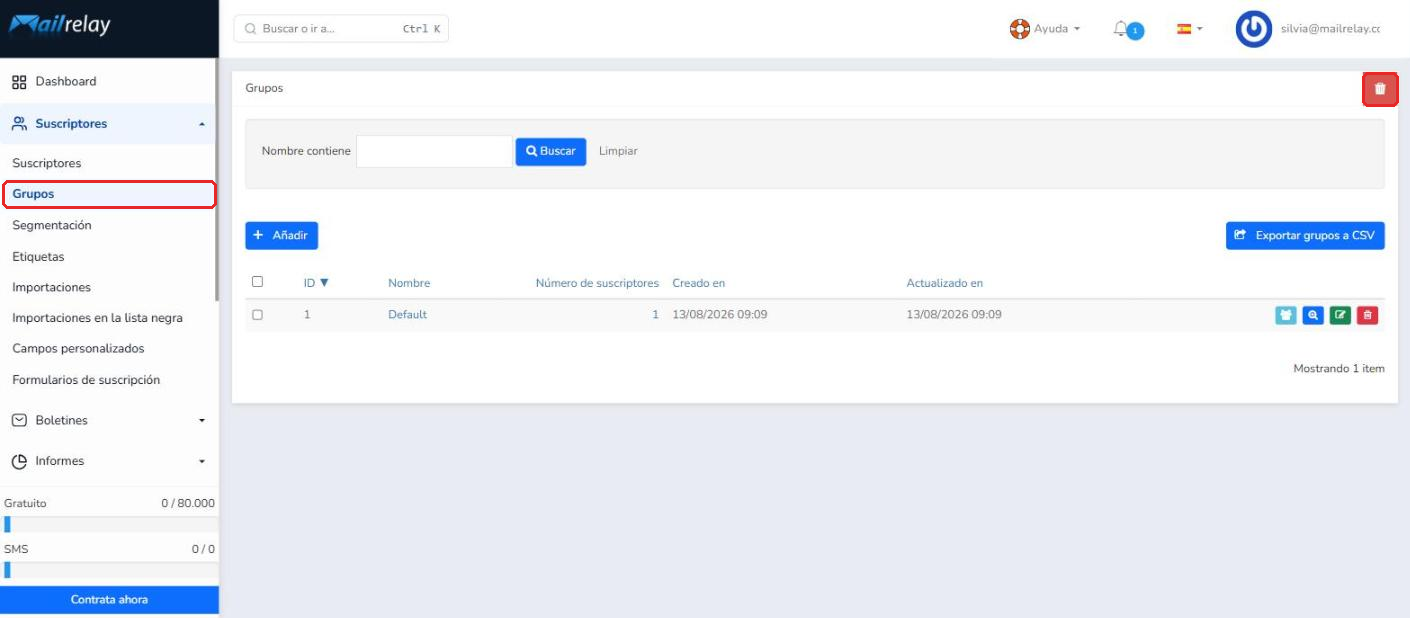
Para crear grupos y gestionarlos según tus necesidades, haz clic en Suscriptores >> Grupos. En esta pantalla verás todos los grupos que has creado y las distintas acciones que puedes realizar con ellos.
TABLA DE CONTENIDOS
- Crear un grupo
- Modificar un grupo
- Gestión de grupos
- Papelera de grupos
- Recuperar grupos de suscriptores eliminados
Crear un grupo
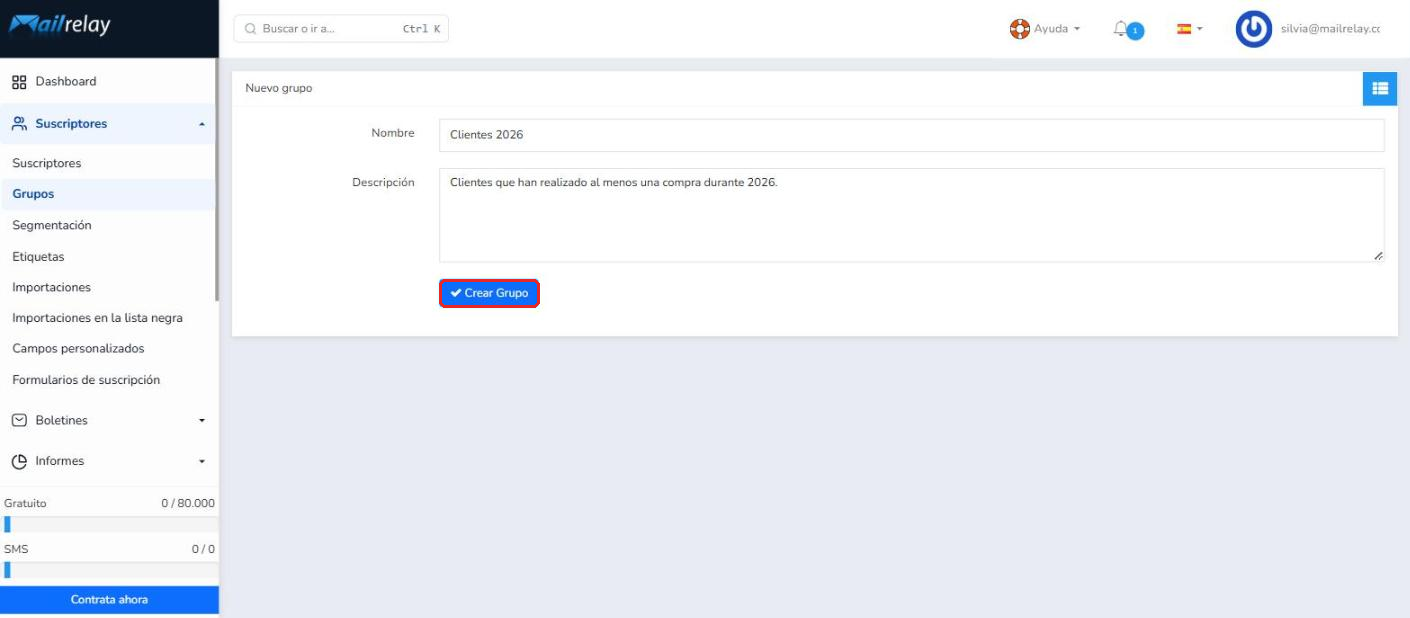
Haz clic en el botón + Añadir y se abrirá la pantalla Nuevo grupo.
Introduce el nombre del grupo en el campo Nombre, añade una breve descripción en Descripción y haz clic en Crear Grupo. Intenta que la descripción sea lo más clara posible: cuando tengas muchos grupos, esta información te ayudará a gestionar correctamente tus listas de suscriptores.
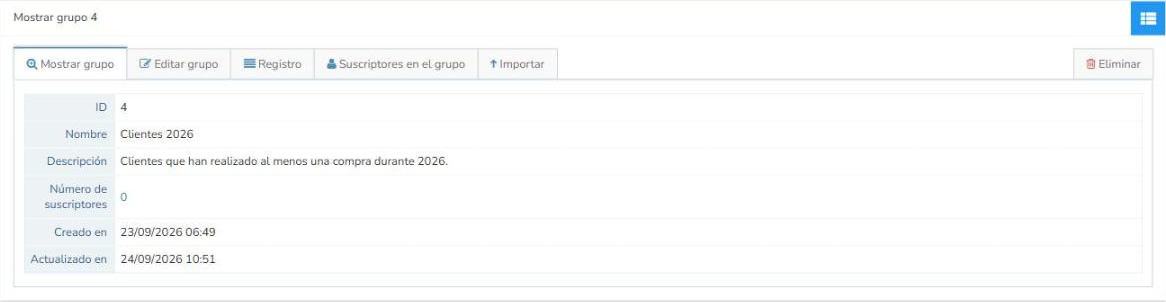
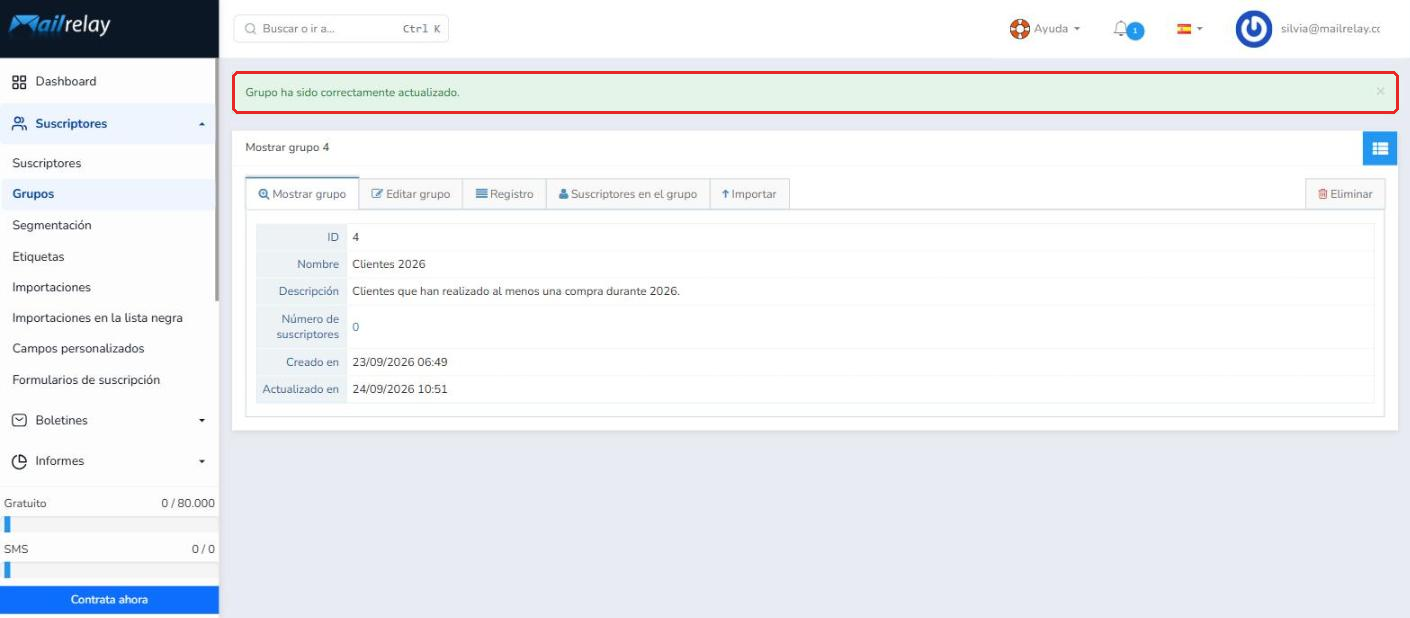
A continuación, se mostrará la ficha del grupo que acabas de crear con todos sus datos (ID, nombre, descripción, número de suscriptores y fechas de creación y actualización).
Modificar un grupo
Una vez creado el grupo, puedes modificarlo en cualquier momento. Para ello, haz clic en el botón Editar (lápiz verde) o en la pestaña Editar grupo de la ficha del grupo. Aquí puedes cambiar el Nombre y la Descripción.
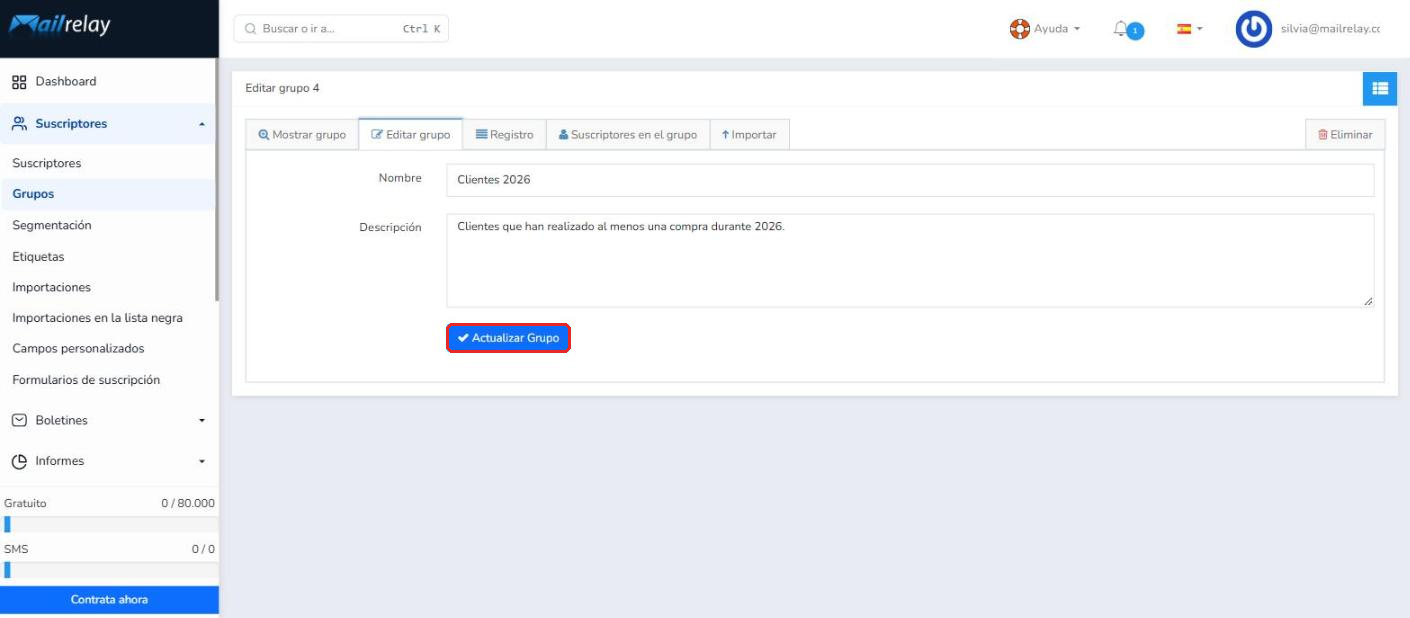
Después, haz clic en Actualizar Grupo para guardar los cambios. Verás el mensaje «Grupo ha sido correctamente actualizado.» junto con los nuevos datos del grupo. Si lo deseas, también puedes eliminar el grupo con el botón Eliminar, en la esquina superior derecha.
Gestión de grupos
La pantalla principal de Suscriptores >> Grupos te permite gestionar los distintos grupos de suscriptores que has creado.
En la parte superior se encuentra la zona de búsqueda, con una única condición en la que puedes escribir el nombre del grupo que buscas (Nombre contiene), el botón Buscar para iniciar la búsqueda y la opción Limpiar para borrar el texto introducido.

Debajo encontrarás el botón + Añadir, que te permite crear un nuevo grupo, y el botón Exportar grupos a CSV, para exportar los datos que aparecen en la zona de resultados.

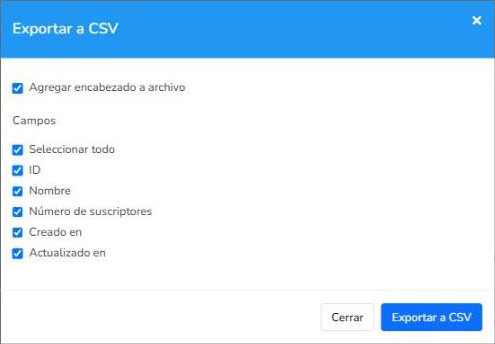
Al hacer clic en Exportar grupos a CSV se abre la ventana Exportar a CSV, donde puedes marcar Agregar encabezado a archivo (para identificar las columnas del archivo exportado) y elegir los Campos que quieres incluir: Seleccionar todo, ID, Nombre, Número de suscriptores, Creado en y Actualizado en. Después, haz clic en Exportar a CSV (o en Cerrar para cancelar).
La exportación solo incluye los datos de los grupos, no los suscriptores que pertenecen a cada grupo.
La zona central, o zona de resultados, muestra los grupos en cinco columnas: ID, Nombre, Número de suscriptores, Creado en y Actualizado en. Puedes hacer clic en el título de cada columna para ordenar los resultados.

Cada grupo de la lista cuenta con cuatro botones de acción:
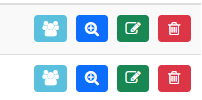
- Suscriptores en el grupo (azul claro): muestra directamente los contactos que pertenecen al grupo.
- Mostrar (lupa azul): abre la ficha del grupo, donde puedes consultarlo y realizar acciones avanzadas. La información está organizada en cinco pestañas: Mostrar grupo, Editar grupo, Registro (historial de cambios), Suscriptores en el grupo (contactos del grupo) e Importar (te permite pegar listas de suscriptores y añadirlas al grupo).
- Editar (lápiz verde): te permite cambiar el nombre y la descripción del grupo.
- Eliminar (papelera roja): elimina el grupo y lo envía a la papelera de grupos.
Papelera de grupos
En Suscriptores >> Grupos puedes abrir la papelera de grupos eliminados haciendo clic en el icono rojo de la papelera, en la esquina superior derecha de la pantalla (ver la primera imagen de este artículo).
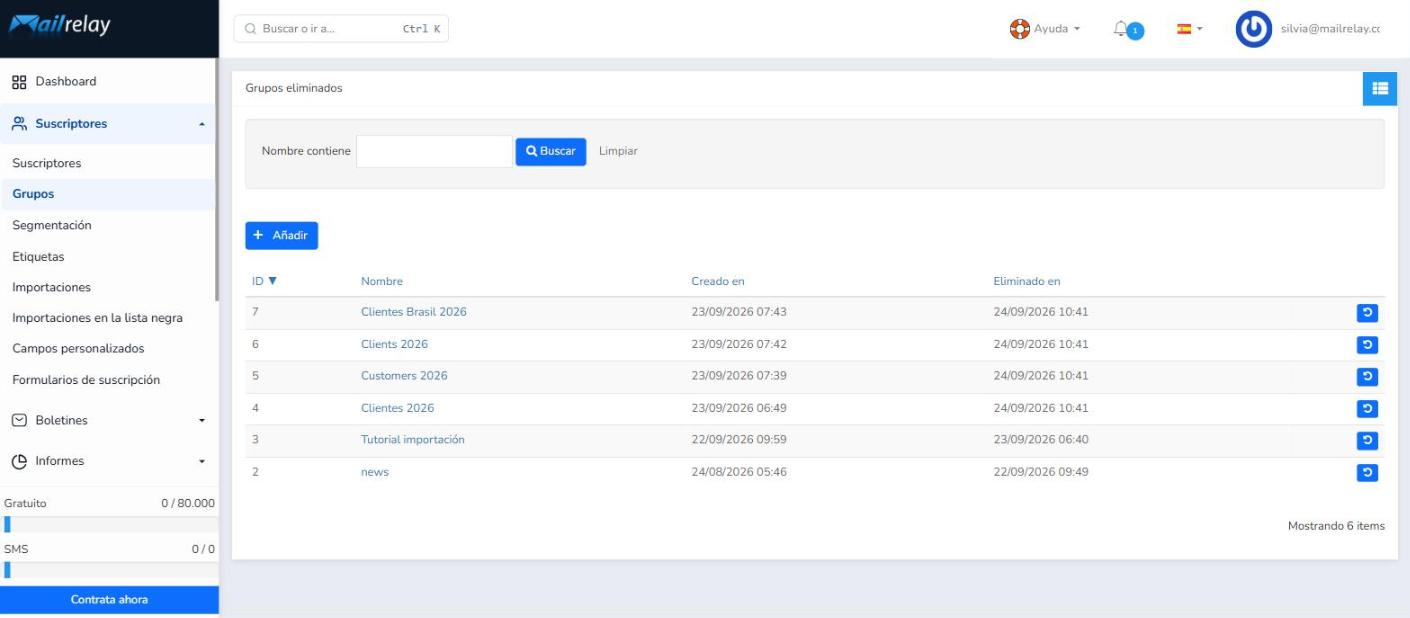
Se abrirá la pantalla Grupos eliminados, que muestra el ID, el Nombre, la fecha de creación (Creado en) y la fecha de eliminación (Eliminado en) de cada grupo.
Recuperar grupos de suscriptores eliminados
Desde la papelera puedes recuperar cualquier grupo. Si no has eliminado permanentemente sus suscriptores, el grupo se recuperará con todos ellos.
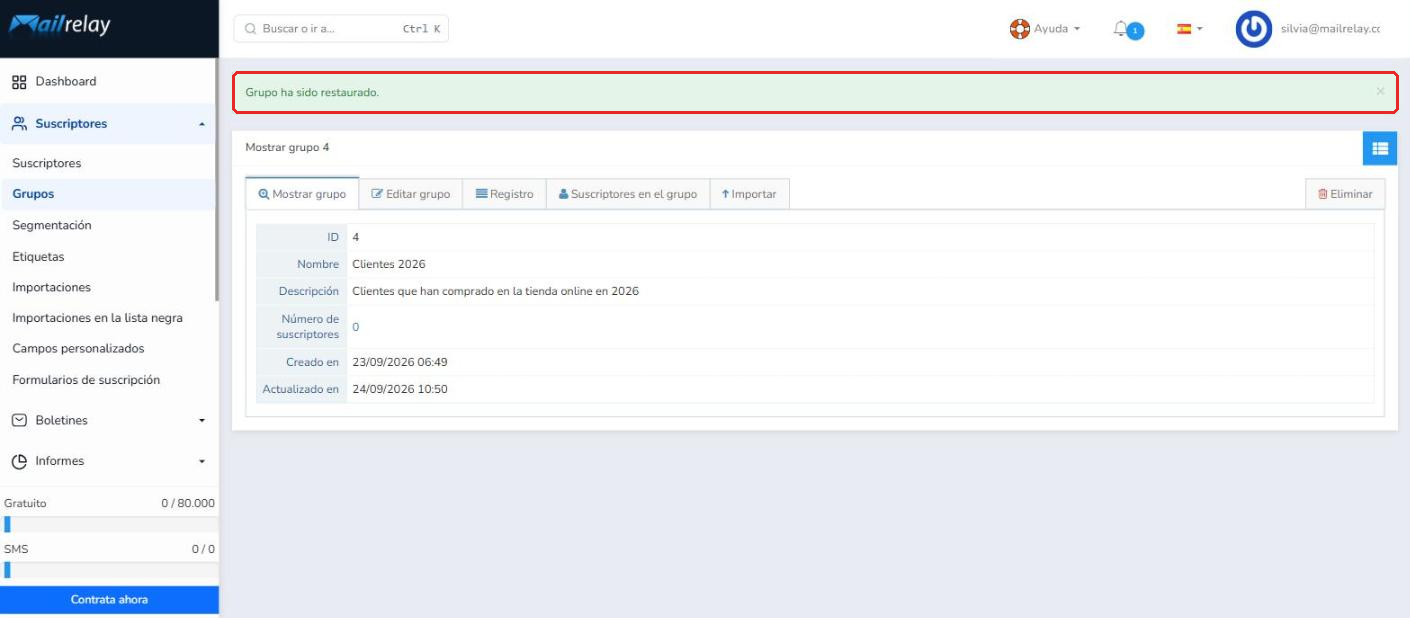
Para hacerlo, haz clic en el botón azul Restaurar, a la derecha del grupo, y confirma la acción. Verás el mensaje «Grupo ha sido restaurado.» y la ficha del grupo recuperado, que vuelve a aparecer en tu lista de grupos:

¿Le ha sido útil este artículo?
¡Qué bien!
Gracias por sus comentarios
¡Sentimos mucho no haber sido de ayuda!
Gracias por sus comentarios
Sus comentarios se han enviado
Agradecemos su esfuerzo e intentaremos corregir el artículo