Como criar e utilizar grupos
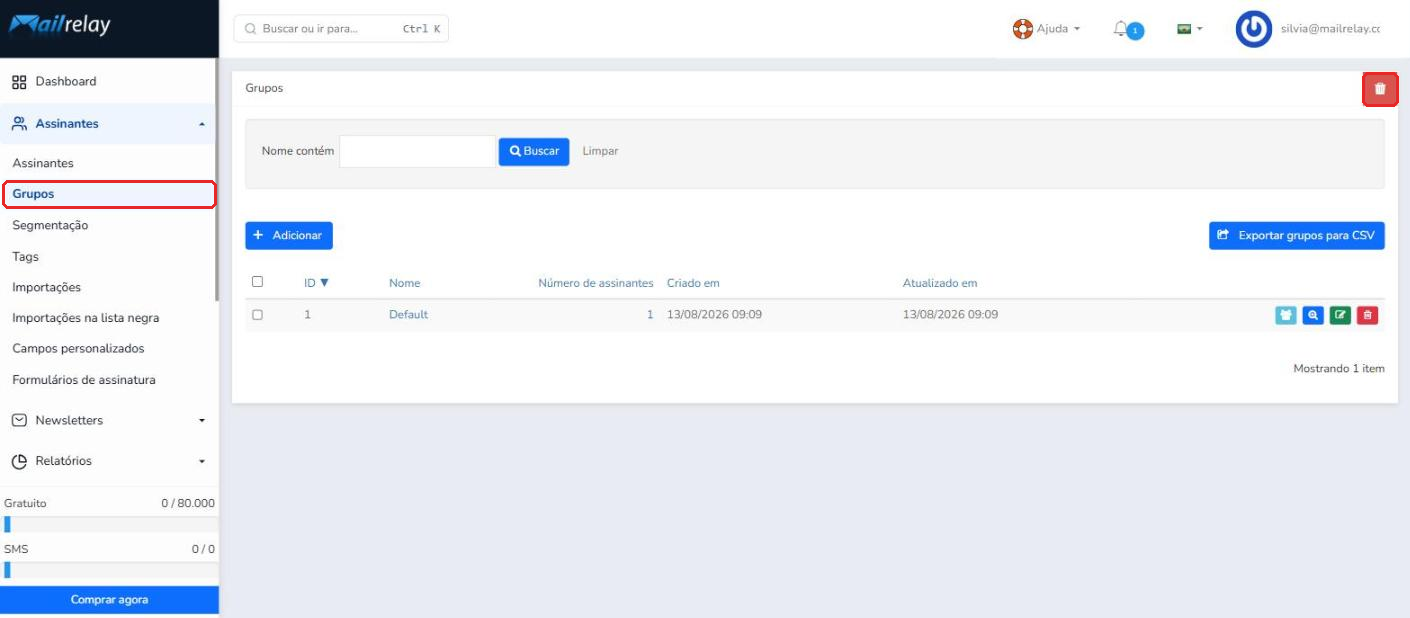
Para criar grupos e gerenciá-los de acordo com suas necessidades, clique em Assinantes >> Grupos. Nessa tela você verá todos os grupos que criou e as diferentes ações que pode realizar com eles.
ÍNDICE
- Criar um grupo
- Editar um grupo
- Gerenciamento de grupos
- Lixeira de grupos
- Recuperar grupos de assinantes excluídos
Criar um grupo
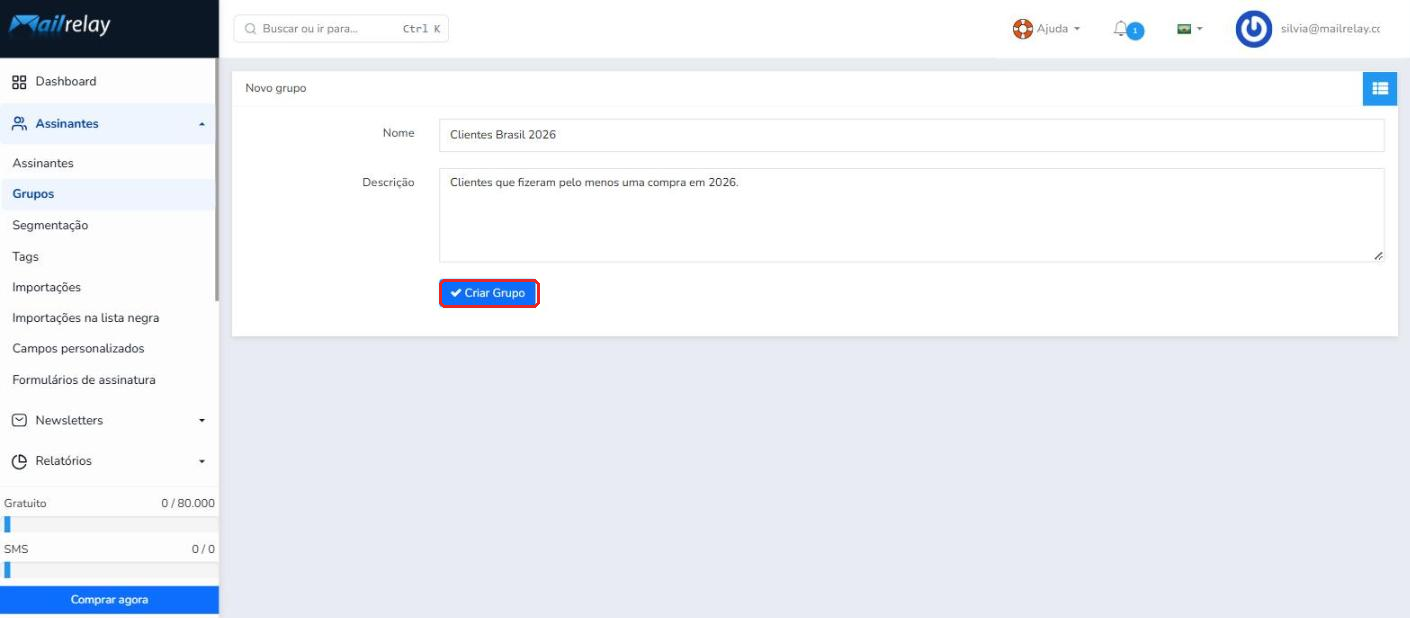
Clique no botão + Adicionar e será aberta a tela Novo grupo.
Digite o nome do grupo no campo Nome, adicione uma breve descrição em Descrição e clique em Criar Grupo. Procure deixar a descrição o mais clara possível: quando você tiver muitos grupos, essa informação ajudará a gerenciar corretamente suas listas de assinantes.
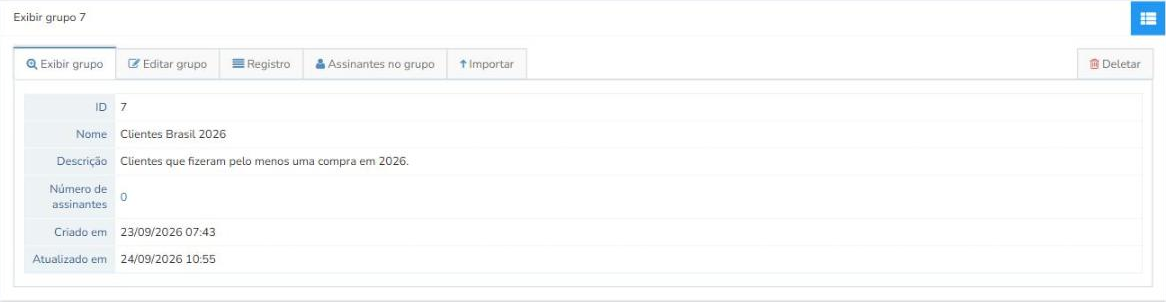
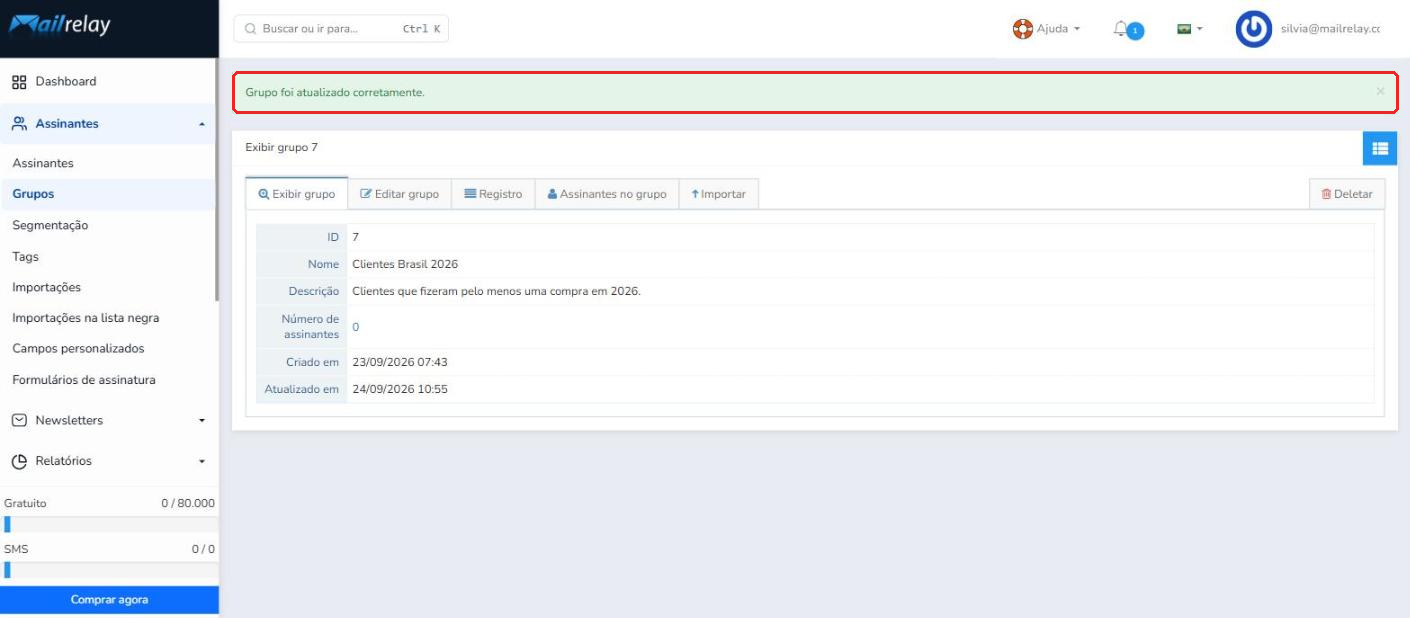
Em seguida, será exibida a ficha do grupo que você acabou de criar, com todos os seus dados (ID, nome, descrição, número de assinantes e datas de criação e atualização).
Editar um grupo
Depois de criar o grupo, você pode editá-lo a qualquer momento. Para isso, clique no botão Editar (lápis verde) ou na aba Editar grupo da ficha do grupo. Aqui você pode alterar o Nome e a Descrição.
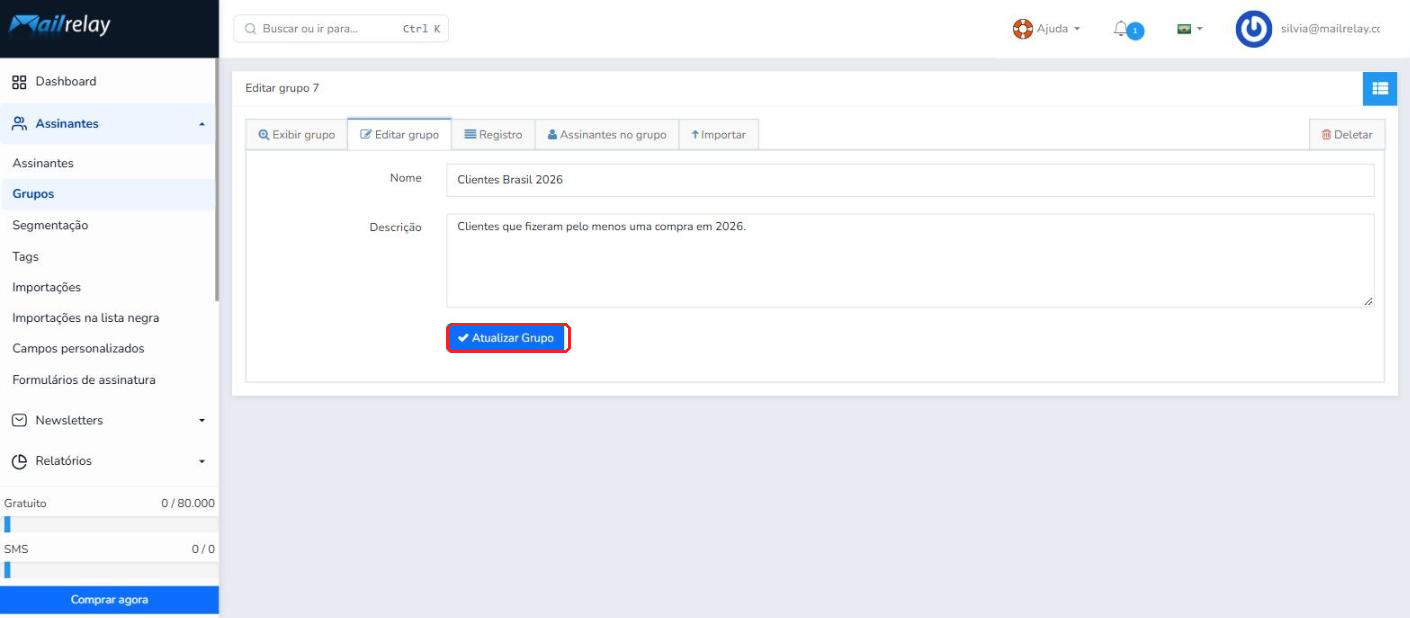
Depois, clique em Atualizar Grupo para salvar as alterações. Você verá a mensagem “Grupo foi atualizado corretamente.” junto com os novos dados do grupo. Se quiser, também pode excluir o grupo com o botão Deletar, no canto superior direito.
Gerenciamento de grupos
A tela principal de Assinantes >> Grupos permite gerenciar os diferentes grupos de assinantes que você criou.
Na parte superior fica a área de busca, com uma única condição na qual você pode digitar o nome do grupo que procura (Nome contém), o botão Buscar para iniciar a busca e a opção Limpar para apagar o texto digitado.

Logo abaixo estão o botão + Adicionar, que permite criar um novo grupo, e o botão Exportar grupos para CSV, para exportar os dados exibidos na área de resultados.

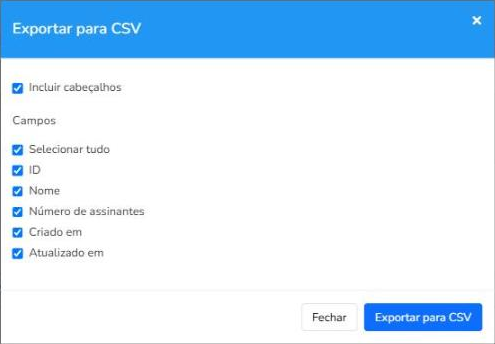
Ao clicar em Exportar grupos para CSV, abre-se a janela Exportar para CSV, onde você pode marcar Incluir cabeçalhos (para identificar as colunas do arquivo exportado) e escolher os Campos que deseja incluir: Selecionar tudo, ID, Nome, Número de assinantes, Criado em e Atualizado em. Depois, clique em Exportar para CSV (ou em Fechar para cancelar).
A exportação inclui apenas os dados dos grupos, e não os assinantes que pertencem a cada grupo.
A área central, ou área de resultados, mostra os grupos em cinco colunas: ID, Nome, Número de assinantes, Criado em e Atualizado em. Você pode clicar no título de cada coluna para ordenar os resultados.

Cada grupo da lista tem quatro botões de ação:
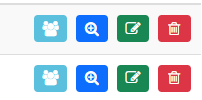
- Assinantes no grupo (azul-claro): mostra diretamente os contatos que pertencem ao grupo.
- Exibir (lupa azul): abre a ficha do grupo, onde você pode consultá-lo e realizar ações avançadas. As informações estão organizadas em cinco abas: Exibir grupo, Editar grupo, Registro (histórico de alterações), Assinantes no grupo (contatos do grupo) e Importar (permite colar listas de assinantes e adicioná-las ao grupo).
- Editar (lápis verde): permite alterar o nome e a descrição do grupo.
- Deletar (lixeira vermelha): exclui o grupo e o envia para a lixeira de grupos.
Lixeira de grupos
Em Assinantes >> Grupos você pode acessar a lixeira de grupos excluídos clicando no ícone vermelho da lixeira, no canto superior direito da tela (veja a primeira imagem deste artigo).
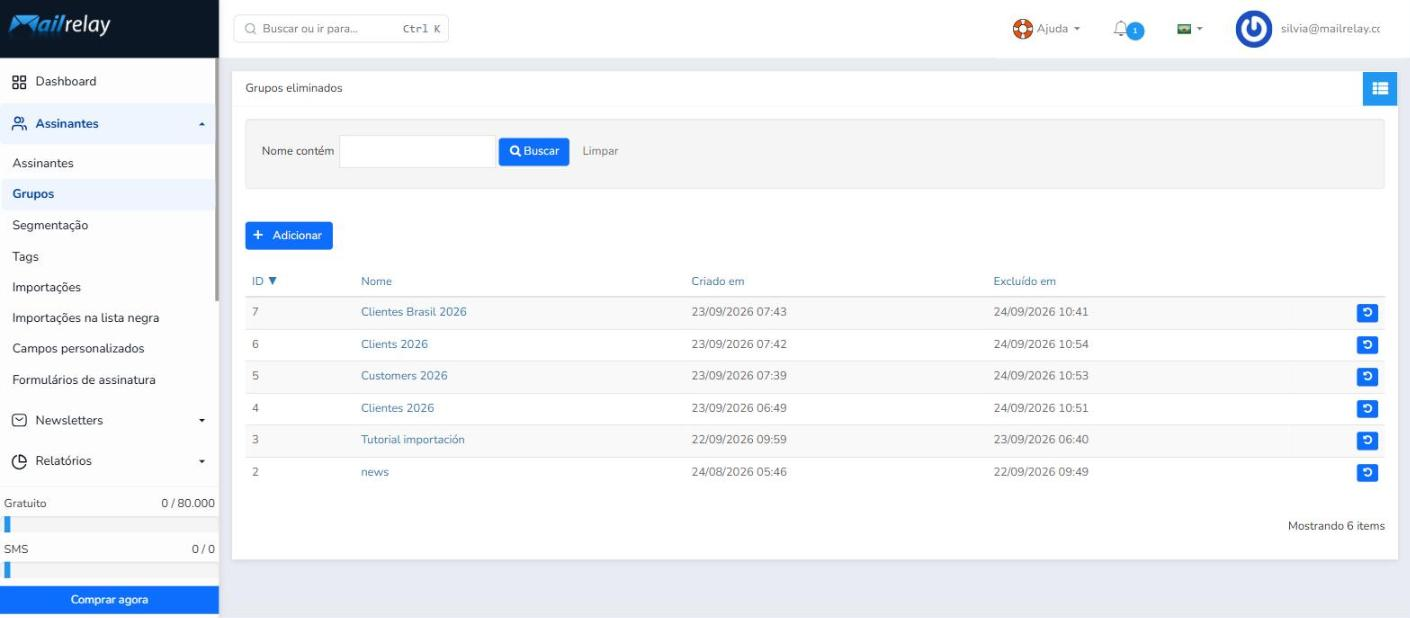
Será aberta a tela Grupos eliminados, que mostra o ID, o Nome, a data de criação (Criado em) e a data de exclusão (Excluído em) de cada grupo.
Recuperar grupos de assinantes excluídos
Na lixeira, você pode recuperar qualquer grupo. Se você não excluiu permanentemente os seus assinantes, o grupo será recuperado com todos eles.
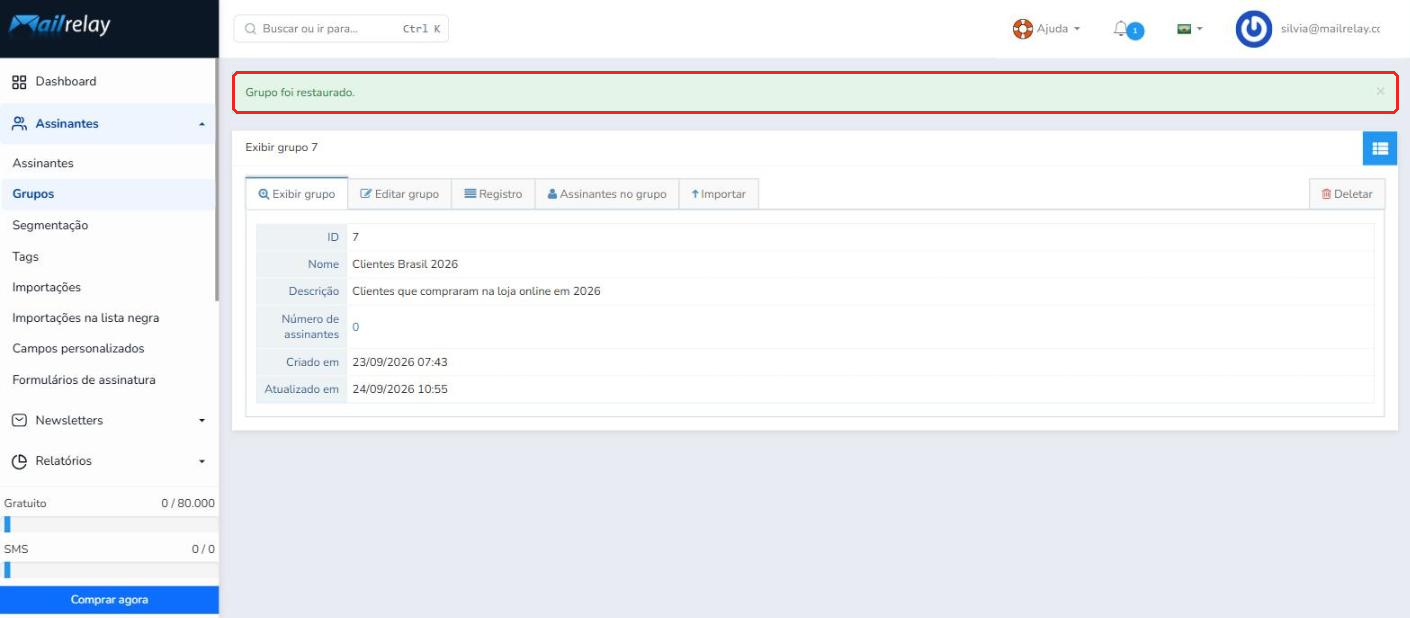
Para isso, clique no botão azul Restaurar à direita do grupo e confirme a ação. Você verá a mensagem “Grupo foi restaurado.” e a ficha do grupo recuperado, que volta a aparecer na sua lista de grupos:

Este artigo foi útil?
Que bom!
Obrigado pelo seu feedback
Desculpe! Não conseguimos ajudar você
Obrigado pelo seu feedback
Feedback enviado
Agradecemos seu esforço e tentaremos corrigir o artigo