Criando formulários de assinatura
ÍNDICE
- Criando formulários de assinatura
- Aba Formulário
- Aba Design do formulário
- Aba Conteúdo
- Aba Configuração
- Opções avançadas
Criando formulários de assinatura
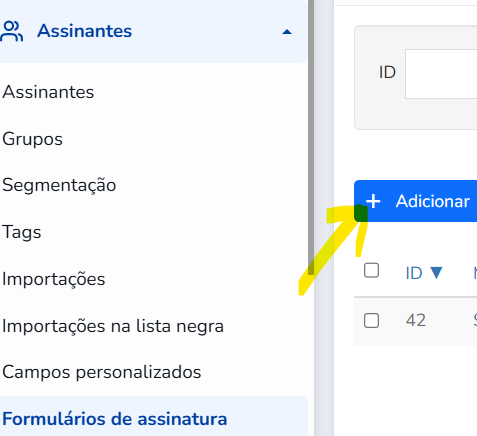
A primeira coisa que precisamos fazer é ir ao menu Assinantes -> Formulários de assinatura -> Adicionar, para começar a criar um novo formulário:
Na próxima tela, você pode definir os aspectos básicos do formulário:
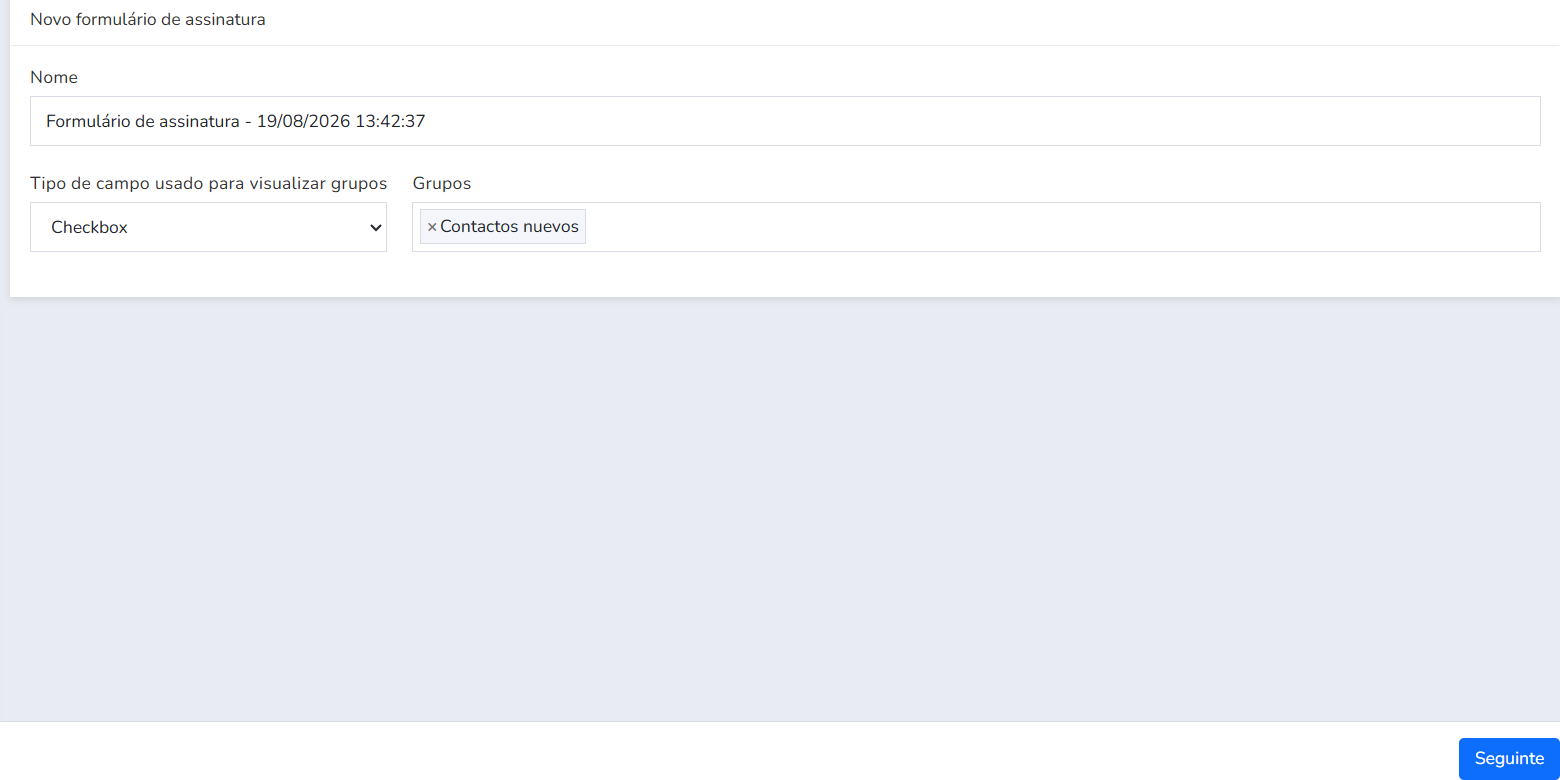
- Insira o nome do formulário.
- Escolha entre Checkbox (será exibida uma caixa para selecionar os grupos) ou Oculto (o grupo ao qual o assinante será inscrito fica oculto e não é visível)
- Adicione o grupo ou grupos aos quais os usuários serão adicionados no momento do cadastro.
- Clique em Seguinte
Há várias abas nesta parte do formulário: Formulário, Design, Conteúdo, e Configuração.
Aba Formulário
Na aba Formulário, você pode criar o formulário e adicionar os campos de que precisa:
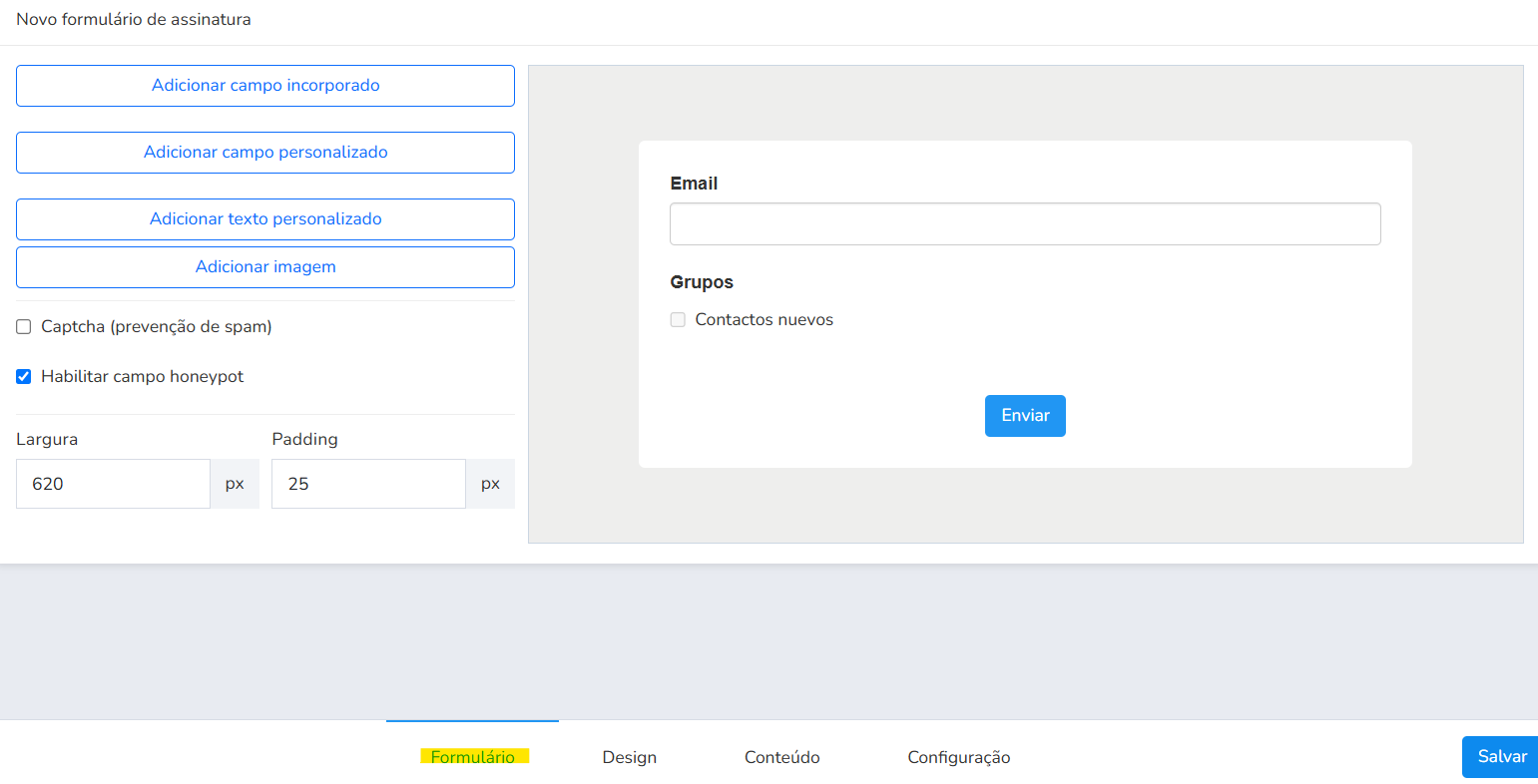
Adicionar campo incorporado: Você pode adicionar campos como Aceitação (para que aceitem a política de privacidade), Telefone SMS, Telefone WhatsApp, Endereço, Cidade, Estado, País, Aniversário ou Website
Adicionar campo personalizado: Você pode adicionar campos personalizados que você já criou anteriormente em Assinantes-->Campos personalizados
Adicionar texto personalizado: Adicione um bloco de texto
Adicionar imagem: Adicione uma imagem
Captcha (prevenção de spam): Ativar esta opção ajuda a evitar spam (recomendamos ativá-la)
Habilitar campo honeypot: É recomendado ativá-lo.
Largura: largura do formulário
Padding: margem interna do formulário
Você pode editar os campos:

Ao editá-lo, uma tela como esta será exibida:
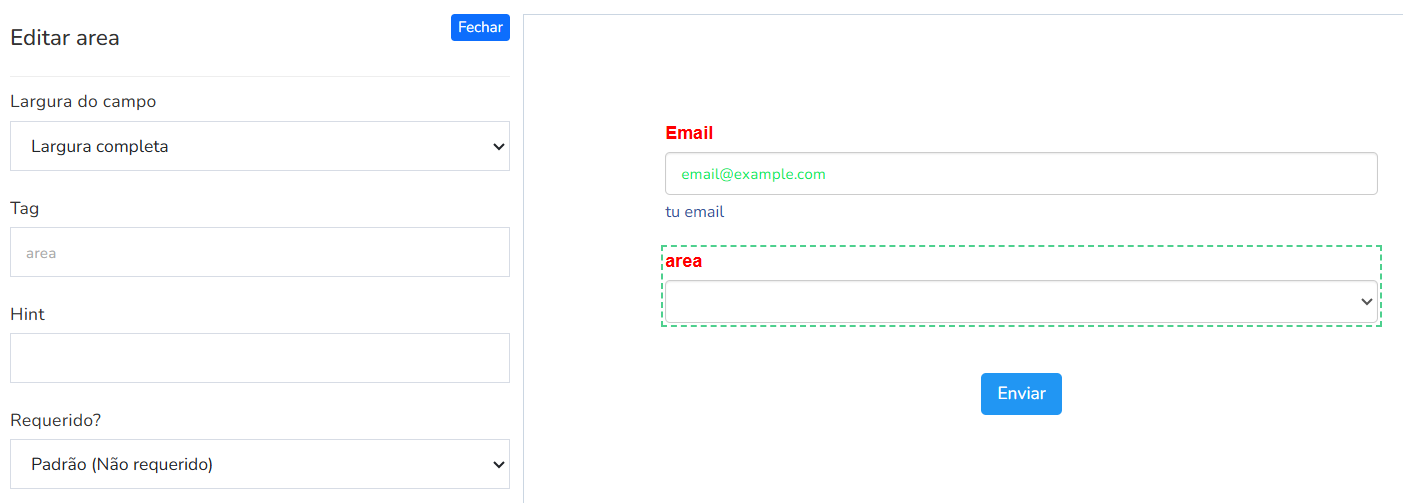
Largura do campo: você pode escolher entre Largura completa ou Auto
Tag: As tags podem conter texto para indicar qual campo está sendo preenchido.
Hint: Adicione um texto curto ao campo do formulário
Requerido: Escolha se você deseja que seja um campo obrigatório ou não
Aba Design do formulário
Aqui você pode escolher as cores do seu formulário:
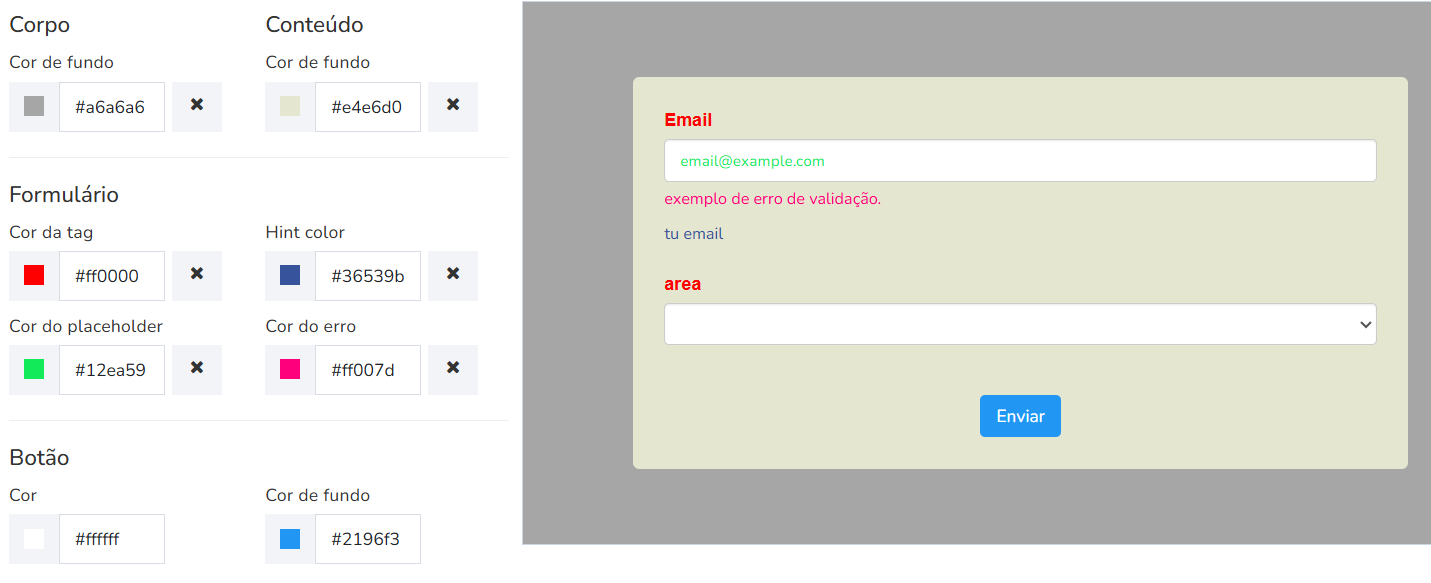
Cor de fundo do corpo: Muda a cor de fundo do formulário
Cor de fundo do conteúdo: Você pode escolher a cor de fundo do conteúdo do formulário.
Cor da tag do formulário: cor do texto do formulário
Hint color: Hint color: este é o detalhe que você adiciona, por exemplo, quando você adicionou um endereço de email e uma breve descrição. Por exemplo, onde indica "seu email"
Cor do placeholder: Este é o texto dentro da caixa para dar um exemplo do que está sendo solicitado. Por exemplo, "email@example.com"
Cor do erro: A cor do erro caso a informação solicitada no formulário não tenha sido inserida corretamente.
Cor do botão: Cor do texto do botão
Cor de fundo: Cor de fundo do botão
Aba Conteúdo
Configure a tela de confirmação de assinatura como preferir:
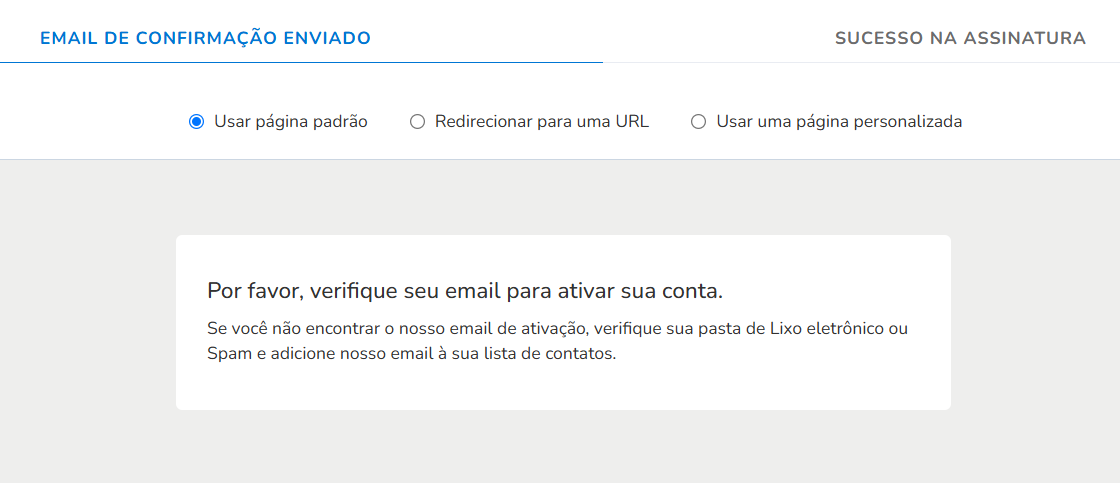
Email de confirmação enviado
- Usar página padrão
- Este é o texto padrão.
- Redirecionar para uma URL
- Você pode redirecionar para uma URL se tudo estiver correto.
- Ou para uma URL caso ocorra um erro
- Usar uma página personalizada
- Você pode editar o conteúdo clicando no texto e modificando-o.
Sucesso na assinatura
- Usar página padrão
- Este é o texto padrão.
- Redirecionar para uma URL
- Você pode adicionar uma URL de sucesso na assinatura
- Usar uma página personalizada
- Você pode editar o conteúdo clicando no texto e modificando-o.
Aba Configuração
Nesta aba, você pode nomear o formulário, escolher o remetente, escolher os grupos, etc.
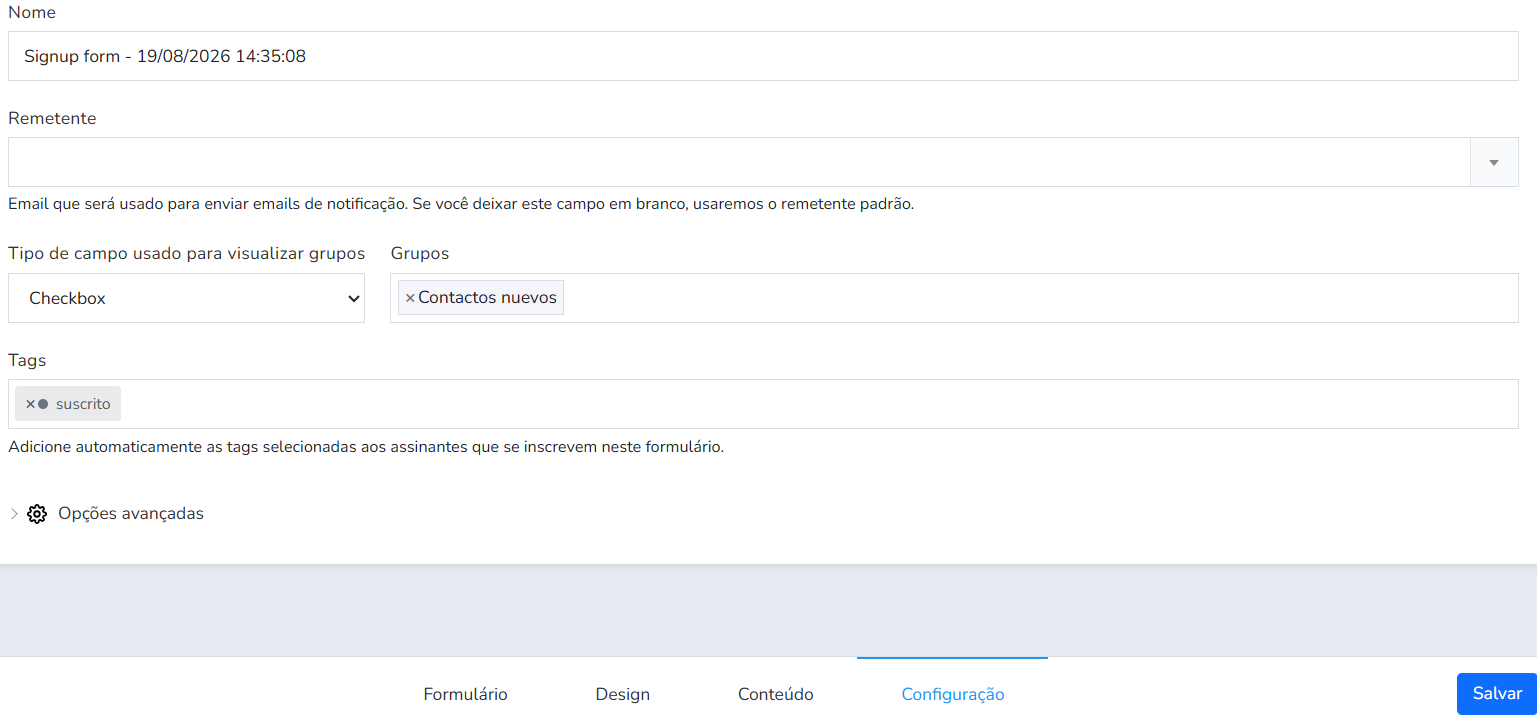
Nome: Nome do formulário
Remetente: Escolha o remetente que você deseja para o formulário
Tipo de campo usado para visualizar grupos:
- Você pode escolher entre Checkbox para exibir os grupos para que seus assinantes selecionem
- Ou Oculto para ocultar os grupos dos seus assinantes
Grupos: Escolha os grupos que serão cadastrados através do formulário
Tags: Escolha as tags para os assinantes que se inscreverem no seu formulário
Opções avançadas
Vamos ver todas as opções avançadas disponíveis para você:
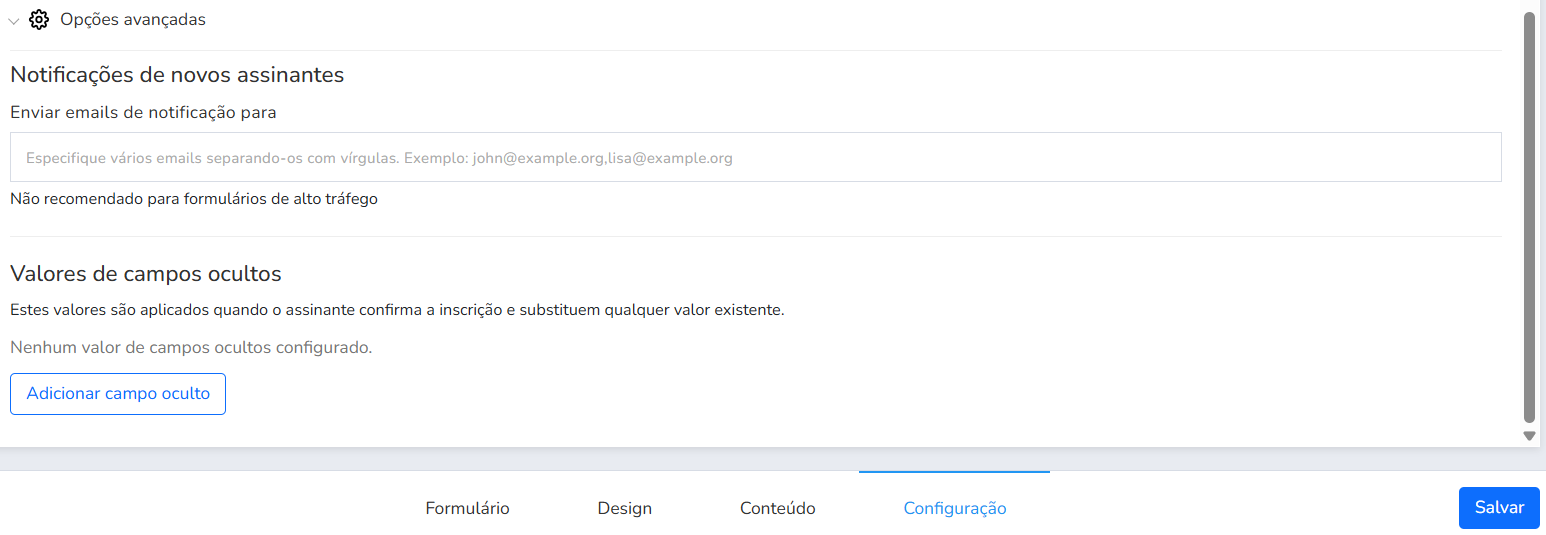
Notificações de novos assinantes: Você recebe um email toda vez que alguém se cadastra
Valores de campos ocultos: Estes valores são aplicados quando o assinante confirma a inscrição e substituem qualquer valor existente. Você só precisa escolher o campo e o valor.
SALVAR
Depois de fazer todas as alterações que você deseja no formulário, você precisa salvá-lo para poder ver a URL do formulário.
Depois que o formulário for salvo, esta tela aparece:
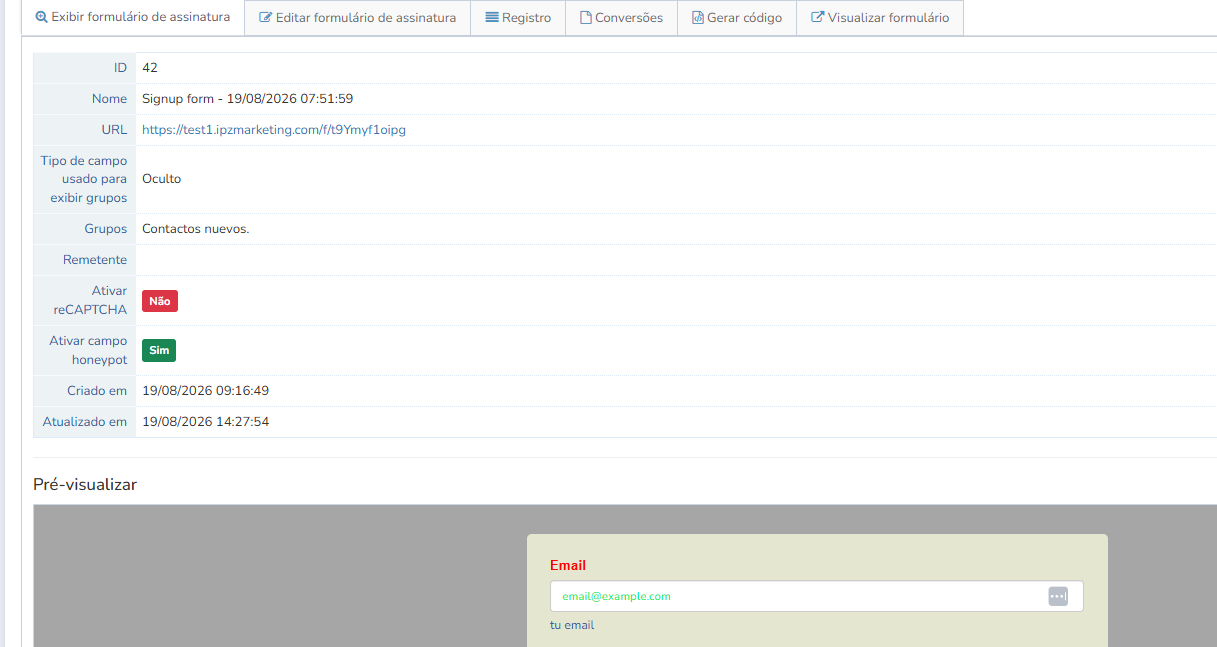
Exibir formulário de assinatura: Isso exibe um resumo do ID, Nome, URL, Tipo de campo usado para visualizar grupos, Grupos, Remetente, Ativar o reCAPTCHA, Habilitar campo honeypot, quando foi criado e a data da última atualização.
Editar formulário de assinatura: Isso permite que você edite o formulário novamente.
Registro: Isso mostra a data, o usuário, o endereço IP e o evento, se foi criado, etc.
Conversões: Você verá os emails que foram cadastrados usando esse formulário específico.
Gerar código:
- Formulário incorporado: Ao clicar em Visualizar código, você verá o código que precisa adicionar ao seu site. Adicione o HTML e o formulário estará no seu site.
- Formulário em pop-up, Visualizar código: Insira o código para um pop-up no seu site
Visualizar formulário: Isso leva você ao link do formulário para que possa ver como ficou
Excluir: Você pode excluir o formulário se não quiser mantê-lo.
Este artigo foi útil?
Que bom!
Obrigado pelo seu feedback
Desculpe! Não conseguimos ajudar você
Obrigado pelo seu feedback
Feedback enviado
Agradecemos seu esforço e tentaremos corrigir o artigo