
No Mailrelay você pode criar formulários de assinatura para captar contatos para a sua newsletter e exibi-los no seu site, incorporados ou em um pop-up. Os formulários de assinatura estão disponíveis na conta gratuita.
Cada formulário adiciona os novos assinantes aos grupos que você escolher. Assim você faz sua lista crescer para as suas campanhas de e-mail marketing.
Antes de começar
- Pelo menos um grupo para os novos assinantes. Você encontra os passos em Como criar e usar grupos.
- Se você quiser pedir dados que o Mailrelay não inclui, os campos criados em Assinantes > Campos personalizados.
Criar o formulário
Para começar um formulário novo, siga estes passos:
- No menu, clique em Assinantes > Formulários de assinatura e depois em Adicionar.
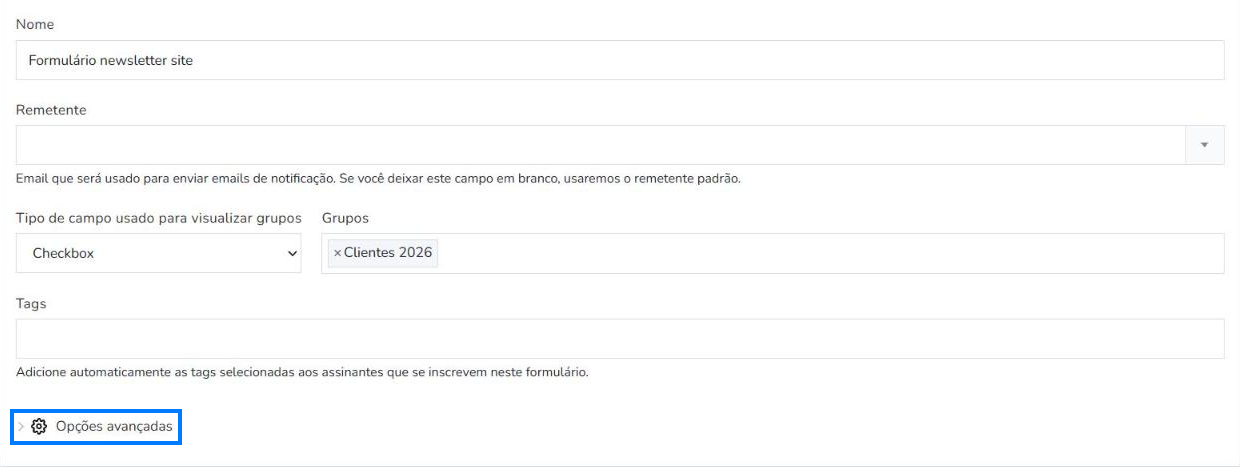
- Em Nome, escreva um nome para identificar o formulário, por exemplo "Formulário newsletter site".
- Em Tipo de campo usado para visualizar grupos, escolha uma opção:
- Checkbox: o formulário mostra uma caixa para cada grupo para o assinante escolher.
- Oculto: o assinante não vê os grupos.
- Em Grupos, escolha os grupos aos quais os assinantes são adicionados e clique em Seguinte.

Abre-se o editor com quatro abas embaixo: Formulário, Design, Conteúdo e Configuração. À direita você vê como fica o formulário.
Adicionar campos ao formulário
Na aba Formulário, o formulário já inclui Email e Grupos. Para adicionar mais conteúdo, use estes botões:
- Adicionar campo incorporado: campos como Aceitação, Fone SMS, Telefone WhatsApp, Nome, Endereço, Cidade, Estado, País, Aniversário ou Website.
- Adicionar campo personalizado: os campos que você criou em Assinantes > Campos personalizados.
- Adicionar texto personalizado e Adicionar imagem: um bloco de texto ou uma imagem.
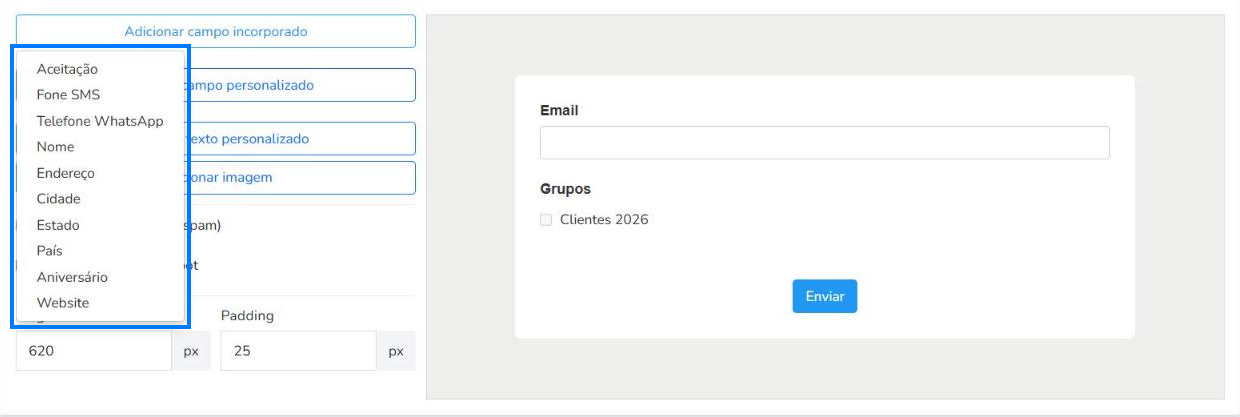
Ao adicionar um campo, abre-se o painel de edição. Nele você escolhe a Largura do campo (Auto ou Largura completa), a Tag, o Placeholder e o Hint. Em Requerido? você indica se é obrigatório. Clique em Fechar para voltar.
Para evitar cadastros de spam, marque Captcha (prevenção de spam). A caixa Habilitar campo honeypot já vem marcada. Em Largura e Padding você muda o tamanho do formulário e a sua margem interna, em pixels.
Mudar as cores do formulário
Na aba Design você escolhe as cores de cada parte do formulário:
- Corpo e Conteúdo: a Cor de fundo da página e do formulário.
- Formulário: a Cor da tag, a Hint color, a Cor do placeholder e a Cor do erro.
- Botão: a Cor do texto e a Cor de fundo.
Escolher as páginas de confirmação
Na aba Conteúdo você escolhe o que o assinante vê em dois momentos:
- EMAIL DE CONFIRMAÇÃO ENVIADO: depois de enviar o formulário. A página padrão diz "Por favor, verifique seu email para ativar sua conta."
- SUCESSO NA ASSINATURA: depois de confirmar a assinatura. A página padrão diz "Sua assinatura foi ativada corretamente."
Em cada uma, escolha Usar página padrão, Redirecionar para uma URL ou Usar uma página personalizada. Se redirecionar, escreva a URL de sucesso. Na primeira você também pode colocar uma URL de erro.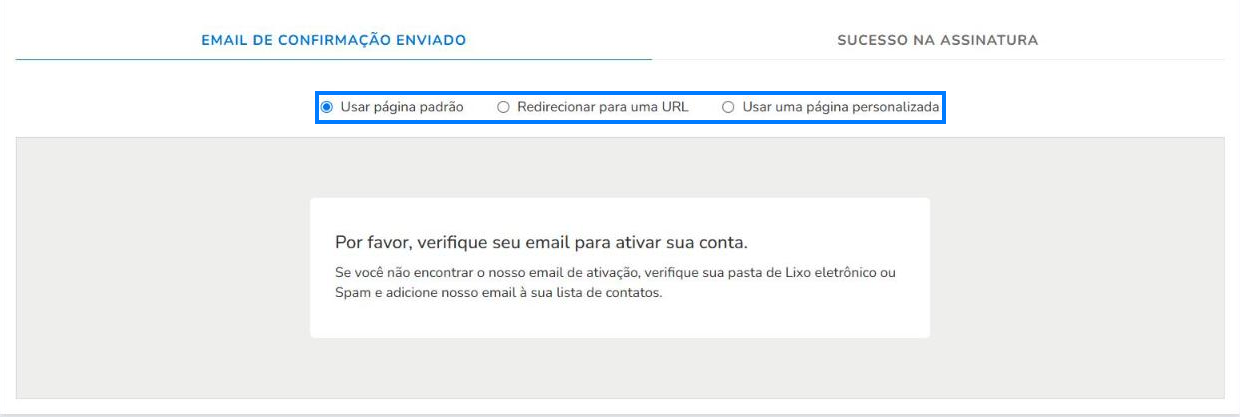
Revisar a configuração
Na aba Configuração você pode mudar o Nome, o Tipo de campo usado para visualizar grupos e os Grupos. Além disso:
- Remetente: o email usado para enviar os emails de notificação. Se você deixar em branco, é usado o remetente padrão.
- Tags: são adicionadas aos assinantes que se inscrevem com este formulário.
Em Opções avançadas você tem mais duas configurações:
- Notificações de novos assinantes: em Enviar emails de notificação para, escreva um ou vários emails separados por vírgulas. Não é recomendado para formulários de alto tráfego.
- Valores de campos ocultos: com Adicionar campo oculto você escolhe um campo e o seu valor. Ele é aplicado quando o assinante confirma a inscrição e substitui o valor existente.
Salvar o formulário e criar o pop-up
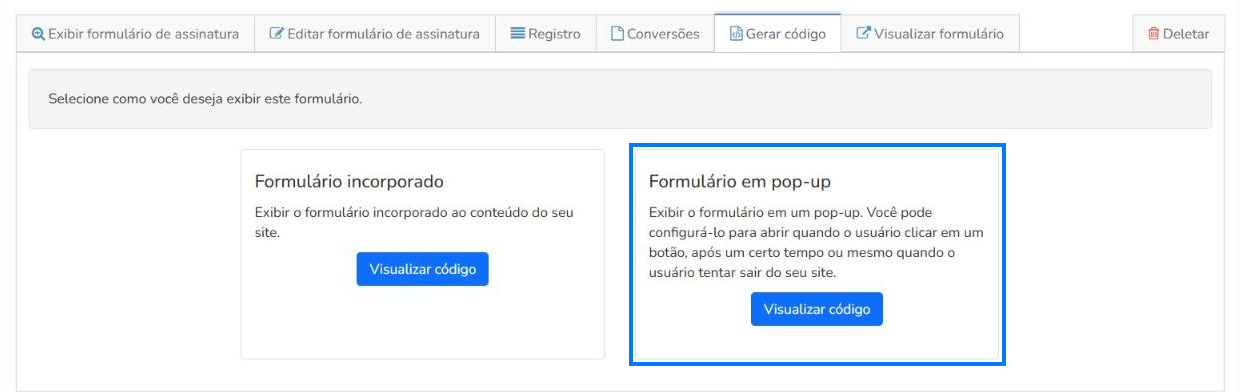
Quando terminar, clique em Salvar. Abre-se Exibir formulário de assinatura com os dados do formulário, entre eles a sua URL. A partir dali você tem Editar formulário de assinatura, Registro, Conversões, Gerar código, Visualizar formulário e Deletar.
O mesmo formulário serve para o seu site e para um pop-up. Para escolher como exibi-lo, siga estes passos:
- Clique em Gerar código.
- Em Formulário incorporado ou em Formulário em pop-up, clique em Visualizar código. O pop-up pode abrir quando o usuário clica em um botão, após um certo tempo ou quando tenta sair do seu site.
Você encontra os passos para copiar o código e colocá-lo no seu site em Como instalar um formulário de assinatura em um site.
Perguntas frequentes
Estas são as dúvidas mais comuns sobre os formulários de assinatura.
O Mailrelay inclui formulários e pop-ups de assinatura?
Sim. Você cria o formulário em Assinantes > Formulários de assinatura e o exibe no seu site incorporado, em um pop-up ou na sua própria URL.
Estão disponíveis na conta gratuita?
Sim. Você pode criar formulários de assinatura com a conta gratuita desta plataforma de e-mail marketing.
Posso ter vários formulários?
Sim. Cada formulário tem os seus campos, os seus grupos e a sua própria URL.