Como instalar um formulário de inscrição em um site
O mesmo formulário de inscrição pode ser exibido como formulário incorporado ou como pop-up.
Com um formulário de inscrição no seu site, você pode captar novos assinantes para a sua newsletter e as suas campanhas de e-mail marketing. No Mailrelay, você cria o formulário uma vez e depois o instala no seu site copiando e colando um código, sem precisar programar. Os formulários de inscrição também estão disponíveis na conta gratuita.
Neste artigo, explicamos onde encontrar o código, como instalá-lo como formulário incorporado ou como pop-up, como compartilhar o formulário com a sua própria URL e o que acontece quando alguém se inscreve.
ÍNDICE
- Onde encontrar o código do formulário
- Usando como formulário incorporado
- Usando como formulário pop-up
- Compartilhar o formulário com a sua URL
- O que acontece quando alguém se inscreve
- Como proteger o formulário contra spam
- Artigos relacionados
Onde encontrar o código do formulário
Os formulários são gerenciados em Assinantes >> Formulários de assinatura. Se você ainda não tem nenhum, primeiro precisa criá-lo (consulte o artigo Criando formulários de assinatura).
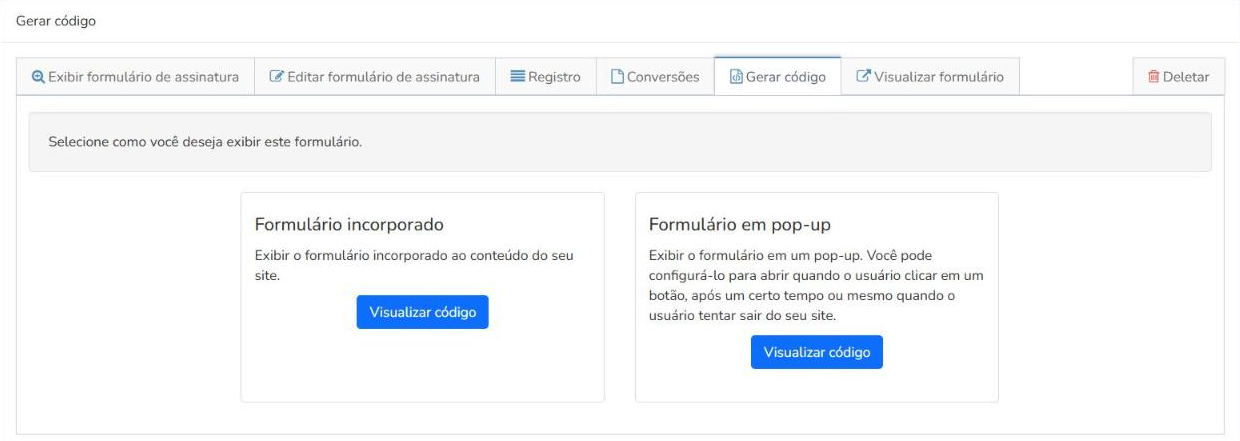
Ao clicar no nome de um formulário da lista, você verá os dados dele e, na parte superior, as opções Exibir formulário de assinatura, Editar formulário de assinatura, Registro, Conversões, Gerar código, Visualizar formulário e Deletar. Ao clicar em Gerar código, você pode escolher como exibir o formulário:
- Formulário incorporado: exibe o formulário incorporado ao conteúdo do seu site.
- Formulário em pop-up: exibe o formulário em uma janela pop-up, que pode abrir quando o usuário clicar em um botão, após um certo tempo ou quando o usuário tentar sair do seu site.
Usando como formulário incorporado
- Acesse a página Formulários de inscrição.
- Selecione um dos formulários de inscrição da lista.
- Clique em Gerar código.
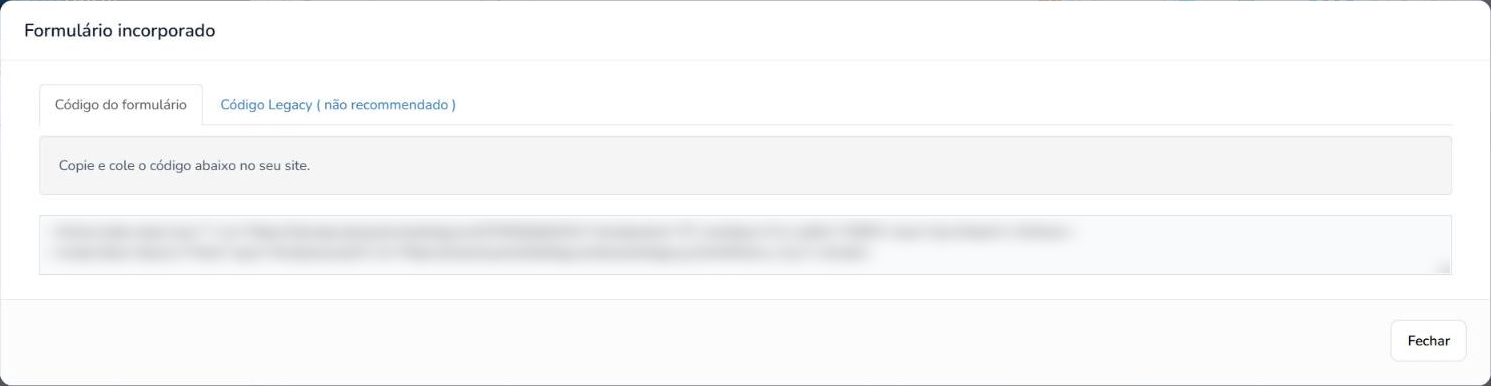
- Clique em Ver código na seção Formulário incorporado.
- Copie e cole o código gerado no seu site.
O código do formulário incorporado é formado por um iframe e um script. Cole-o no HTML do seu site, no lugar da página onde você quer que o formulário apareça.
Usando como formulário pop-up
- Acesse a página Formulários de inscrição.
- Selecione um dos formulários de inscrição da lista.
- Clique em Gerar código.
- Clique em Ver código na seção Formulário pop-up.
- Selecione quando o formulário pop-up será exibido: Quando o usuário clicar em um botão:o pop-up será exibido somente se o usuário clicar no botão.
- Após um determinado tempo: depois que a página for carregada, o sistema aguardará antes de exibir o formulário.
- Quando o usuário tentar sair da página: o sistema exibirá o pop-up quando o usuário mover o mouse para fora da janela do navegador.
- Copie e cole o código gerado no seu site.
A opção Quando o usuário tentar sair da página pode não funcionar em todos os navegadores e/ou dispositivos móveis.
Na janela do código do pop-up, o campo Abrir pop up tem três opções e, conforme a que você escolher, aparecem ajustes diferentes:
- Quando o usuário clicar em um botão: você pode alterar a Etiqueta do botão (por padrão, “Assinar”). O código inclui o botão que abre o formulário.
- Após um período específico de tempo: indique em Abrir formulário após quantos segundos o pop-up deve esperar depois que a página carregar.
- Quando o usuário tentar sair da página: não tem ajustes adicionais.
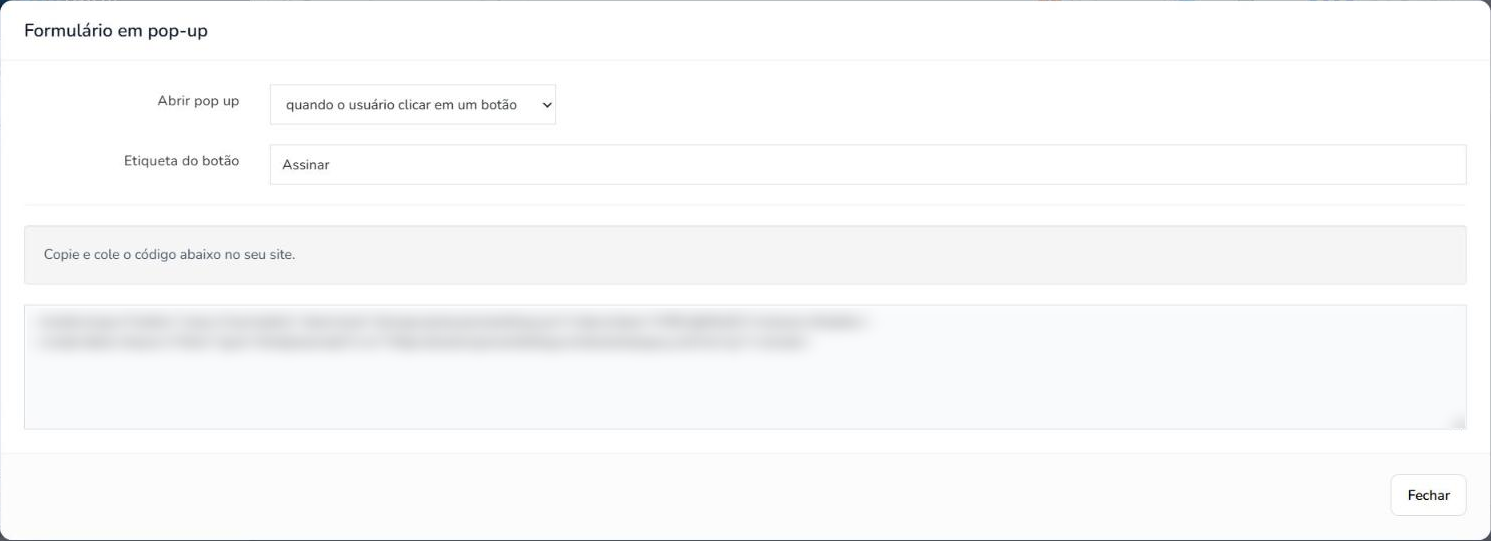
O código é atualizado quando você muda a opção, então copie o código depois de escolher como quer que o pop-up abra.
Compartilhar o formulário com a sua URL
Além de instalá-lo no seu site, cada formulário tem a sua própria URL, que aparece na lista de Formulários de assinatura. Ao abri-la, é exibida uma página só com o formulário, então você pode compartilhar esse link onde quiser, por exemplo, nas suas redes sociais. Com o botão Visualizar formulário, você pode conferir como ele fica.
O que acontece quando alguém se inscreve
- O assinante recebe o e-mail de confirmação de inscrição para confirmar o cadastro (double opt-in). Esse e-mail fica em Configurações >> Emails de notificação.
- O assinante é adicionado aos grupos que você escolheu no formulário.
- Você pode enviar um e-mail de boas-vindas automático com uma automação que comece quando um assinante se inscreve usando um formulário de inscrição.
- Na aba Conversões do formulário, você verá cada inscrição com a data, o e-mail do assinante (com um link para a ficha dele), a cidade, o estado, o país, o navegador e o sistema operacional. Se o assinante tiver sido excluído depois, aparece “Removido” no lugar do e-mail. Você pode filtrar as inscrições por data ou por assinante e baixá-las com Exportar para CSV.
Assim, você pode medir quais formulários trazem mais assinantes e melhorar a sua estratégia de e-mail marketing.
Como proteger o formulário contra spam
Ao editar o formulário, em Editar formulário de assinatura, você encontrará duas opções para evitar inscrições falsas:
- Captcha (prevenção de spam): recomendamos habilitá-lo.
- Habilitar campo honeypot: recomendamos habilitá-lo.
Artigos relacionados
- Criando formulários de assinatura: como criar e desenhar o seu formulário antes de instalá-lo.
- Como criar e usar grupos: como organizar os assinantes que se inscrevem.
- Automações: como enviar um e-mail de boas-vindas automático aos novos assinantes.
- Emails de notificação: quais e-mails o Mailrelay envia automaticamente, como o de confirmação de inscrição.
Este artigo foi útil?
Que bom!
Obrigado pelo seu feedback
Desculpe! Não conseguimos ajudar você
Obrigado pelo seu feedback
Feedback enviado
Agradecemos seu esforço e tentaremos corrigir o artigo