El mateix formulari d'inscripció es pot mostrar com a formulari incrustat o com a finestra emergent.
Amb un formulari d'inscripció al teu lloc web pots captar nous subscriptors per al teu butlletí i les teves campanyes d'email màrqueting. A Mailrelay crees el formulari una vegada i després l'instal·les al teu lloc web copiant i enganxant un codi, sense necessitat de programar. Els formularis d'inscripció també estan disponibles al compte gratuït.
En aquest article t'expliquem on trobar el codi, com instal·lar-lo com a formulari incrustat o com a finestra emergent, com compartir el formulari amb la seva pròpia URL i què passa quan algú s'inscriu.
TAULA DE CONTINGUTS
- On trobar el codi del formulari
- Utilitzar-lo com a formulari incrustat
- Utilitzar-lo com a formulari emergent
- Compartir el formulari amb la seva URL
- Què passa quan algú s'inscriu
- Com protegir el formulari de l'spam
- Articles relacionats
On trobar el codi del formulari
Els formularis es gestionen a Subscriptors >> Formularis d’inscripció. Si encara no en tens cap, primer l'has de crear (consulta l'article Creació de formularis d'inscripció).
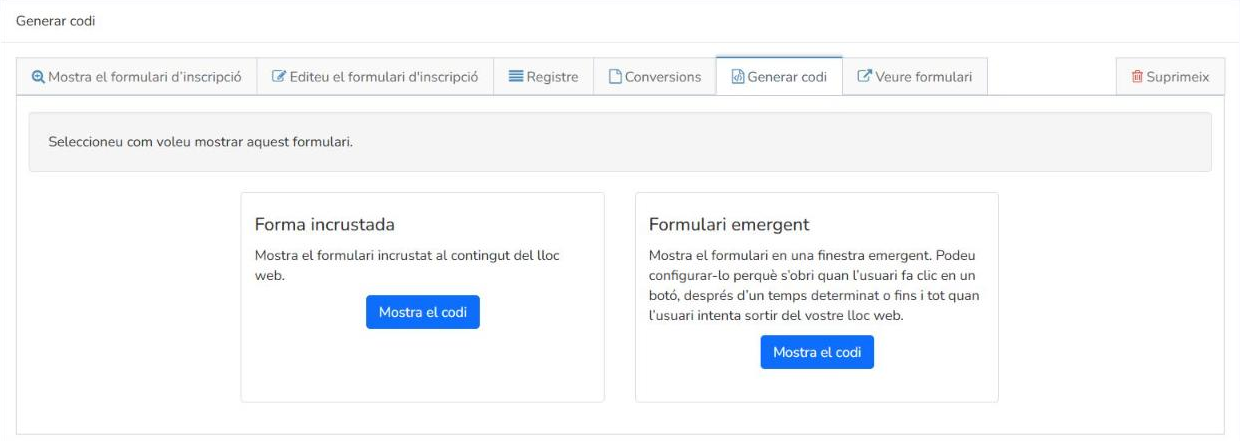
En fer clic al nom d'un formulari de la llista, veuràs les seves dades i, a dalt, les opcions Mostra el formulari d’inscripció, Editeu el formulari d'inscripció, Registre, Conversions, Generar codi, Veure formulari i Suprimeix. En fer clic a Generar codi pots triar com mostrar el formulari:
- Forma incrustada: mostra el formulari incrustat al contingut del teu lloc web.
- Formulari emergent: mostra el formulari en una finestra emergent, que es pot obrir quan l'usuari fa clic en un botó, després d'un temps determinat o quan l'usuari intenta sortir del teu lloc web.
Utilitzar-lo com a formulari incrustat
- Vés a la pàgina Formularis d'inscripció.
- Selecciona un dels formularis d'inscripció de la llista.
- Fes clic a Generar codi.
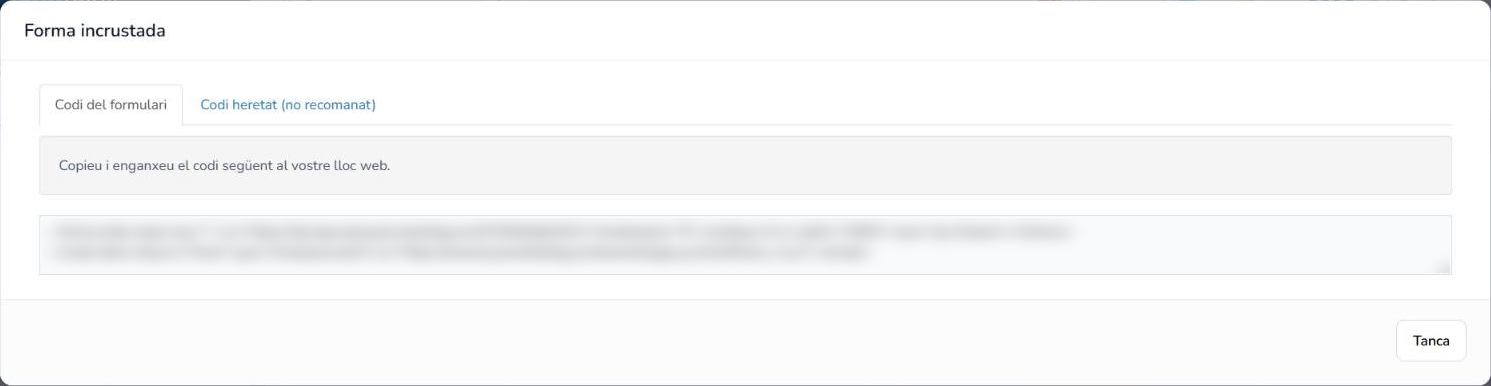
- Fes clic a Mostra el codi a la secció Forma incrustada.
- Copia i enganxa el codi generat al teu lloc web.
El codi del formulari incrustat està format per un iframe i un script. Enganxa'l a l'HTML del teu lloc web, al lloc de la pàgina on vulguis que aparegui el formulari.
Utilitzar-lo com a formulari emergent
- Vés a la pàgina Formularis d'inscripció.
- Selecciona un dels formularis d'inscripció de la llista.
- Fes clic a Generar codi.
- Fes clic a Mostra el codi a la secció Formulari emergent.
- Selecciona quan es mostrarà el formulari emergent: Quan l'usuari fa clic en un botó:la finestra emergent només es mostrarà si l'usuari fa clic al botó.
- Després d'un temps específic: després de carregar la pàgina, el sistema esperarà abans de mostrar el formulari.
- Quan l'usuari intenta sortir de la pàgina: el sistema mostrarà la finestra emergent després que l'usuari mogui el ratolí fora de la finestra del navegador.
- Copia i enganxa el codi generat al teu lloc web.
L'opció Quan l'usuari intenta sortir de la pàgina pot no funcionar en tots els navegadors i/o dispositius mòbils.
A la finestra del codi de la finestra emergent, el camp Obre una finestra emergent té tres opcions i, segons la que triïs, apareixen ajustos diferents:
- Quan l'usuari fa clic en un botó: pots canviar l'Etiqueta de botó (per defecte, «Subscriu-te»). El codi inclou el botó que obre el formulari.
- Després d’un temps específic: indica a Obre el formulari després quants segons ha d'esperar la finestra emergent després de carregar la pàgina.
- Quan l'usuari intenta sortir de la pàgina: no té ajustos addicionals.
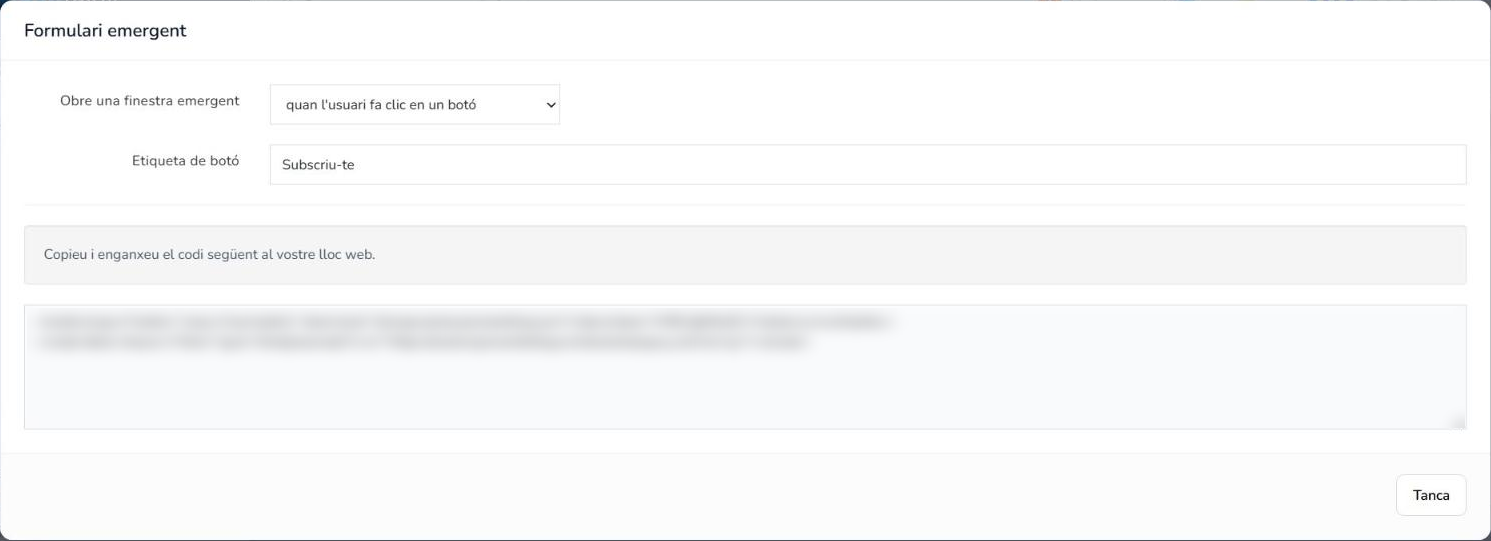
El codi s'actualitza en canviar l'opció, així que copia el codi després de triar com vols que s'obri la finestra emergent.
Compartir el formulari amb la seva URL
A més d'instal·lar-lo al teu lloc web, cada formulari té la seva pròpia URL, que apareix al llistat de Formularis d’inscripció. En obrir-la es mostra una pàgina només amb el formulari, així que pots compartir aquest enllaç on vulguis, per exemple a les teves xarxes socials. Amb el botó Veure formulari pots comprovar com es veu.
Què passa quan algú s'inscriu
- El subscriptor rep l'email de confirmació de subscripció per confirmar la seva alta (doble opt-in). Aquest email es troba a Configuració >> Emails del sistema.
- El subscriptor s'afegeix als grups que hagis triat al formulari.
- Li pots enviar un email de benvinguda automàtic amb una automatització que s'iniciï quan un subscriptor s'inscriu fent servir un formulari d'inscripció.
- A la pestanya Conversions del formulari veuràs cada alta amb la seva data, l'email del subscriptor (amb un enllaç a la seva fitxa), la ciutat, la província, el país, el navegador i el sistema operatiu. Si el subscriptor s'ha eliminat després, en lloc de l'email apareix «Eliminat». Pots filtrar les altes per data o per subscriptor i descarregar-les amb Exporta a CSV.
Així pots mesurar quins formularis et porten més subscriptors i millorar la teva estratègia d'email màrqueting.
Com protegir el formulari de l'spam
En editar el formulari, a Editeu el formulari d'inscripció, trobaràs dues opcions per evitar altes falses:
- Captcha (prevenció de SPAM): et recomanem activar-lo.
- Activa el camp de pot de mel: et recomanem activar-lo.
Articles relacionats
- Creació de formularis d'inscripció: com crear i dissenyar el teu formulari abans d'instal·lar-lo.
- Com crear i utilitzar grups: com organitzar els subscriptors que s'inscriuen.
- Automatitzacions: com enviar un email de benvinguda automàtic als nous subscriptors.
- Emails de notificació: quins emails envia Mailrelay automàticament, com el de confirmació de subscripció.
T'ha resultat útil aquest article?
Genial!
Gràcies pels teus comentaris
Sentim que no t'hàgim pogut ajudar
Gràcies pels teus comentaris
Comentaris enviats
T'agraïm el teu esforç i intentarem arreglar l'article