Creació de formularis d'inscripció
ÍNDEX
- Creació de formularis d'inscripció
- Pestanya Formulari
- Pestanya de disseny del formulari
- Pestanya Contingut
- Pestanya Configuració
- Opcions avançades
Creació de formularis d'inscripció
El primer que hem de fer és anar al menú Subscriptors -> Formularis d'inscripció -> Afegeix, per començar a crear un formulari nou:
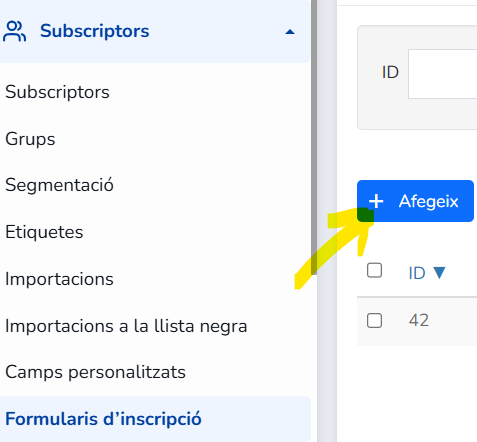
A la pantalla següent, pots definir els aspectes bàsics del formulari:
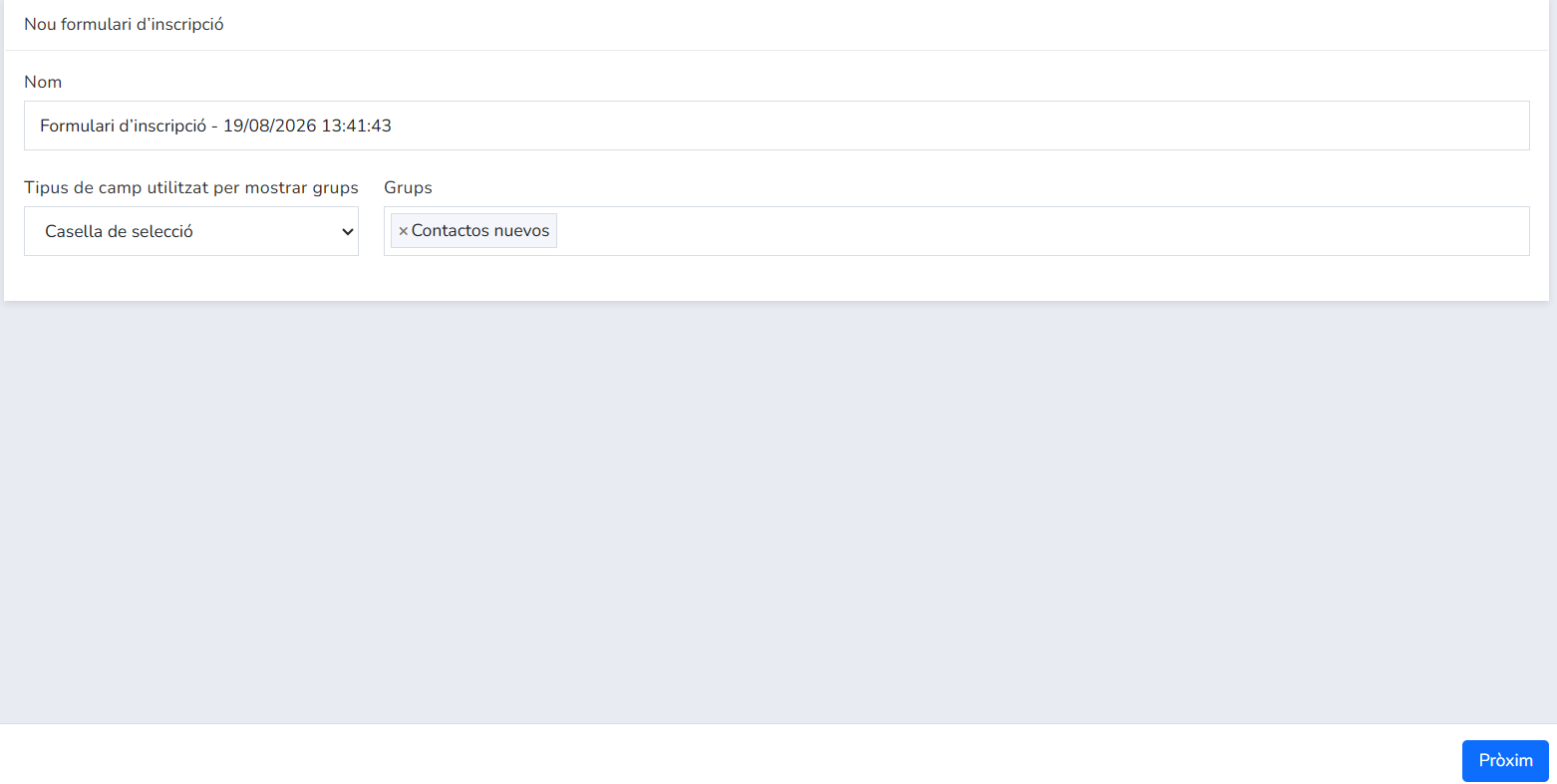
- Introdueix el nom del formulari.
- Tria entre Casella de selecció (apareixerà una casella per seleccionar els grups) o Amagat (el grup al qual se subscriuran queda amagat i no és visible)
- Afegeix el grup o els grups als quals s'afegiran els usuaris en registrar-se.
- Fes clic a Pròxim
En aquesta part del formulari hi ha diverses pestanyes: Formulari, Disseny, Contingut, i Configuració.
Pestanya Formulari
A la pestanya Formulari pots crear el formulari i afegir els camps que necessitis:
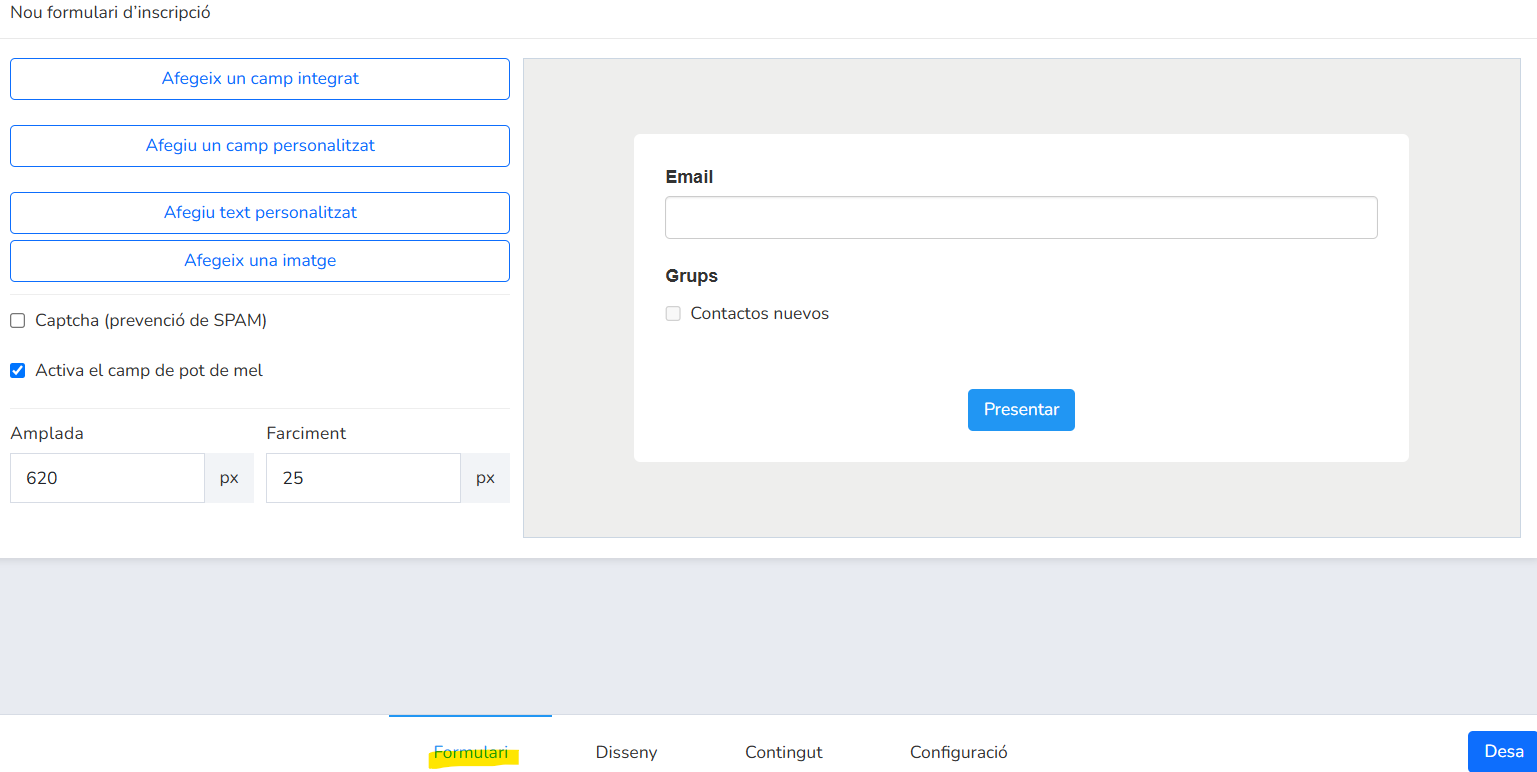
Afegeix un camp integrat: pots afegir camps com Acceptació (perquè acceptin la política de privacitat), Telèfon SMS, Telèfon de WhatsApp, Adreça, Ciutat, Estat, País, Aniversari o Lloc web
Afegeix un camp personalitzat: pots afegir camps personalitzats que hagis creat prèviament a Subscriptors-->Camps personalitzats
Afegeix text personalitzat: afegeix un bloc de text
Afegeix una imatge: afegeix una imatge
Captcha (prevenció de SPAM): activar-ho ajuda a evitar el SPAM (et recomanem activar-ho)
Activa el camp de pot de mel: et recomanem activar-lo.
Amplada: amplada del formulari
Farciment: marge intern de farciment del formulari
Pots editar els camps:

Quan l'edites, es mostra una pantalla com aquesta:
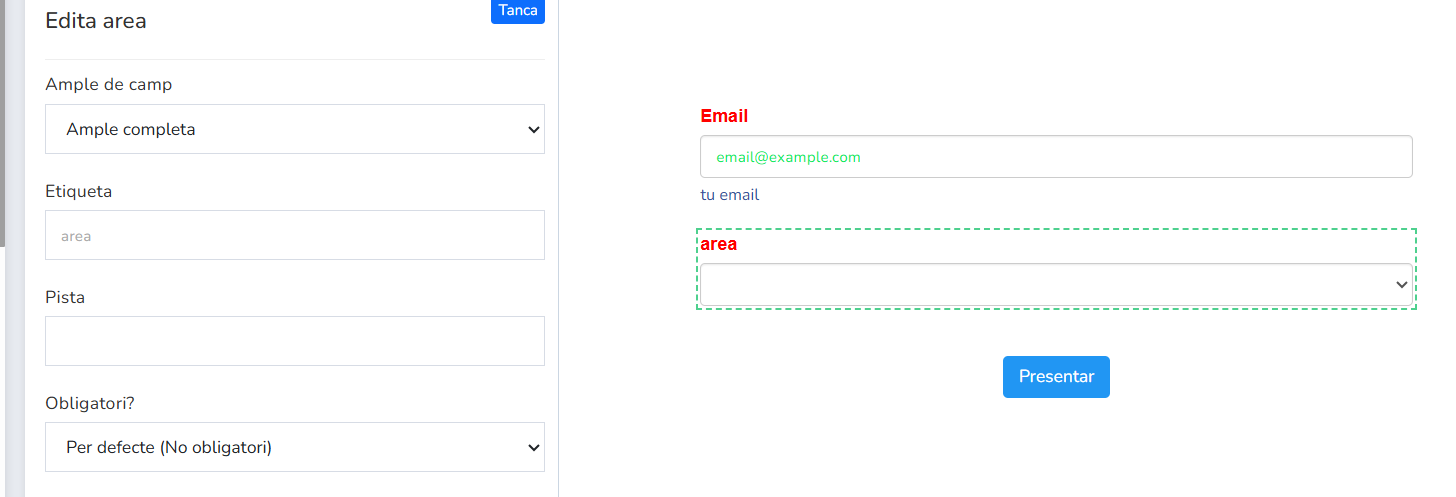
Ample de camp: pots triar entre Ample completa o Auto
Etiqueta: les etiquetes poden contenir text per indicar quin camp s'està omplint.
Pista: afegeix un text breu al camp del formulari
Obligatori: tria si vols que sigui un camp obligatori o no
Pestanya de disseny del formulari
Aquí pots triar els colors del teu formulari:
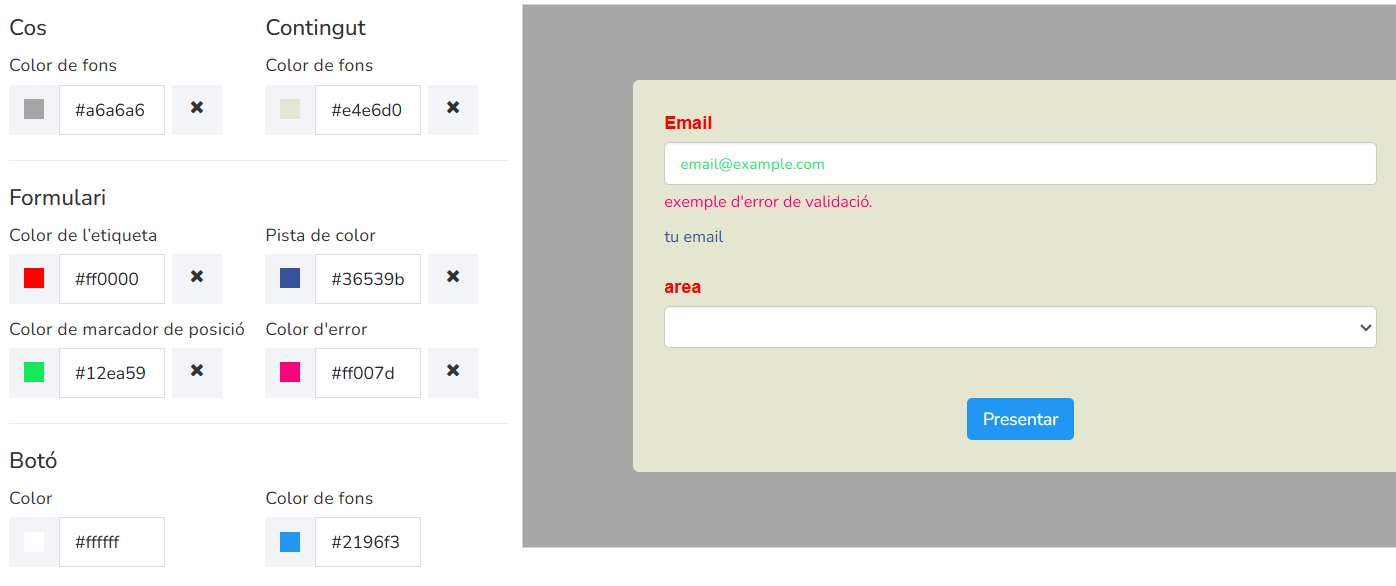
Color de fons del cos: canvia el color de fons del formulari
Color de fons del contingut: pots triar el color de fons del contingut del formulari.
Color de l'etiqueta del formulari: color del text del formulari
Pista de color: pista de color: aquest és el detall que afegeixes, per exemple, quan has afegit una adreça de email i una descripció breu. Per exemple, on indica "el teu email"
Color de marcador de posició: aquest és el text que hi ha dins del quadre per donar un exemple del que demanes. Per exemple "email@example.com"
Color d'error: el color de l'error si la informació que has demanat al formulari no s'ha introduït correctament.
Color del botó: color del text del botó
Color de fons: color de fons del botó
Pestanya Contingut
Configura la pantalla de confirmació de subscripció com vulguis:
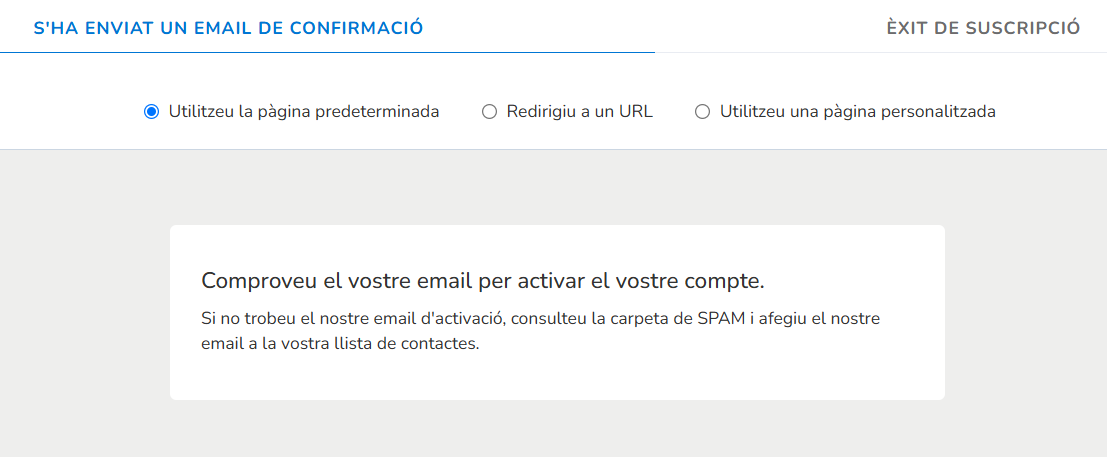
S'ha enviat un email de confirmació
- Utilitza la pàgina predeterminada
- Aquest és el text predeterminat.
- Redirigeix a un URL
- Pots redirigir a un URL si tot és correcte.
- O a un URL si hi ha hagut un error
- Utilitza una pàgina personalitzada
- Pots editar el contingut fent clic al text i modificant-lo.
Èxit de la subscripció
- Utilitza la pàgina predeterminada
- Aquest és el text predeterminat.
- Redirigeix a un URL
- Pots afegir un URL d'èxit de la subscripció
- Utilitza una pàgina personalitzada
- Pots editar el contingut fent clic al text i modificant-lo.
Pestanya Configuració
En aquesta pestanya pots posar nom al formulari, triar el remitent, triar els grups, etc.
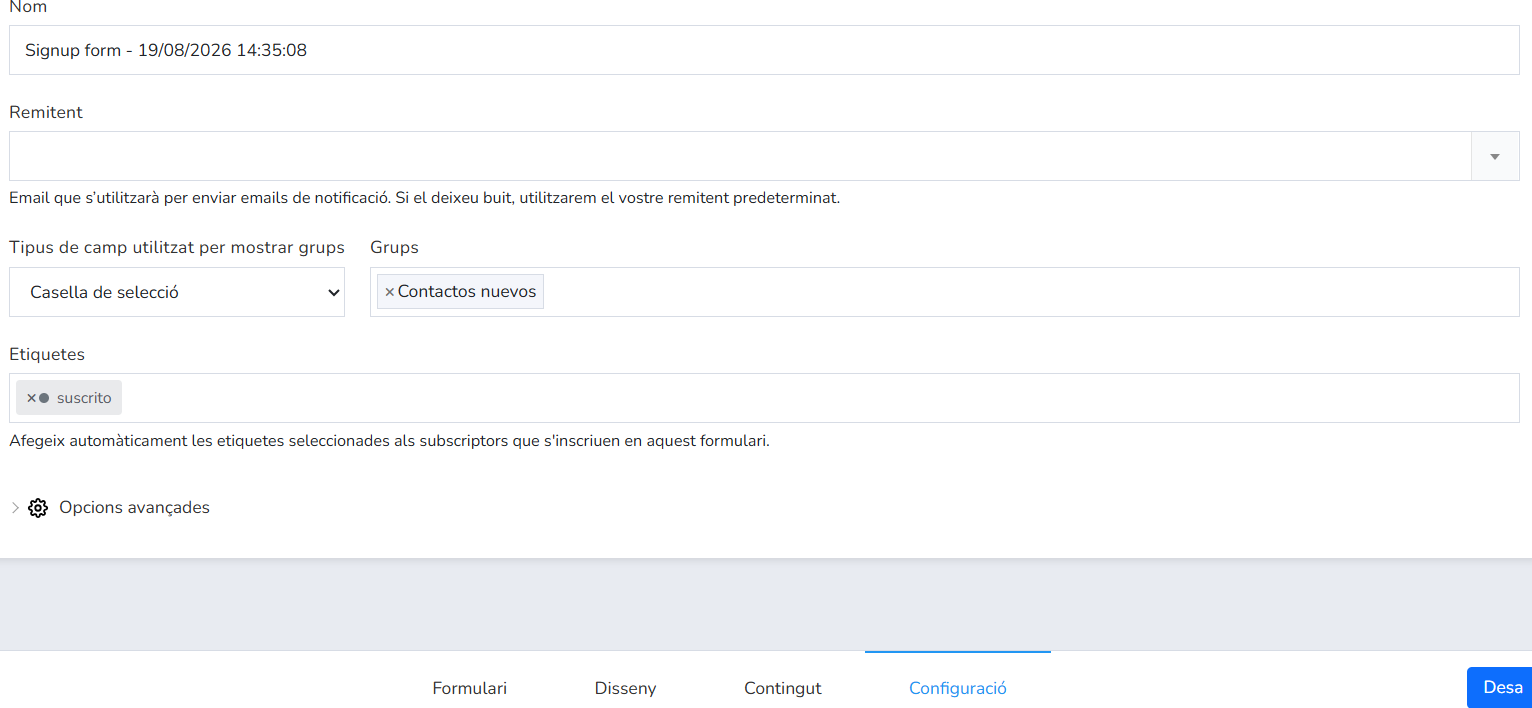
Nom: nom del formulari
Remitent: tria el remitent que vulguis per al formulari
Tipus de camp utilitzat per mostrar grups:
- Pots triar entre Casella de selecció per mostrar els grups perquè els teus subscriptors els seleccionin
- O Amagat per amagar els grups als teus subscriptors
Grups: tria els grups que es registraran mitjançant el formulari
Etiquetes: tria les etiquetes per als subscriptors que s'inscriguin al teu formulari
Opcions avançades
Vegem totes les opcions avançades disponibles:
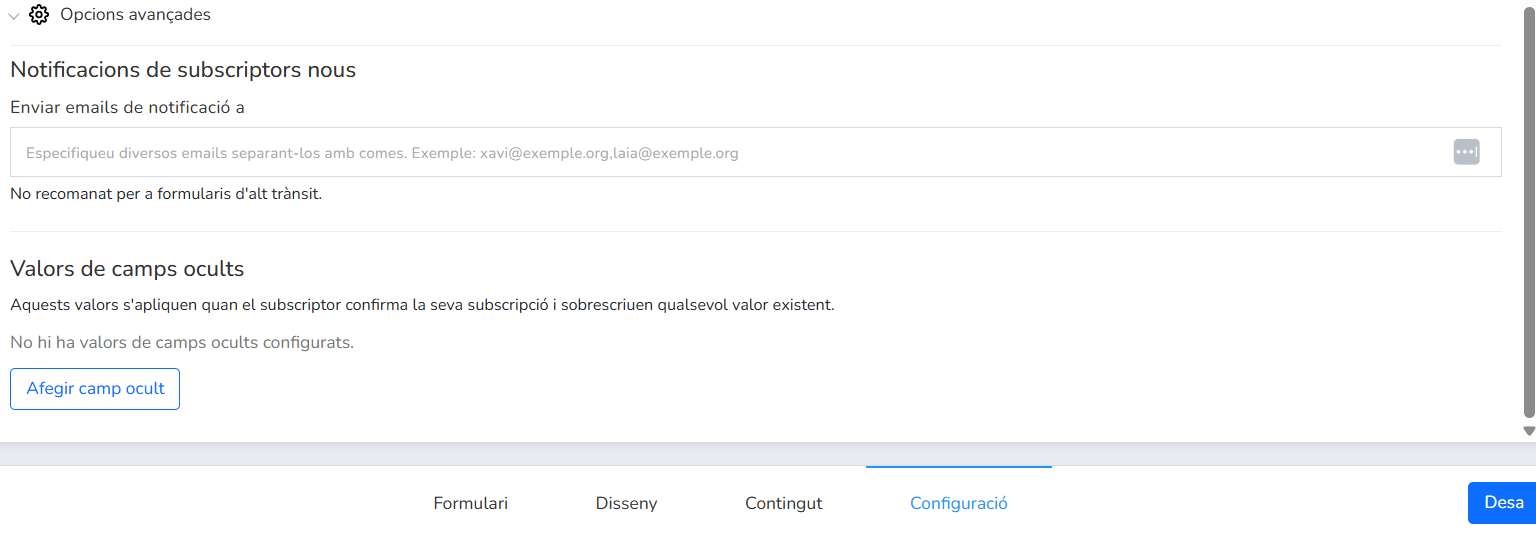
Notificacions de subscriptors nous: reps un email cada vegada que algú es registra
Valors de camps ocults: aquests valors s'apliquen quan el subscriptor confirma la seva subscripció i sobrescriuen qualsevol valor existent. Només cal triar el camp i el valor.
DESA
Després de fer tots els canvis que vulguis al formulari, l'has de desar per poder veure la URL del formulari.
Un cop desat el formulari, apareix aquesta pantalla:
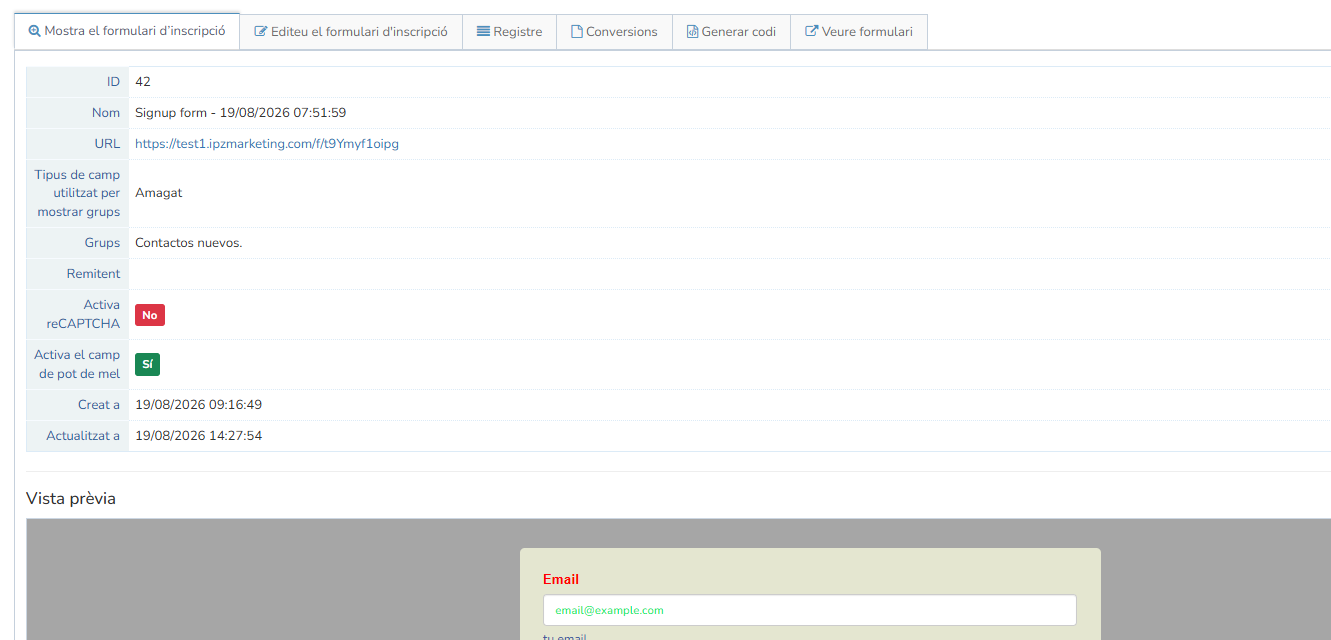
Mostra el formulari d'inscripció: mostra un resum de l'ID, el Nom, la URL, el Tipus de camp utilitzat per mostrar grups, els Grups, el Remitent, Habilitar reCAPTCHA, Habilitar camp honeypot, la data de creació i la data de l'última actualització.
Edita el formulari d'inscripció: et permet tornar a editar el formulari.
Registre: t'indica la data, l'usuari, l'adreça IP i l'esdeveniment, com ara si es va crear, etc.
Conversions: veuràs els emails que s'han registrat mitjançant aquest formulari específic.
Generar codi:
- Formulari incrustat: fent clic a Mostra el codi, veuràs el codi que has d'afegir al teu lloc web. Afegeix l'HTML i el formulari apareixerà al teu lloc web.
- Formulari emergent - Mostra el codi: insereix el codi per a una finestra emergent al teu lloc web
Veure formulari: et porta a l'enllaç del formulari perquè puguis veure com ha quedat
Suprimeix: pots suprimir el formulari si no el vols.
T'ha resultat útil aquest article?
Genial!
Gràcies pels teus comentaris
Sentim que no t'hàgim pogut ajudar
Gràcies pels teus comentaris
Comentaris enviats
T'agraïm el teu esforç i intentarem arreglar l'article