Etiquetes a Mailrelay: com crear-les, assignar-les i fer-les servir per segmentar
Les etiquetes de Mailrelay et permeten marcar els teus subscriptors segons la seva etapa, els seus interessos o el seu comportament: Interessat, Client, VIP, Inactiu… Després pots filtrar-hi, crear segments i llançar automatitzacions, per enviar a cada contacte l'email que necessita en cada moment.
En aquesta guia veuràs com crear etiquetes, totes les maneres d'assignar-les (a mà, de manera massiva, des de formularis i amb automatitzacions) i com fer-les servir per filtrar i segmentar la teva llista.
Taula de continguts
- 1. Què són les etiquetes i en què es diferencien dels grups i els segments?
- 2. Com crear una etiqueta
- 3. Com assignar etiquetes als teus subscriptors
- 4. Com veure i filtrar subscriptors per etiqueta
- 5. Com segmentar per etiquetes
- 6. Preguntes freqüents sobre les etiquetes
1. Què són les etiquetes i en què es diferencien dels grups i els segments?
Una etiqueta és una marca que assignes a un subscriptor per identificar-lo. No té cap valor associat: simplement indica que aquell contacte pertany a una categoria o ha passat per una etapa. Un mateix subscriptor pot tenir diverses etiquetes alhora.
Les etiquetes són especialment útils per seguir els teus contactes al llarg d'un embut de vendes. Per exemple: un contacte que s'inscriu rep l'etiqueta Subscrit; quan mostra interès passa a Interessat, i quan compra, a Client.
| Etiquetes | Grups | Segments | |
|---|---|---|---|
| Per a què serveixen | Marcar etapes, interessos o comportaments | Organitzar llistes de contactes | Seleccionar contactes que compleixen unes condicions |
| Com canvien | S'afegeixen o es treuen a mà, de manera massiva, des de formularis o amb automatitzacions | Estàtics, fins que els modifiquis | Dinàmics, s'actualitzen sols |
| Diversos per subscriptor | Sí | Sí | Sí |
| Exemple | Client, VIP | Butlletí mensual | Clients d'Espanya que han obert una campanya en els últims 30 dies |
Les tres eines es complementen: pots fer servir les etiquetes com a condició dins d'un segment.
2. Com crear una etiqueta
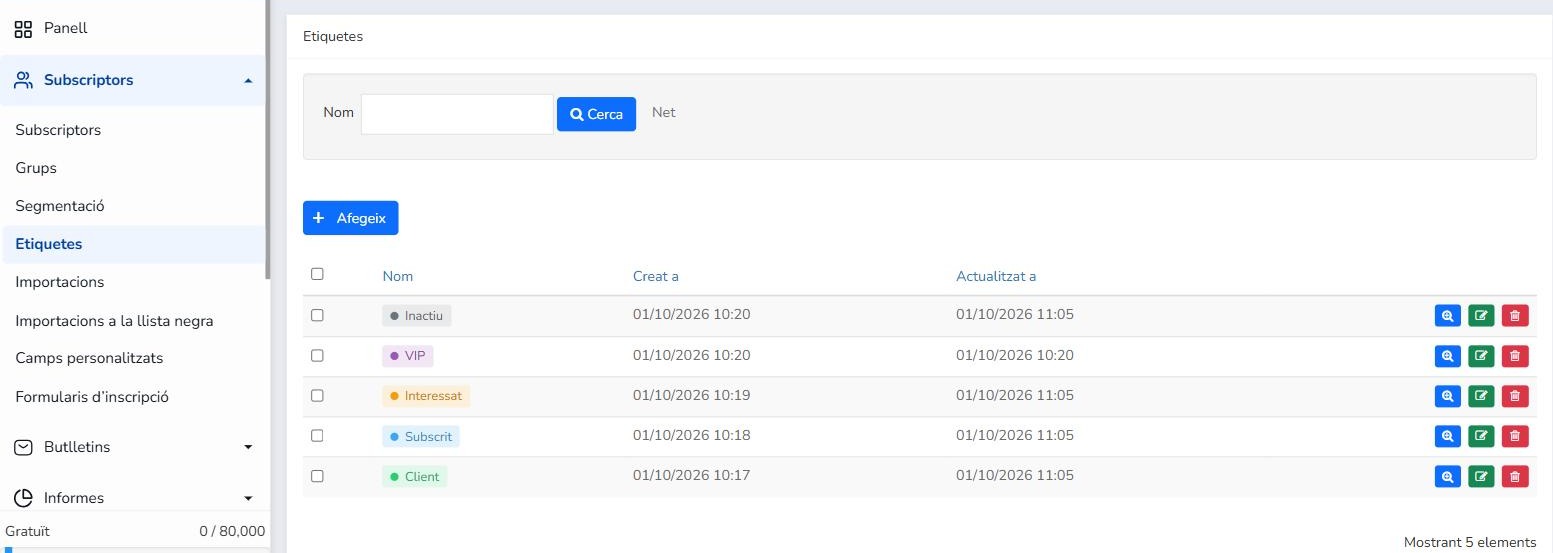
- Ves a Subscriptors > Etiquetes. Hi veuràs el llistat d'etiquetes del teu compte, que pots cercar per Nom. Des de les icones de la dreta pots veure, editar o eliminar cada etiqueta.
- Fes clic a Afegeix.
- Escriu el Nom de l'etiqueta.
- Tria un Color. A Vista prèvia veuràs com quedarà l'etiqueta.
- Fes clic a Crea Etiqueta.
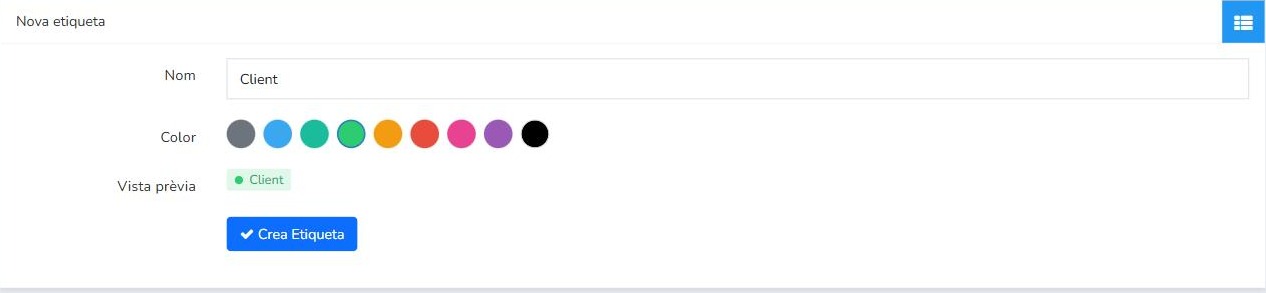
Consell: fes servir un color diferent per a cada tipus d'etiqueta (per exemple, verd per als clients i taronja per als interessats). Així les identificaràs d'un cop d'ull al llistat de subscriptors.
3. Com assignar etiquetes als teus subscriptors
3.1 A un subscriptor concret
- Ves a Subscriptors > Subscriptors i fes clic a la icona d'editar del contacte.
- Al camp Tags, comença a escriure el nom de l'etiqueta i selecciona-la. Pots afegir-ne diverses.
- Fes clic a Actualitza Subscriptors.
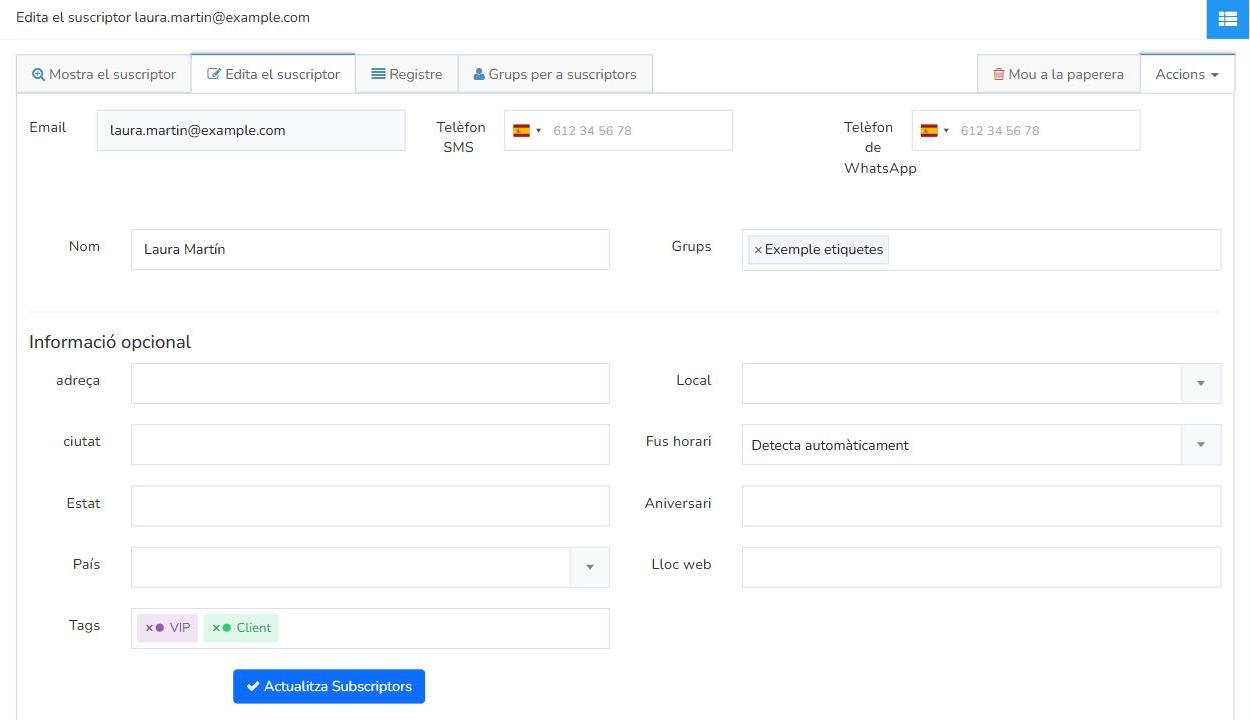
Si escrius un nom que encara no existeix, el desplegable et permet crear l'etiqueta en aquell mateix moment. Per treure una etiqueta, fes clic a la × que apareix al costat.
3.2 A diversos subscriptors alhora (Edició massiva)
És la manera més ràpida d'etiquetar molts contactes, per exemple tots els d'un grup o els que has filtrat amb la cerca.
- A Subscriptors > Subscriptors, marca la casella dels contactes que vulguis etiquetar.
- Fes clic a Edició massiva.
- A Acció, selecciona Afegeix etiquetes (o Elimina etiquetes per treure-les).
- A Tags, tria una o diverses etiquetes.
- Fes clic a Presentar i confirma.
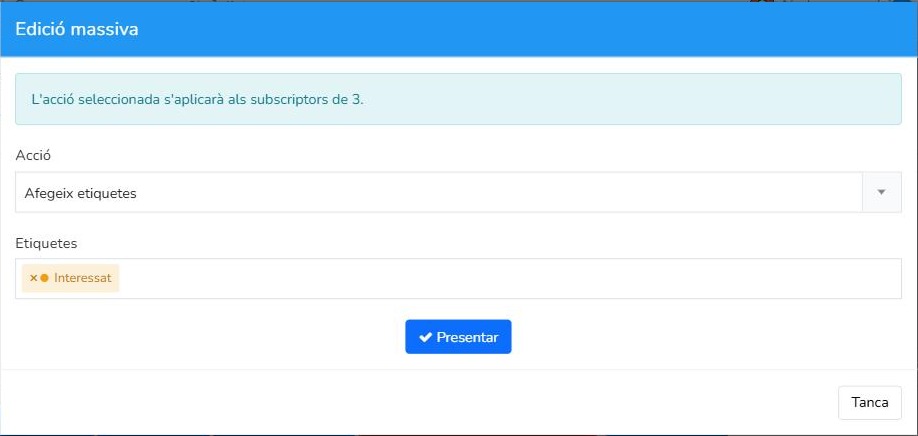
La finestra t'indica a quants subscriptors s'aplicarà l'acció. Abans d'executar-la, Mailrelay et demana confirmació i t'avisa que l'acció no es pot desfer, així que revisa bé la selecció.
3.3 Des d'un formulari d'inscripció
Pots fer que tots els contactes que s'inscriguin amb un formulari rebin automàticament una o diverses etiquetes.
- Ves a Subscriptors > Formularis d'inscripció i crea o edita un formulari.
- Obre la pestanya Configuració.
- Al camp Etiquetes, selecciona les etiquetes que vols assignar (per exemple, Subscrit).
- Fes clic a Desa.
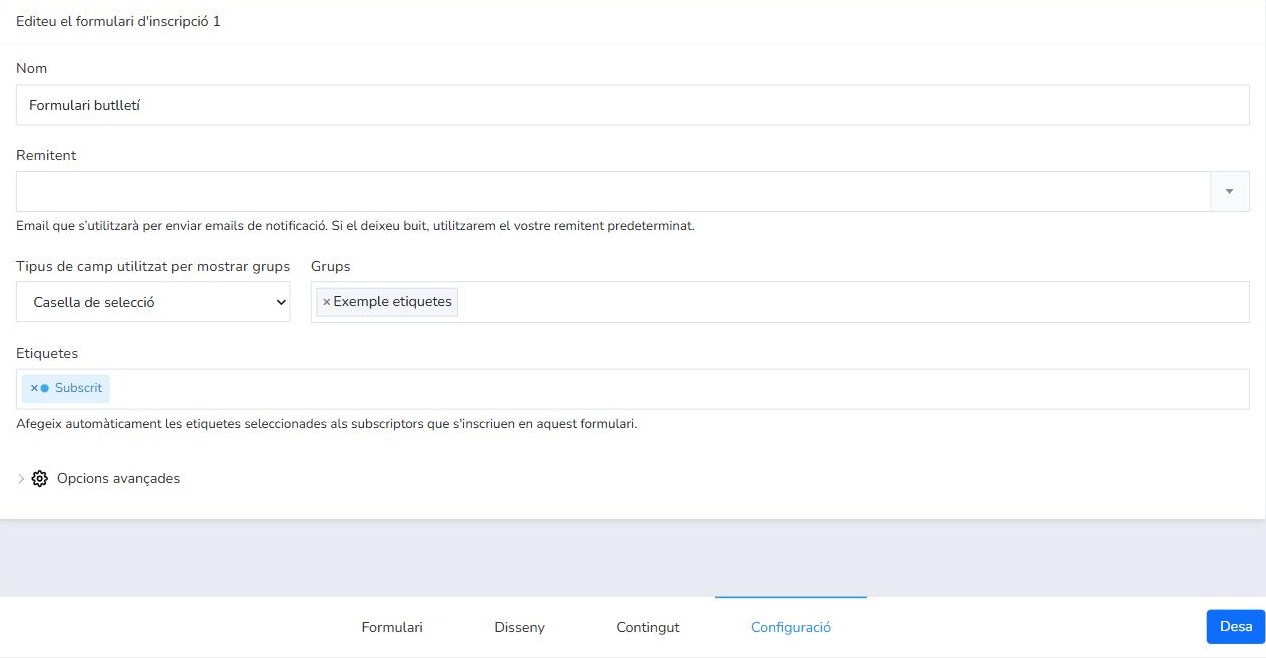
Així sabràs en tot moment quins subscriptors han arribat a la teva llista a través de cada formulari.
3.4 Amb una automatització
Les etiquetes i les automatitzacions funcionen en les dues direccions:
- Com a punt d'entrada: l'automatització pot començar Quan un suscriptor és etiquetat o Quan un suscriptor és desetiquetat amb una etiqueta concreta.
- Com a acció: dins del flux pots afegir els blocs Afegeix etiquetes o Elimina etiquetes, per exemple després d'una condició o d'un email.
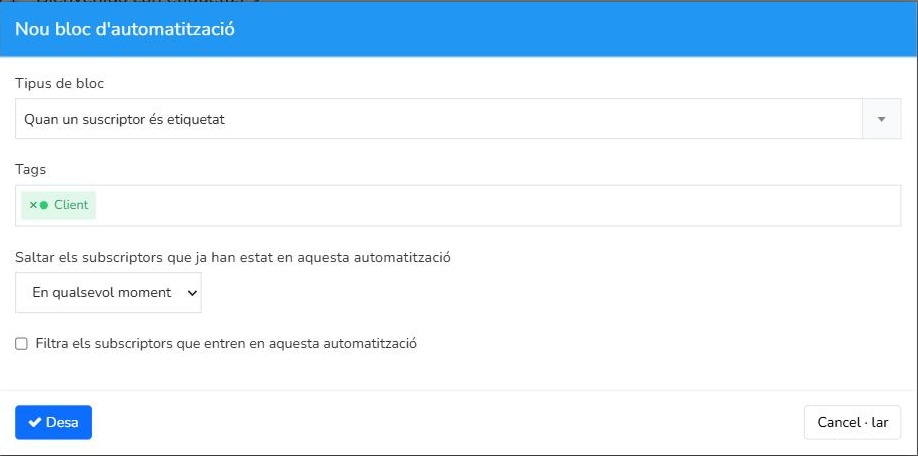
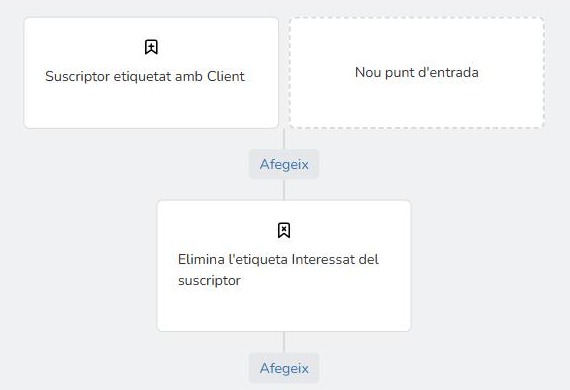
Exemple: quan un contacte rep l'etiqueta Client, se li treu automàticament l'etiqueta Interessat.
- Ves a Automatitzacions, crea una automatització i fes clic a Nou punt d'entrada.
- A Tipus de bloc, selecciona Quan un suscriptor és etiquetat i, a Tags, tria Client. Fes clic a Desa.
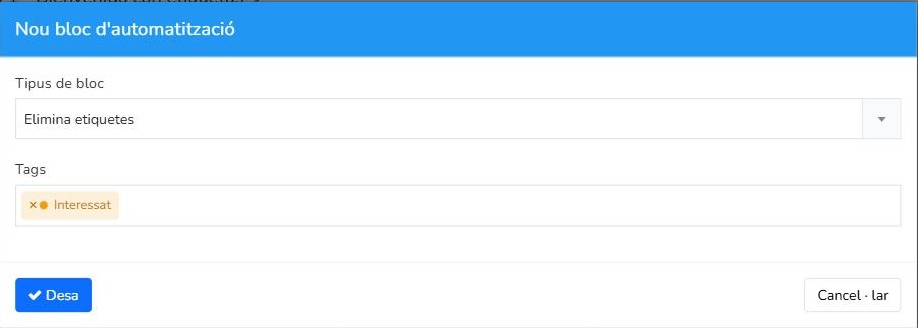
- Fes clic a Afegeix a sota del punt d'entrada.
- A Tipus de bloc, selecciona Elimina etiquetes i, a Tags, tria Interessat. Fes clic a Desa.
El flux queda així:
Recorda activar l'automatització des de Canvia l'estat quan la tinguis a punt.
3.5 Es poden assignar en importar contactes?
En importar subscriptors no es pot mapar una columna de l'arxiu a etiquetes. Si necessites etiquetar els contactes que importes:
- Importa'ls en un grup (pots crear-ne un de nou durant la importació).
- A Subscriptors > Subscriptors, filtra per aquest grup i selecciona tots els contactes.
- Fes servir Edició massiva > Afegeix etiquetes, tal com s'explica a l'apartat 3.2.
4. Com veure i filtrar subscriptors per etiqueta
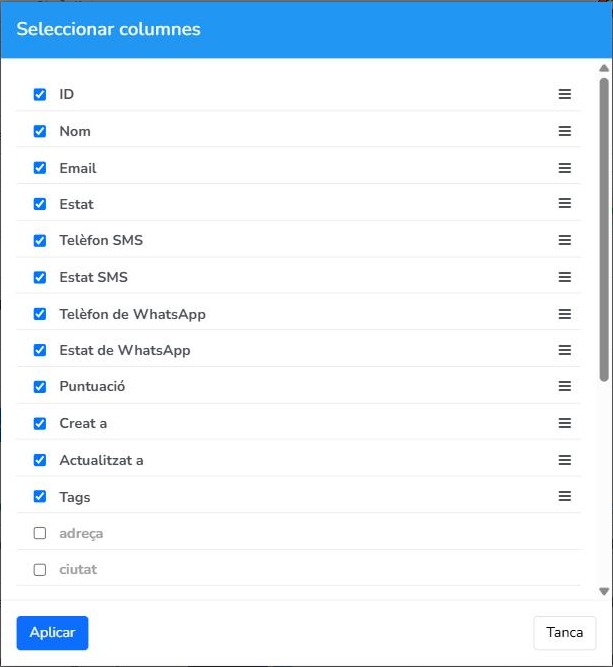
Mostrar la columna d'etiquetes. Per defecte, el llistat de subscriptors no mostra les etiquetes. Per veure-les, fes clic a la icona de l'engranatge que hi ha a la dreta de la capçalera de la taula, marca Tags a Seleccionar columnes i fes clic a Aplicar.
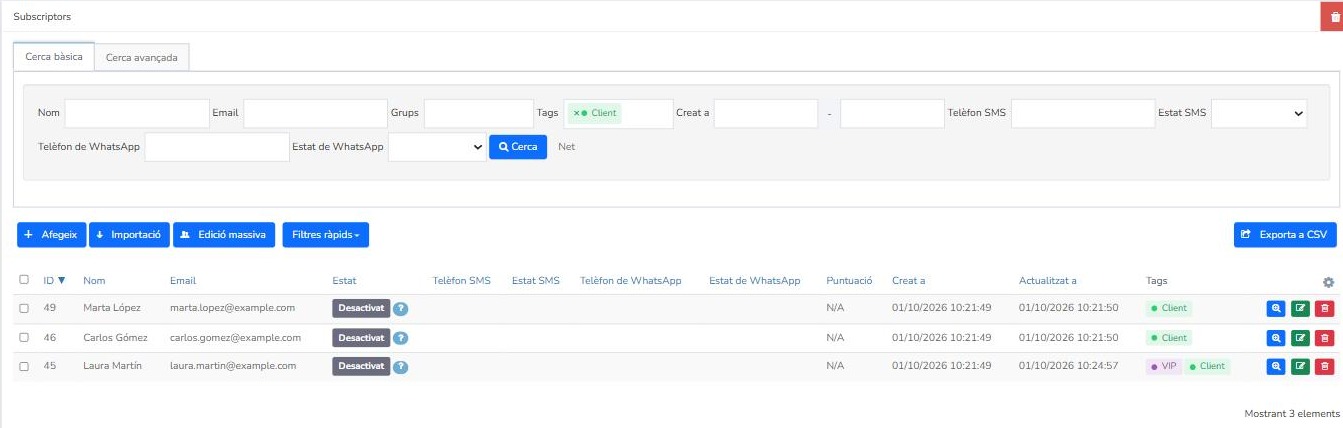
Filtrar per etiqueta. A la Cerca bàsica, selecciona una o diverses etiquetes al camp Tags i fes clic a Cerca. Si en tries diverses, veuràs els subscriptors que en tenen qualsevol.
Per a cerques més precises, fes servir la Cerca avançada amb la condició Etiquetes del suscriptor, que funciona igual que a la segmentació.
5. Com segmentar per etiquetes
A Subscriptors > Segmentació, la condició Etiquetes del suscriptor et permet crear segments dinàmics a partir de les etiquetes. Té tres operadors:
| Operador | Inclou els subscriptors que… | Exemple |
|---|---|---|
| Té alguna de | Tenen almenys una de les etiquetes seleccionades. | Client o VIP |
| Té totes les | Tenen totes les etiquetes seleccionades alhora. | Client i VIP |
| No té cap de | No tenen cap de les etiquetes seleccionades. | Ni Client ni VIP |
Per exemple, per enviar una promoció a clients i VIP:
- Ves a Subscriptors > Segmentació > Afegeix i escriu un nom, per exemple Clients i VIP.
- A la condició, selecciona Etiquetes del suscriptor, l'operador Té alguna de i les etiquetes Client i VIP.
- Fes clic a Vista prèvia per veure quins subscriptors compleixen la condició i, després, a Crea Segment.
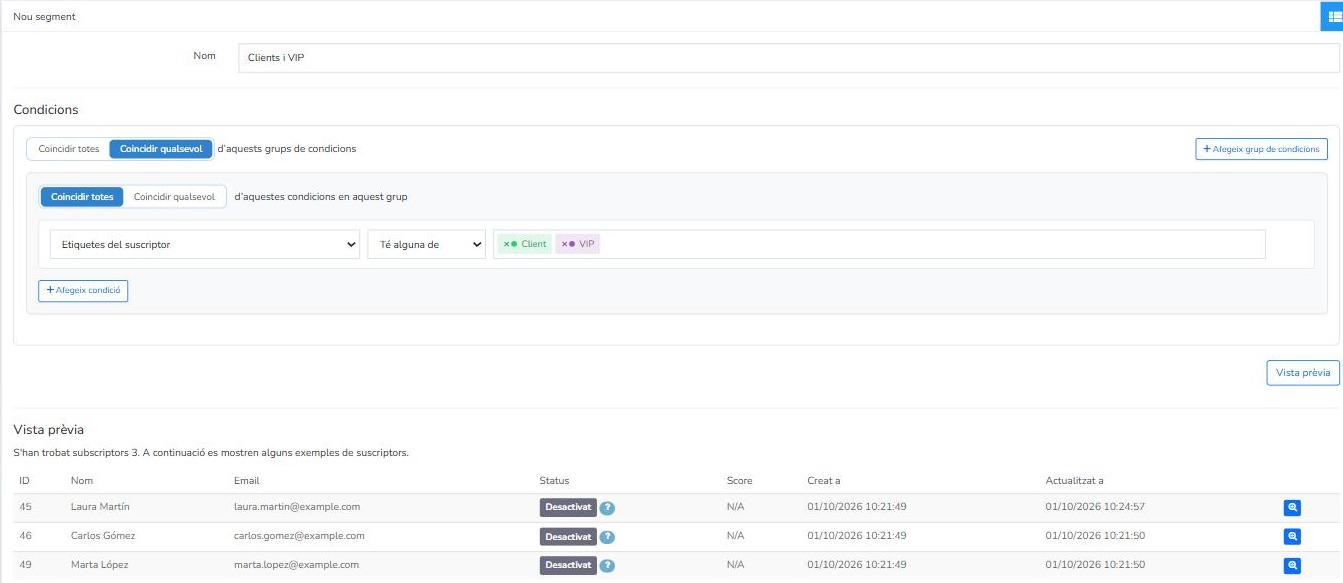
Pots combinar aquesta condició amb d'altres, com el país o les obertures. Consulta l'article de segmentació per veure com funcionen Coincidir totes i Coincidir qualsevol.
6. Preguntes freqüents sobre les etiquetes
Un subscriptor pot tenir diverses etiquetes?
Sí. Pots assignar a un mateix contacte totes les etiquetes que necessitis, per exemple Client i VIP.
Puc treure una etiqueta a molts subscriptors alhora?
Sí. Selecciona'ls al llistat de subscriptors i fes servir Edició massiva > Elimina etiquetes.
Puc enviar un butlletí només als subscriptors amb una etiqueta concreta?
Sí. Crea un segment amb la condició Etiquetes del suscriptor i selecciona'l com a destinatari quan creïs el butlletí.
Quan faig servir una etiqueta i quan un grup?
Fes servir els grups per organitzar les teves llistes (per exemple, per tipus de butlletí) i les etiquetes per marcar la situació de cada contacte (per exemple, en quina etapa de l'embut es troba). Un contacte pot estar en un grup i tenir diverses etiquetes alhora.
T'ha resultat útil aquest article?
Genial!
Gràcies pels teus comentaris
Sentim que no t'hàgim pogut ajudar
Gràcies pels teus comentaris
Comentaris enviats
T'agraïm el teu esforç i intentarem arreglar l'article