Importacions: com afegir subscriptors al teu compte
Afegir contactes nous a Mailrelay és molt senzill. En aquest article t’expliquem, pas a pas, totes les maneres d’importar subscriptors des del menú Subscriptors > Importacions.
Índex
- El llistat d’importacions
- Crear una importació nova
- Com donar format als contactes
- Copiar i enganxar
- Importar fitxers (.csv o .txt)
- Importar des de Mailchimp o HubSpot
- Com veure els subscriptors d’un grup
El llistat d’importacions
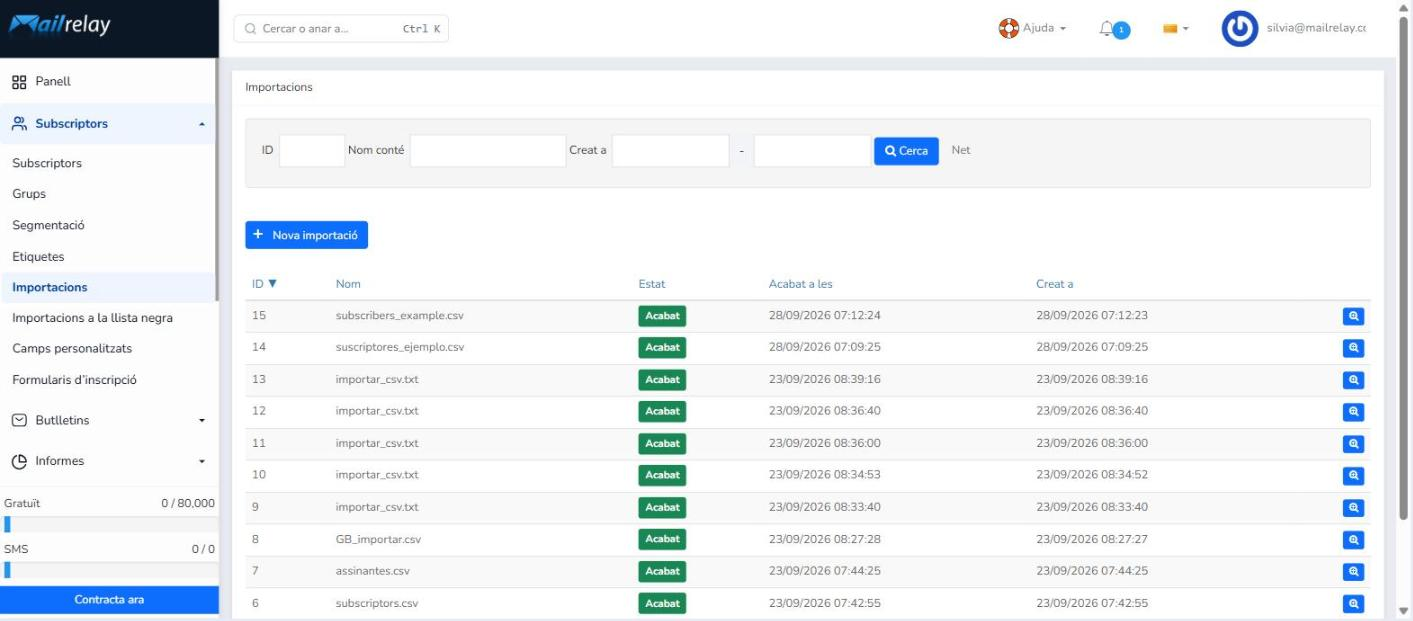
Per començar, ves a Subscriptors > Importacions. Hi veuràs un historial amb totes les importacions que hagis fet.
- A la part superior hi ha el cercador, amb els filtres ID, Nom conté i Creat a (un interval de dates). Fes clic a Cerca per filtrar o a Net per esborrar els filtres.
- La taula de resultats mostra les columnes ID, Nom (el nom del fitxer), Estat (per exemple, Acabat), Acabat a les i Creat a.
- El botó de la lupa, a la dreta de cada fila, obre el detall d’aquella importació.
Per importar contactes, fes clic a + Nova importació.
Crear una importació nova
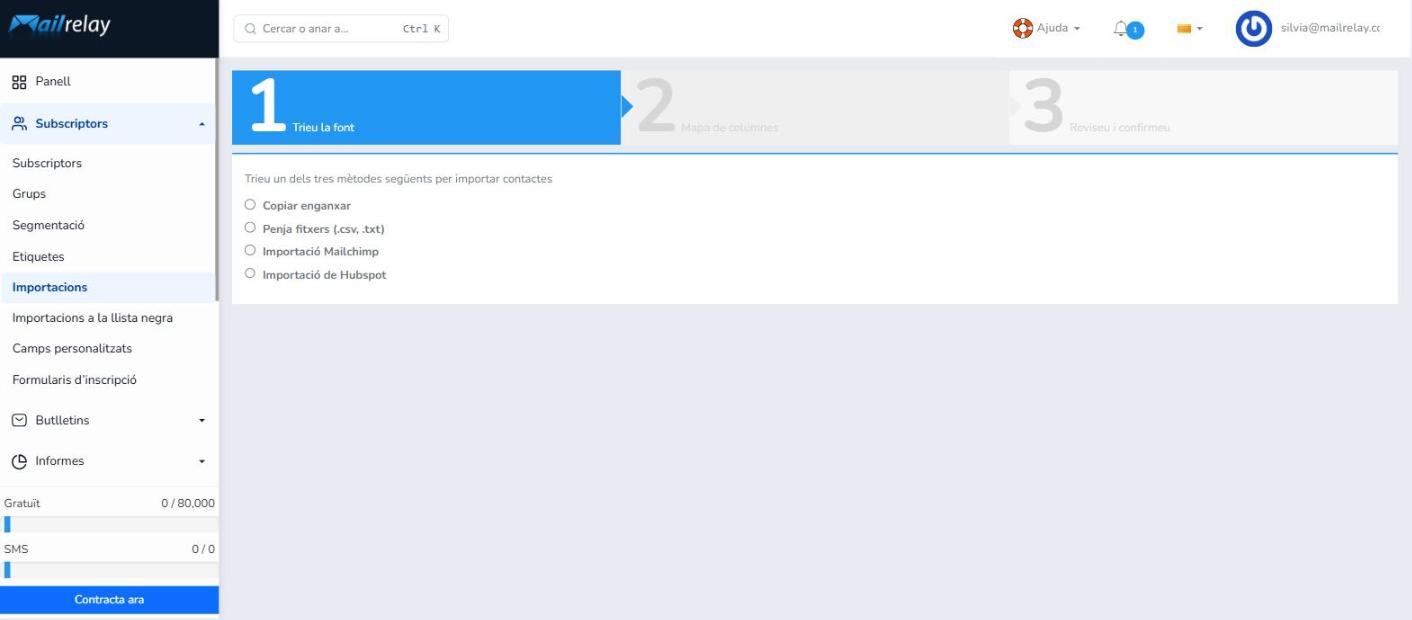
La importació es fa amb un assistent de tres passos: 1 Trieu la font, 2 Mapa de columnes i 3 Reviseu i confirmeu.
Al primer pas tries un dels quatre mètodes disponibles:
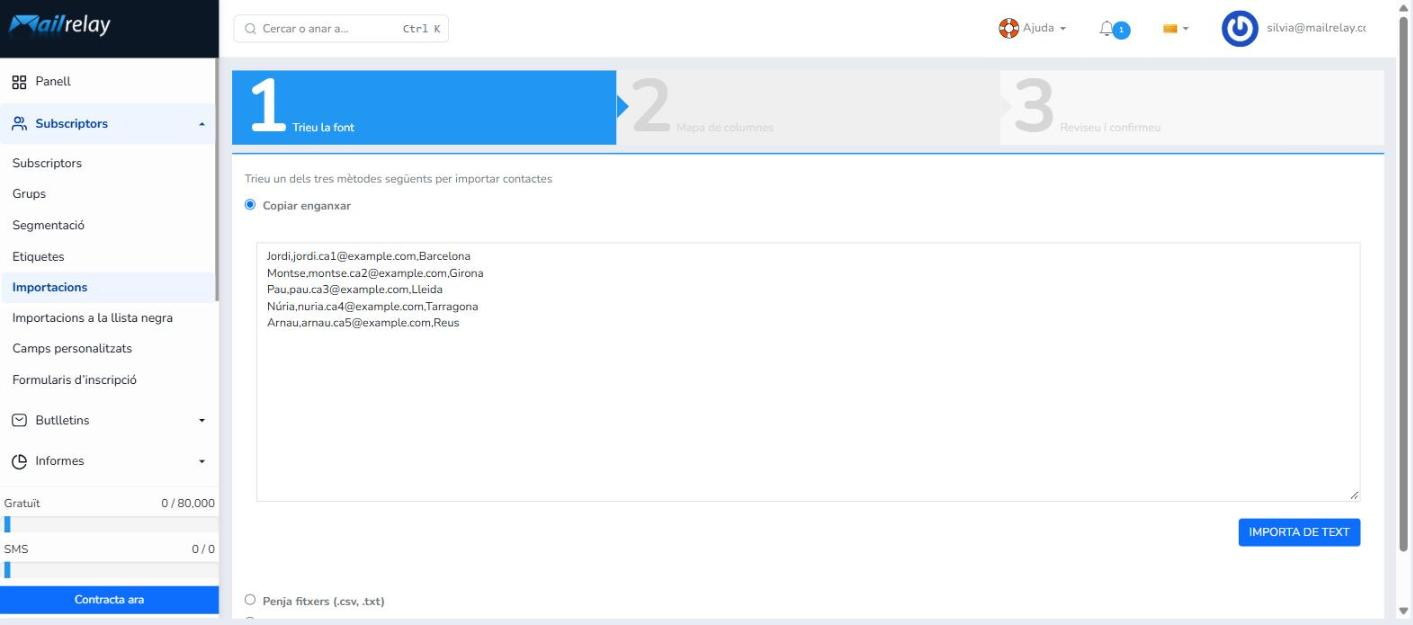
- Copiar enganxar: enganxes la llista de contactes directament al tauler.
- Penja fitxers (.csv, .txt): selecciones un fitxer .csv o .txt amb la teva llista de subscriptors.
- Importació Mailchimp: traspasses els contactes directament des del teu compte de Mailchimp.
- Importació de Hubspot: importes els contactes des del teu compte de HubSpot.
Com donar format als contactes
Tant per a Copiar enganxar com per a Penja fitxers, la llista ha de tenir un contacte per línia. Si només importes l’email, n’hi ha prou amb una adreça per línia:
subscriptor1@domini.cat
subscriptor2@domini.com
subscriptor3@domini.net
Si vols importar més dades de cada contacte (nom, ciutat, etc.), afegeix-les a la mateixa línia que l’email i separa-les amb comes:
Jordi,jordi@domini.cat,Barcelona
Montse,montse@domini.com,Girona
Pau,pau@domini.com,Lleida
Pots importar tants camps com necessitis, però recorda que cada subscriptor ha d’anar en una sola línia i que totes les línies han de seguir el mateix ordre de camps. Si fas servir un fitxer .csv o .txt, no cal que l’obris: el sistema el llegeix automàticament quan el penges.
1. Copiar i enganxar
Selecciona Copiar enganxar. S’obrirà un quadre de text on has d’enganxar els contactes. Després, fes clic a IMPORTA DE TEXT.
El sistema et porta al pas 2 Mapa de columnes, on detecta les columnes de la llista i et mostra una vista prèvia de les dades.
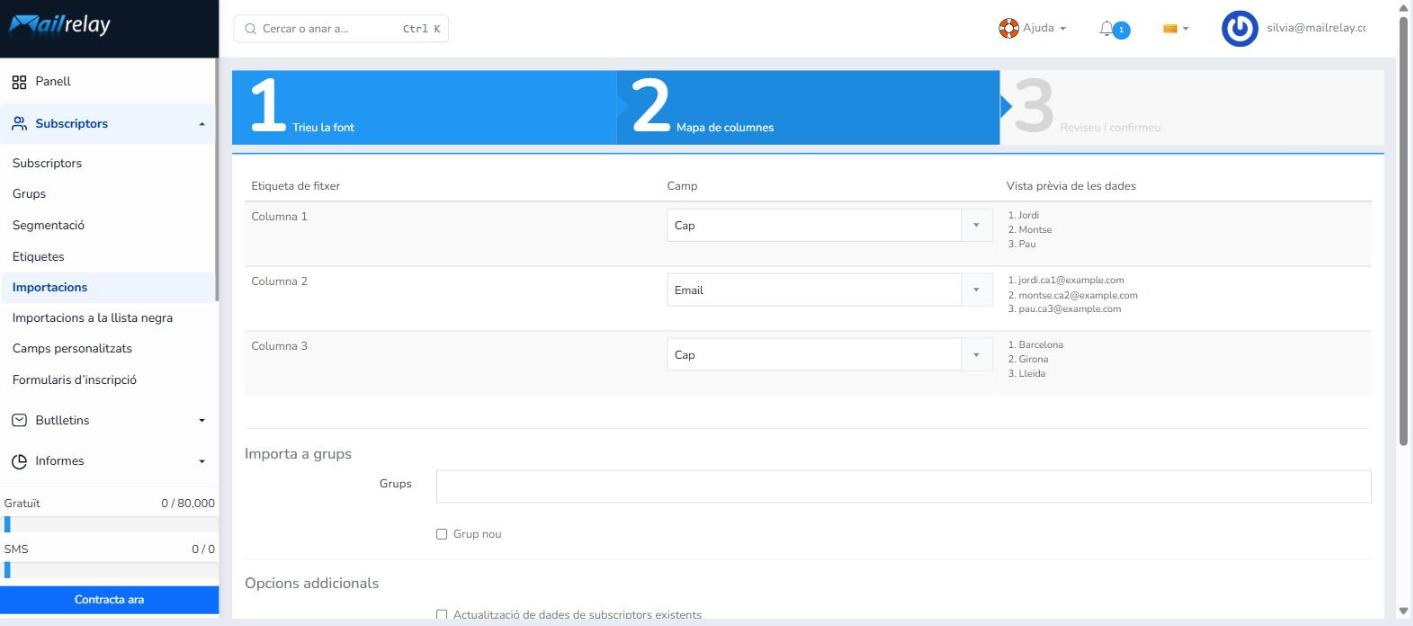
A partir d’aquí, el procés és idèntic al de la importació de fitxers: consulta l’apartat Mapa de columnes i els següents.
2. Importar fitxers (.csv o .txt)
Pas 1: selecciona el fitxer
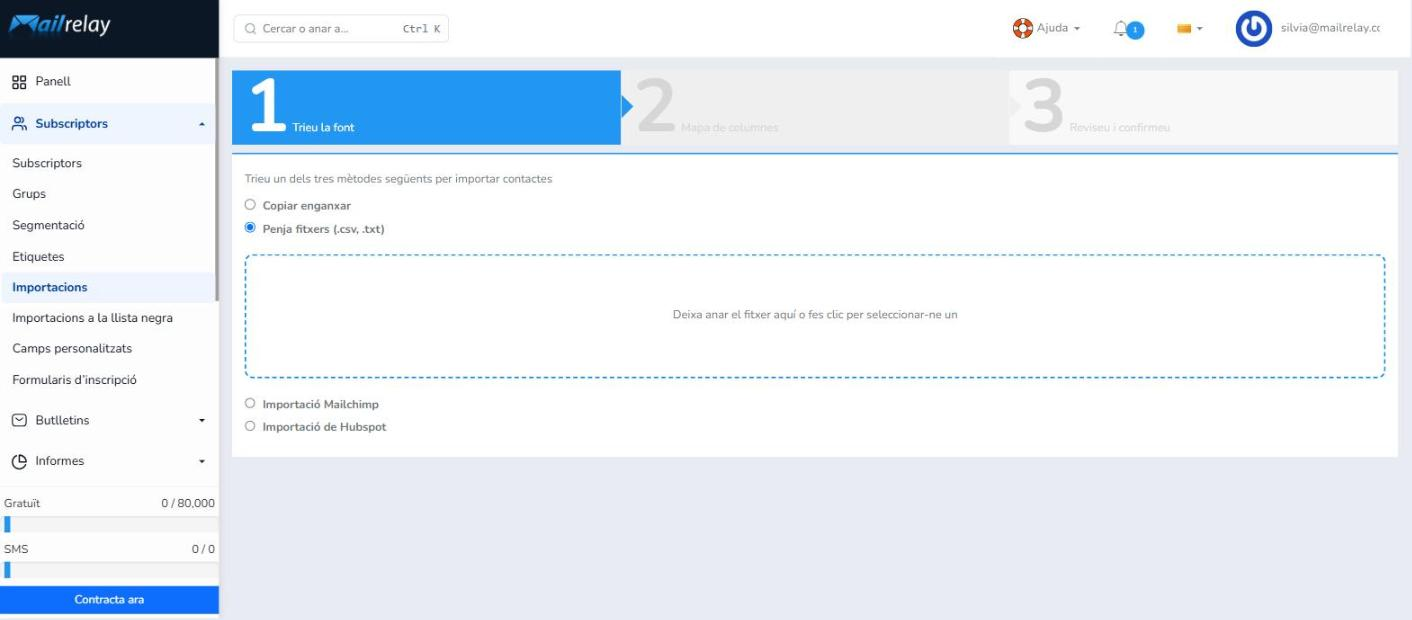
Selecciona Penja fitxers (.csv, .txt) i arrossega el fitxer a la zona Deixa anar el fitxer aquí o fes clic per seleccionar-ne un, o fes-hi clic per cercar-lo a l’ordinador. Tan bon punt es penja el fitxer, l’assistent passa automàticament al pas 2.
Pas 2: mapa de columnes
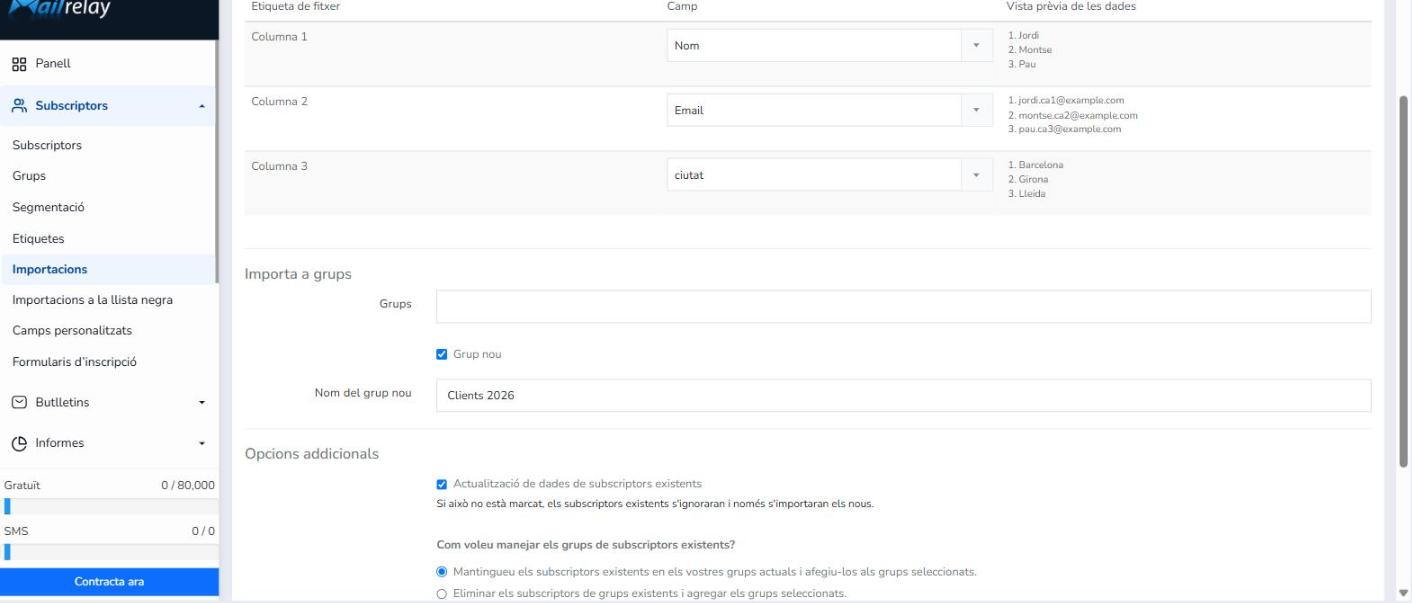
El sistema analitza el fitxer i mostra una fila per cada columna detectada, amb tres dades: Etiqueta de fitxer (Columna 1, Columna 2…), Camp (el camp de Mailrelay al qual s’associarà) i Vista prèvia de les dades (els primers valors d’aquella columna). La columna que conté les adreces s’associa automàticament al camp Email; la resta apareix com a Cap (no s’importen).
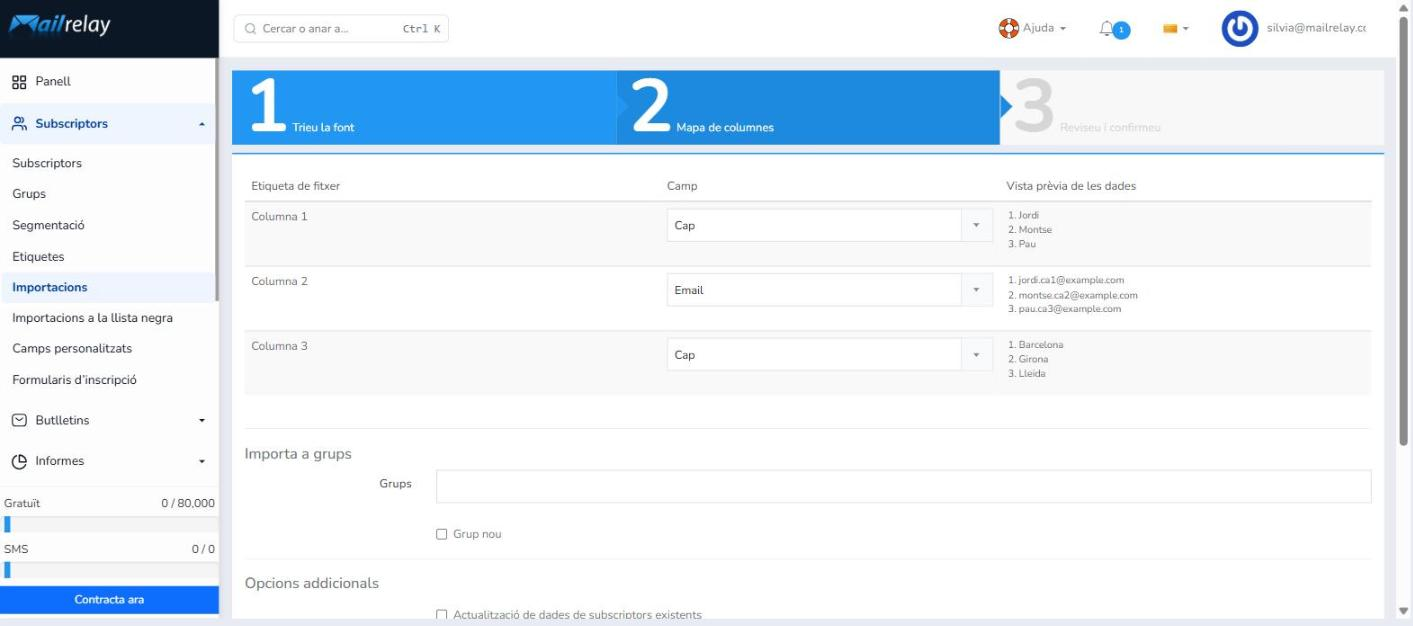
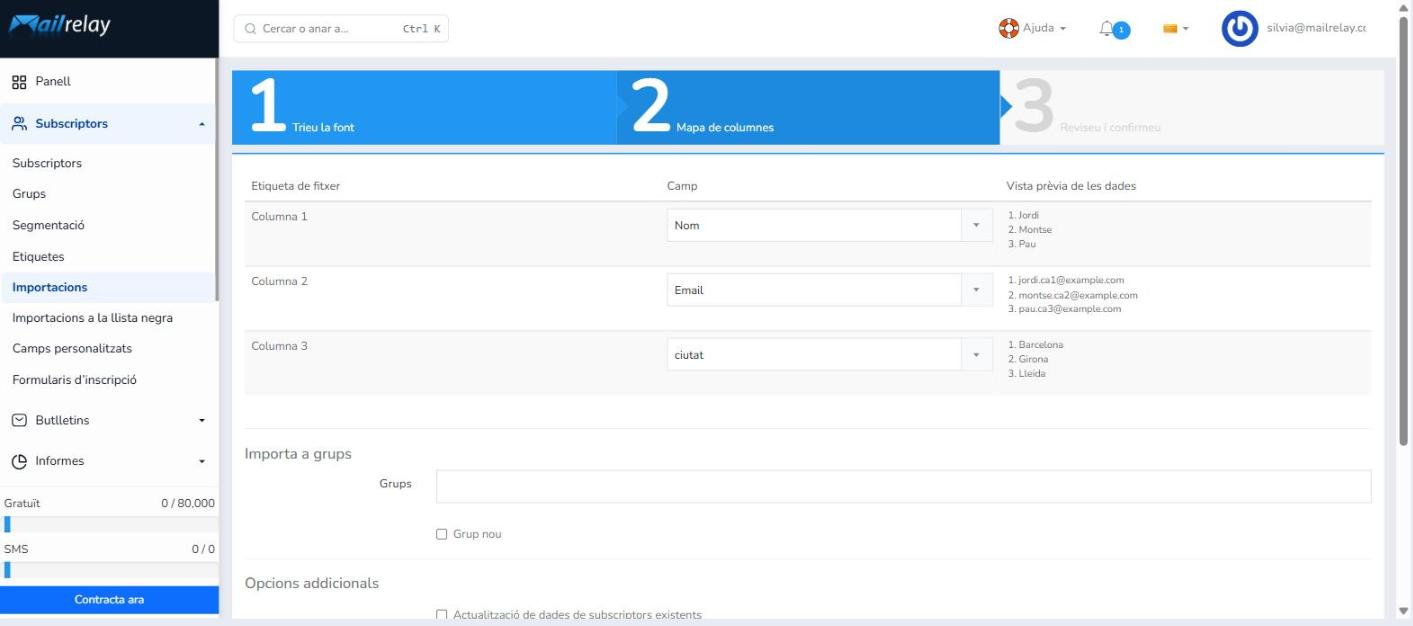
Fes servir els desplegables de la columna Camp per indicar quina dada conté cada columna. Pots triar, entre d’altres, el nom, el telèfon SMS o de WhatsApp, l’adreça, la ciutat, la província, el país, l’aniversari, el lloc web, l’idioma o els teus camps personalitzats. Deixa Cap a les columnes que no vulguis importar. Si importeu el país, aquesta columna ha de portar el codi ISO de dues lletres (per exemple, ES, MX o AR). La importació intenta reconèixer també el nom del país (per exemple, Argentina → AR), però no sempre ho aconsegueix, així que és més segur fer servir el codi. Si no reconeixeu el valor, veureu l'error “País: ha de ser un codi ISO vàlid de dues lletres (p. ex., ES, US, MX).
Si importeu el país, aquesta columna ha de portar el codi ISO de dues lletres (per exemple, ES, MX o AR). La importació intenta reconèixer també el nom del país (per exemple, Argentina → AR), però no sempre ho aconsegueix, així que és més segur fer servir el codi. Si no reconeix el valor, veuràs l'error “País: ha de ser un codi ISO vàlid de dues lletres (p. ex. ES, US, MX). Pots veure els codis aquí
Pas 3: tria els grups
A la zona Importa a grups, fes clic al camp Grups per veure la llista de grups del teu compte i selecciona’n un o diversos.
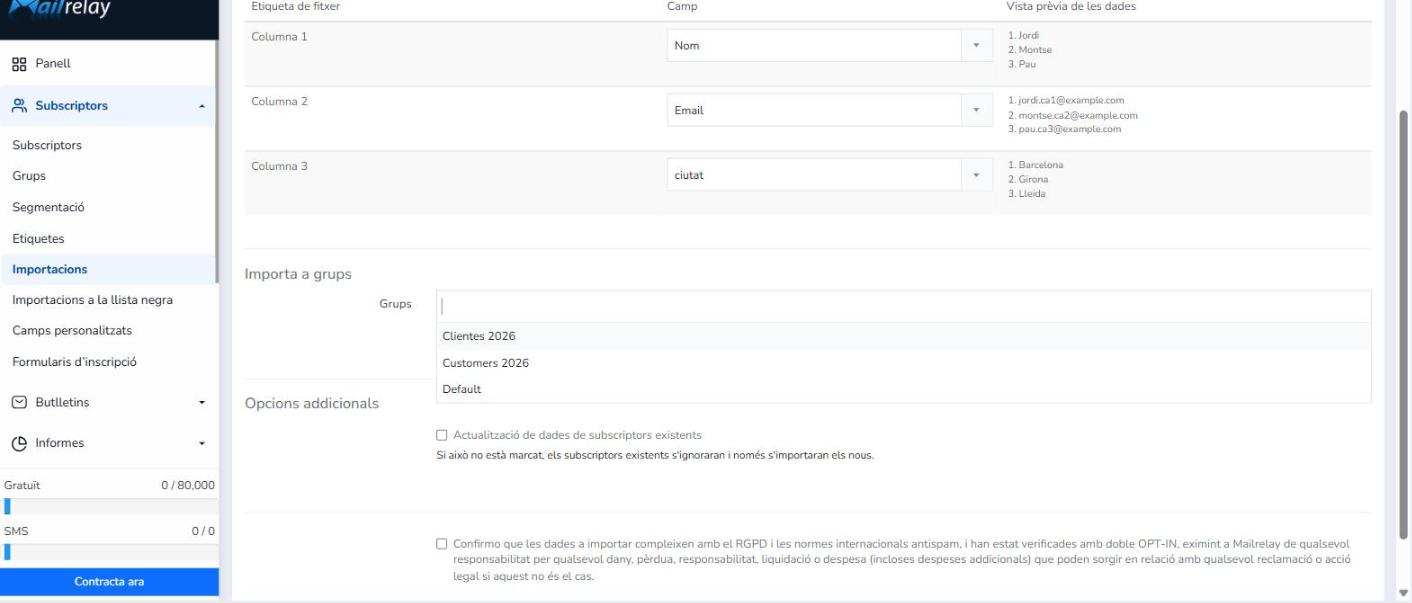
Si prefereixes crear un grup nou per a aquesta llista, marca Grup nou i escriu-ne el nom a Nom del grup nou.
Opcions addicionals: subscriptors que ja existeixen
A Opcions addicionals decideixes què fer amb els contactes que ja existeixen al teu compte:
- Si no marques Actualització de dades de subscriptors existents, els subscriptors existents s’ignoraran i només s’importaran els nous.
- Si la marques, les seves dades s’actualitzaran amb les del fitxer i apareixerà la pregunta Com voleu manejar els grups de subscriptors existents?, amb dues opcions:
- Mantingueu els subscriptors existents en els vostres grups actuals i afegiu-los als grups seleccionats. Els contactes continuen als seus grups i, a més, s’afegeixen als nous.
- Eliminar els subscriptors de grups existents i agregar els grups seleccionats. Els contactes es treuen dels grups on eren i queden només als grups d’aquesta importació.
Confirma el compliment del RGPD i importa
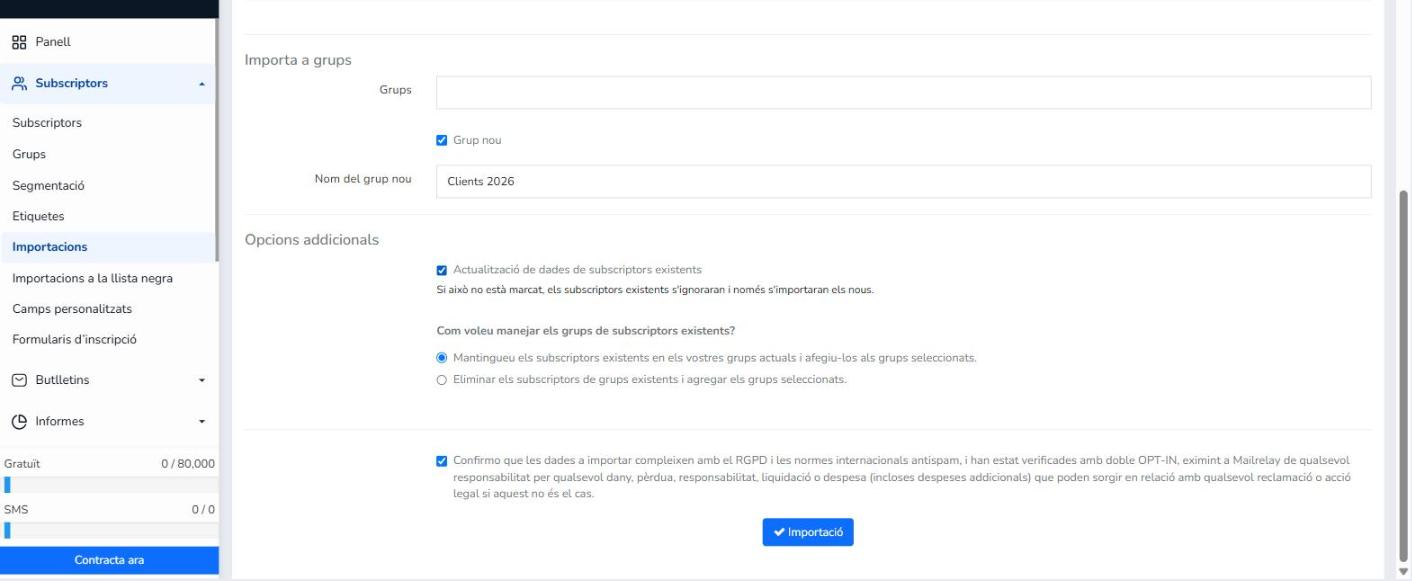
Marca la casella Confirmo que les dades a importar compleixen amb el RGPD i les normes internacionals antispam, i han estat verificades amb doble OPT-IN…, que eximeix Mailrelay de qualsevol responsabilitat si no fos així. Quan ho hagis revisat tot, fes clic a Importació.
Revisa el resultat de la importació
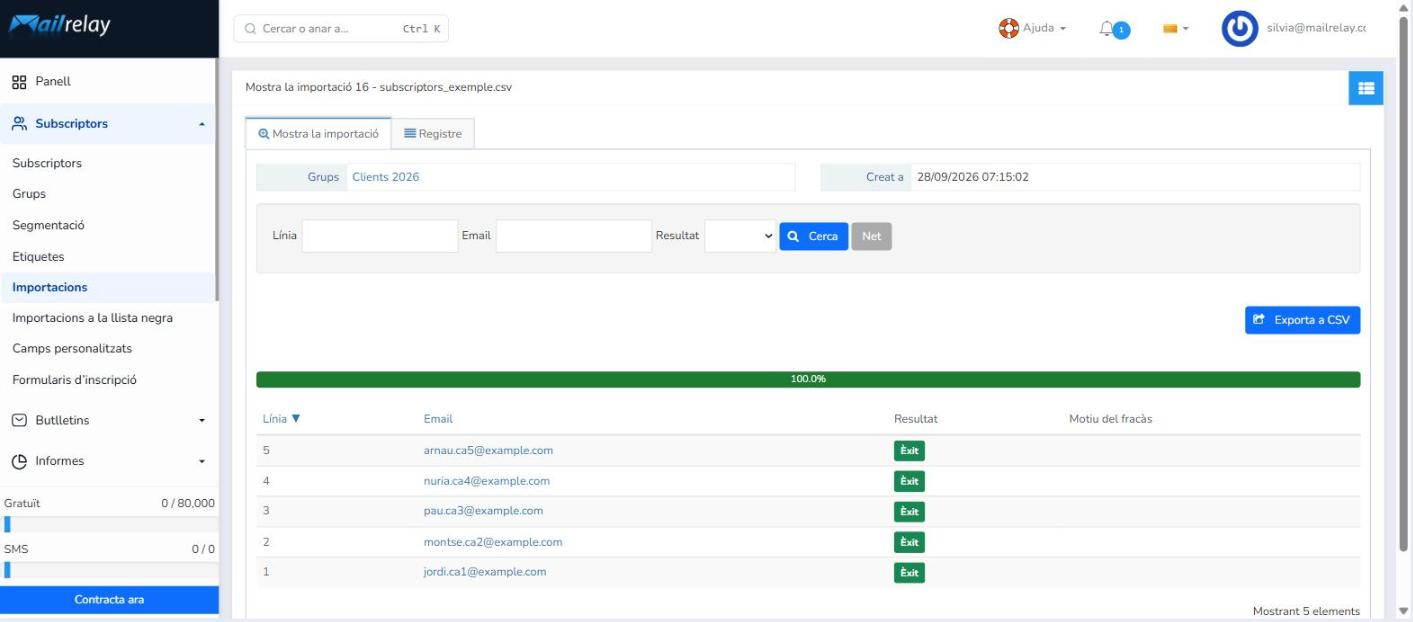
En acabar, veuràs la pantalla Mostra la importació amb el nom del fitxer, els Grups de destinació, la data Creat a i una barra de progrés. Per a cada Línia, la taula mostra l’Email, el Resultat (per exemple, Èxit) i, si ha fallat, el Motiu del fracàs.
- Filtra per Línia, Email o Resultat per trobar contactes concrets.
- Fes servir Exporta a CSV per descarregar el resultat.
- A la pestanya Registre hi trobaràs el registre del procés.
Pots tornar a consultar aquest resum quan vulguis des del llistat d’importacions, amb el botó de la lupa.
3. Importar des de Mailchimp o HubSpot
Si els teus contactes són a Mailchimp o HubSpot, tria Importació Mailchimp o Importació de Hubspot al pas 1 i segueix les instruccions de l’assistent per connectar el teu compte. Hem preparat un tutorial detallat amb les dues maneres d’importar els contactes de Mailchimp a Mailrelay.
4. Com veure els subscriptors d’un grup
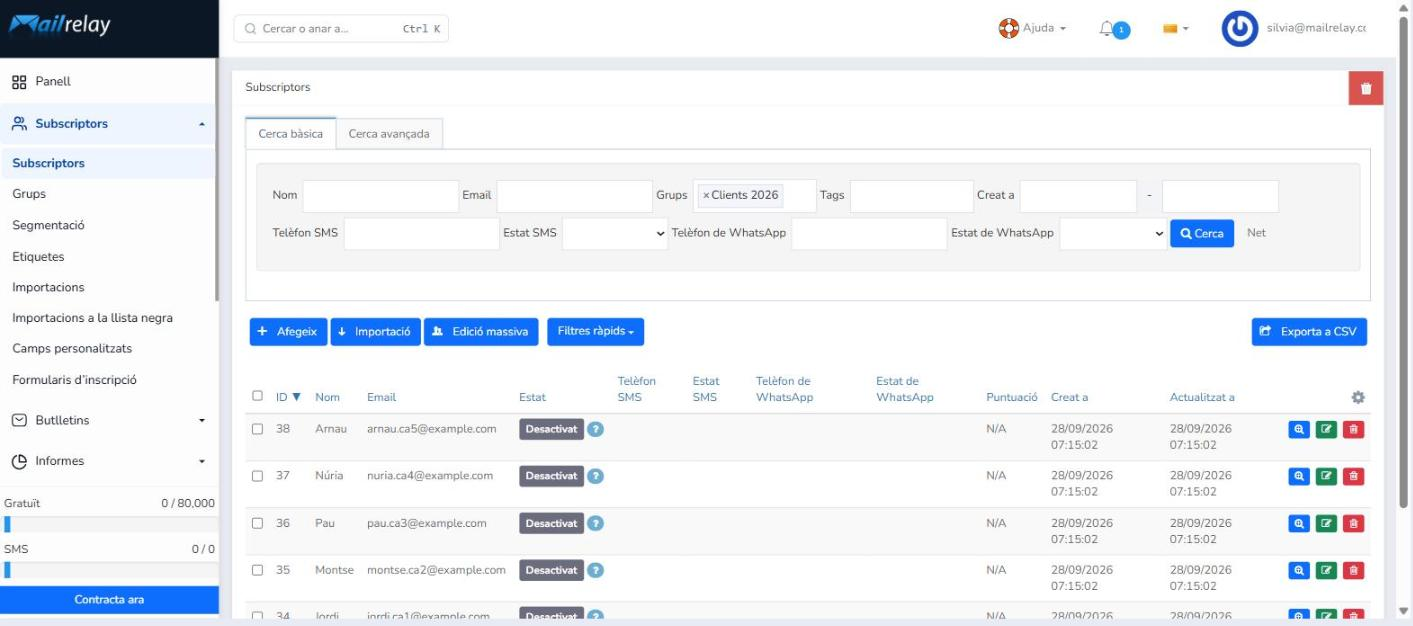
Ves a Subscriptors > Subscriptors. A la Cerca bàsica, fes clic al camp Grups per veure tots els grups del teu compte i selecciona’n un (o diversos, si vols veure alhora els subscriptors de diversos grups).
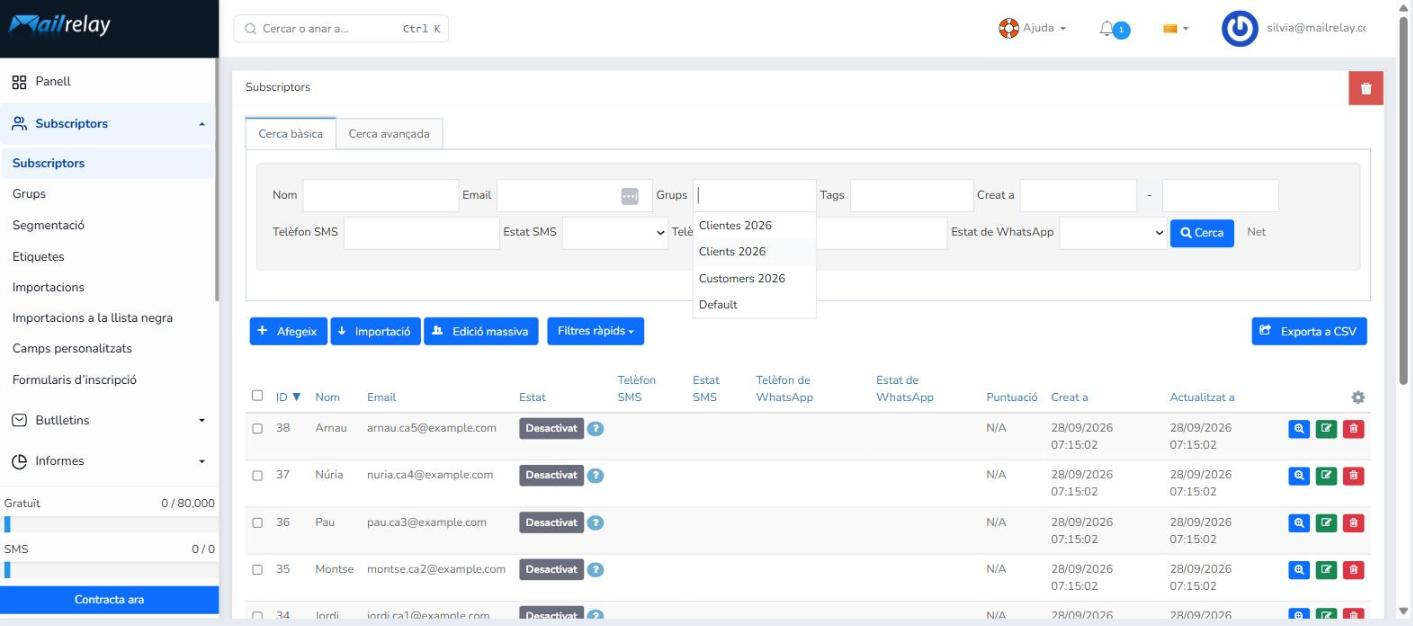
Fes clic a Cerca. La taula mostrarà només els contactes dels grups seleccionats. Si els vols descarregar, fes servir el botó Exporta a CSV.
T'ha resultat útil aquest article?
Genial!
Gràcies pels teus comentaris
Sentim que no t'hàgim pogut ajudar
Gràcies pels teus comentaris
Comentaris enviats
T'agraïm el teu esforç i intentarem arreglar l'article