Si canvies de plataforma d'email màrqueting, pots passar la teva llista de subscriptors de Mailchimp a Mailrelay en pocs minuts i continuar enviant els teus butlletins sense perdre cap contacte. Les importacions estan disponibles en tots els comptes, inclòs el compte gratuït.
Hi ha dues maneres d'importar els contactes de Mailchimp a Mailrelay:
- Exportar els contactes de Mailchimp en un fitxer CSV i importar-lo a Mailrelay. Així també tens una còpia de seguretat dels teus contactes que pots desar a l'ordinador.
- Importar-los directament amb l'API de Mailchimp. És més ràpid, però no genera aquesta còpia de seguretat.
Pots fer servir la que et resulti més còmoda. En aquest article t'expliquem totes dues pas a pas.
ÍNDEX
- 1. Importar els contactes de Mailchimp amb un fitxer CSV
- 2. Importar els contactes amb l'API de Mailchimp
- Preguntes freqüents
1. Importar els contactes de Mailchimp amb un fitxer CSV
El primer que has de fer és exportar els teus contactes. Per fer-ho, inicia la sessió al teu compte de Mailchimp, fes clic a Audience >> All contacts i després al botó Export Audience.
S'obrirà una finestra nova que t'indica que rebràs un email per descarregar la llista de contactes.

Cerca i obre l'email, i fes clic al botó Download List Data. Es descarregarà un fitxer .zip que has de descomprimir per accedir als contactes del teu compte.

El fitxer .zip conté dos fitxers .CSV: un amb un nom semblant a subscribed_members_export_xxxxxxx.csv, amb els contactes actius, i un altre amb un nom semblant a unsubscribed_members_export_xxxxxxx.csv, amb els contactes que s'han donat de baixa de les teves campanyes.
1.1 Importar els contactes actius
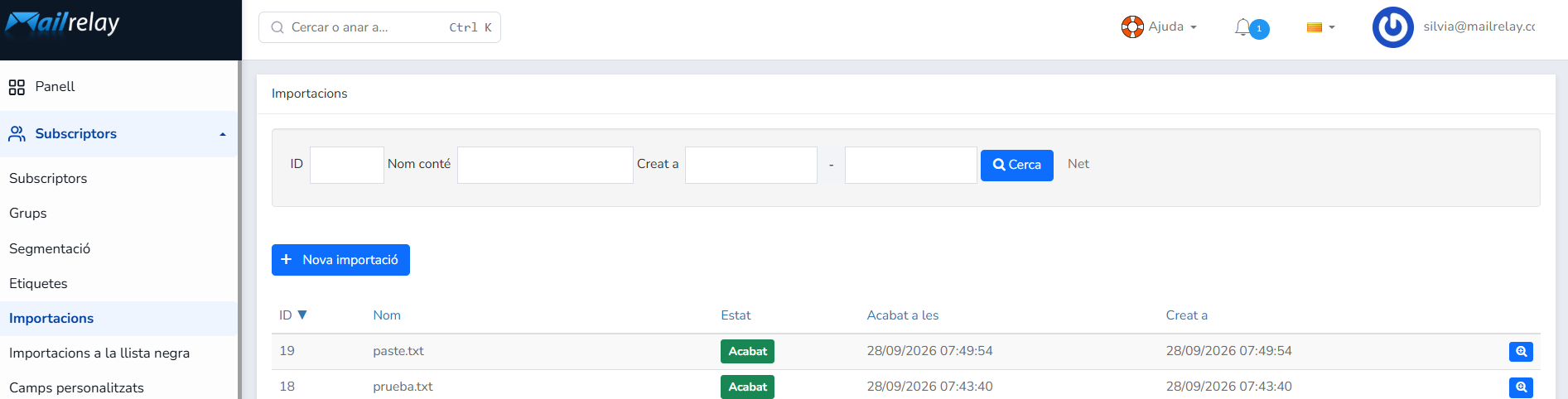
Ara només has d'importar a Mailrelay els contactes actius del fitxer subscribed_members_export_xxxxxxx.csv. Per fer-ho, ves a Subscriptors > Importacions i fes clic al botó +Nova importació.
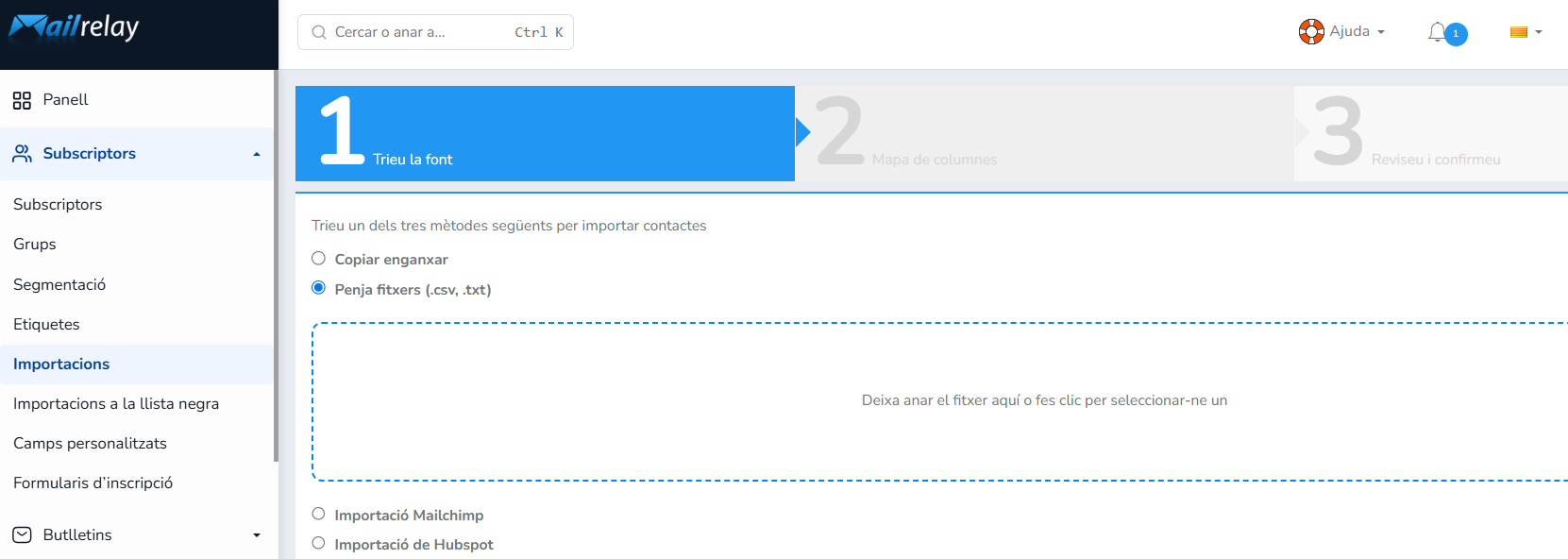
A la finestra nova, selecciona Penja fitxers (.csv, .txt) i arrossega el fitxer subscribed_members_export_xxxxxxx.csv a la zona Deixa anar el fitxer aquí o fes clic per seleccionar-ne un, o fes-hi clic per cercar el fitxer a l'ordinador.
Després, el sistema analitza el fitxer, identifica els camps que conté i et mostra una vista prèvia. Si vols canviar el camp amb què s'associa cada columna, canvia el valor als desplegables de la columna Camp. Si necessites desar dades que no tenen cap camp a Mailrelay, pots crear abans els teus camps personalitzats.
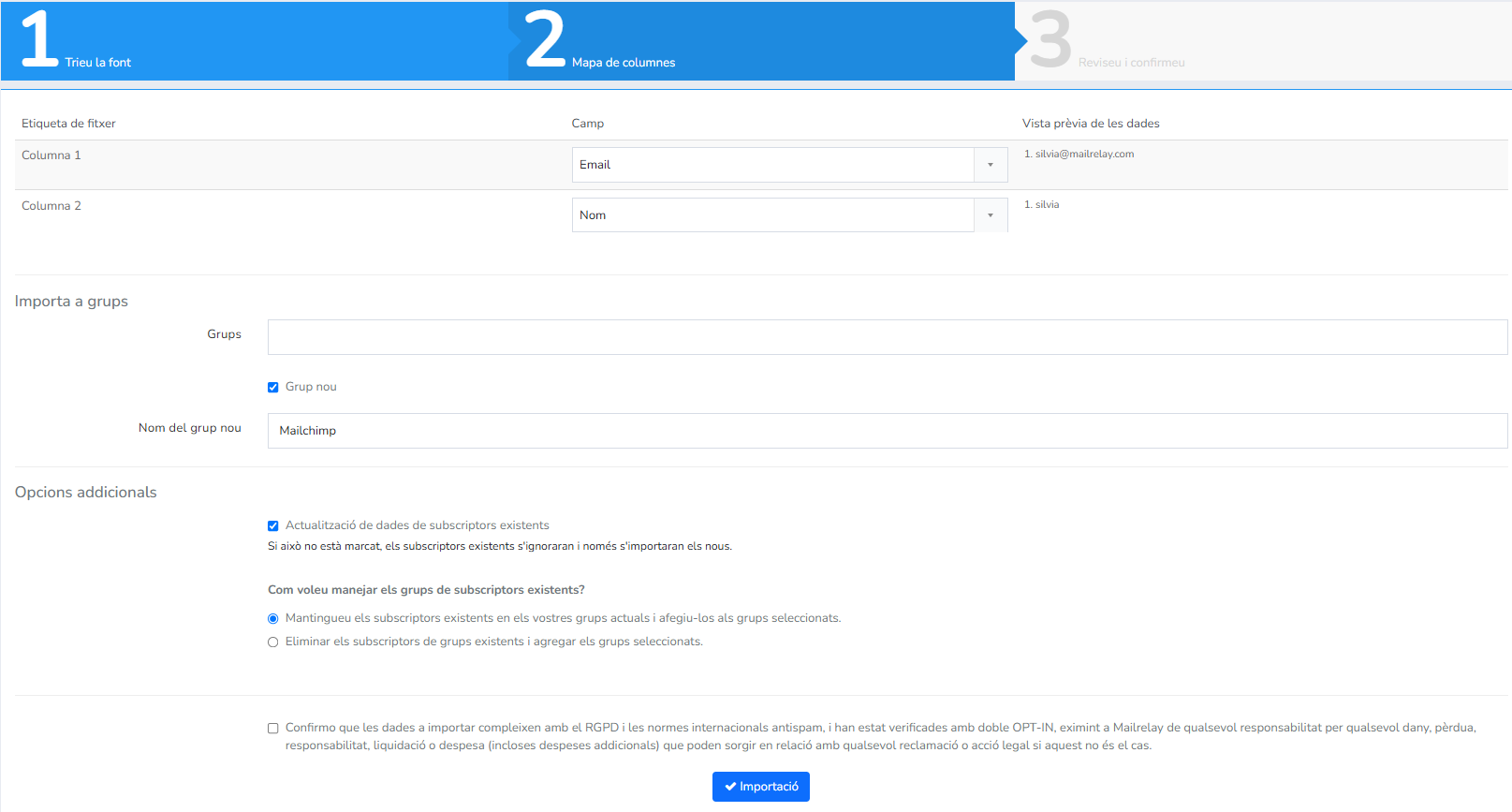
A la zona Importa a grups, tria al desplegable Grups el grup on vols importar els contactes. Si prefereixes crear un grup nou, marca Grup nou i escriu-ne el nom.
A sota, a Opcions addicionals, indica què vols fer amb els contactes que ja existeixen al teu compte:
- Si no marques la casella Actualització de dades de subscriptors existents, els subscriptors que ja existeixen s'ignoraran i només s'importaran els nous.
- Si la marques, podràs triar entre dues opcions:
- Mantingueu els subscriptors existents en els vostres grups actuals i afegiu-los als grups seleccionats: els contactes es queden als grups on ja eren i també s'afegeixen al nou.
- Eliminar els subscriptors de grups existents i agregar els grups seleccionats: els contactes es treuen dels grups on eren i només s'afegeixen als nous.
Finalment, marca la casella en què declares que les dades que importaràs compleixen el RGPD (si és aplicable al teu compte) i les normatives antispam internacionals, i que s'han verificat amb doble opt-in.
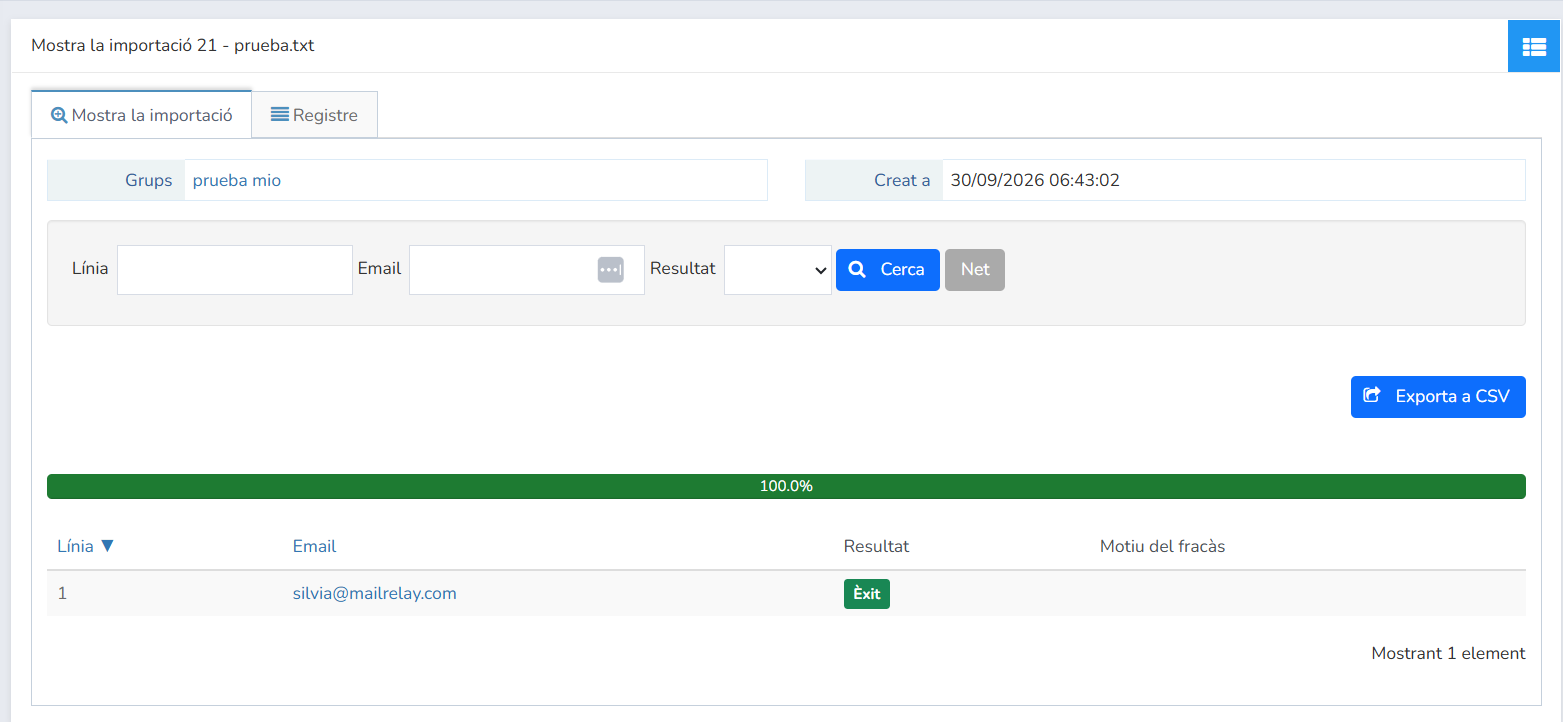
Quan ho tinguis tot a punt, fes clic a Importació. Quan acabi la importació, veuràs un resum amb el resultat de cada contacte, perquè puguis comprovar si hi ha hagut algun error.
Tens més detalls sobre cada pas a l'article Importacions.
1.2 Importar els contactes que es van donar de baixa a Mailchimp
Els contactes que s'han donat de baixa han deixat clar que no volen continuar rebent els teus emails. Per això et recomanem importar-los també a Mailrelay, però a la llista negra, per no enviar-los res per error.
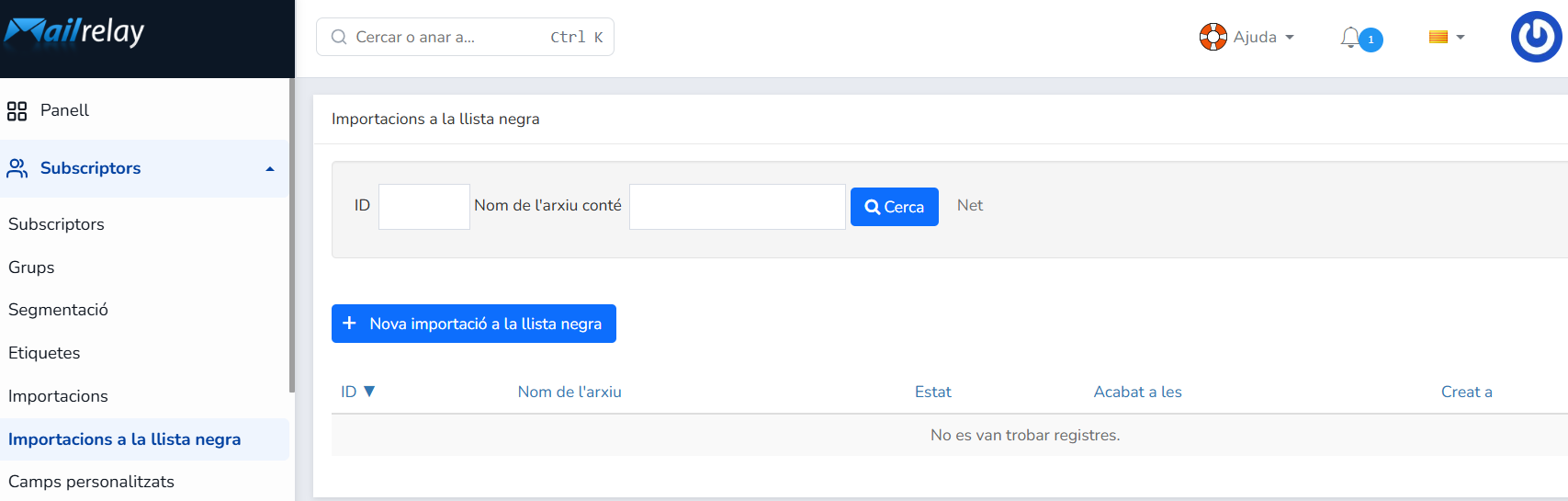
Per fer-ho, ves a Subscriptors > Importacions a la llista negra i fes clic al botó + Nova importació a la llista negra.
Puja el fitxer unsubscribed_members_export_xxxxxxx.csv, marca l'opció Creeu subscriptors prohibits encara que no existeixin i fes clic a Importació.
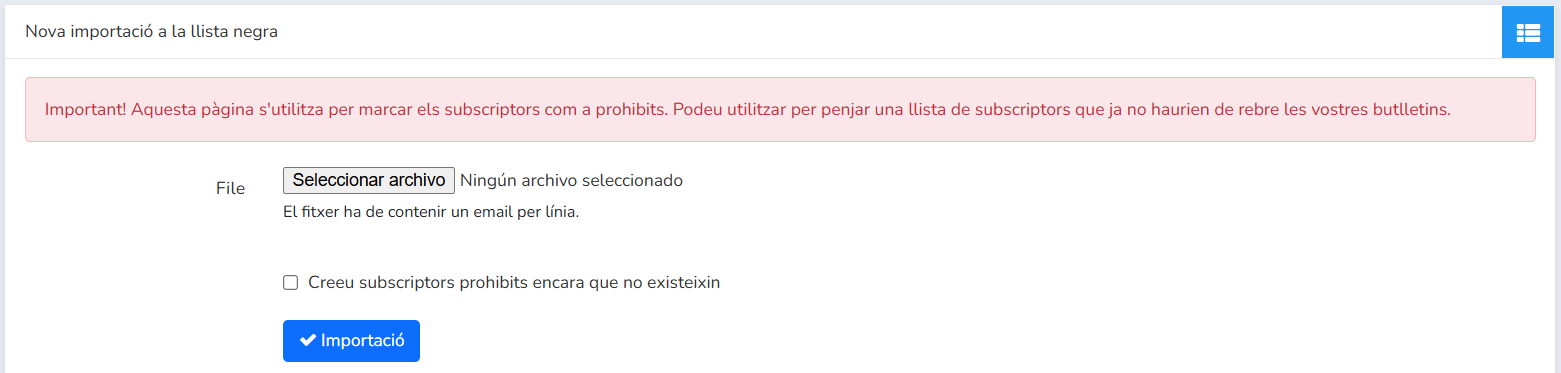
Pots veure com funciona en detall a l'article Importacions a la llista negra.
1.3 Recuperar un email de la llista negra
Si has importat un email a la llista negra i el subscriptor vol tornar a rebre els teus emails, el pots recuperar i tornar-lo a posar a la llista de contactes actius. Per fer-ho, ves a Subscriptors > Subscriptors, escriu l'email al camp Email i fes clic a Cerca. Als resultats veuràs el contacte amb l'estat deshabilitat.
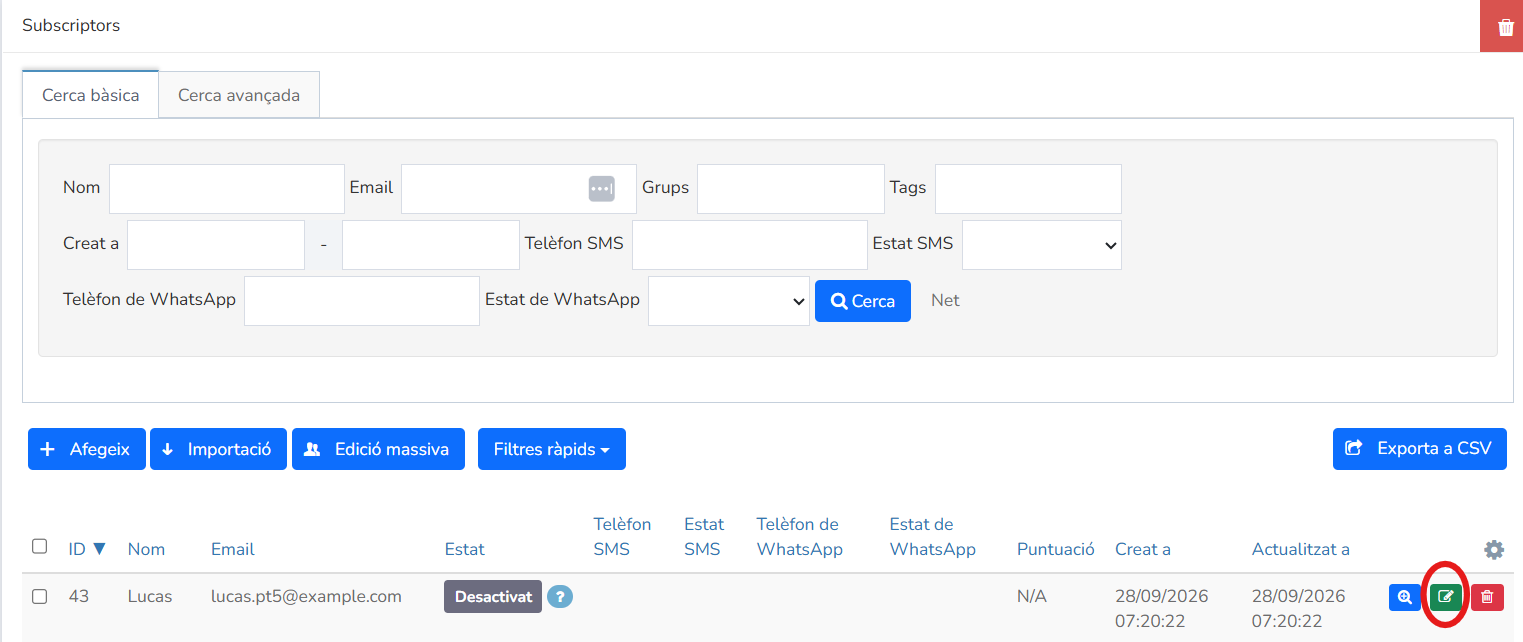
Per canviar aquest estat, fes clic al botó verd Edita (icona de llapis) per obrir les dades del subscriptor. Després, obre el desplegable Accions i selecciona Desactiva.
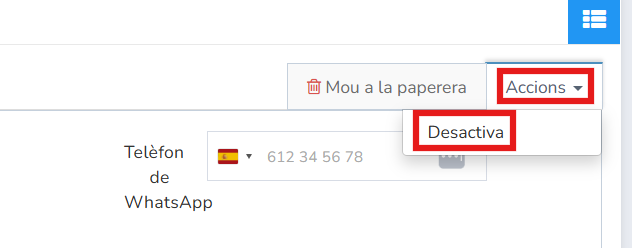
Veuràs una finestra de confirmació. Fes clic a Sí i el subscriptor sortirà de la llista negra.
Important: des del menú Accions només pots eliminar de la llista negra els emails que hi hagis afegit tu. Si un email està bloquejat a la llista negra perquè figura en una llista d'exclusió publicitària, el pots tornar a habilitar si el subscriptor s'inscriu a través del formulari d'inscripció del teu compte.
2. Importar els contactes amb l'API de Mailchimp
Amb aquesta segona opció connectes el teu compte de Mailchimp amb Mailrelay i importes els contactes directament, mitjançant l'API de Mailchimp, sense descarregar cap fitxer.
2.1 Obtenir la clau API de Mailchimp
Al teu compte de Mailchimp, fes clic a la icona del teu usuari (a dalt a la dreta) i selecciona Account & billing. Després, fes clic a Extras >> API keys >> Create New Key.

Escriu un nom descriptiu per a la teva clau a API Key Name (per exemple, Contacts) i fes clic al botó Generate Key.

A la pantalla següent veuràs la clau API que necessites per importar els contactes. Copia-la a mà o amb el botó Copy to Clipboard. Quan la tinguis, fes clic a Done.
2.2 Importar els contactes amb la clau API
Amb la clau API copiada, ves a Subscriptors > Importacions a Mailrelay i fes clic a +Nova importació.
A la finestra nova, selecciona Importació Mailchimp. Enganxa la clau API al camp Clau de l'API Mailchimp (és una cadena de lletres i números semblant a e58e23743434b3349f2dae2747ech43434fc2-us3) i prem Enter.
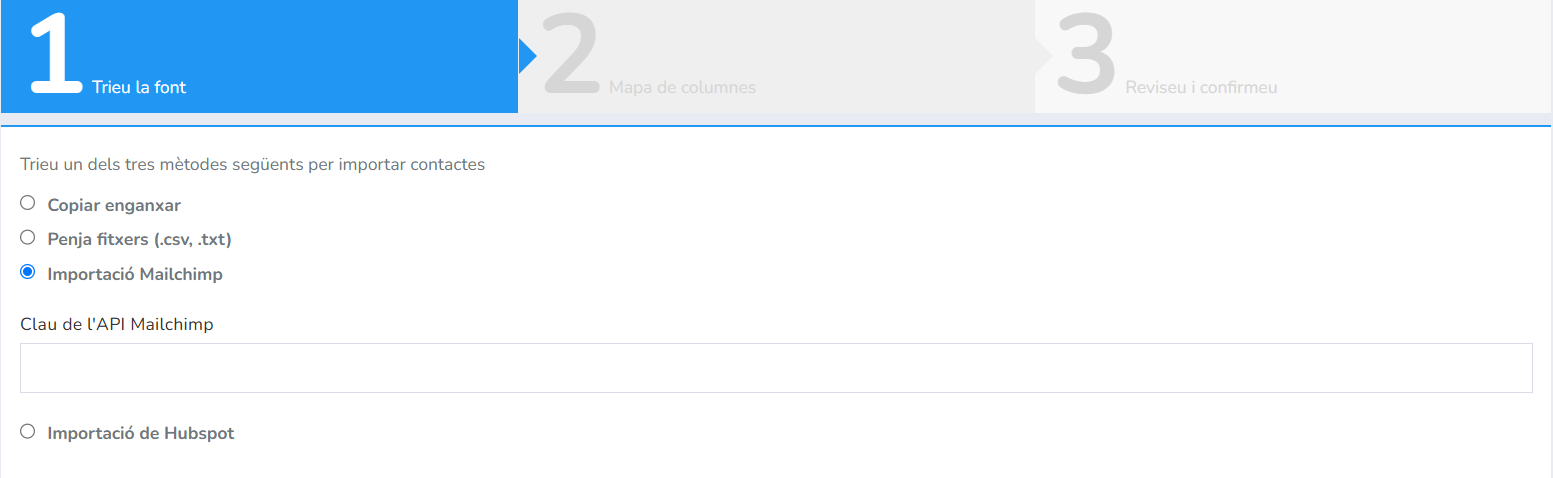
Apareixerà un desplegable amb les teves llistes de Mailchimp. Tria la llista de contactes que vols importar a Mailrelay i fes clic al botó d'importació.
El sistema analitza els contactes, identifica els seus camps i els associa amb els camps que ja existeixen al teu compte. Si en vols canviar algun, modifica el valor als desplegables de la columna Camp.
A partir d'aquí, el procés és el mateix que al punt 1.1: tria el grup a Importa a grups (o crea'n un de nou, per exemple Importats per API de MC), indica a Opcions addicionals què vols fer amb els subscriptors que ja existeixen, marca la casella del RGPD i fes clic a Importació.
Quan acabi la importació, veuràs un resum amb el resultat de cada contacte, perquè puguis comprovar si hi ha hagut algun error.
Preguntes freqüents
Puc passar els meus contactes de Mailchimp al compte gratuït de Mailrelay?
Sí. Les importacions, també la de Mailchimp, estan disponibles al compte gratuït. Al pla gratuït pots importar fins a 40.000 subscriptors, el doble del límit de subscriptors del pla.
Quina opció és millor, el fitxer CSV o l'API de Mailchimp?
Totes dues importen els teus contactes. Amb el fitxer CSV tens també una còpia de seguretat a l'ordinador i pots importar a la llista negra els contactes que s'han donat de baixa. Amb l'API el procés és més ràpid, perquè no has de descarregar ni pujar cap fitxer.
Què faig amb els contactes que es van donar de baixa a Mailchimp?
Importa'ls a la llista negra de Mailrelay, tal com s'explica al punt 1.2. Així no els enviaràs cap email per error.
Per què un contacte importat apareix com a deshabilitat?
Fes clic a la icona ? que apareix al costat del contacte per veure'n el motiu. Un dels més habituals és que l'email sigui a la llista negra. Si l'hi vas afegir tu, el pots treure tal com s'explica al punt 1.3. Si és a la llista negra perquè figura en una llista d'exclusió publicitària, el pots tornar a habilitar si el subscriptor s'inscriu a través del formulari d'inscripció del teu compte.
Què passa si alguns contactes ja existeixen al meu compte de Mailrelay?
Depèn de la casella Actualització de dades de subscriptors existents. Si no la marques, aquests contactes s'ignoren i només s'importen els nous. Si la marques, se n'actualitzen les dades i pots triar si es mantenen als grups actuals o passen només als nous. Després els pots gestionar des de Gestió de subscriptors.
T'ha resultat útil aquest article?
Genial!
Gràcies pels teus comentaris
Sentim que no t'hàgim pogut ajudar
Gràcies pels teus comentaris
Comentaris enviats
T'agraïm el teu esforç i intentarem arreglar l'article