L'automatització d'email màrqueting a Mailrelay et permet dur a terme accions d'enviament d'emails de manera autònoma perquè, un cop configures el seu comportament de manera eficient, no requereixi pràcticament cap mena de supervisió per part teva. Les automatitzacions també estan disponibles al compte gratuït.
És una funcionalitat de gran valor per portar les teves campanyes d'email màrqueting al següent nivell, tant en empreses i pimes com en botigues en línia, i et permet estalviar molt de temps en tasques de fidelització de clients, recuperació de leads, tancament de vendes, etc.
En aquest article t'expliquem pas a pas com crear automatitzacions d'email màrqueting a Mailrelay, amb quatre exemples a punt per fer servir: un email de benvinguda per a nous subscriptors, una campanya de degoteig, la reactivació de subscriptors inactius i l'enviament d'emails diferents segons si obren o no el teu butlletí.
TAULA DE CONTINGUTS
- 1.- On són les automatitzacions?
- 2.- Com crear una automatització a Mailrelay
- 3.- Exemples d'email màrqueting automatitzat més habituals
- 4.- Preguntes freqüents sobre automatitzacions
- Què és l'email màrqueting automatitzat?
- Puc fer servir les automatitzacions amb el compte gratuït de Mailrelay?
- Quina diferència hi ha entre els punts d'entrada de formulari i de grup?
- Per què el primer email de la meva automatització apareix com a ignorat?
- Per què la meva automatització no envia emails?
- Puc pausar una automatització?
- Com puc veure els resultats de les meves automatitzacions?
1.- On són les automatitzacions?
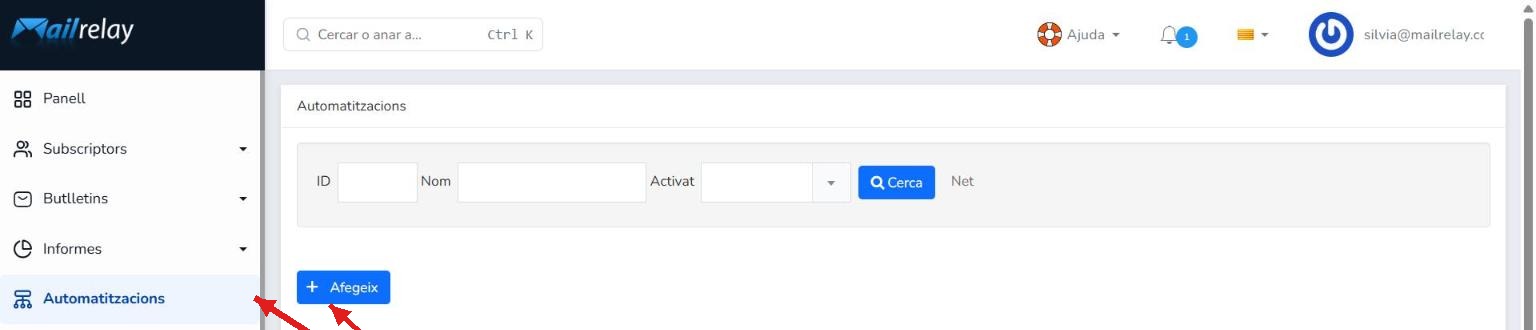
Vegem com pots posar en funcionament les automatitzacions al teu compte de Mailrelay. Per fer-ho, ves al menú principal del teu compte, situat al lateral esquerre, i fes clic a l'opció Automatitzacions. Això et permetrà veure totes les automatitzacions que hagis creat i crear-ne de noves.
Si és la primera vegada, el llistat et sortirà buit, però pots canviar-ho gràcies a aquest tutorial.
2.- Com crear una automatització a Mailrelay
El procés per crear una automatització d'email màrqueting és sempre el mateix:
- Ves a l'opció Automatitzacions.
- Fes clic al botó + Afegeix.
- Indica un nom per a l'automatització a Nom i després fes clic al botó Crea Automatització.

Això et portarà a l'editor visual d'automatitzacions, on has de fer clic a la zona Nou punt d'entrada per començar l'automatització.

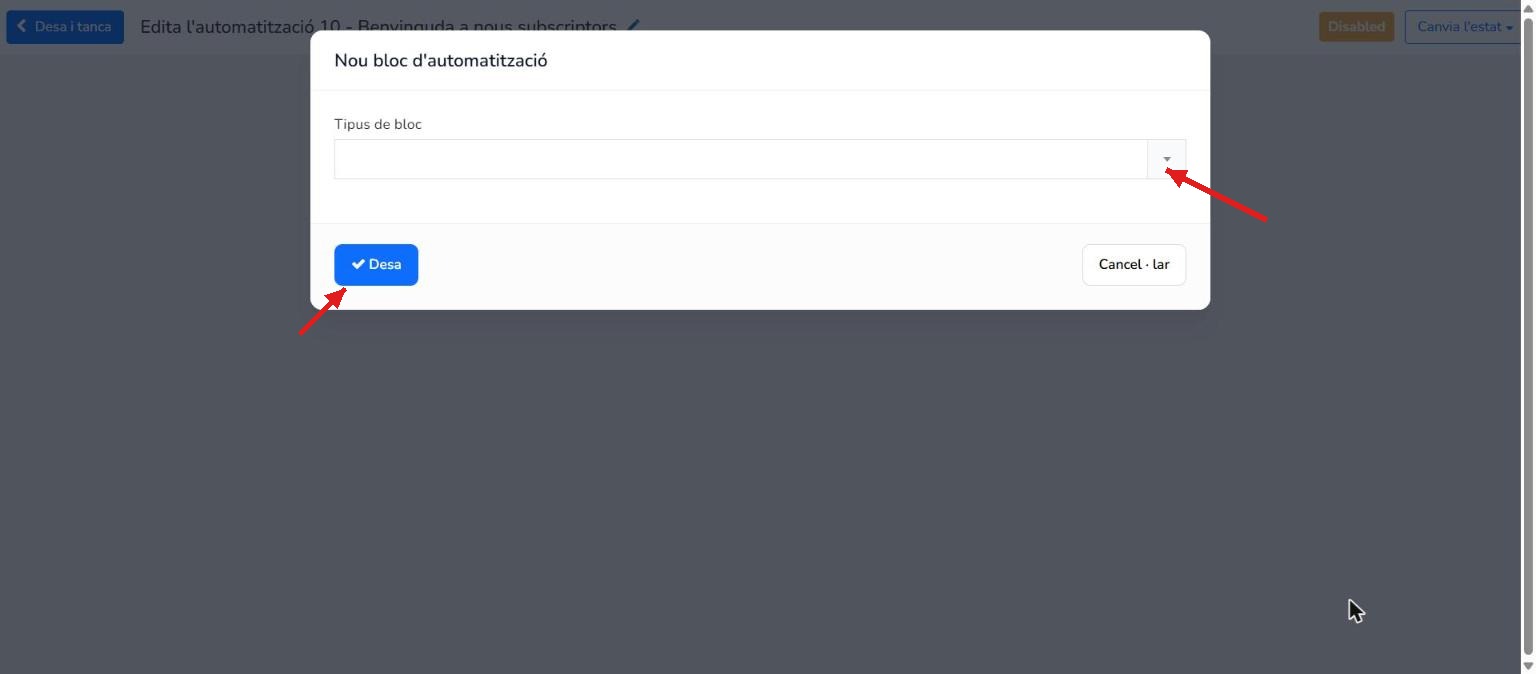
Ara només cal fer clic al desplegable de l'opció Tipus de bloc per començar a donar forma a l'automatització. Un cop creada segons les teves necessitats, fes clic a Desa per desar-la.

Vegem diversos exemples, que són els més habituals pràcticament per a tots els negocis, perquè ho puguis veure molt més clar amb casos reals.
3.- Exemples d'email màrqueting automatitzat més habituals
Al teu compte de Mailrelay pots utilitzar diversos tipus d'automatitzacions que, al seu torn, poden contenir múltiples condicions i, en molts casos, combinar-se entre si. Per aquest motiu, no és pràctic descriure totes les combinacions possibles que pots utilitzar.
Per exemple, a més dels punts d'entrada d'aquest article, al desplegable Tipus de bloc trobaràs altres com Quan és l'aniversari del suscriptor, Quan un carret és abandonat (molt útil en email màrqueting per a ecommerce), Quan s'obre un Email o Quan es clica un enllaç.
Però no et preocupis: repassarem algunes de les més interessants que els nostres usuaris solen utilitzar per treure el màxim profit de la nostra plataforma d'email màrqueting.
Abans de començar, aquest resum t'ajuda a triar el punt d'entrada de cada exemple:
| Punt d'entrada | Quan s'activa | Exemple de l'article |
|---|---|---|
| Quan un suscriptor es registra utilitzant un formulari de registre | Quan el subscriptor confirma la subscripció des d'un formulari (doble opt-in) | 3.1 i 3.2 |
| Quan un suscriptor és afegit a un grup | Quan el contacte s'afegeix a un grup per importació o de manera manual | 3.1 |
| Quan es rep una campanya | Quan el subscriptor rep el butlletí que triïs | 3.3 i 3.4.1 |
3.1.- Com enviar un email de benvinguda automàtic a nous subscriptors
Aquesta és una de les automatitzacions més habituals en qualsevol eina d'email màrqueting. Envia automàticament un email de benvinguda cada vegada que algú se subscriu a la teva llista.
A Mailrelay, és molt fàcil d'implementar. En aquest email pots presentar-te, enllaçar a pàgines importants del teu web, oferir un descompte o un altre lead magnet que hagis utilitzat, etc.
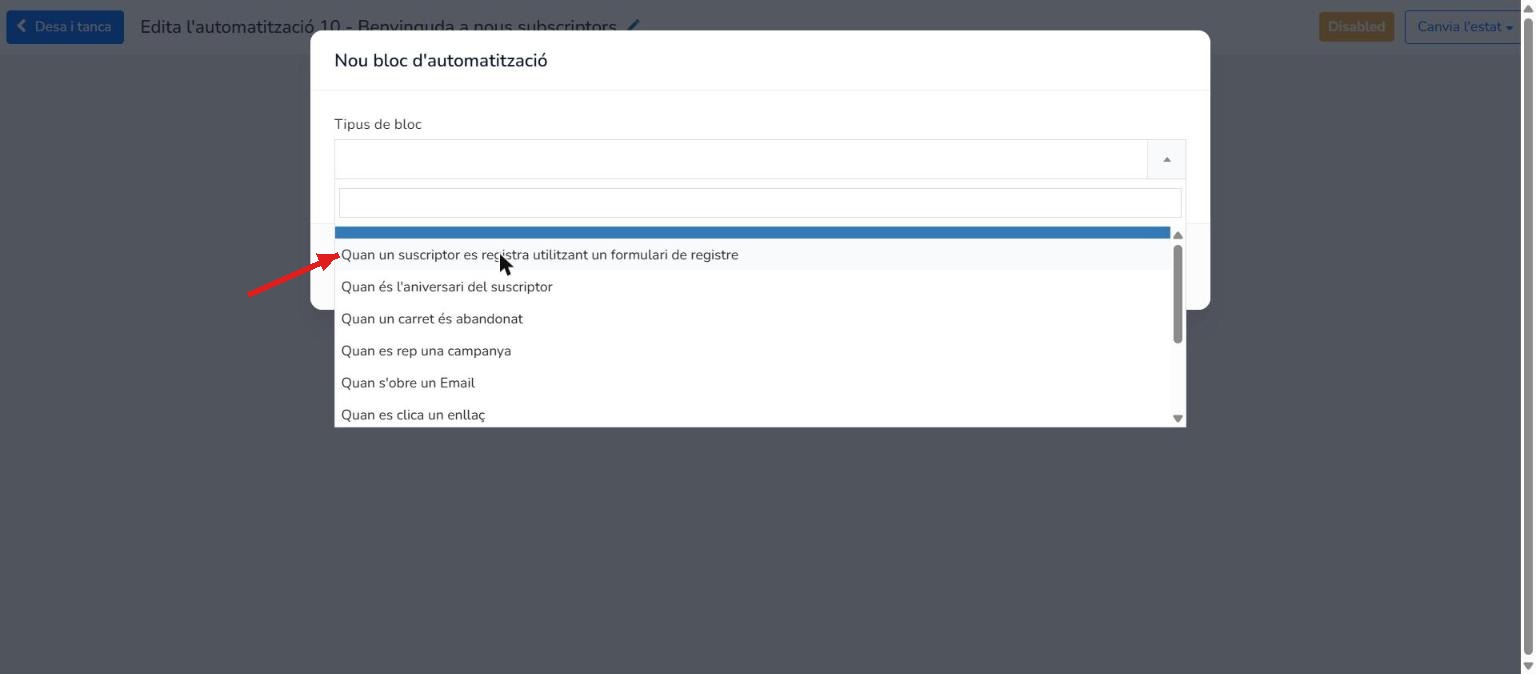
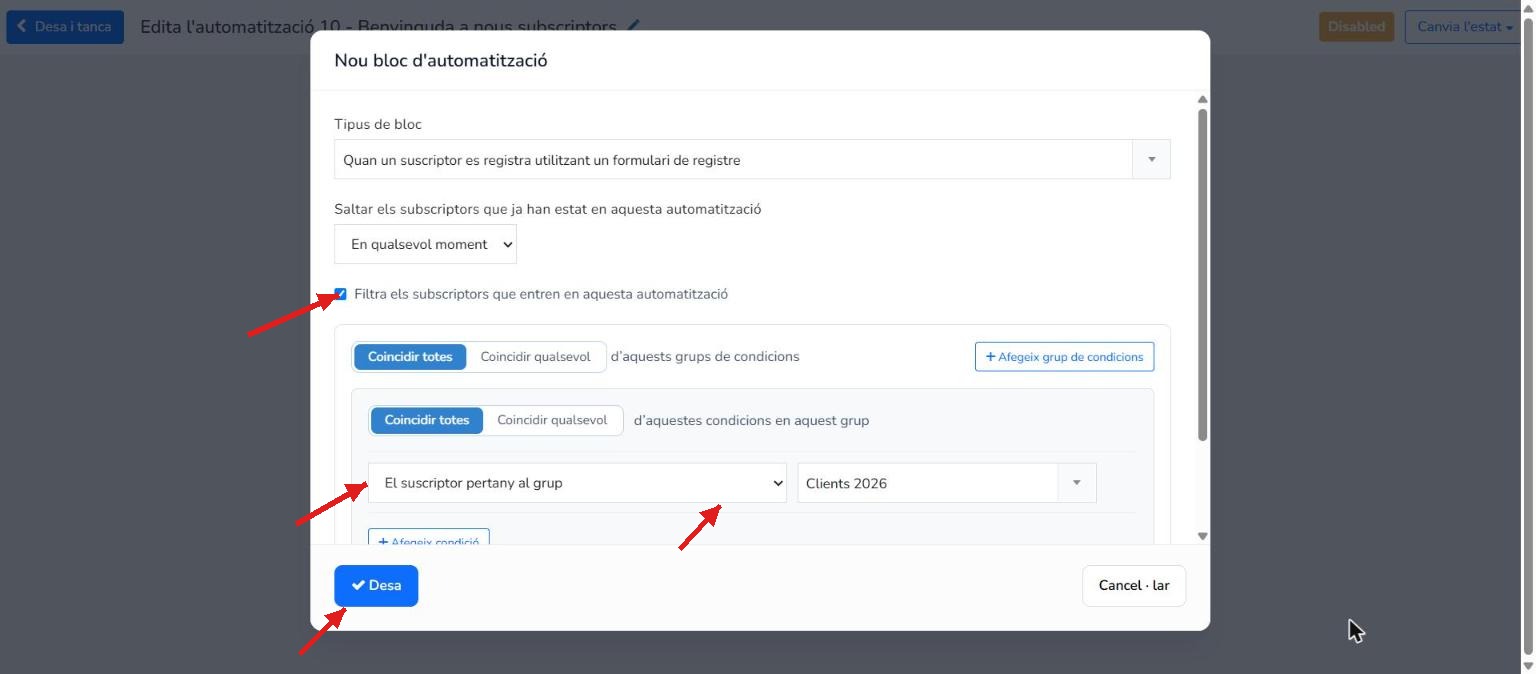
Si els teus subscriptors arriben des d'un formulari de subscripció, el primer pas és seleccionar Quan un suscriptor es registra utilitzant un formulari de registre al desplegable Tipus de bloc. Aquest punt d'entrada s'activa quan el subscriptor confirma la seva subscripció (doble opt-in).
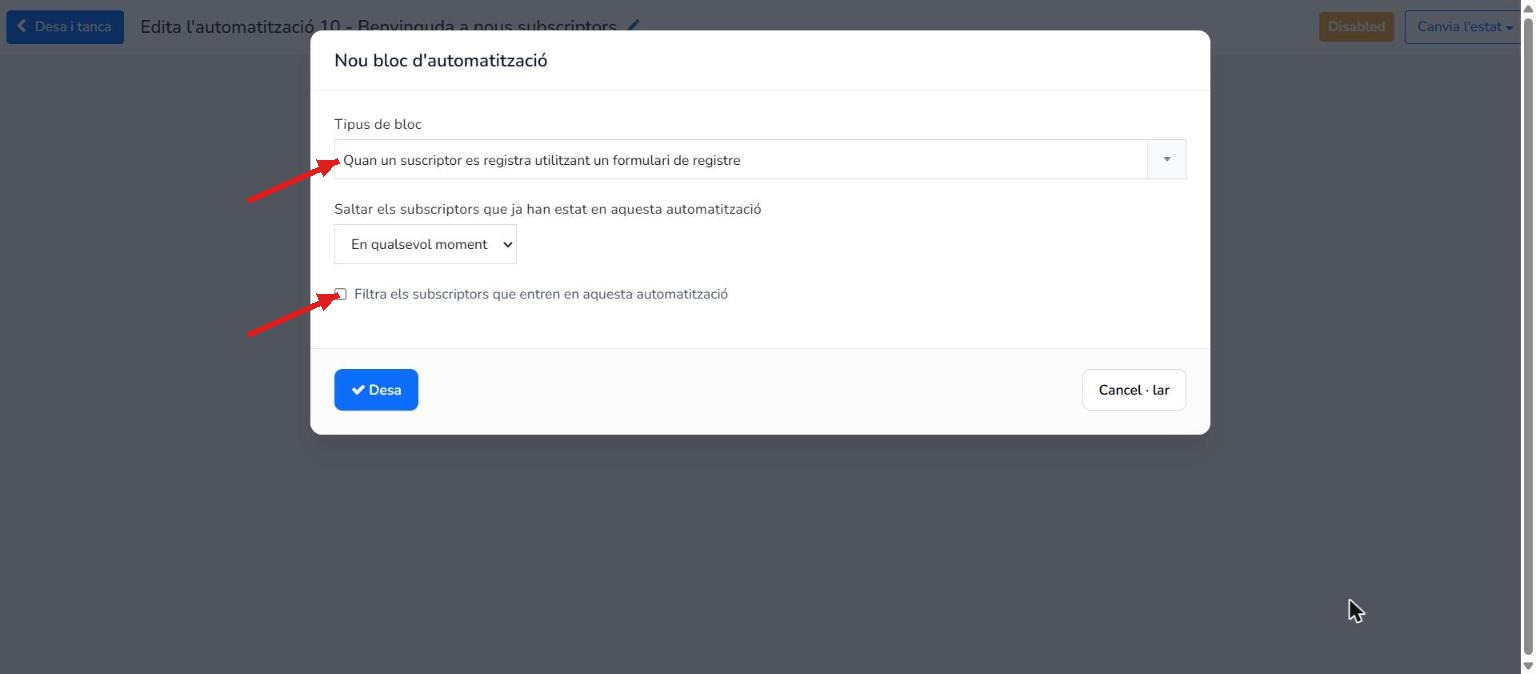
Perquè només hi entrin els subscriptors d'un grup, marca Filtra els subscriptors que entren en aquesta automatització i afegeix la condició El suscriptor pertany al grup amb el grup que vulguis. Després, fes clic a Desa.
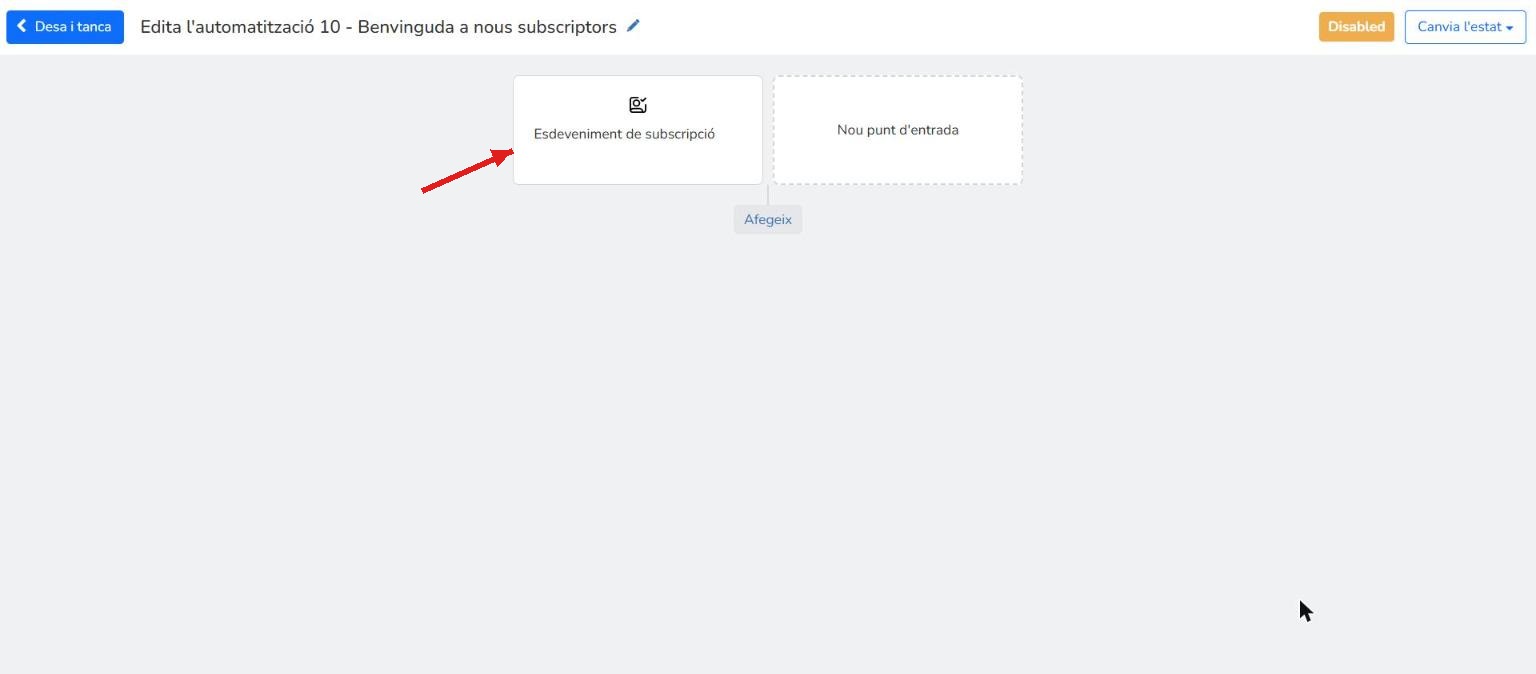
A l'editor, aquest bloc es mostrarà com a Esdeveniment de subscripció.
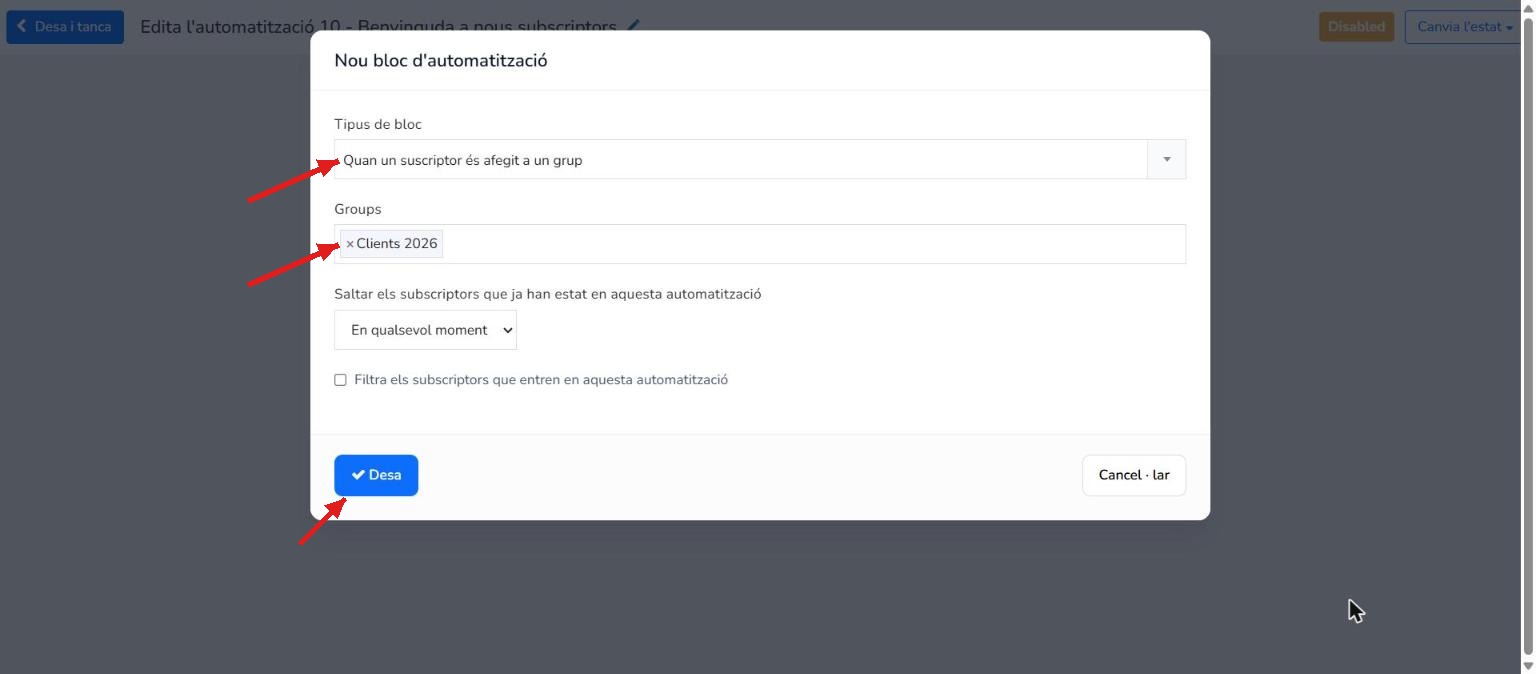
Si afegeixes els contactes al grup d'una altra manera (per importació o de manera manual), pots utilitzar Quan un suscriptor és afegit a un grup. No el facis servir amb formularis de subscripció: s'activa tan bon punt el subscriptor s'afegeix al grup, abans que confirmi la subscripció, i com que en aquell moment encara està inactiu, el primer email queda com a ignorat.
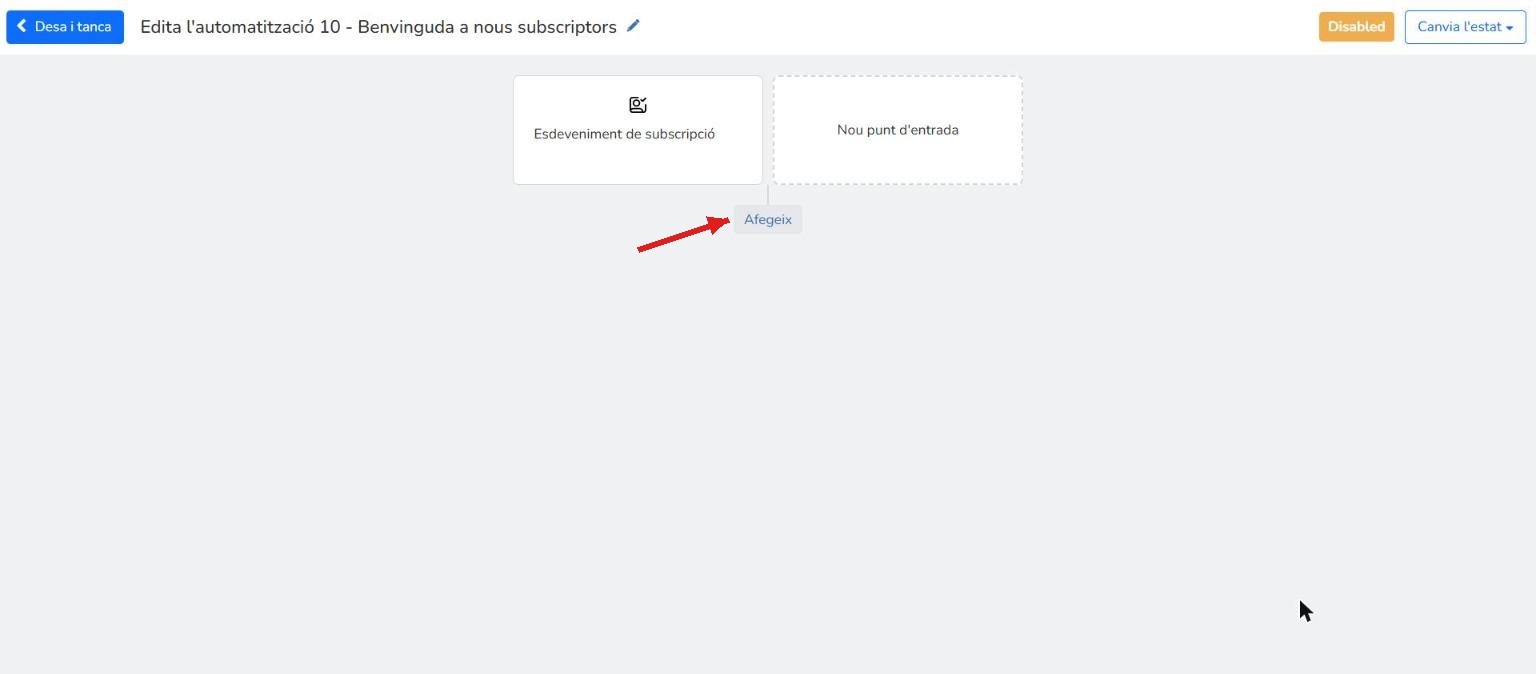
Ara has de seleccionar el butlletí que vols enviar quan un subscriptor entri a l'automatització. Per fer-ho, fes clic a Afegeix.
Aquesta vegada has de seleccionar Envia Email al desplegable Tipus de bloc, indicar després un assumpte per a l'email a Assumpte i seleccionar el remitent des del qual s'enviarà l'email (desplegable Remitent).
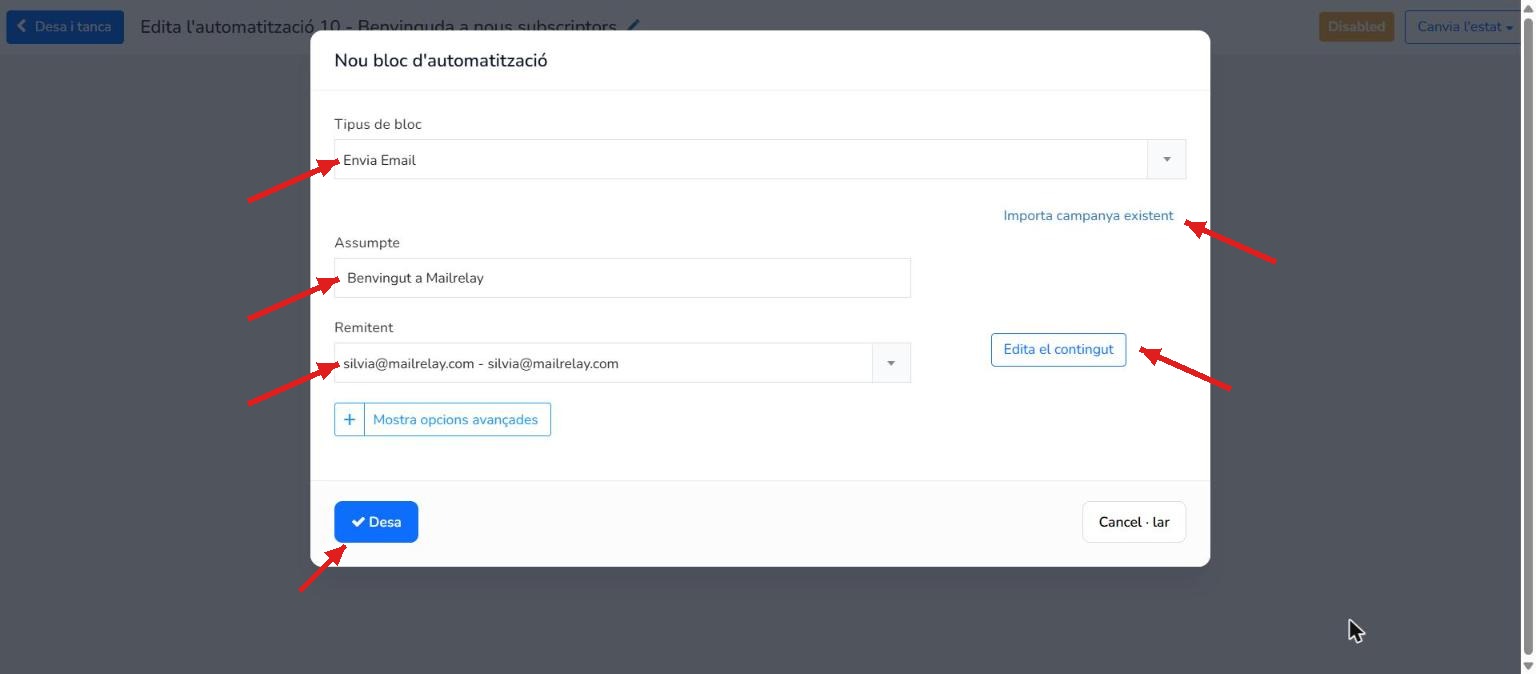
Ara només queda indicar el disseny que vols enviar. Pots fer clic a Importa campanya existent per enviar un disseny que hagis creat prèviament, o crear-lo en aquell moment fent clic a Edita el contingut. Amb el disseny carregat o creat, fes clic a Desa i la teva automatització quedarà creada.
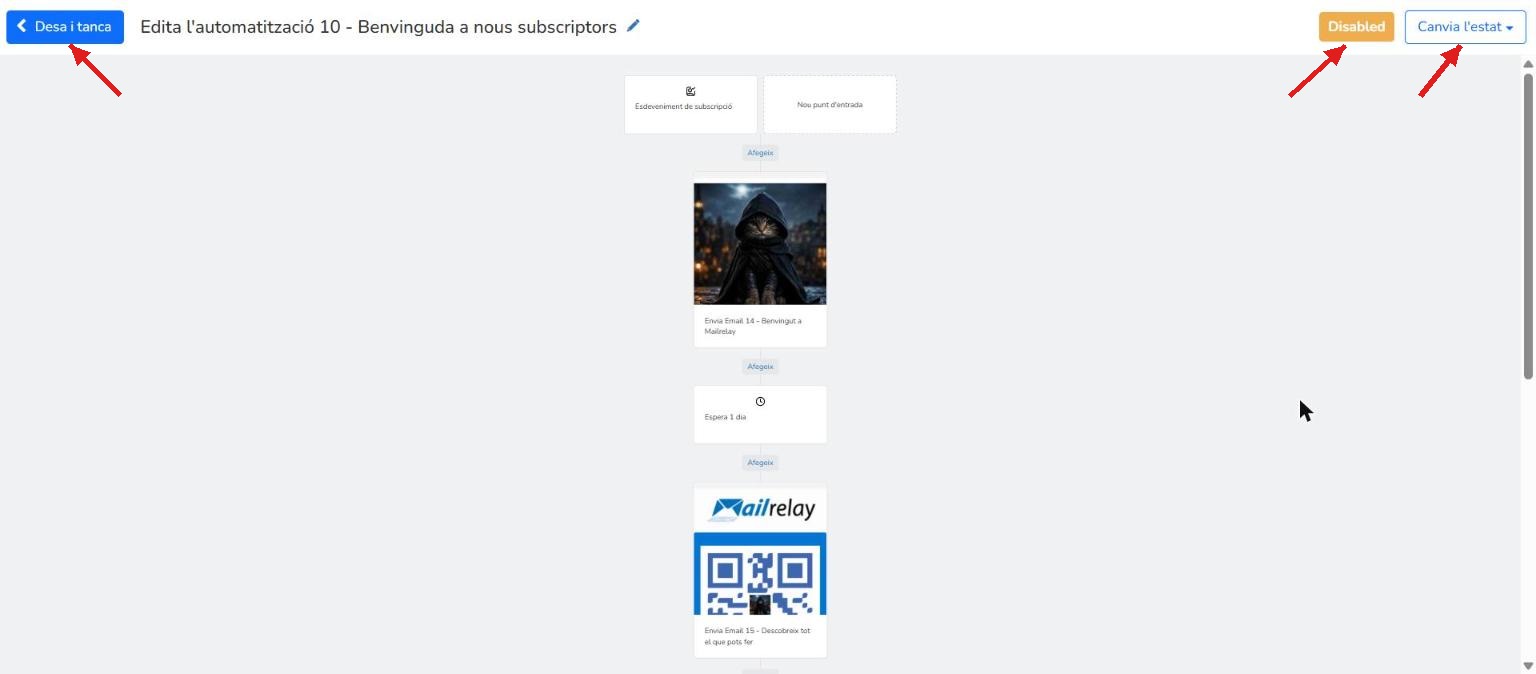
Ara només has de fer clic a Desa i tanca per desar els canvis.
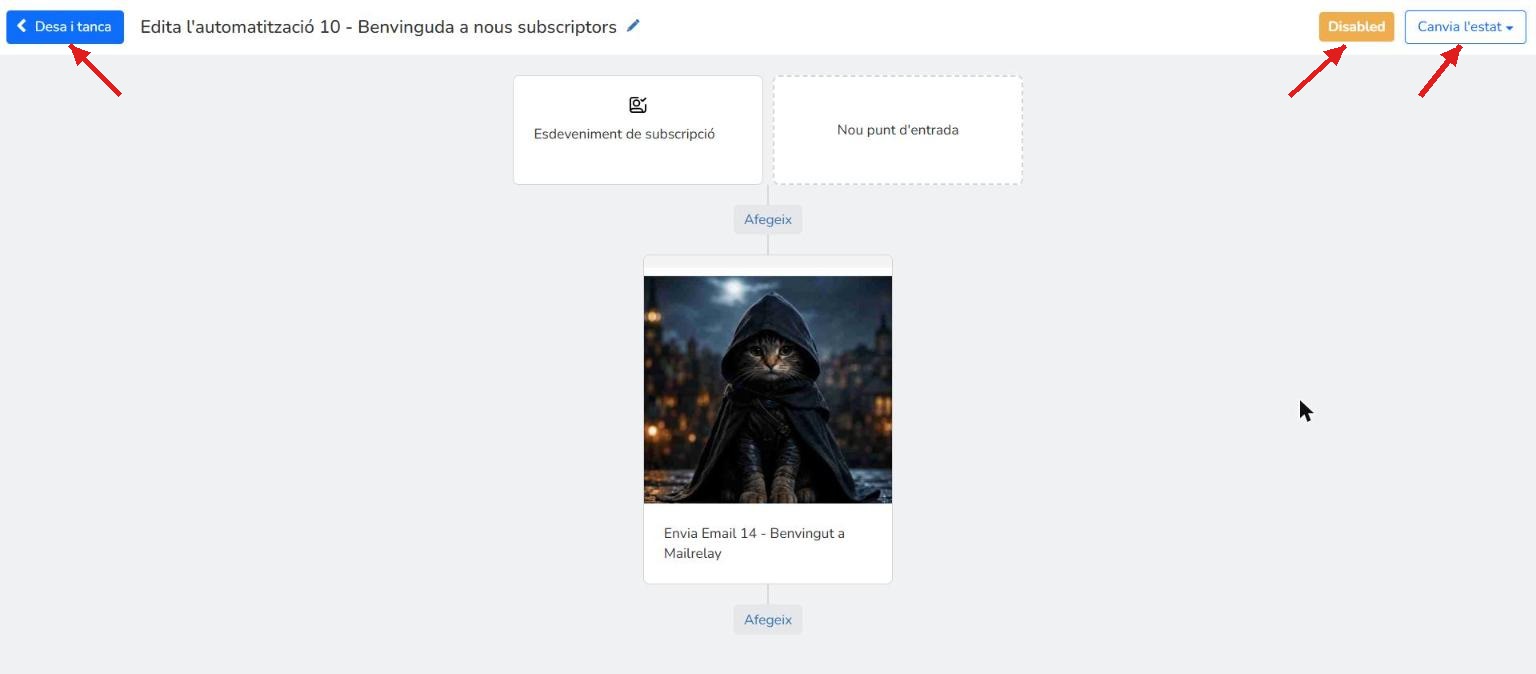
IMPORTANT: Totes les automatitzacions es creen deshabilitades perquè siguis tu qui decideixi quan vols que comencin a funcionar. Per això, inicialment tenen l'estat Disabled (en taronja). Per activar-les, fes clic al botó desplegable Canvia l'estat i selecciona Activa (això canviarà l'estat de l'automatització a Active, en verd).
3.2.- Com crear una campanya de degoteig (drip campaign)
Les campanyes de degoteig són campanyes d'email màrqueting basades en l'enviament d'emails automatitzats als teus subscriptors. Aquests emails solen variar en funció de les accions que fa el client. Aquesta seqüència et permet guiar-lo a través del teu embut de vendes per assolir els objectius que t'hagis marcat en la teva estratègia d'email màrqueting.
Per exemple, pots enviar un email de benvinguda, establir una pausa d'un dia, enviar el següent email, establir una altra pausa, i així successivament.
En aquest exemple, prenem com a punt de partida l'escenari anterior i l'ampliem. Tot i que aquí només l'ampliem amb dos passos nous, tu podries continuar ampliant-lo amb més dies si ho vols.
De fet, és ideal per crear un petit embut de vendes amb una sèrie d'emails consecutius, amb els quals vas alimentant l'interès dels teus contactes alhora que resols els dubtes i les objeccions més habituals.
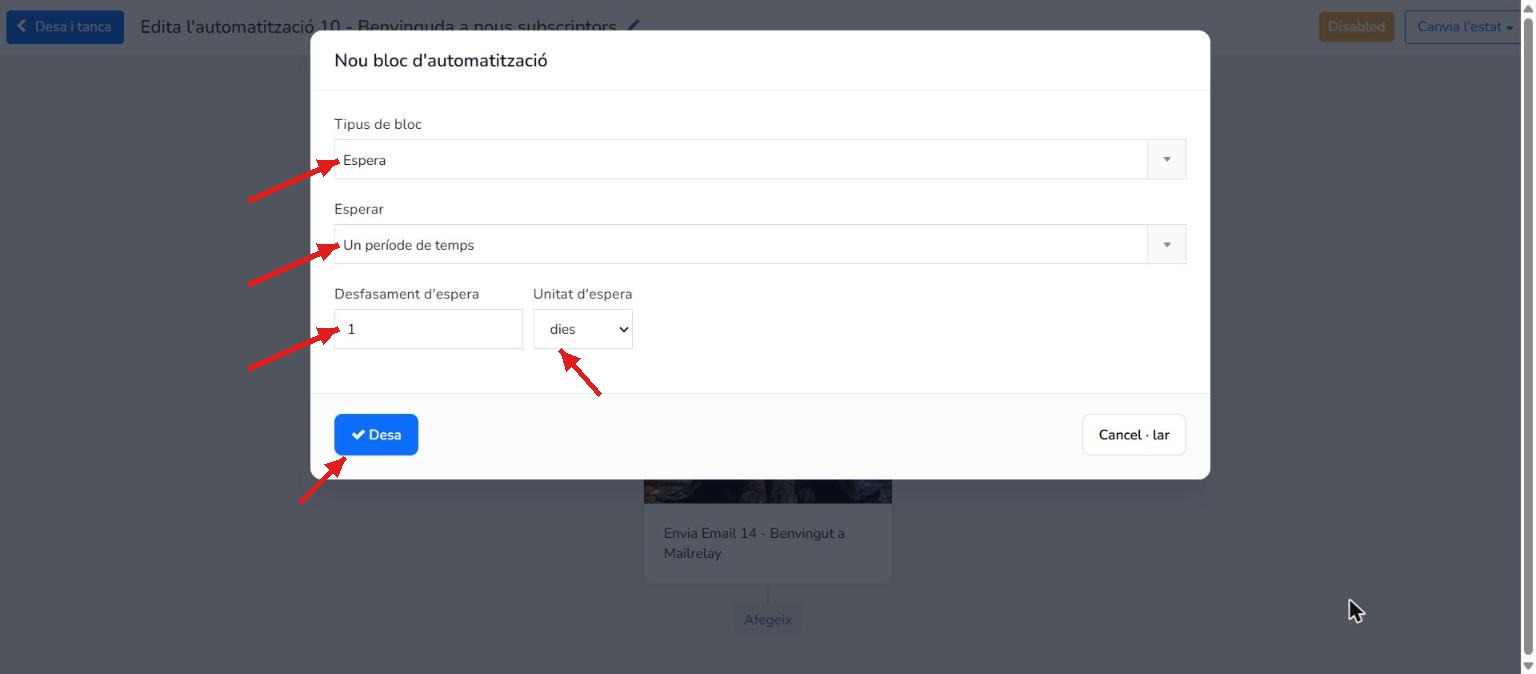
Després d'enviar l'email de benvinguda, esperarem un dia i després enviarem un segon email. Per fer-ho, comença fent clic a Afegeix i selecciona la següent acció de l'automatització.
En aquest cas, selecciona Espera a Tipus de bloc, Un període de temps a Esperar, i defineix el temps d'espera en 1 dia (per fer-ho, escriu 1 a Desfasament d'espera i selecciona dies a Unitat d'espera). Quan ho tinguis, fes clic a Desa.
Ara li indicarem que enviï un nou email després d'haver definit la pausa d'un dia en el procés d'automatització.
Per fer-ho, selecciona Envia Email al desplegable Tipus de bloc, indica un assumpte per a l'email a Assumpte i selecciona el remitent des del qual s'enviarà l'email (desplegable Remitent).
A continuació, selecciona el disseny que vols enviar. Pots fer clic a Importa campanya existent per enviar un disseny que ja hagis creat, o crear-lo ara fent clic a Edita el contingut.
Amb el disseny a punt (ja sigui seleccionat d'un d'anterior o creat ara), fes clic a Desa i aquest pas de l'automatització quedarà complet.
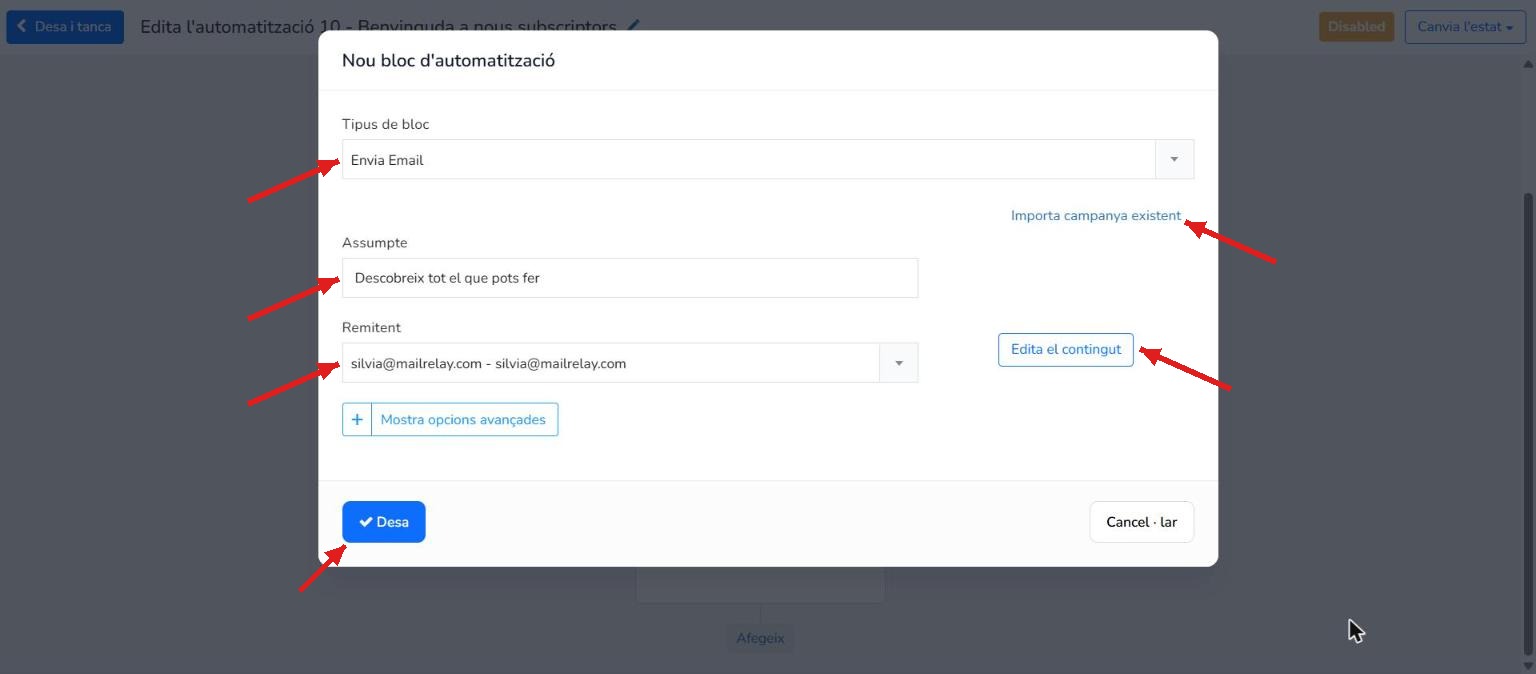
Així quedarà, completada amb els dos blocs que acabes d'afegir. Només has de fer clic al botó Desa i tanca per acabar:
3.3.- Com reactivar subscriptors inactius
Sabem l'esforç que costa aconseguir un lead, per això és fonamental intentar recuperar aquells que no mostren gaire interès pels teus productes o serveis.
Aquesta automatització està pensada per reactivar els usuaris que no hagin mostrat gaire interès en les teves comunicacions recents. És possible perquè Mailrelay estableix un sistema de «reputació» o valoració dels contactes en funció de la seva activitat (és a dir, si interactuen amb els emails que els envies, si els obren, si fan clic als enllaços, etc.).
Mailrelay assigna puntuacions altes als contactes que obren i fan clic als teus emails amb regularitat, i puntuacions baixes als que no ho fan. Això, és clar, no és immediat: és un procés que porta temps. Per això, si un contacte té una puntuació baixa, saps que fa temps que no interactua amb els teus emails, i podem crear un nou punt d'entrada per tornar a captar el seu interès.
Per fer-ho, el primer pas és identificar els contactes que menys interactuen amb els teus enviaments. Necessitem segmentar els contactes amb una puntuació de reputació d'entre 0 i 2 (el rang de puntuació baixa).
Primer, crea un segment des de Subscriptors >> Segmentació. Si necessites més detalls, consulta l'article sobre segmentació.
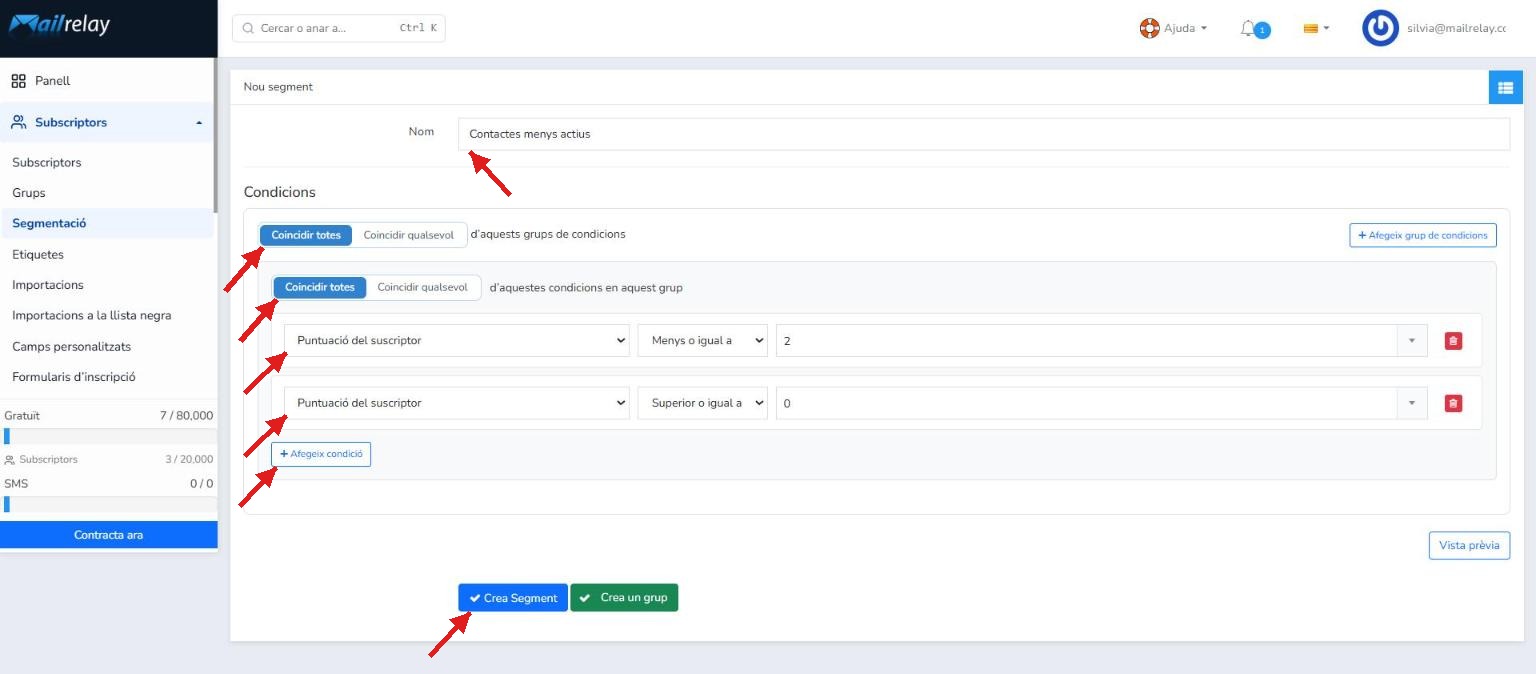
Ara, escriu un nom per al segment (a Nom). A continuació, a Condicions, selecciona Coincidir totes tant a d'aquests grups de condicions com a d'aquestes condicions en aquest grup. Configura la primera condició i fes clic a + Afegeix condició per crear la segona, de manera que quedin aquestes dues condicions:
- Puntuació del suscriptor Menys o igual a 2.
- Puntuació del suscriptor Superior o igual a 0.
Finalment, fes clic a Crea Segment. Ara tindràs segmentats tots els subscriptors amb una reputació d'entre 0 i 2 estrelles.
Abans de continuar amb l'automatització, crea un butlletí i envia'l als subscriptors del segment que acabes de crear, ja que farem servir la recepció d'aquest butlletí com a desencadenant de l'automatització de recuperació.
Ara crearem una automatització per intentar recuperar-los i reavivar el seu interès pel teu negoci, que s'iniciarà tan bon punt els subscriptors rebin el butlletí.
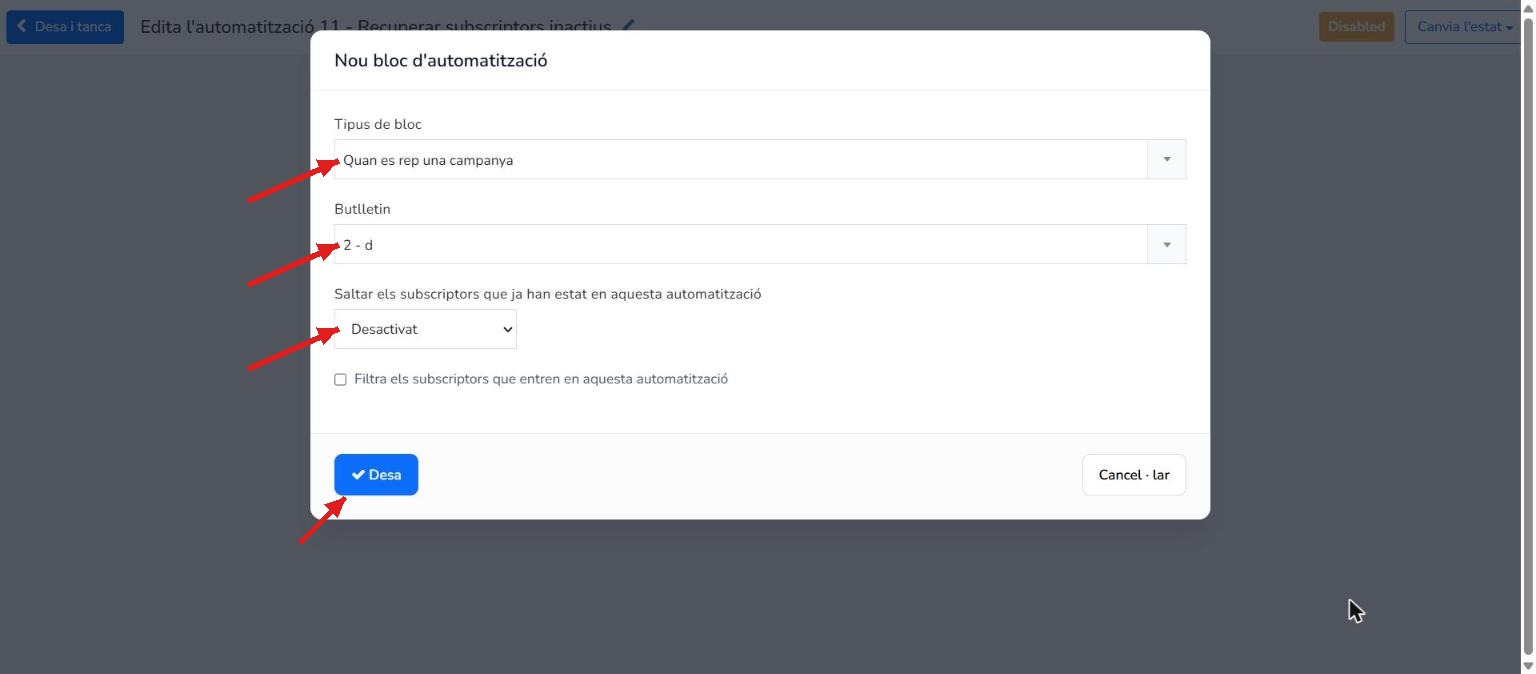
El primer pas és seleccionar Quan es rep una campanya al desplegable Tipus de bloc, indicar després el nom del butlletí enviat a Butlletin, i establir Saltar els subscriptors que ja han estat en aquesta automatització en Desactivat. A continuació, fes clic a Desa.
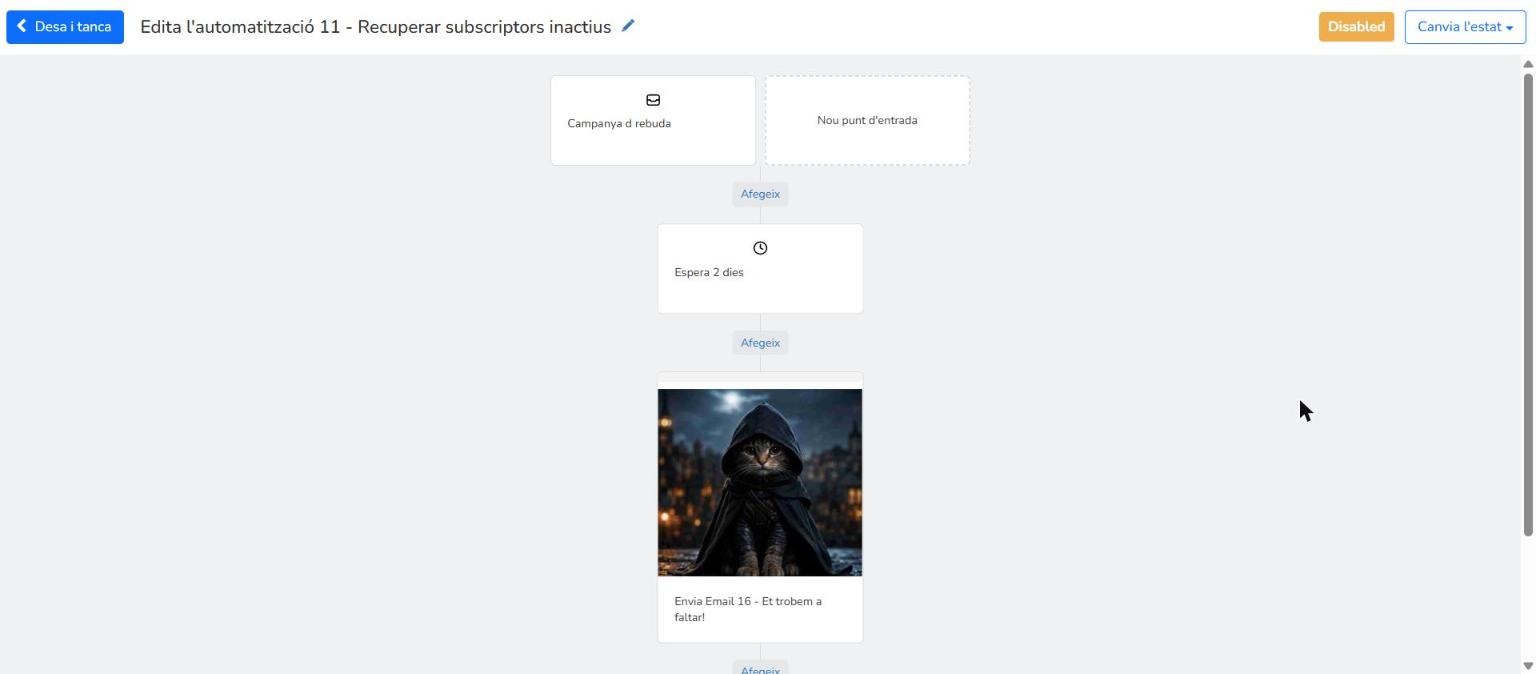
A continuació, configurarem un nou email perquè s'enviï dos dies després de rebre l'email Et trobem a faltar!. Per fer-ho, fes clic a Afegeix i, al nou bloc de l'automatització, selecciona: Espera a Tipus de bloc, Un període de temps a Esperar, i defineix el temps d'espera escrivint 2 a Desfasament d'espera i dies a Unitat d'espera.
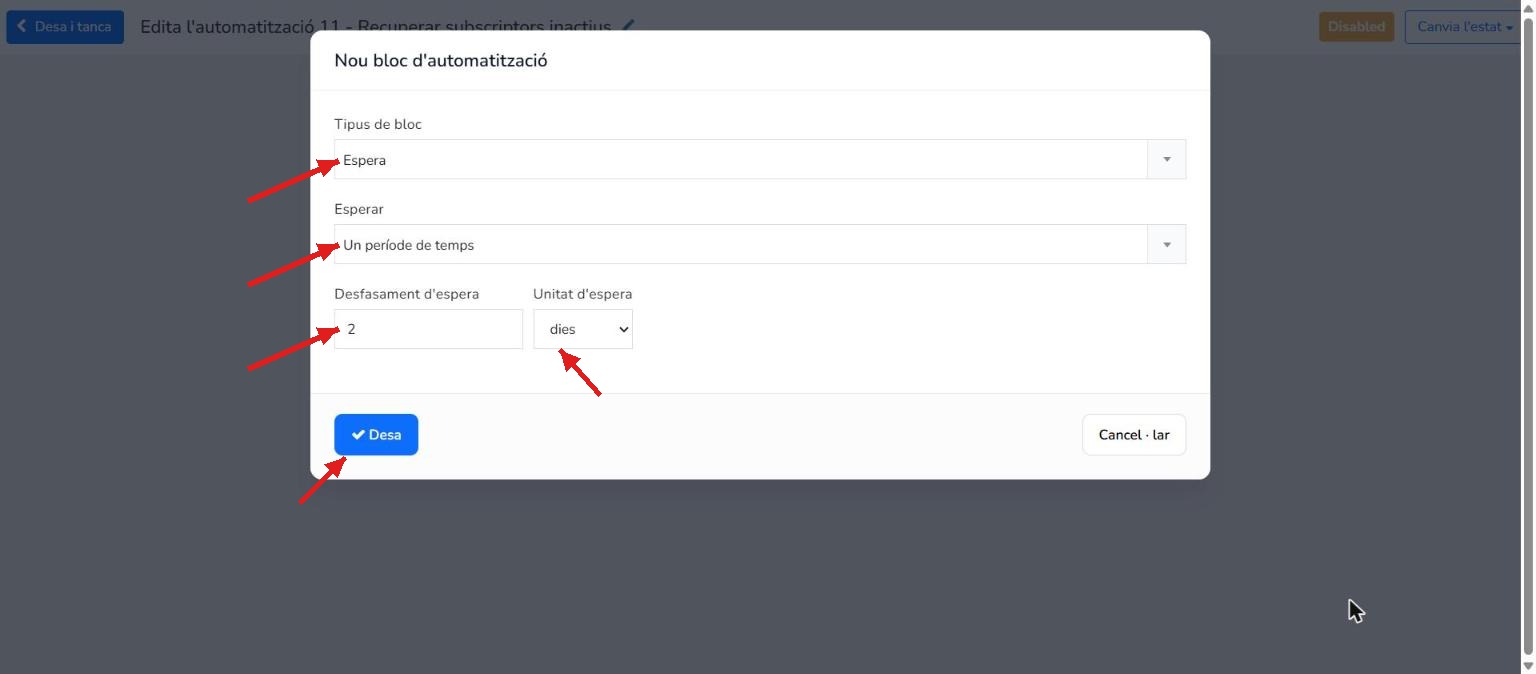
Un cop configurat, fes clic a Desa.
Ara afegeix l'email que vols enviar automàticament un cop passats aquests dos dies. Fes clic a Afegeix i selecciona Envia Email al desplegable Tipus de bloc, indica l'assumpte de l'email a Assumpte i tria el remitent al desplegable Remitent.
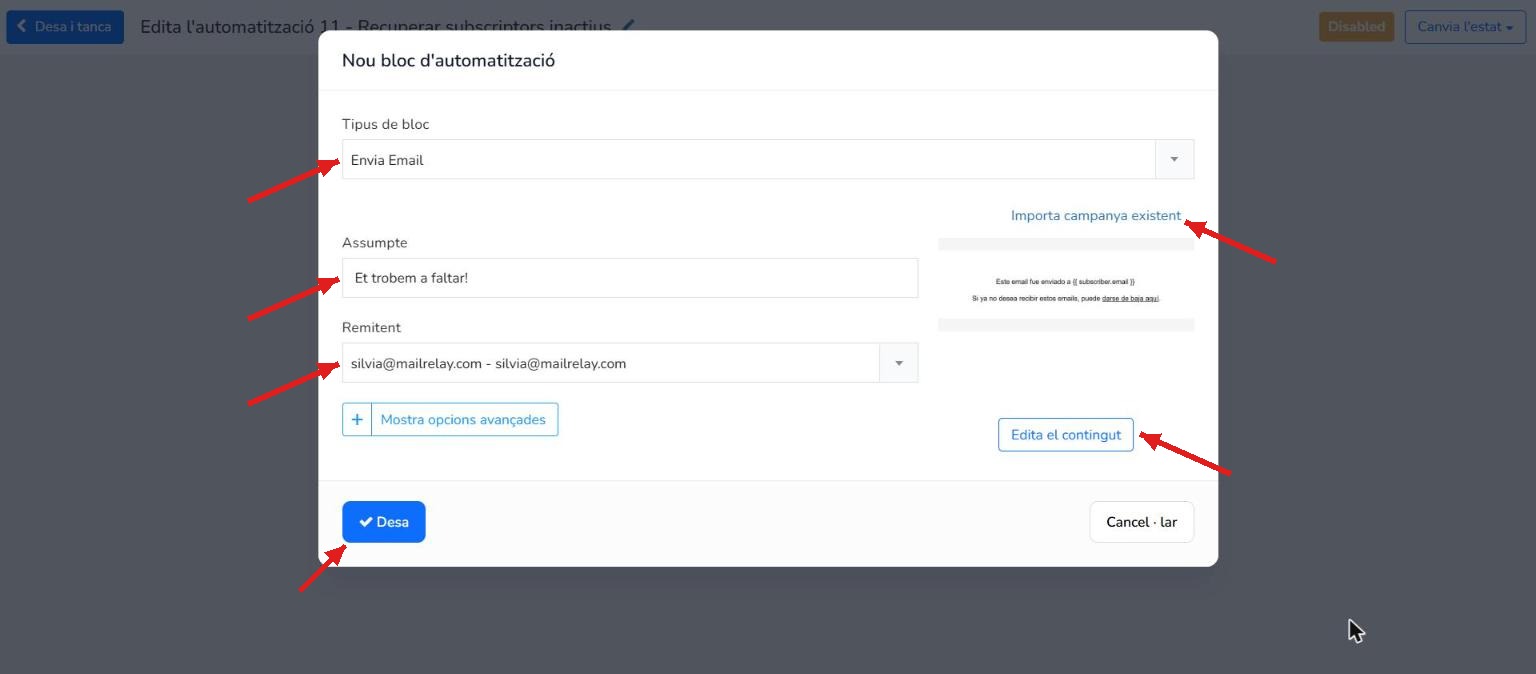
A continuació, selecciona el disseny que vols enviar. En aquest cas, farem servir un butlletí que ja s'ha creat, així que fes clic a Importa campanya existent, selecciona el teu disseny ja creat (en el nostre cas, farem servir el butlletí Et trobem a faltar!) i fes clic a Importació.
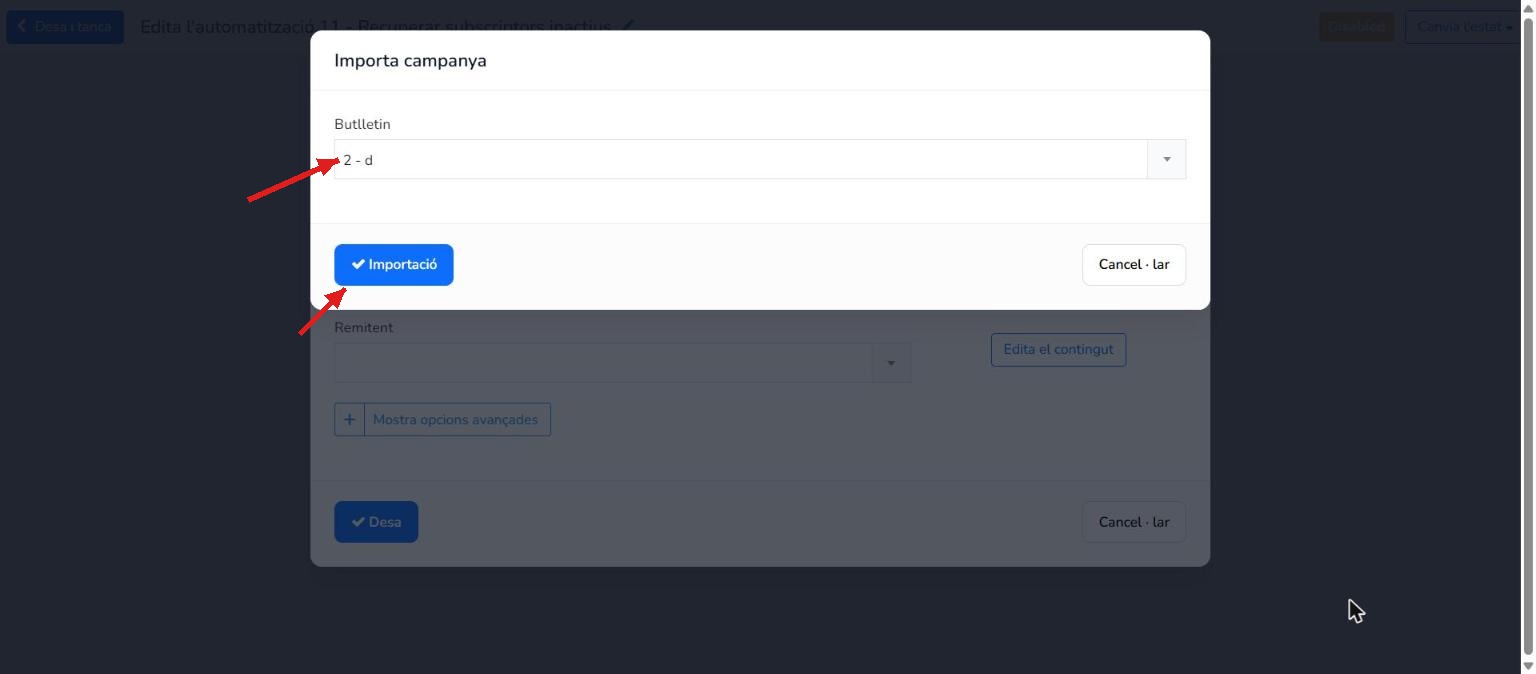
Això et torna a la finestra anterior. Fes clic a Desa i la teva automatització quedarà configurada.
Podria començar en un moment diferent de la recepció de l'email?
Sí, sens dubte. Hi ha moltes possibilitats, com començar quan s'obre l'email o quan es fa clic en un enllaç, entre altres desencadenants. Aquí hem fet servir la recepció de l'email per simplificar l'explicació, però el següent exemple mostra com crear fluxos de treball basats en accions específiques del subscriptor.
3.4.- Automatitzacions segons el comportament del subscriptor
Com a següent pas, pots programar l'enviament d'un email en funció del comportament del subscriptor, ja que la manera com interactua amb els teus enviaments aporta dades molt valuoses per orientar el teu flux d'automatització.
3.4.1.- Enviar un email diferent segons si obren o no el teu butlletí
Prenent com a punt d'entrada l'enviament d'un butlletí, crearem una automatització que enviï un butlletí als subscriptors que hagin obert l'email inicial i un altre de diferent als que no l'hagin obert, amb un període d'espera de 4 dies abans d'enviar qualsevol dels dos seguiments.
Important: Has d'inserir un bloc d'espera al principi per donar als contactes prou temps per fer l'acció. Si no, la condició sempre s'avaluarà com a falsa, ja que els contactes no hauran tingut temps de fer l'acció desencadenant.
El primer pas és seleccionar Quan es rep una campanya al desplegable Tipus de bloc, triar el nom del butlletí enviat a Butlletin, i establir Saltar els subscriptors que ja han estat en aquesta automatització en En qualsevol moment. Finalment, fes clic a Desa.
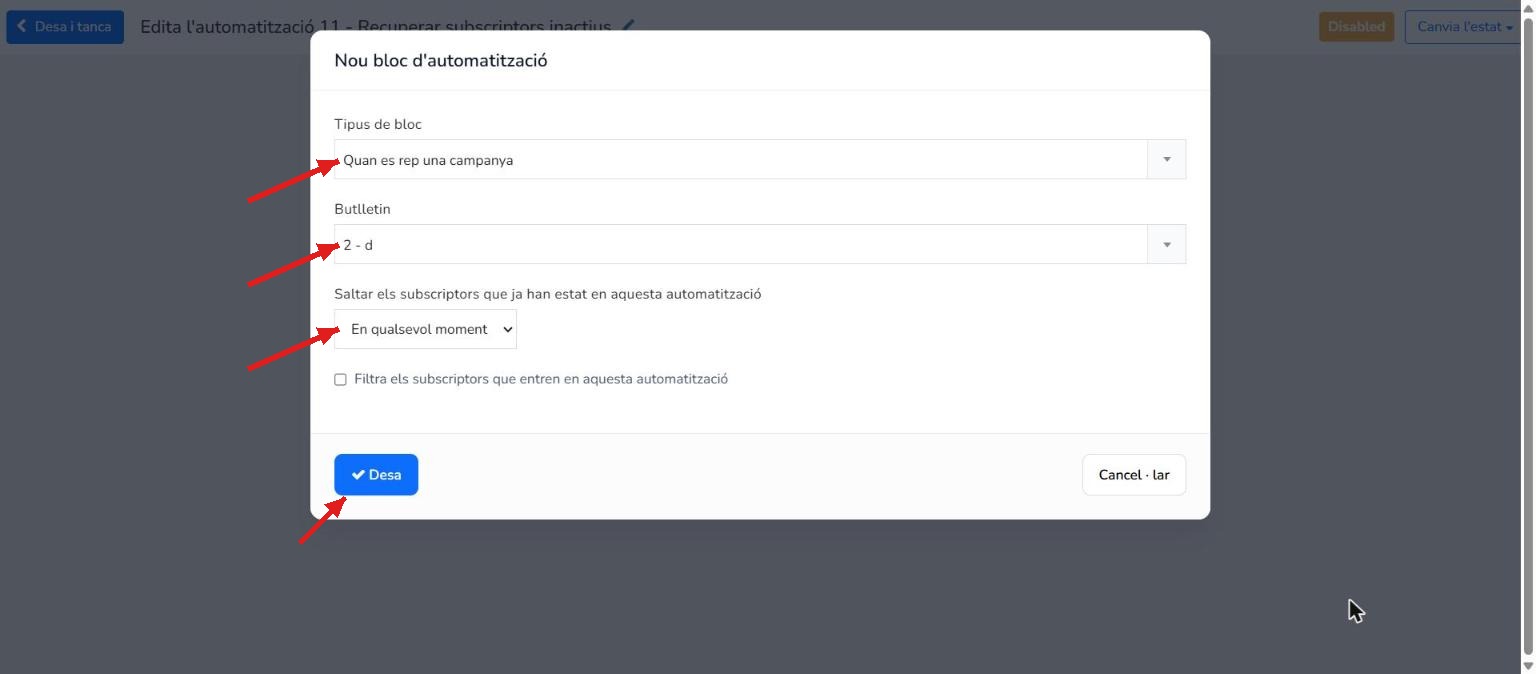
Ara fes clic a Afegeix per inserir un bloc d'espera i donar temps als subscriptors per obrir l'email. En el nostre exemple, deixarem 4 dies. Selecciona Espera al desplegable Tipus de bloc, tria Un període de temps a Esperar, i estableix la durada en 4 dies (indicant 4 a Desfasament d'espera i dies a Unitat d'espera).
Finalment, fes clic a Desa.
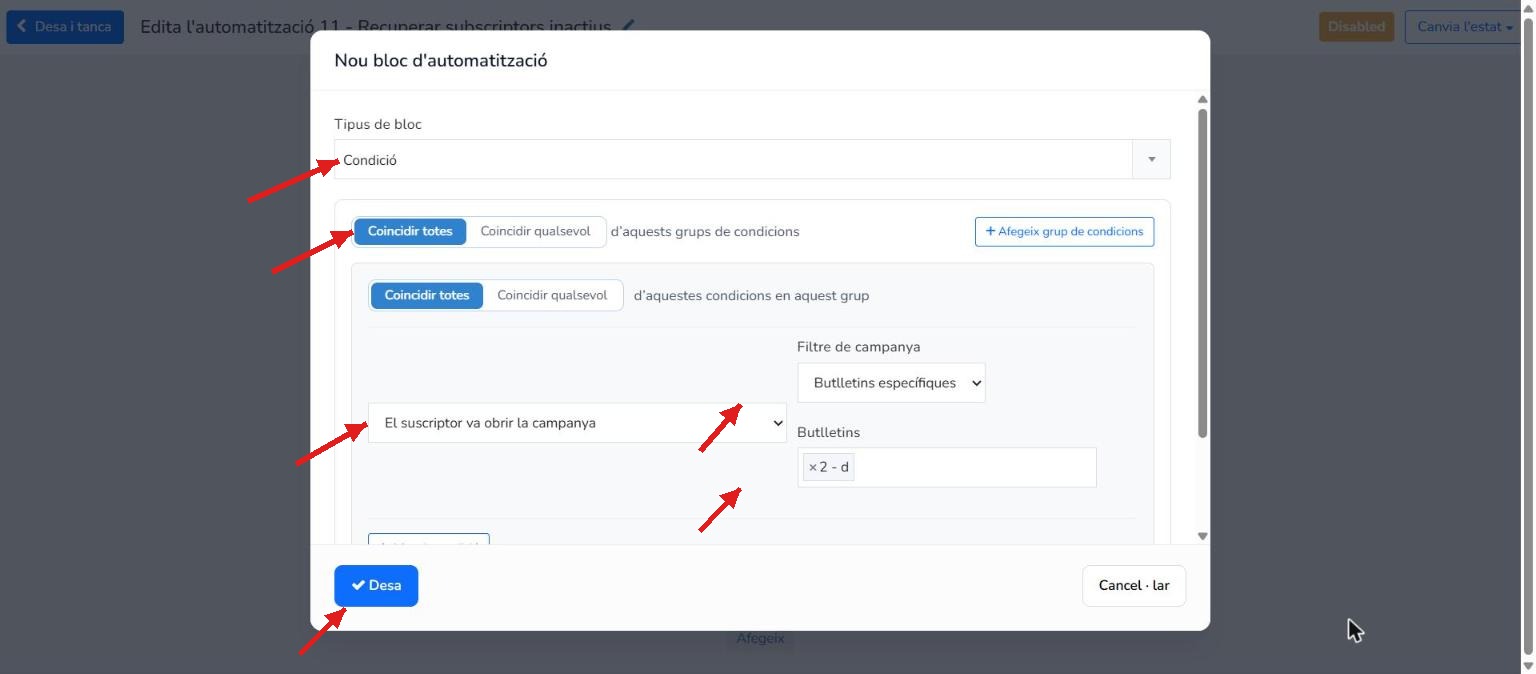
A continuació, crearem dues rutes: una per als subscriptors que hagin obert l'email, i una altra per als que no. Fes clic a Afegeix i selecciona Condició al desplegable Tipus de bloc. Configura la condició de la manera següent: selecciona Coincidir totes. A continuació, estableix la condició El suscriptor va obrir la campanya, defineix Filtre de campanya com a Butlletins específiques, i a Butlletins tria el butlletí que han d'haver obert.
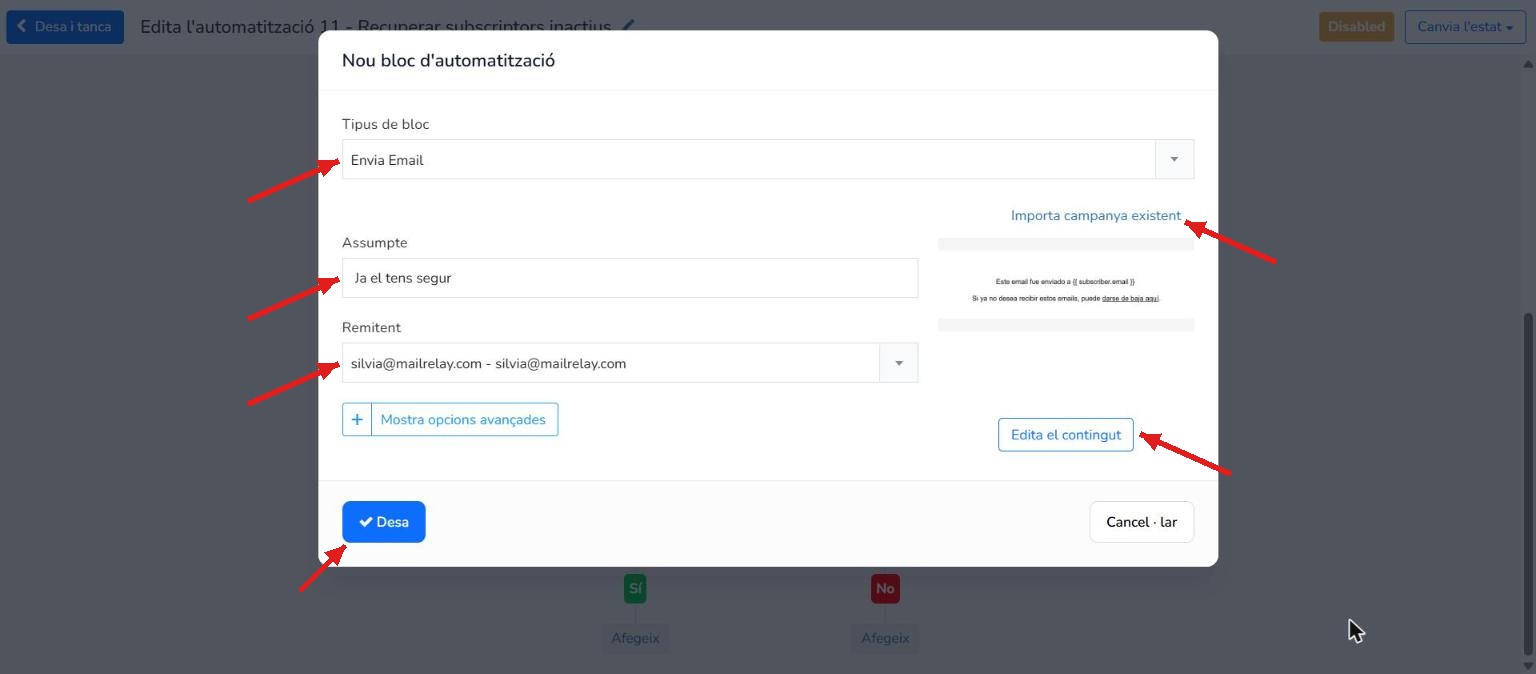
Ara indica l'email que vols enviar als usuaris que hagin obert el butlletí. Fes clic a Afegeix a la ruta verda Sí. Selecciona Envia Email al desplegable Tipus de bloc, indica un assumpte a Assumpte i tria el remitent a Remitent.
Després, tria el disseny fent clic a Importa campanya existent, selecciona un butlletí ja dissenyat (farem servir Ja el tens segur) i fes clic a Importació. De tornada a la finestra principal, fes clic a Desa per completar aquesta ruta.
Finalment, configura la ruta d'email per als subscriptors que no hagin obert l'email anterior. Fes clic a Afegeix a la ruta vermella No. Selecciona Envia Email al desplegable Tipus de bloc, indica l'assumpte a Assumpte i selecciona la teva adreça de remitent a Remitent.
A continuació, tria el disseny fent clic a Importa campanya existent, selecciona un butlletí ja creat i fes clic a Importació. De tornada a la finestra principal, fes clic a Desa per acabar.
Aquesta configuració proporciona un flux d'email automatitzat adaptat a si els subscriptors van obrir el teu email anterior, i envia un missatge específic a cada grup.
4.- Preguntes freqüents sobre automatitzacions
Què és l'email màrqueting automatitzat?
És l'enviament d'emails que s'activen sols quan passa alguna cosa: un subscriptor confirma la subscripció, rep o obre una campanya, fa clic en un enllaç, etc. En lloc d'enviar cada butlletí a mà, defineixes una vegada el flux (punt d'entrada, esperes, condicions i emails) i Mailrelay l'executa per a cada subscriptor que entra a l'automatització.
Puc fer servir les automatitzacions amb el compte gratuït de Mailrelay?
Sí. Les automatitzacions estan disponibles al compte gratuït, així que pots crear i provar els teus fluxos d'email màrqueting automatitzat sense cost.
Quina diferència hi ha entre els punts d'entrada de formulari i de grup?
Quan un suscriptor es registra utilitzant un formulari de registre està pensat per als contactes que arriben des d'un formulari de subscripció i s'activa quan confirmen la subscripció. Quan un suscriptor és afegit a un grup està pensat per als contactes que afegeixes a un dels teus grups mitjançant una importació o de manera manual. En tens el detall al punt 3.1.
Per què el primer email de la meva automatització apareix com a ignorat?
Si fas servir Quan un suscriptor és afegit a un grup amb un formulari de subscripció, el primer email es pot processar quan el subscriptor encara està inactiu i quedar com a ignorat. Per a formularis, utilitza Quan un suscriptor es registra utilitzant un formulari de registre, tal com s'explica al punt 3.1.
Per què la meva automatització no envia emails?
Comprova'n l'estat. Totes les automatitzacions es creen deshabilitades, amb l'estat Disabled. Per activar-les, fes clic a Canvia l'estat i selecciona Activa; l'estat passarà a Active.
Puc pausar una automatització?
Sí. En una automatització activa, fes clic a Canvia l'estat i selecciona Pausa. L'estat tornarà a Disabled fins que la tornis a activar.
Com puc veure els resultats de les meves automatitzacions?
Pots consultar-los als informes d'automatitzacions.
T'ha resultat útil aquest article?
Genial!
Gràcies pels teus comentaris
Sentim que no t'hàgim pogut ajudar
Gràcies pels teus comentaris
Comentaris enviats
T'agraïm el teu esforç i intentarem arreglar l'article