A automação de e-mail marketing no Mailrelay permite realizar ações de envio de e-mails de forma autônoma para que, depois de configurar o comportamento de forma eficiente, praticamente não seja necessário nenhum tipo de supervisão da sua parte. As automações também estão disponíveis na conta gratuita.
É um recurso de grande valor para levar as suas campanhas de e-mail marketing ao próximo nível, tanto em empresas e pequenos negócios quanto em lojas virtuais, permitindo que você economize muito tempo em tarefas de fidelização de clientes, recuperação de leads, conclusão de vendas etc.
Neste artigo explicamos passo a passo como criar automações de e-mail marketing no Mailrelay, com quatro exemplos prontos para usar: um e-mail de boas-vindas para novos assinantes, uma campanha de gotejamento, a reativação de assinantes inativos e o envio de e-mails diferentes conforme abram ou não a sua newsletter.
ÍNDICE
- 1.- Onde estão as automações?
- 2.- Como criar uma automação no Mailrelay
- 3.- Exemplos de e-mail marketing automatizado mais comuns
- 4.- Perguntas frequentes sobre automações
- O que é e-mail marketing automatizado?
- Posso usar as automações com a conta gratuita do Mailrelay?
- Qual é a diferença entre os pontos de entrada de formulário e de grupo?
- Por que o primeiro e-mail da minha automação aparece como ignorado?
- Por que a minha automação não envia e-mails?
- Posso pausar uma automação?
- Como posso ver os resultados das minhas automações?
1.- Onde estão as automações?
Vamos ver como você pode colocar as automações em funcionamento na sua conta do Mailrelay. Para isso, acesse o menu principal da sua conta, localizado na lateral esquerda, e clique na opção Automações. Ali você verá todas as automações que criou e poderá criar novas.
Se for a primeira vez, a lista aparecerá vazia, mas você pode mudar isso com este tutorial.
2.- Como criar uma automação no Mailrelay
O processo para criar uma automação de e-mail marketing é sempre o mesmo:
- Acesse a opção Automações.
- Clique no botão + Adicionar.
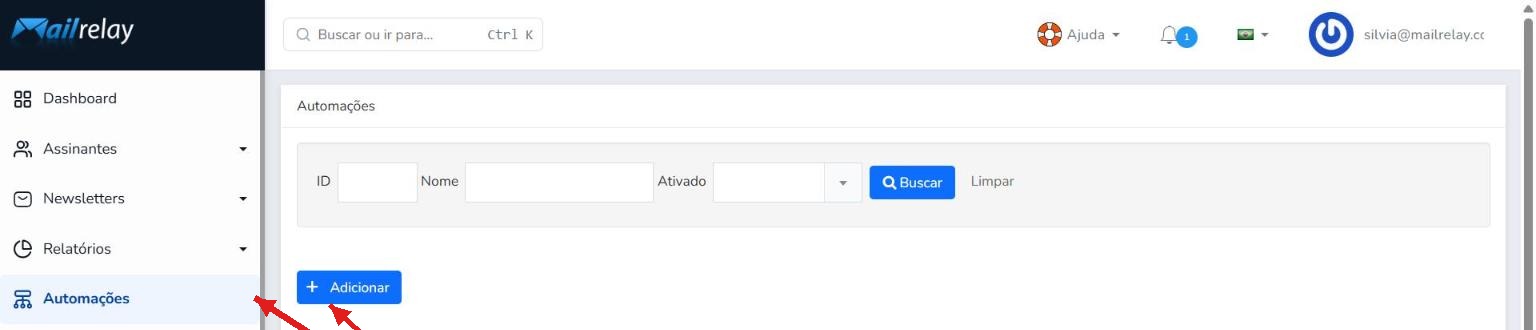
- Informe um nome para a automação em Nome e depois clique no botão Criar Automação.

Isso levará você ao editor visual de automações, onde deve clicar na área Novo ponto de entrada para começar a automação.

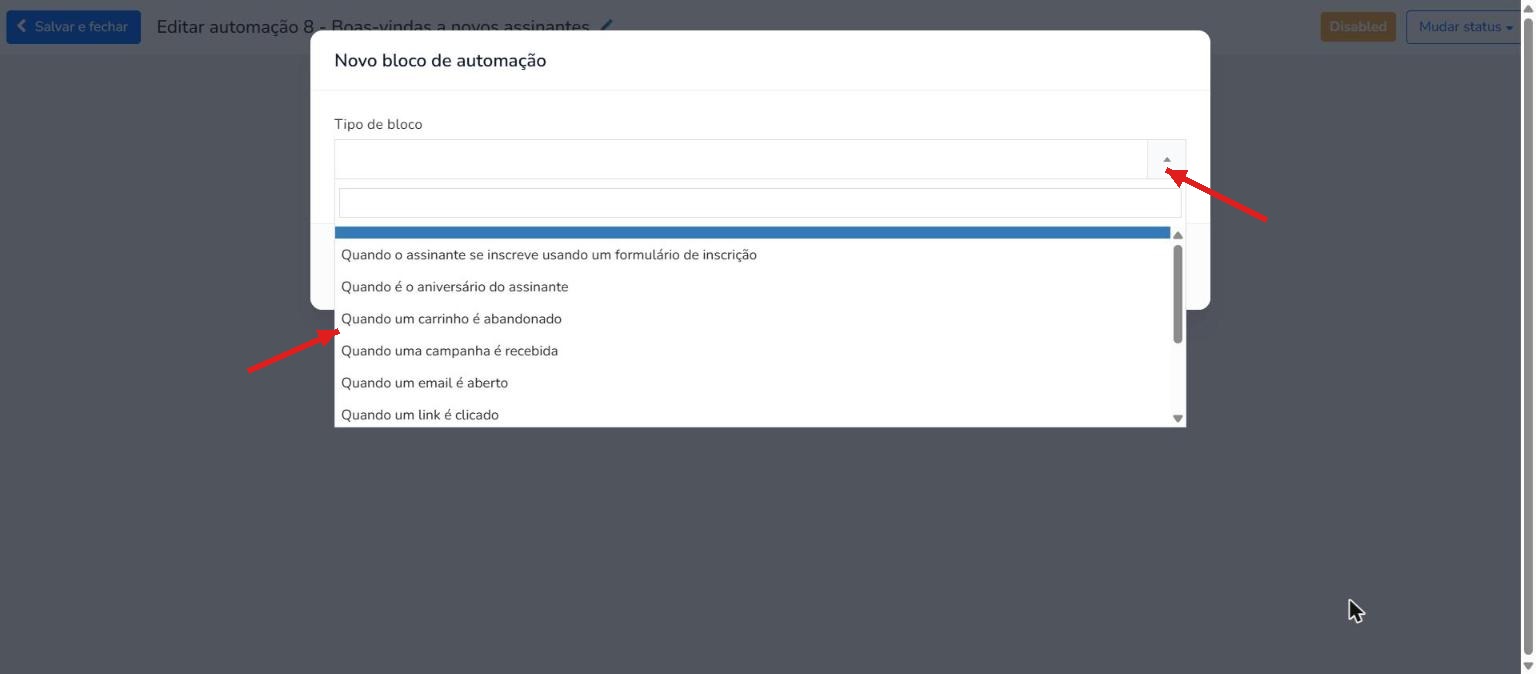
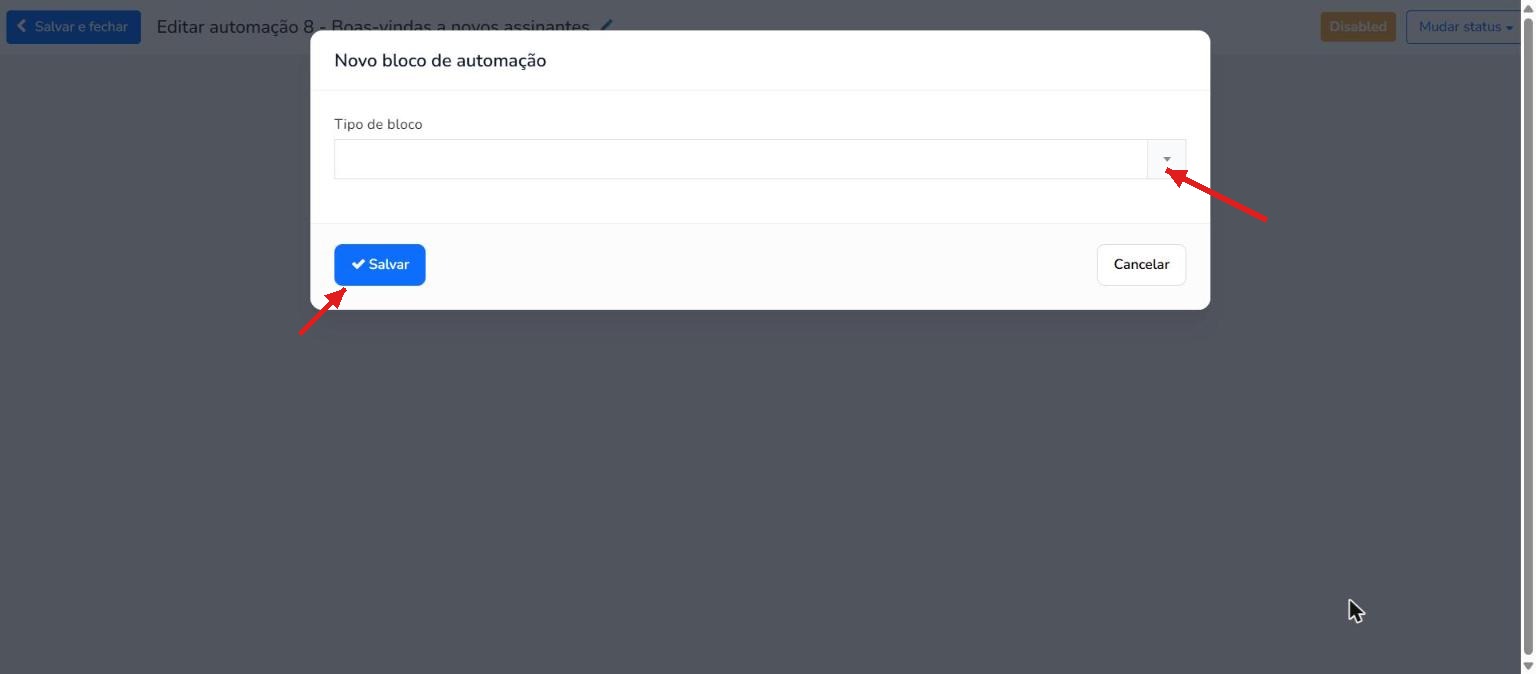
Agora basta clicar no menu suspenso da opção Tipo de bloco para começar a dar forma à automação. Depois de configurá-la de acordo com as suas necessidades, clique em Salvar para salvá-la.
Vamos ver vários exemplos, os mais comuns para praticamente todos os negócios, para que você possa entender muito melhor com casos reais.
3.- Exemplos de e-mail marketing automatizado mais comuns
Na sua conta do Mailrelay você pode usar vários tipos de automações que, por sua vez, podem conter várias condições e, em muitos casos, ser combinadas entre si. Por esse motivo, não é prático descrever todas as combinações possíveis que você pode usar.
Por exemplo, além dos pontos de entrada deste artigo, no menu suspenso Tipo de bloco você encontrará outros como Quando é o aniversário do assinante, Quando um carrinho é abandonado (muito útil em e-mail marketing para e-commerce), Quando um email é aberto ou Quando um link é clicado.
Mas não se preocupe: vamos revisar algumas das mais interessantes que nossos usuários costumam utilizar para aproveitar ao máximo a nossa plataforma de e-mail marketing.
Antes de começar, este resumo ajuda você a escolher o ponto de entrada de cada exemplo:
| Ponto de entrada | Quando é ativado | Exemplo do artigo |
|---|---|---|
| Quando o assinante se inscreve usando um formulário de inscrição | Quando o assinante confirma a inscrição a partir de um formulário (double opt-in) | 3.1 e 3.2 |
| Quando um assinante é adicionado a um grupo | Quando o contato é adicionado a um grupo por importação ou manualmente | 3.1 |
| Quando uma campanha é recebida | Quando o assinante recebe a newsletter que você escolher | 3.3 e 3.4.1 |
3.1.- Como enviar um e-mail de boas-vindas automático para novos assinantes
Esta é uma das automações mais comuns em qualquer ferramenta de e-mail marketing. Envia automaticamente um e-mail de boas-vindas sempre que alguém se inscreve na sua lista.
No Mailrelay, é muito fácil de implementar. Neste e-mail você pode se apresentar, incluir links para páginas importantes do seu site, oferecer um desconto ou outro lead magnet que tenha utilizado etc.
Se os seus assinantes chegam a partir de um formulário de inscrição, o primeiro passo é selecionar Quando o assinante se inscreve usando um formulário de inscrição no menu suspenso Tipo de bloco. Este ponto de entrada é ativado quando o assinante confirma a inscrição (double opt-in).
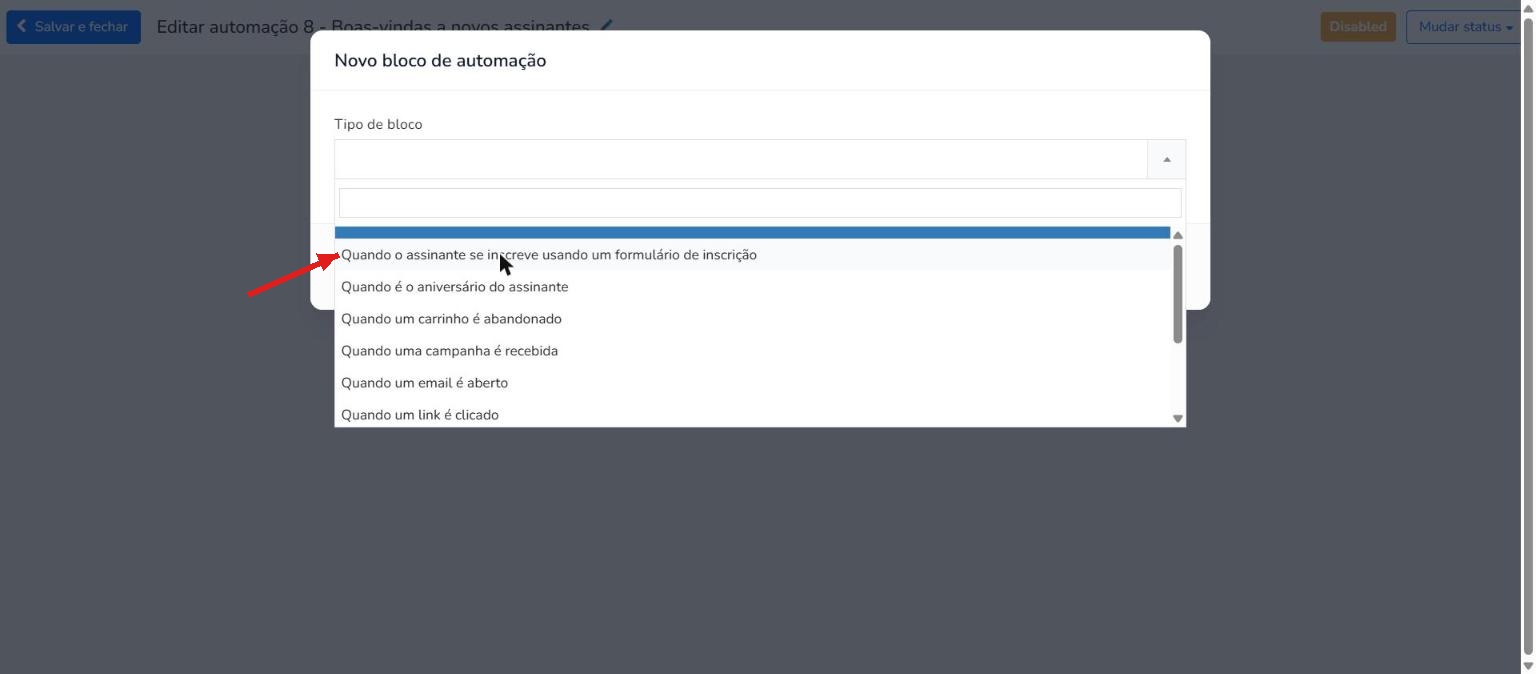
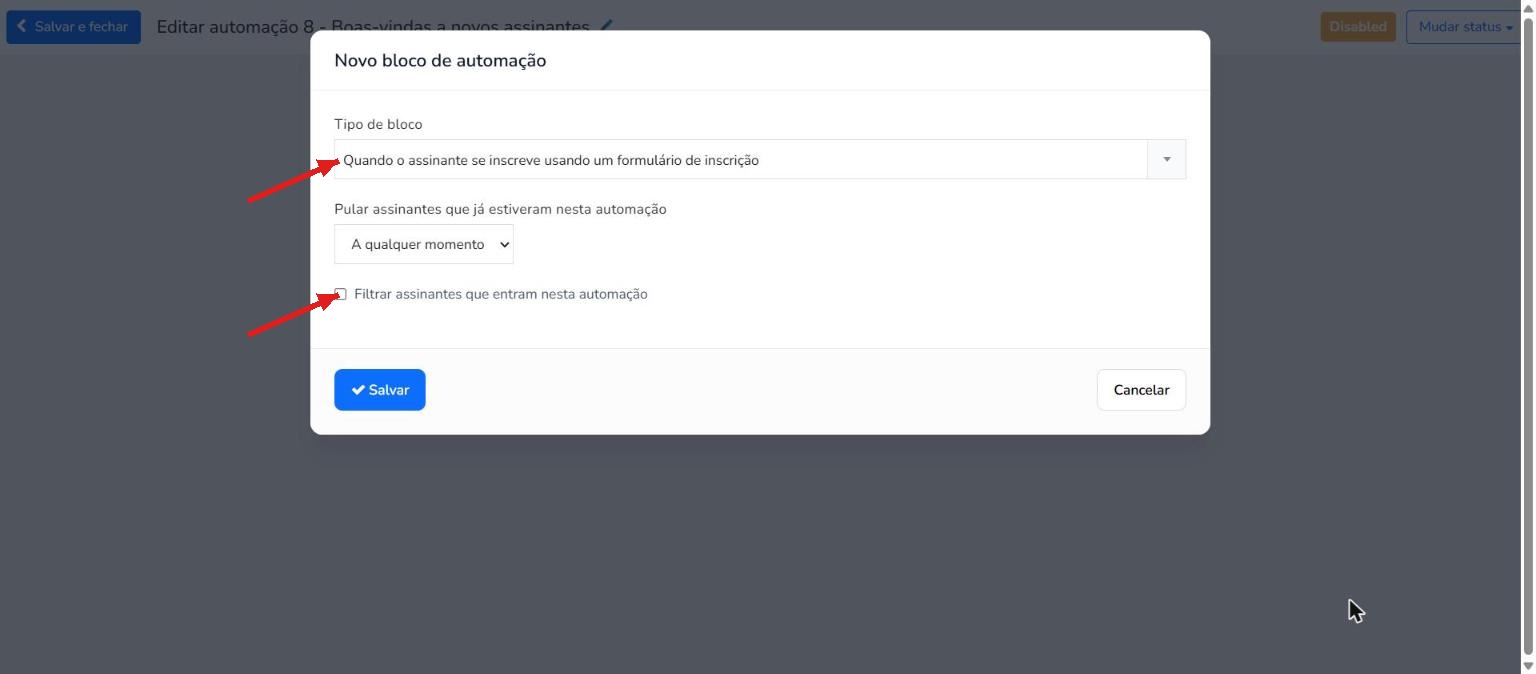
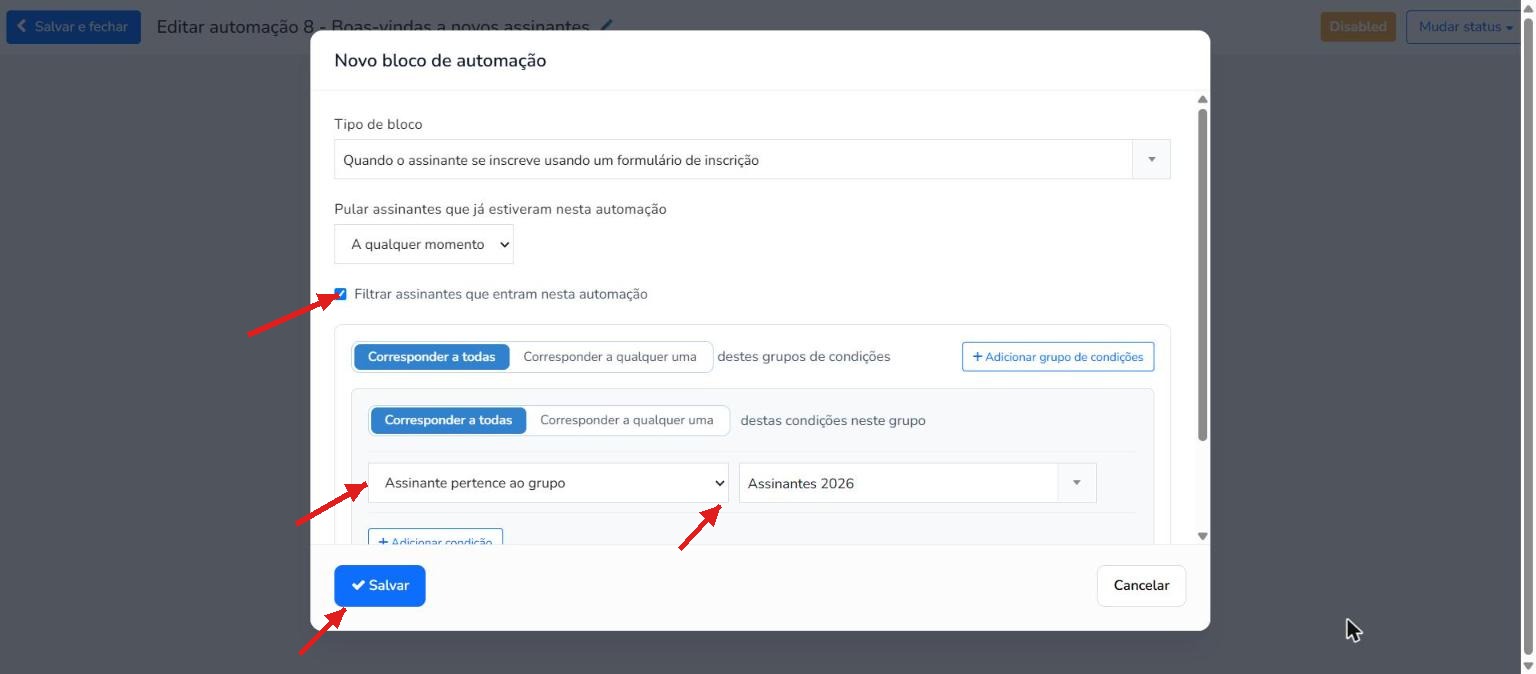
Para que só entrem os assinantes de um grupo, marque Filtrar assinantes que entram nesta automação e adicione a condição Assinante pertence ao grupo com o grupo que você quiser. Depois, clique em Salvar.
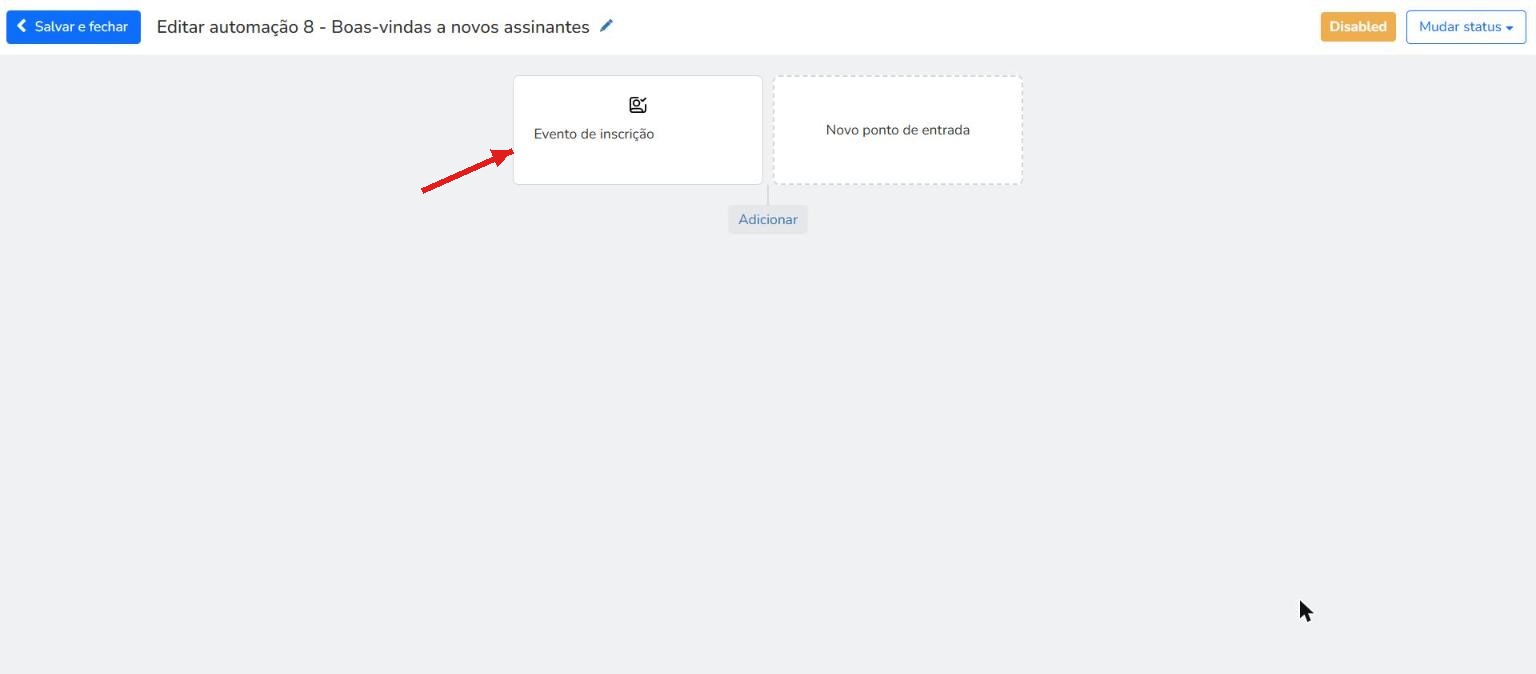
No editor, este bloco será exibido como Evento de inscrição.
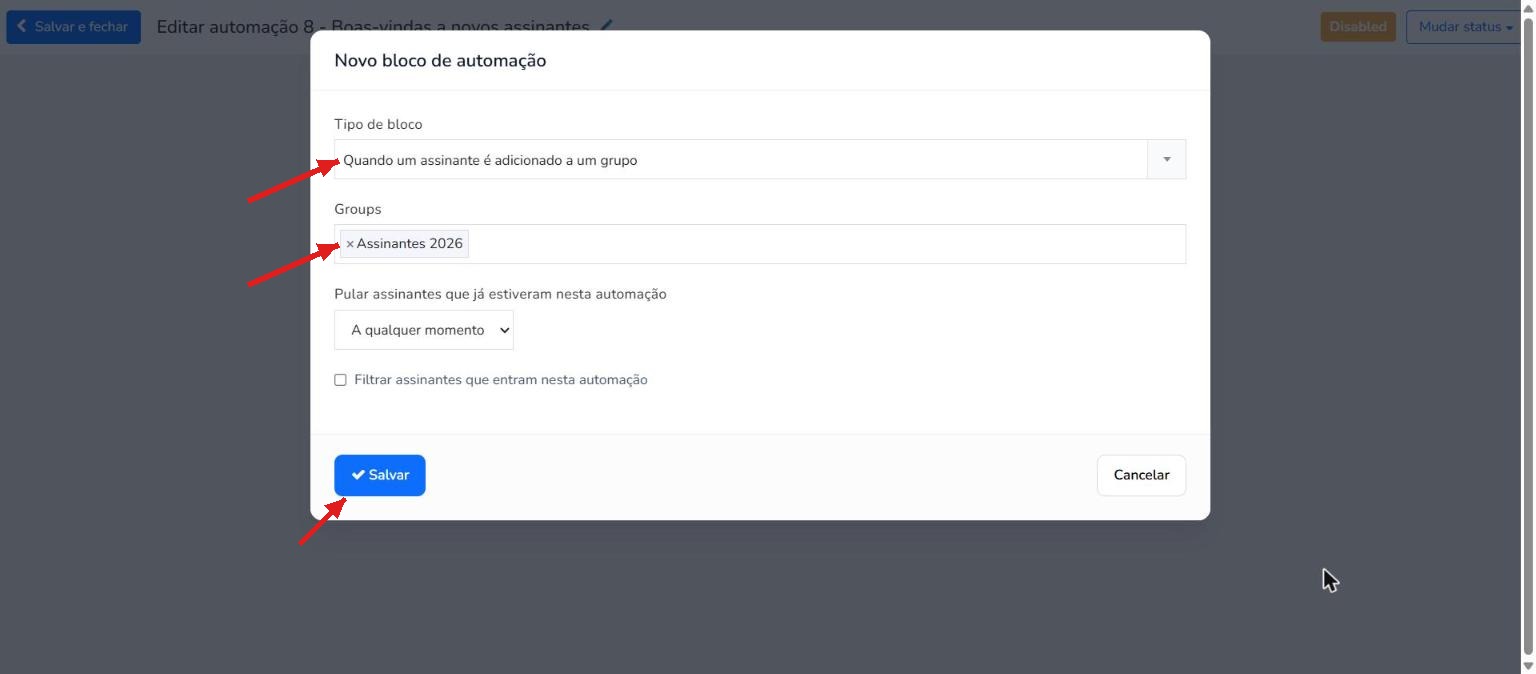
Se você adiciona os contatos ao grupo de outra forma (por importação ou manualmente), pode usar Quando um assinante é adicionado a um grupo. Não o use com formulários de inscrição: ele é ativado assim que o assinante é adicionado ao grupo, antes de confirmar a inscrição, e como nesse momento ele ainda está inativo, o primeiro e-mail fica como ignorado.
Agora você deve selecionar a newsletter que deseja enviar quando um assinante entrar na automação. Para isso, clique em Adicionar.
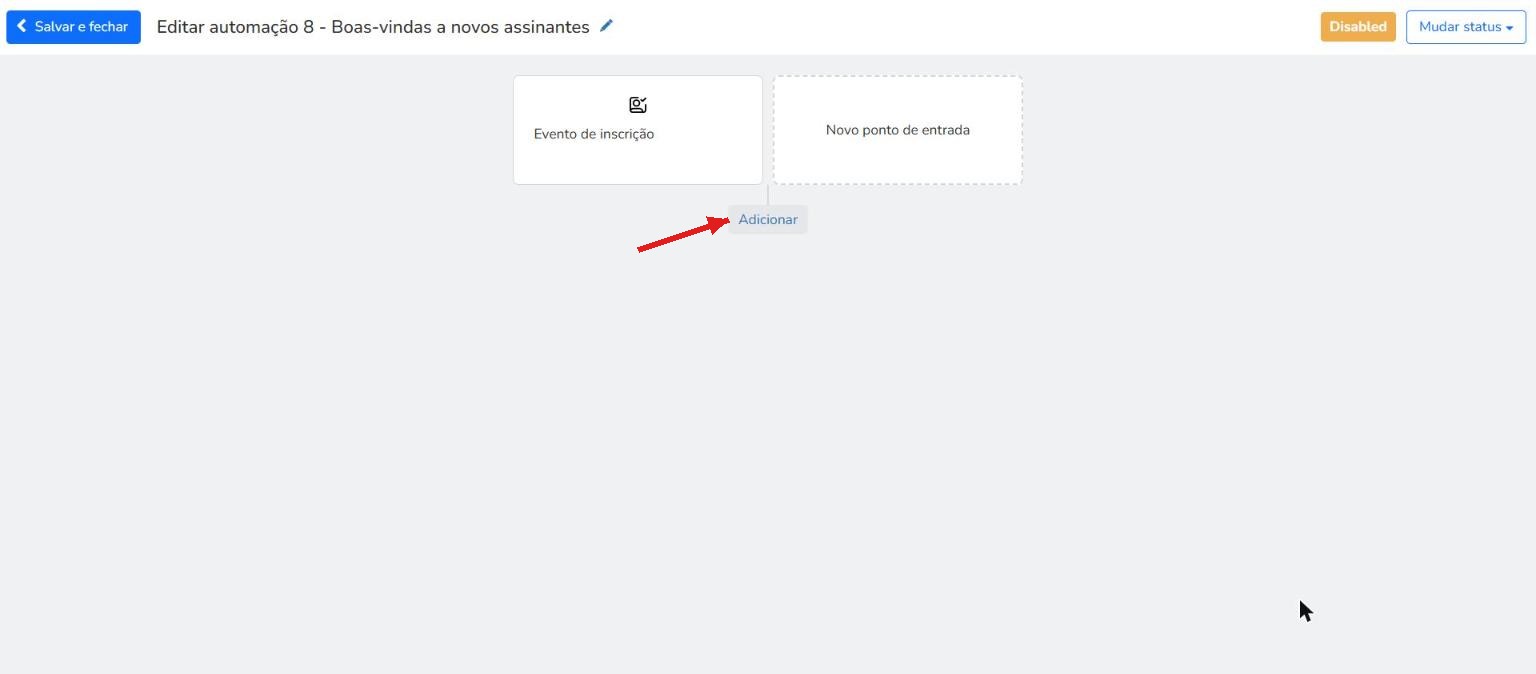
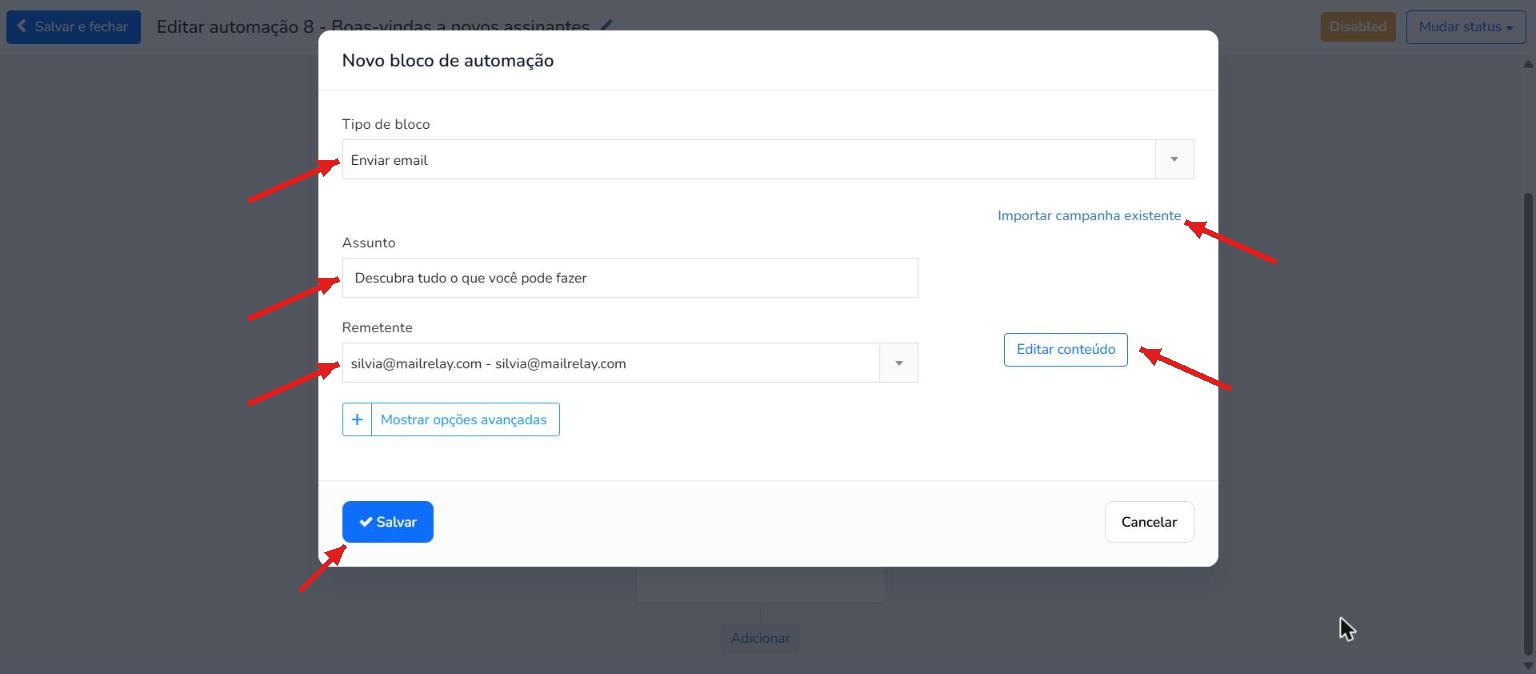
Desta vez, selecione Enviar email no menu suspenso Tipo de bloco, depois informe um assunto para o e-mail em Assunto e selecione o remetente a partir do qual o e-mail será enviado (menu suspenso Remetente).
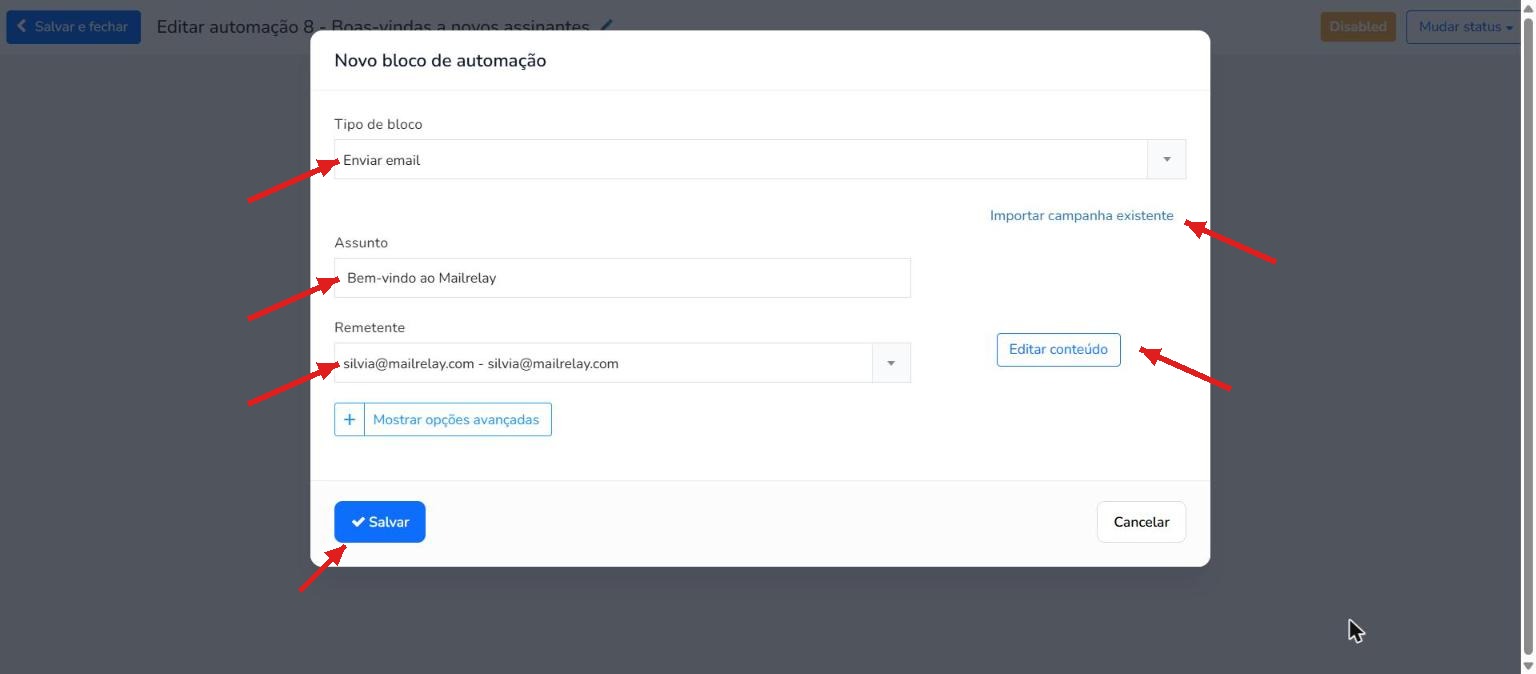
Agora só falta indicar o design que você quer enviar. Você pode clicar em Importar campanha existente para enviar um design que tenha criado anteriormente, ou criá-lo nesse momento clicando em Editar conteúdo. Com o design carregado ou criado, clique em Salvar e a sua automação estará criada.
Agora basta clicar em Salvar e fechar para salvar as alterações.
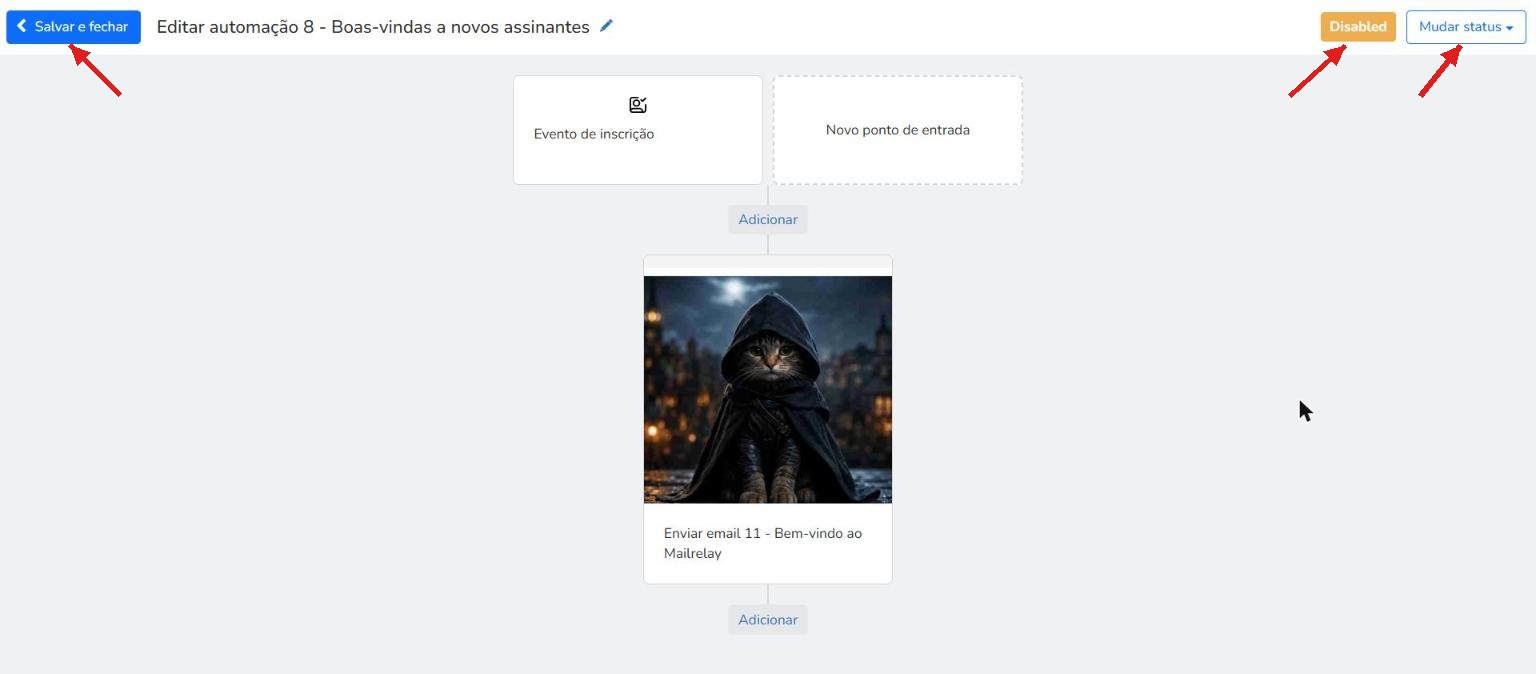
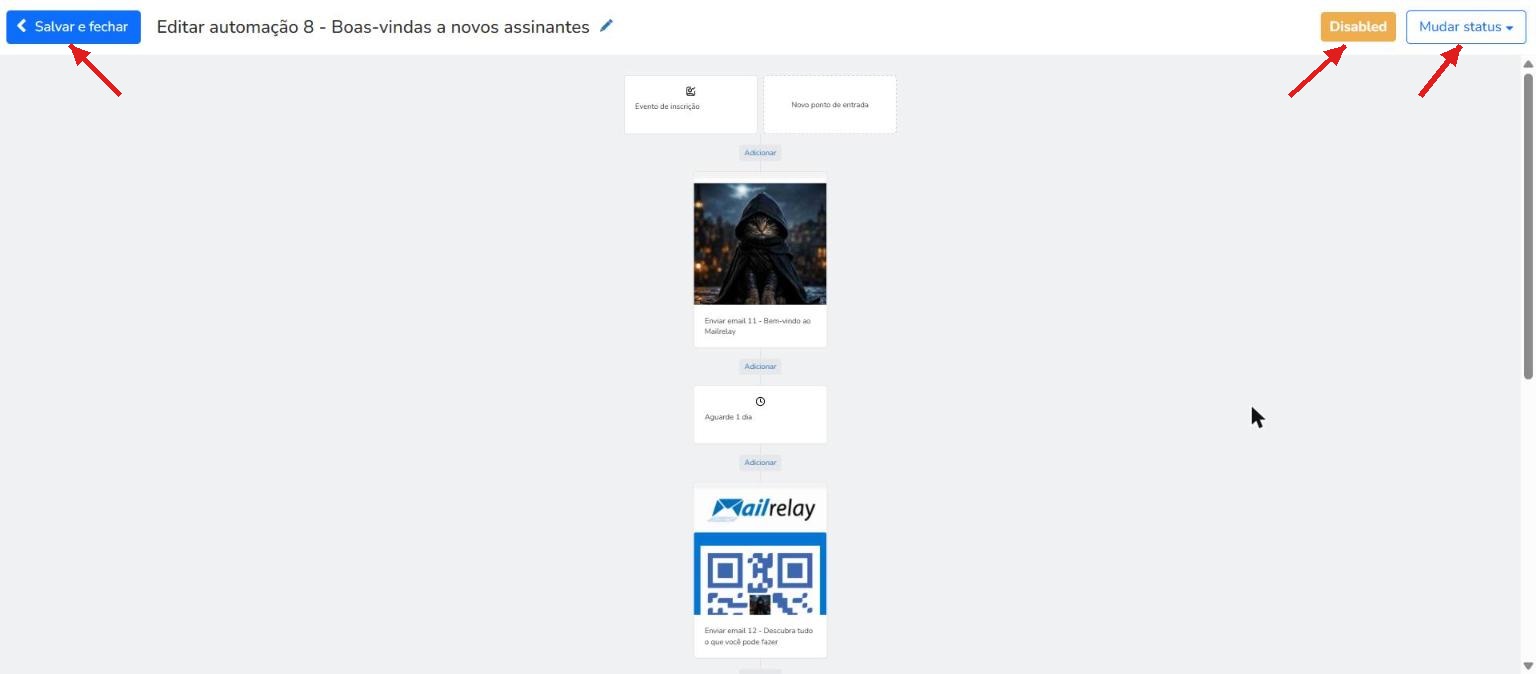
IMPORTANTE: Todas as automações são criadas desabilitadas para que seja você quem decide quando quer que comecem a funcionar. Por isso, inicialmente elas têm o status Disabled (em laranja). Para ativá-las, clique no botão suspenso Mudar status e selecione Habilitar (isso mudará o status da automação para Active, em verde).
3.2.- Como criar uma campanha de gotejamento (drip campaign)
As campanhas de gotejamento são campanhas de e-mail marketing baseadas no envio de e-mails automatizados para os seus assinantes. Esses e-mails costumam variar de acordo com as ações que o cliente realiza. Essa sequência permite guiá-lo pelo seu funil de vendas para alcançar os objetivos que você definiu na sua estratégia de e-mail marketing.
Por exemplo, você pode enviar um e-mail de boas-vindas, definir uma pausa de um dia, enviar o próximo e-mail, definir outra pausa, e assim por diante.
Neste exemplo, tomamos como ponto de partida o cenário anterior e o ampliamos. Embora aqui o ampliemos apenas com dois passos novos, você poderia continuar ampliando-o com mais dias, se quiser.
Na verdade, é ideal para criar um pequeno funil de vendas com uma série de e-mails consecutivos, com os quais você vai alimentando o interesse dos seus contatos enquanto resolve as dúvidas e objeções mais comuns.
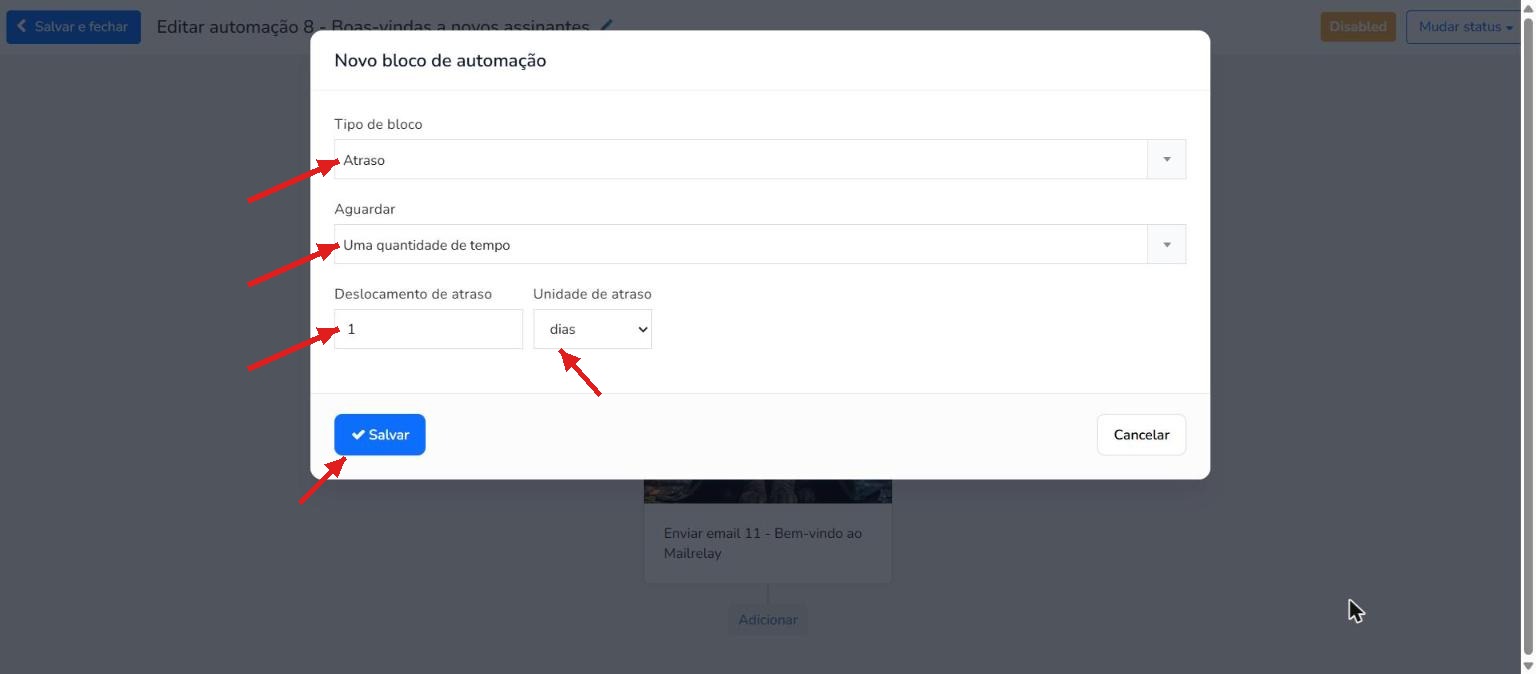
Depois de enviar o e-mail de boas-vindas, vamos esperar um dia e depois enviaremos um segundo e-mail. Para isso, comece clicando em Adicionar e selecione a próxima ação da automação.
Neste caso, selecione Atraso em Tipo de bloco, Uma quantidade de tempo em Aguardar, e defina o tempo de espera em 1 dia (para isso, digite 1 em Deslocamento de atraso e selecione dias em Unidade de atraso). Quando estiver pronto, clique em Salvar.
Agora vamos indicar que envie um novo e-mail depois de definir a pausa de um dia no processo de automação.
Para isso, selecione Enviar email no menu suspenso Tipo de bloco, informe um assunto para o e-mail em Assunto e selecione o remetente a partir do qual o e-mail será enviado (menu suspenso Remetente).
Em seguida, selecione o design que deseja enviar. Você pode clicar em Importar campanha existente para enviar um design que já tenha criado, ou criá-lo agora clicando em Editar conteúdo.
Com o design pronto (seja selecionado de um anterior ou criado agora), clique em Salvar e este passo da automação estará concluído.
Ela ficará assim, concluída com os dois blocos recém-adicionados. Basta clicar no botão Salvar e fechar para terminar:
3.3.- Como reativar assinantes inativos
Sabemos o esforço necessário para conseguir um lead, por isso é fundamental tentar recuperar aqueles que não demonstram muito interesse nos seus produtos ou serviços.
Esta automação foi pensada para reativar os usuários que não demonstraram muito interesse nas suas comunicações recentes. Isso é possível porque o Mailrelay estabelece um sistema de «reputação» ou avaliação dos contatos de acordo com a sua atividade (ou seja, se interagem com os e-mails que você envia, se os abrem, se clicam nos links etc.).
O Mailrelay atribui pontuações altas aos contatos que abrem e clicam nos seus e-mails com regularidade, e pontuações baixas aos que não o fazem. Isso, claro, não é imediato: é um processo que leva tempo. Por isso, se um contato tem uma pontuação baixa, você sabe que faz tempo que ele não interage com os seus e-mails, e podemos criar um novo ponto de entrada para voltar a despertar o seu interesse.
Para isso, o primeiro passo é identificar os contatos que menos interagem com os seus envios. Precisamos segmentar os contatos cuja pontuação de reputação esteja entre 0 e 2 (a faixa de pontuação baixa).
Primeiro, crie um segmento acessando Assinantes >> Segmentação. Se precisar de mais detalhes, consulte o artigo sobre segmentação.
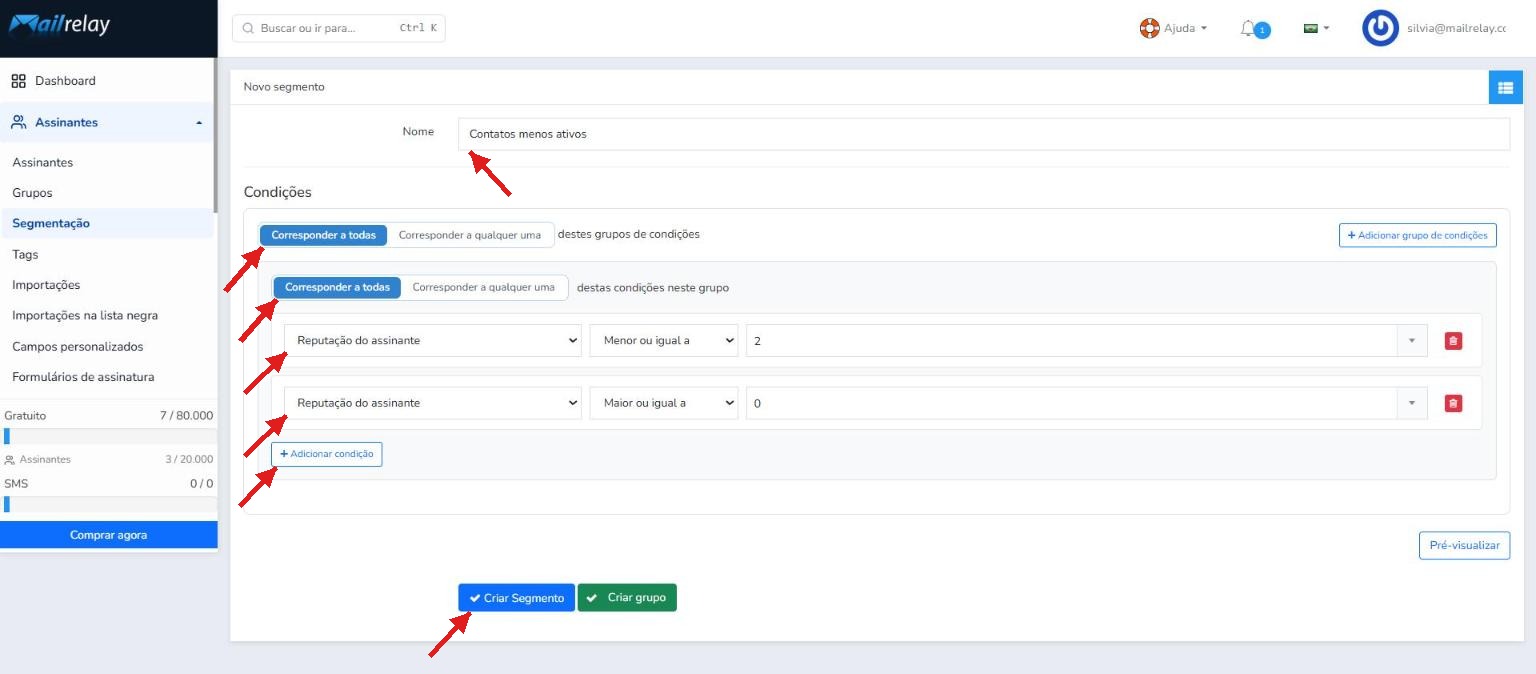
Agora, escreva um nome para o segmento (em Nome). Em seguida, em Condições, selecione Corresponder a todas tanto em destes grupos de condições quanto em destas condições neste grupo. Configure a primeira condição e clique em + Adicionar condição para criar a segunda, de modo que fiquem estas duas condições:
- Reputação do assinante Menor ou igual a 2.
- Reputação do assinante Maior ou igual a 0.
Por último, clique em Criar Segmento. Agora você terá segmentados todos os assinantes com uma reputação entre 0 e 2 estrelas.
Antes de continuar com a automação, crie uma newsletter e envie-a para os assinantes do segmento que você acabou de criar, já que usaremos o recebimento dessa newsletter como gatilho da automação de recuperação.
Agora vamos criar uma automação para tentar recuperá-los e reavivar o interesse deles pelo seu negócio, que será iniciada assim que os assinantes receberem a newsletter.
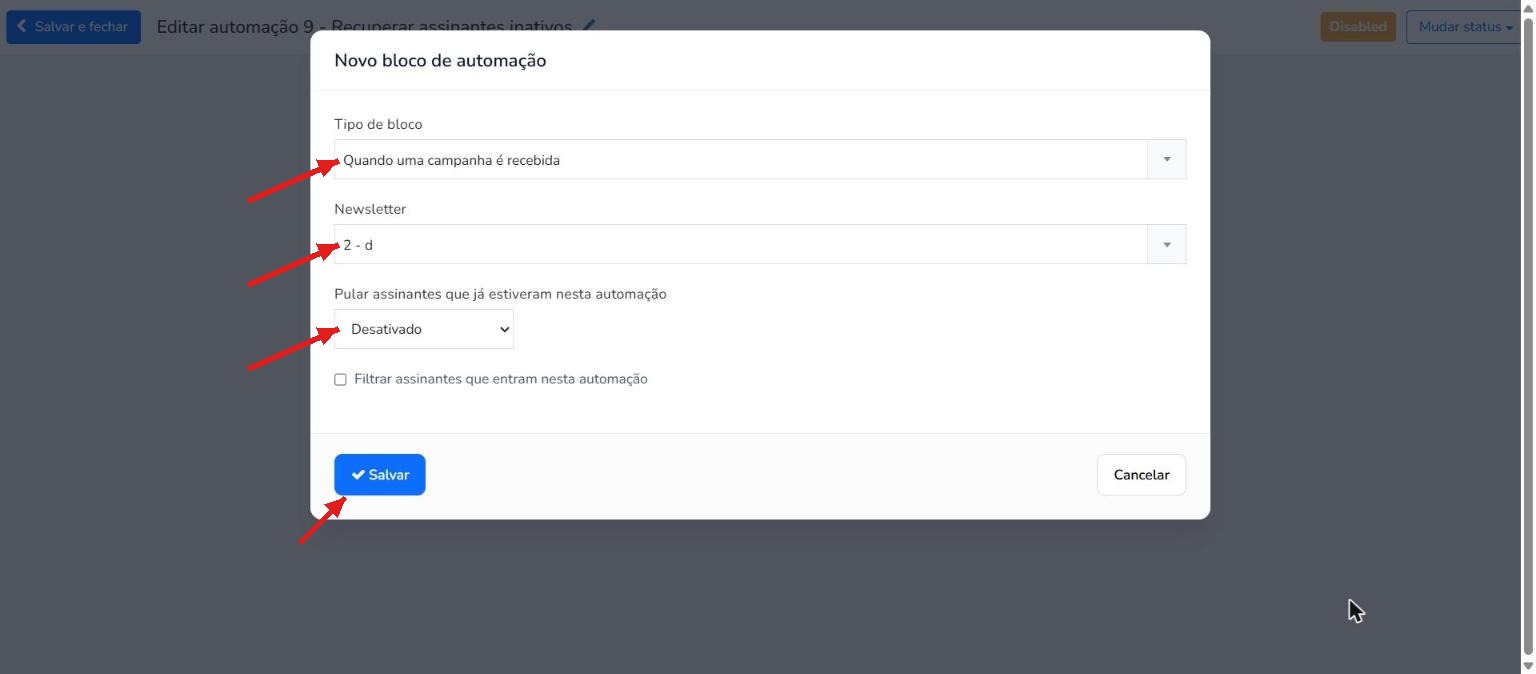
O primeiro passo é selecionar Quando uma campanha é recebida no menu suspenso Tipo de bloco, depois indicar o nome da newsletter enviada em Newsletter, e definir Pular assinantes que já estiveram nesta automação como Desativado. Em seguida, clique em Salvar.
Em seguida, vamos configurar um novo e-mail para ser enviado dois dias depois de receber o e-mail Sentimos sua falta!. Para isso, clique em Adicionar e, no novo bloco da automação, selecione: Atraso em Tipo de bloco, Uma quantidade de tempo em Aguardar, e defina o tempo de espera digitando 2 em Deslocamento de atraso e dias em Unidade de atraso.
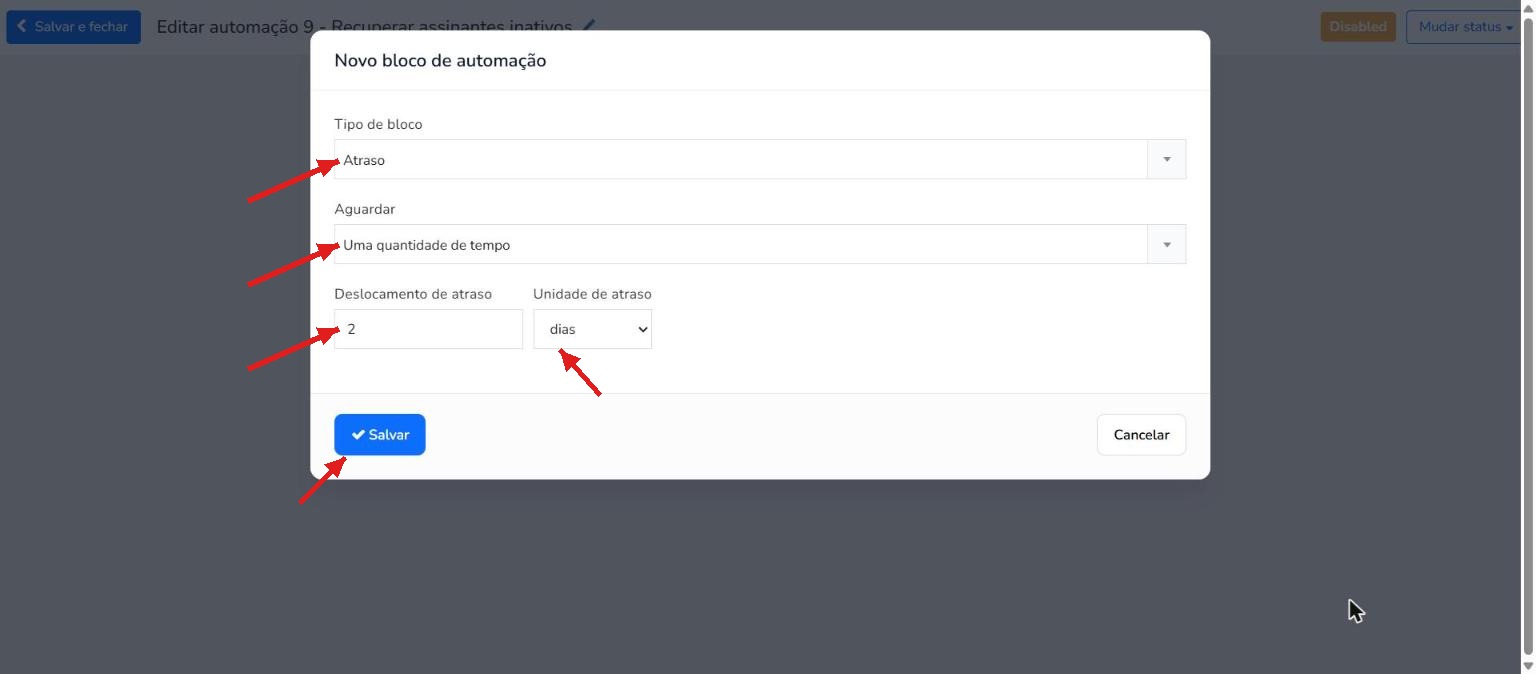
Depois de configurar, clique em Salvar.
Agora adicione o e-mail que você quer enviar automaticamente depois de passados esses dois dias. Clique em Adicionar e selecione Enviar email no menu suspenso Tipo de bloco, informe o assunto do e-mail em Assunto e escolha o remetente no menu suspenso Remetente.
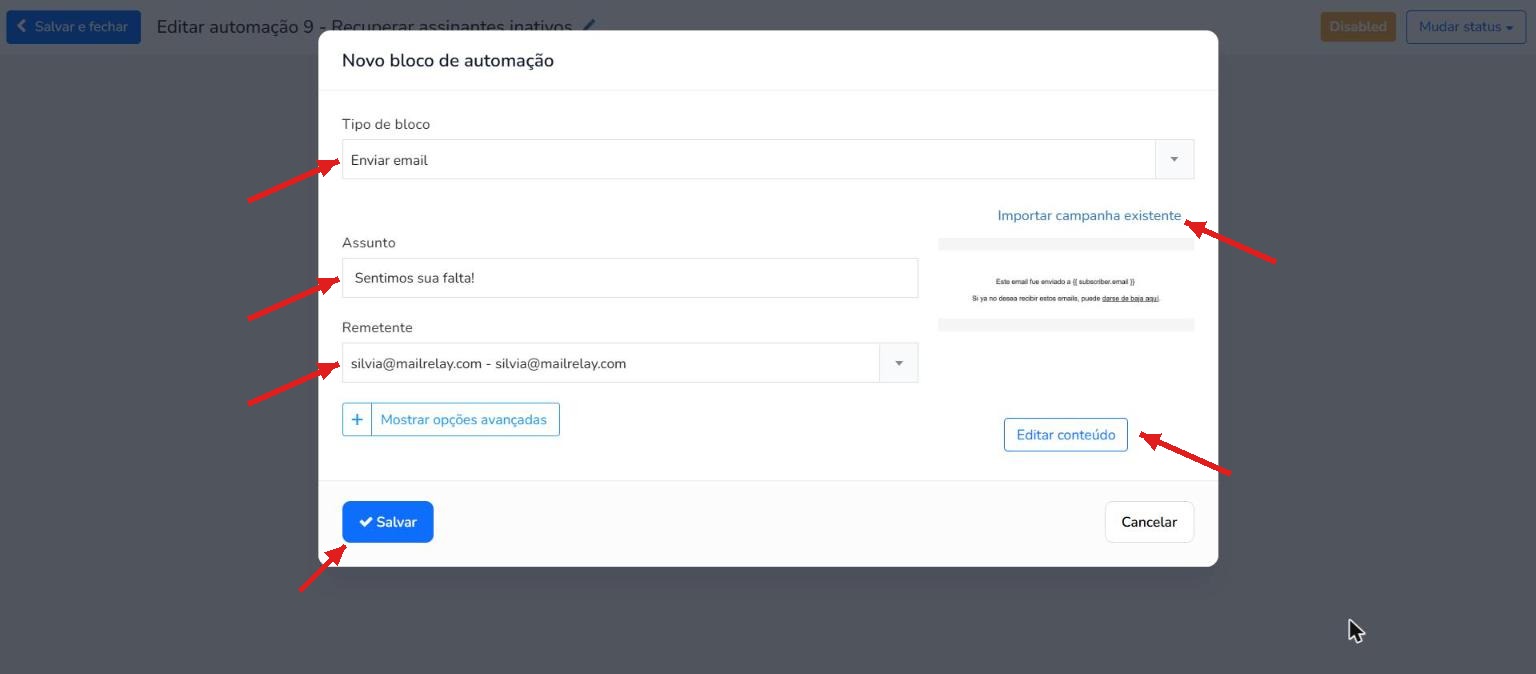
Em seguida, selecione o design que deseja enviar. Neste caso, usaremos uma newsletter que já foi criada, então clique em Importar campanha existente, selecione o seu design já criado (no nosso caso, usaremos a newsletter Sentimos sua falta!) e clique em Importar.
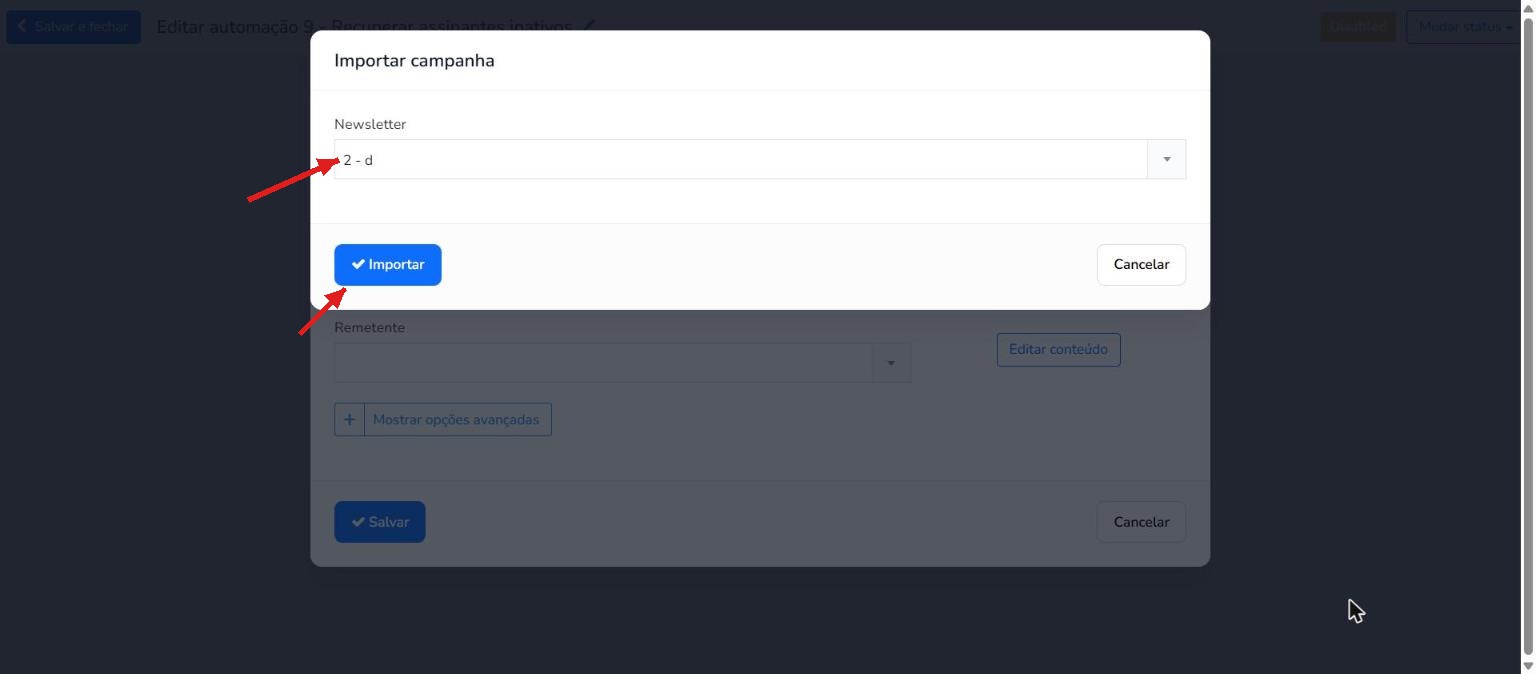
Isso leva você de volta à janela anterior. Clique em Salvar e a sua automação estará configurada.
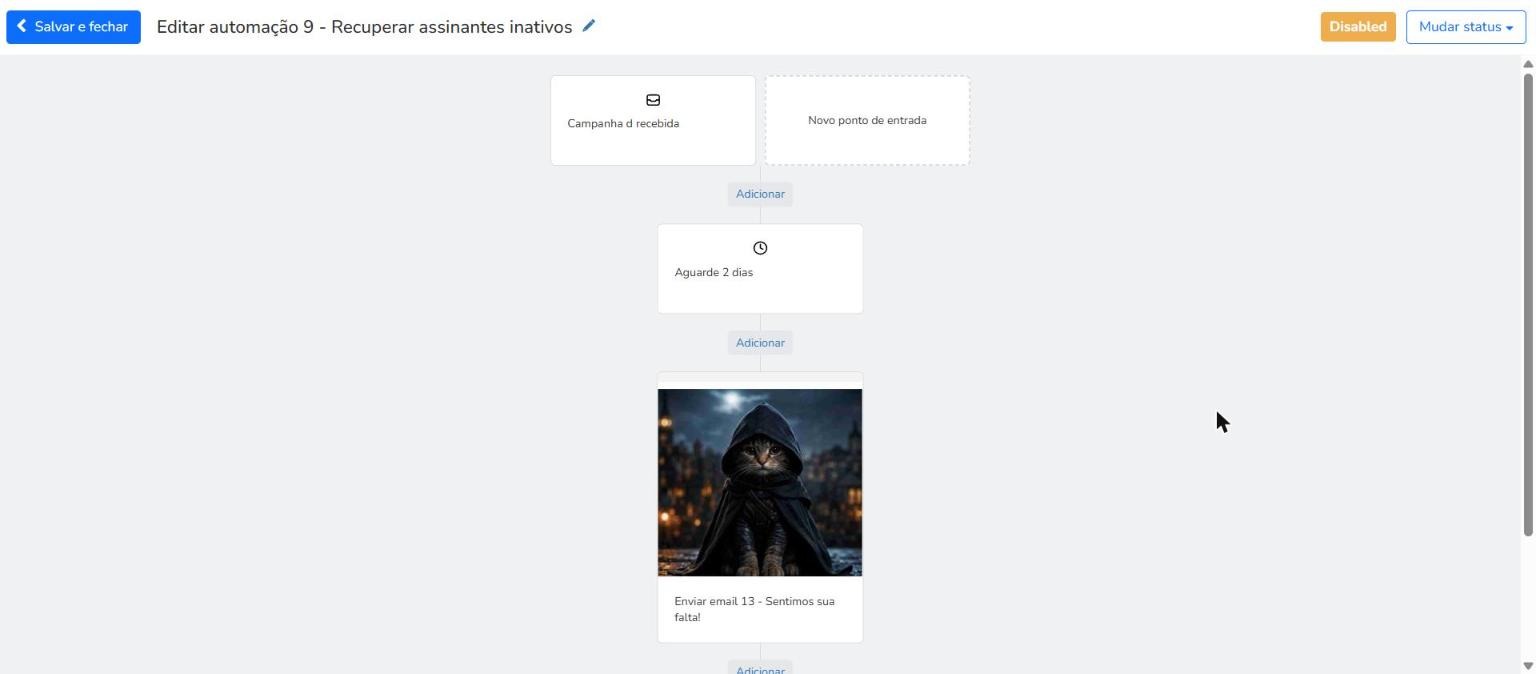
Ela poderia começar em um momento diferente do recebimento do e-mail?
Sim, sem dúvida. Há muitas possibilidades, como começar quando o e-mail é aberto ou quando um link é clicado, entre outros gatilhos. Aqui usamos o recebimento do e-mail para simplificar a explicação, mas o próximo exemplo mostra como criar fluxos de trabalho baseados em ações específicas do assinante.
3.4.- Automações de acordo com o comportamento do assinante
Como próximo passo, você pode programar o envio de um e-mail de acordo com o comportamento do assinante, já que a forma como ele interage com os seus envios fornece dados muito valiosos para orientar o seu fluxo de automação.
3.4.1.- Enviar um e-mail diferente conforme abram ou não a sua newsletter
Tomando como ponto de entrada o envio de uma newsletter, vamos criar uma automação que envie uma newsletter para os assinantes que abriram o e-mail inicial e outra diferente para os que não o abriram, incluindo um período de espera de 4 dias antes de enviar qualquer um dos dois acompanhamentos.
Importante: Você deve inserir um bloco de atraso no início para dar aos contatos tempo suficiente para realizar a ação. Caso contrário, a condição sempre será avaliada como falsa, já que os contatos não terão tido tempo de realizar a ação que a aciona.
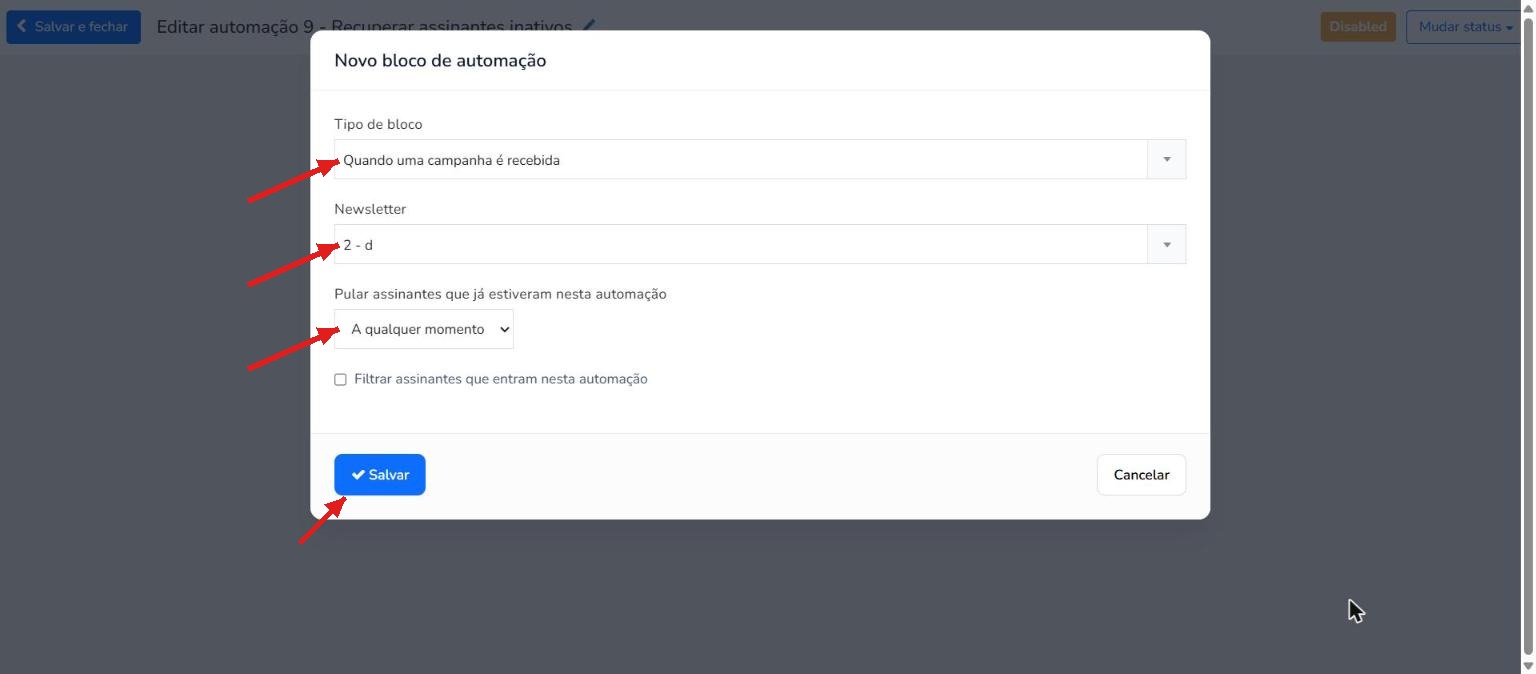
O primeiro passo é selecionar Quando uma campanha é recebida no menu suspenso Tipo de bloco, escolher o nome da newsletter enviada em Newsletter, e definir Pular assinantes que já estiveram nesta automação como A qualquer momento. Por último, clique em Salvar.
Agora clique em Adicionar para inserir um bloco de atraso, dando tempo aos assinantes para abrir o e-mail. No nosso exemplo, deixaremos 4 dias. Selecione Atraso no menu suspenso Tipo de bloco, escolha Uma quantidade de tempo em Aguardar, e defina a duração em 4 dias (indicando 4 em Deslocamento de atraso e dias em Unidade de atraso).
Por último, clique em Salvar.
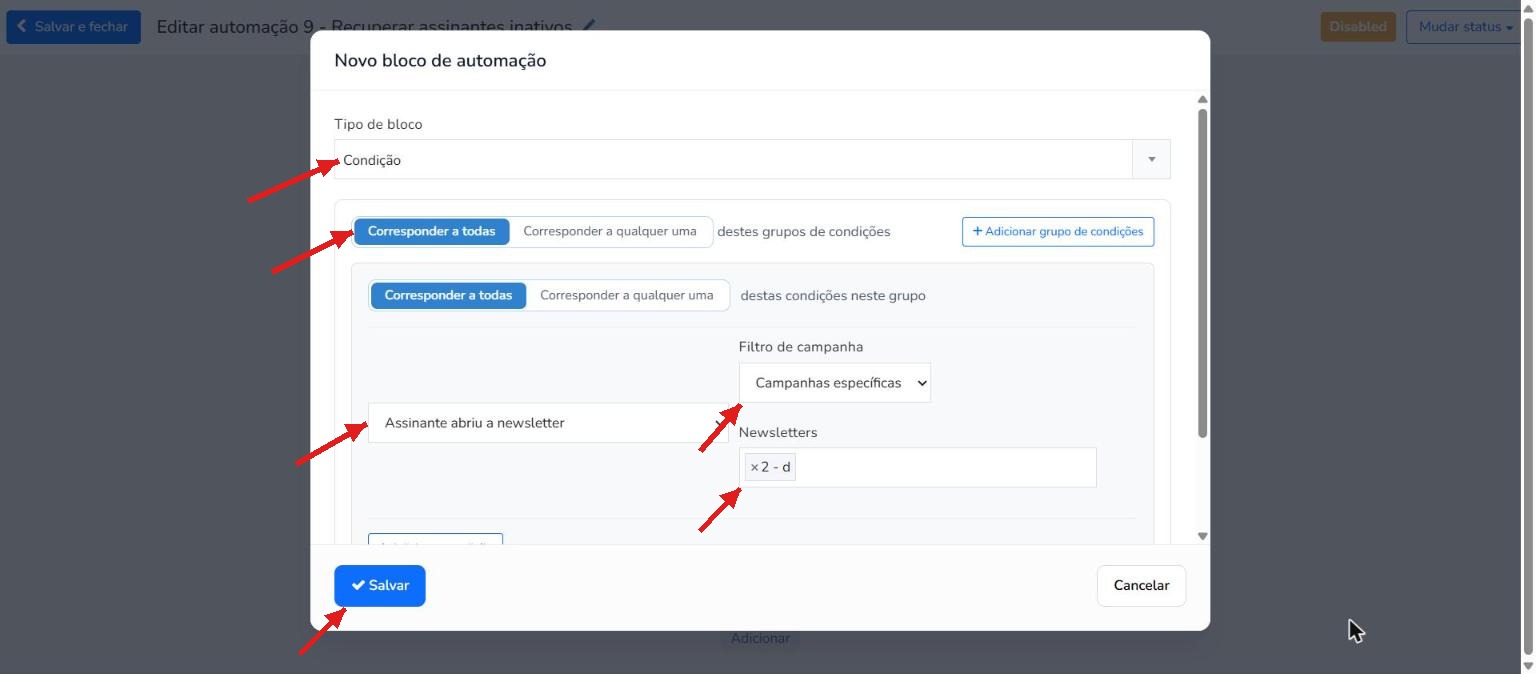
Em seguida, vamos criar dois caminhos: um para os assinantes que abriram o e-mail e outro para os que não abriram. Clique em Adicionar e selecione Condição no menu suspenso Tipo de bloco. Configure a condição da seguinte forma: selecione Corresponder a todas. Em seguida, defina a condição Assinante abriu a newsletter, defina Filtro de campanha como Campanhas específicas, e em Newsletters escolha a newsletter que eles devem ter aberto.
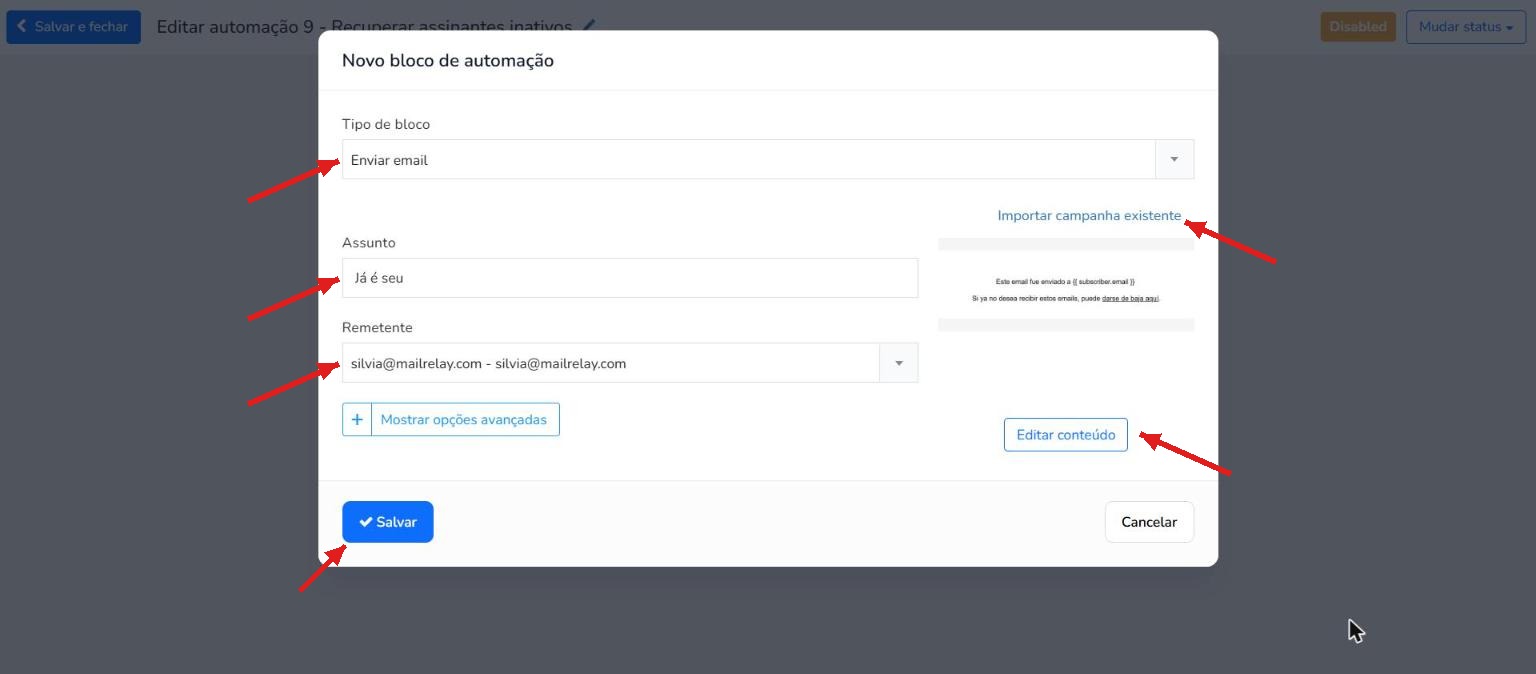
Agora indique o e-mail que você quer enviar aos usuários que abriram a newsletter. Clique em Adicionar no caminho verde Sim. Selecione Enviar email no menu suspenso Tipo de bloco, informe um assunto em Assunto e escolha o remetente em Remetente.
Depois, escolha o design clicando em Importar campanha existente, selecione uma newsletter já criada (usaremos Já é seu) e clique em Importar. De volta à janela principal, clique em Salvar para concluir este caminho.
Por último, configure o caminho de e-mail para os assinantes que não abriram o e-mail anterior. Clique em Adicionar no caminho vermelho Não. Selecione Enviar email no menu suspenso Tipo de bloco, informe o assunto em Assunto e selecione o seu endereço de remetente em Remetente.
Em seguida, escolha o design clicando em Importar campanha existente, selecione uma newsletter já criada e clique em Importar. De volta à janela principal, clique em Salvar para terminar.
Essa configuração oferece um fluxo de e-mail automatizado adaptado ao fato de os assinantes terem aberto ou não o seu e-mail anterior, enviando uma mensagem específica para cada grupo.
4.- Perguntas frequentes sobre automações
O que é e-mail marketing automatizado?
É o envio de e-mails que são ativados sozinhos quando algo acontece: um assinante confirma a inscrição, recebe ou abre uma campanha, clica em um link etc. Em vez de enviar cada newsletter manualmente, você define o fluxo uma vez (ponto de entrada, atrasos, condições e e-mails) e o Mailrelay o executa para cada assinante que entra na automação.
Posso usar as automações com a conta gratuita do Mailrelay?
Sim. As automações estão disponíveis na conta gratuita, então você pode criar e testar os seus fluxos de e-mail marketing automatizado sem custo.
Qual é a diferença entre os pontos de entrada de formulário e de grupo?
Quando o assinante se inscreve usando um formulário de inscrição é pensado para os contatos que chegam a partir de um formulário de inscrição e é ativado quando eles confirmam a inscrição. Quando um assinante é adicionado a um grupo é pensado para os contatos que você adiciona a um dos seus grupos por meio de uma importação ou manualmente. Você encontra os detalhes no item 3.1.
Por que o primeiro e-mail da minha automação aparece como ignorado?
Se você usar Quando um assinante é adicionado a um grupo com um formulário de inscrição, o primeiro e-mail pode ser processado quando o assinante ainda está inativo e ficar como ignorado. Para formulários, use Quando o assinante se inscreve usando um formulário de inscrição, como explicado no item 3.1.
Por que a minha automação não envia e-mails?
Verifique o status dela. Todas as automações são criadas desabilitadas, com o status Disabled. Para ativá-las, clique em Mudar status e selecione Habilitar; o status passará para Active.
Posso pausar uma automação?
Sim. Em uma automação ativa, clique em Mudar status e selecione Pausar. O status voltará para Disabled até que você a habilite novamente.
Como posso ver os resultados das minhas automações?
Você pode consultá-los nos relatórios de automações.
Este artigo foi útil?
Que bom!
Obrigado pelo seu feedback
Desculpe! Não conseguimos ajudar você
Obrigado pelo seu feedback
Feedback enviado
Agradecemos seu esforço e tentaremos corrigir o artigo