Se você vai mudar de plataforma de e-mail marketing, pode passar sua lista de assinantes da Mailchimp para a Mailrelay em poucos minutos e continuar enviando suas newsletters sem perder nenhum contato. As importações estão disponíveis em todas as contas, inclusive na conta gratuita.
Há duas formas de importar os contatos da Mailchimp para a Mailrelay:
- Exportar os contatos da Mailchimp em um arquivo CSV e importá-lo na Mailrelay. Assim você também tem uma cópia de segurança dos seus contatos que pode guardar no seu computador.
- Importá-los diretamente com a API da Mailchimp. É mais rápido, mas não gera essa cópia de segurança.
Use a que for mais prática para você. Neste artigo explicamos as duas passo a passo.
ÍNDICE
- 1. Importar os contatos da Mailchimp com um arquivo CSV
- 2. Importar os contatos com a API da Mailchimp
- Perguntas frequentes
1. Importar os contatos da Mailchimp com um arquivo CSV
A primeira coisa a fazer é exportar seus contatos. Para isso, entre na sua conta da Mailchimp, clique em Audience >> All contacts e depois no botão Export Audience.
Será aberta uma nova janela informando que você receberá um email para baixar a lista de contatos.

Localize e abra o email e clique no botão Download List Data. Será baixado um arquivo .zip que você precisa descompactar para acessar os contatos da sua conta.

O arquivo .zip contém dois arquivos .CSV: um com um nome parecido com subscribed_members_export_xxxxxxx.csv, com os contatos ativos, e outro com um nome parecido com unsubscribed_members_export_xxxxxxx.csv, com os contatos que cancelaram a assinatura das suas campanhas.
1.1 Importar os contatos ativos
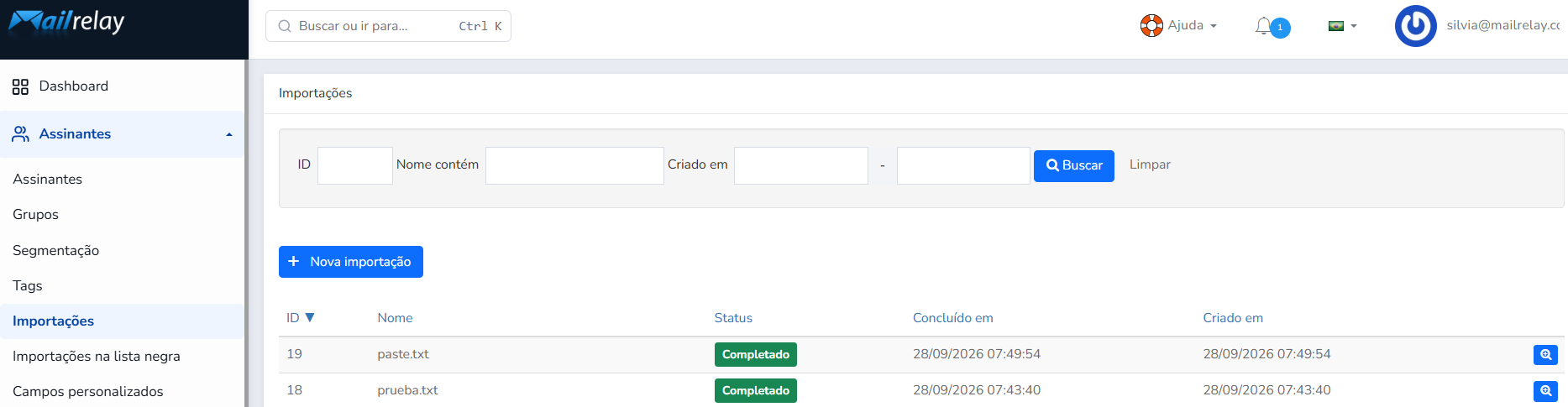
Agora basta importar na Mailrelay os contatos ativos do arquivo subscribed_members_export_xxxxxxx.csv. Para isso, acesse Assinantes > Importações e clique no botão +Nova importação.
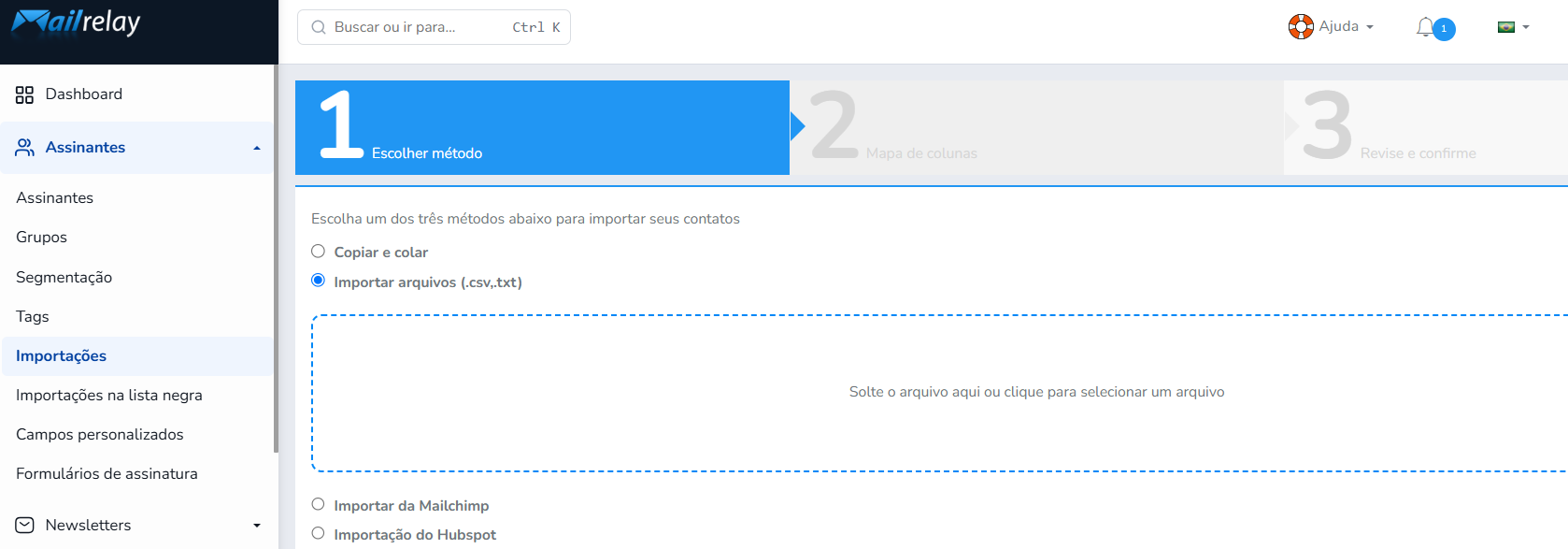
Na nova janela, selecione Importar arquivos (.csv, .txt) e arraste o arquivo subscribed_members_export_xxxxxxx.csv para a área Solte o arquivo aqui ou clique para selecionar um arquivo, ou clique nela para procurar o arquivo no seu computador.
Em seguida, o sistema analisa o arquivo, identifica os campos que ele contém e mostra uma pré-visualização. Se quiser mudar o campo associado a cada coluna, altere o valor nos menus suspensos da coluna Campo. Se precisar guardar dados que não têm um campo na Mailrelay, você pode criar antes os seus campos personalizados.
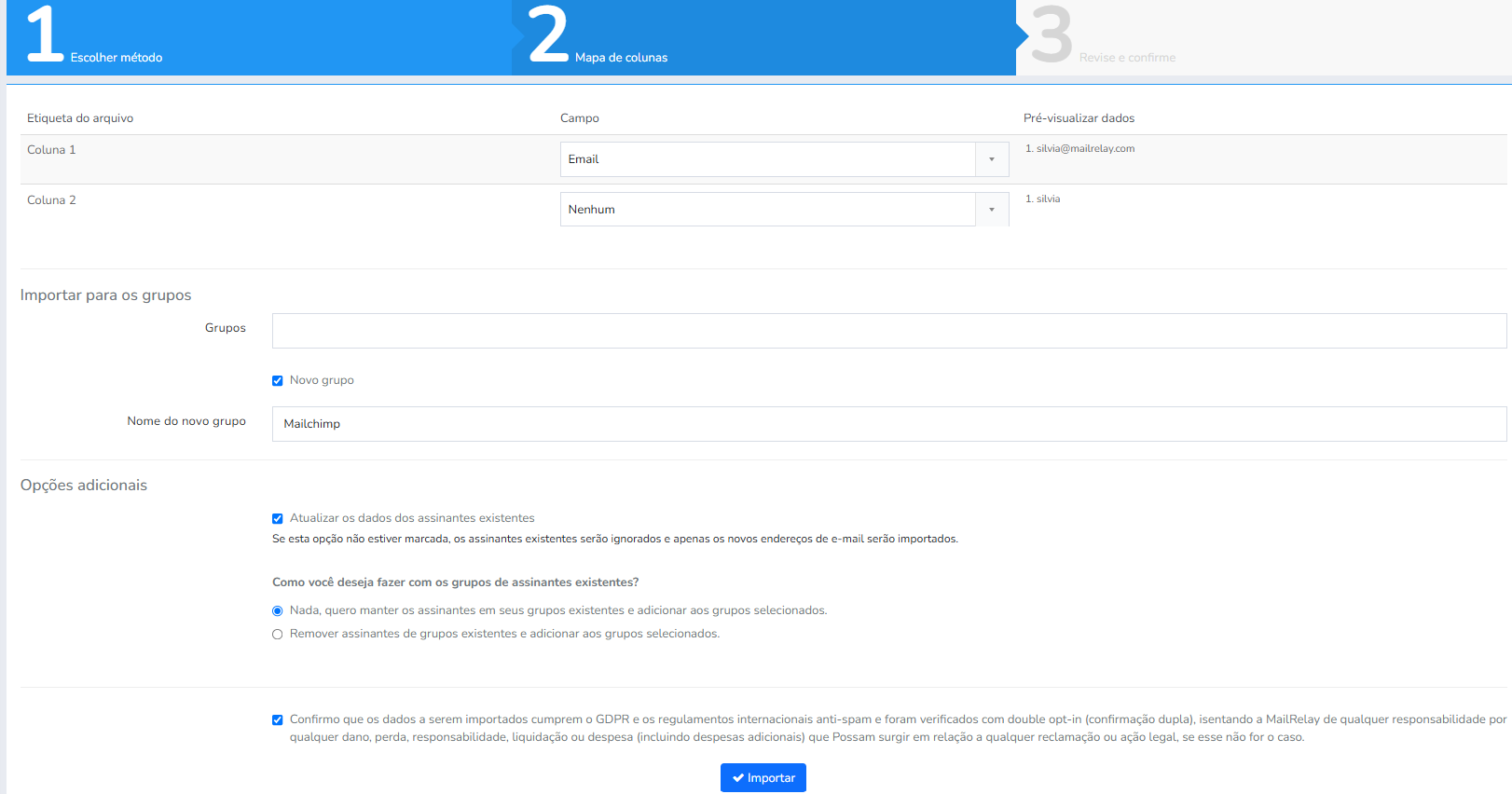
Na área Importar para os grupos, escolha no menu suspenso Grupos o grupo para o qual você quer importar os contatos. Se preferir criar um grupo novo, marque Novo grupo e escreva o nome dele.
Abaixo, em Opções adicionais, indique o que fazer com os contatos que já existem na sua conta:
- Se você não marcar a caixa Atualizar os dados dos assinantes existentes, os assinantes que já existem serão ignorados e só os novos serão importados.
- Se você marcá-la, poderá escolher entre duas opções:
- Nada, quero manter os assinantes em seus grupos existentes e adicionar aos grupos selecionados: os contatos continuam nos grupos em que já estavam e também são adicionados ao novo.
- Remover assinantes de grupos existentes e adicionar aos grupos selecionados: os contatos saem dos grupos em que estavam e são adicionados só aos novos.
Por último, marque a caixa em que você declara que os dados que vai importar cumprem o GDPR (se for aplicável à sua conta) e as normas antispam internacionais, e que foram verificados com duplo opt-in.
Com tudo pronto, clique em Importar. Quando a importação terminar, você verá um resumo com o resultado de cada contato, para conferir se houve algum erro.
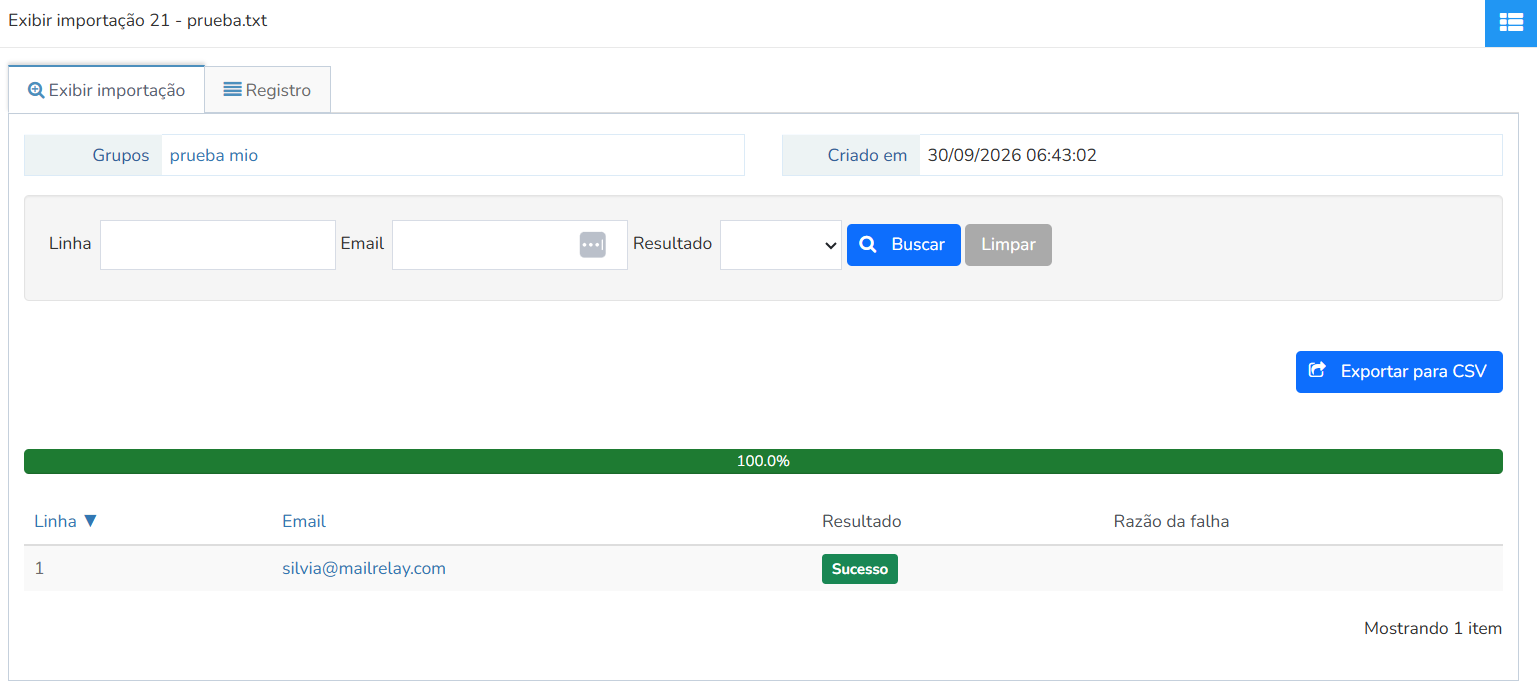
Você encontra mais detalhes sobre cada etapa no artigo Importações.
1.2 Importar os contatos que cancelaram a assinatura na Mailchimp
Os contatos que cancelaram a assinatura deixaram claro que não querem mais receber seus emails. Por isso recomendamos importá-los também na Mailrelay, mas na lista negra, para não enviar nada a eles por engano.
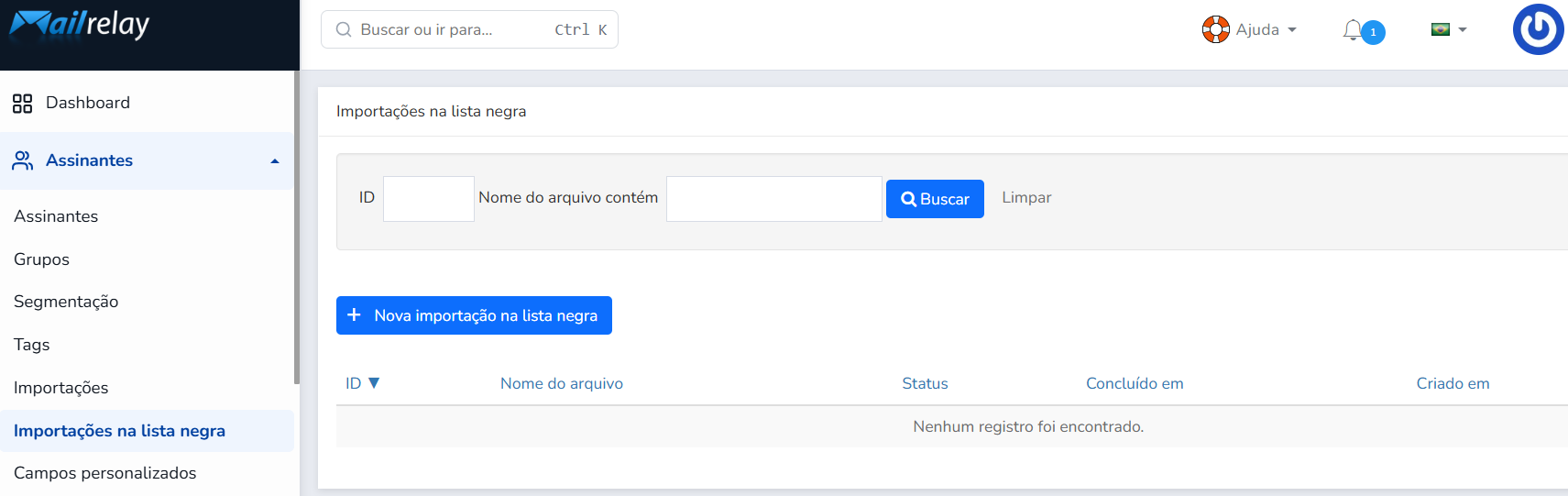
Para isso, acesse Assinantes > Importações na lista negra e clique no botão + Nova importação na lista negra.
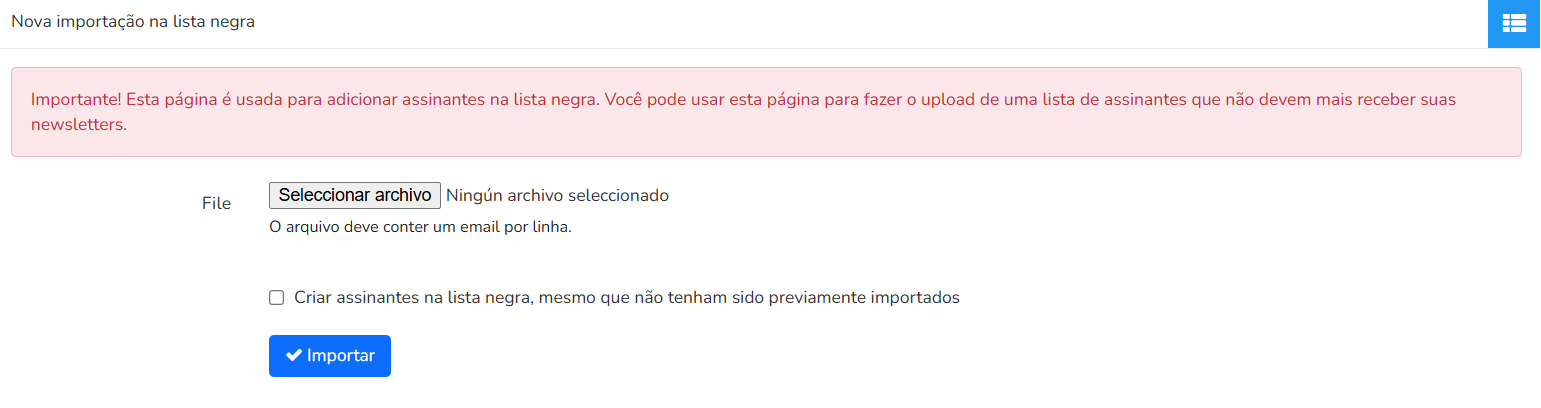
Carregue o arquivo unsubscribed_members_export_xxxxxxx.csv, marque a opção Criar assinantes na lista negra, mesmo que não tenham sido previamente importados e clique em Importar.
Veja como funciona em detalhe no artigo Importações na lista negra.
1.3 Recuperar um email da lista negra
Se você importou um email para a lista negra e o assinante quer voltar a receber seus emails, pode recuperá-lo e colocá-lo de novo na lista de contatos ativos. Para isso, acesse Assinantes > Assinantes, escreva o email no campo Email e clique em Buscar. Nos resultados você verá o contato com o status desabilitado.
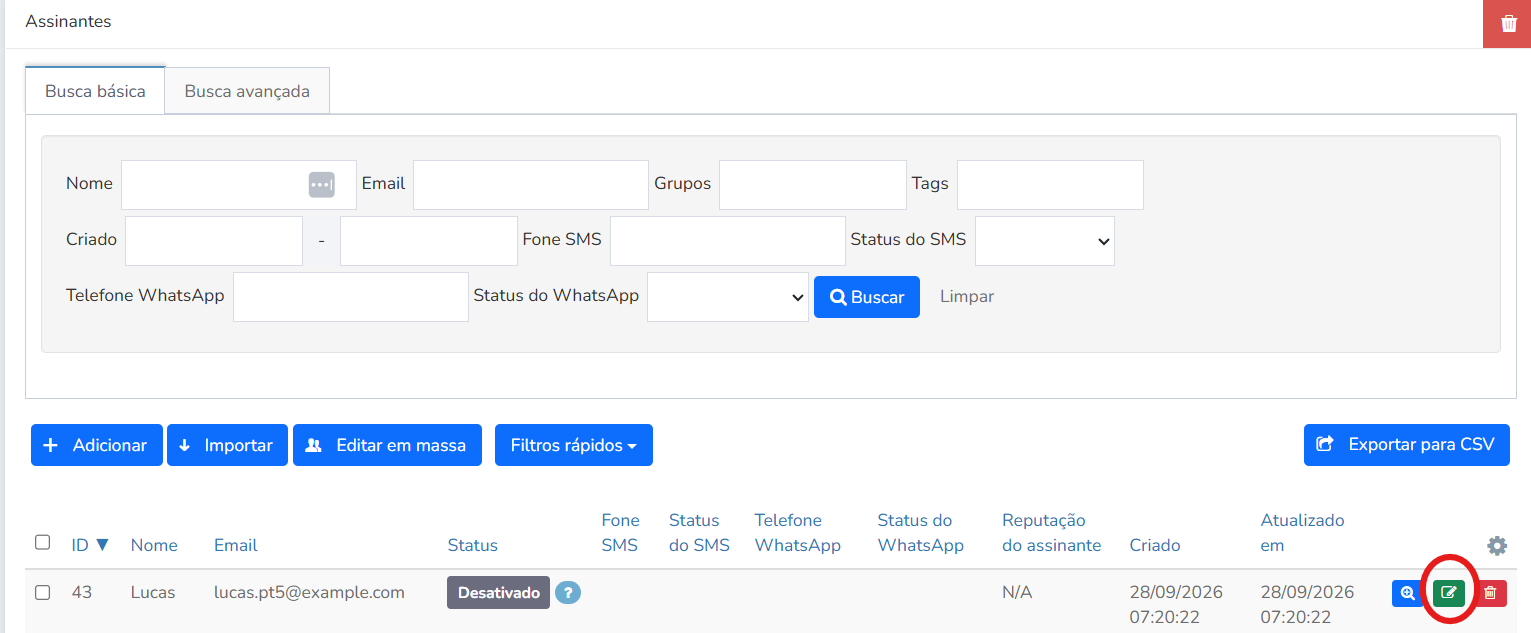
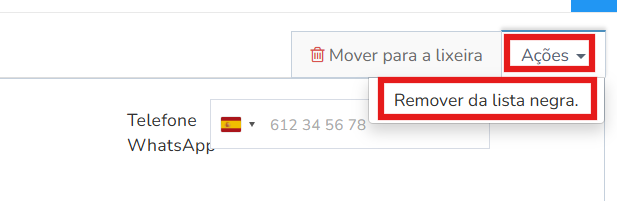
Para mudar esse status, clique no botão verde Editar (ícone de lápis) para abrir os dados do assinante. Depois, abra o menu suspenso Ações e selecione Remover da lista negra.
Você verá uma janela de confirmação. Clique em Sim e o assinante sairá da lista negra.
Importante: pelo menu Ações, você só pode remover da lista negra os emails que você mesmo adicionou. Se um email estiver bloqueado na lista negra porque consta em uma lista de exclusão publicitária, você pode habilitá-lo novamente se o assinante se cadastrar pelo formulário de assinatura da sua conta.
2. Importar os contatos com a API da Mailchimp
Com esta segunda opção você conecta sua conta da Mailchimp à Mailrelay e importa os contatos diretamente, pela API da Mailchimp, sem baixar nenhum arquivo.
2.1 Obter a chave API da Mailchimp
Na sua conta da Mailchimp, clique no ícone do seu usuário (no canto superior direito) e selecione Account & billing. Depois, clique em Extras >> API keys >> Create New Key.

Escreva um nome descritivo para a sua chave em API Key Name (por exemplo, Contacts) e clique no botão Generate Key.

Na tela seguinte você verá a chave API de que precisa para importar os contatos. Copie-a manualmente ou com o botão Copy to Clipboard. Quando tiver a chave, clique em Done.
2.2 Importar os contatos com a chave API
Com a chave API copiada, acesse Assinantes > Importações na Mailrelay e clique em +Nova importação.
Na nova janela, selecione Importar da Mailchimp. Cole a chave API no campo Chave API da Mailchimp (é uma sequência de letras e números parecida com e58e23743434b3349f2dae2747ech43434fc2-us3) e pressione Enter.
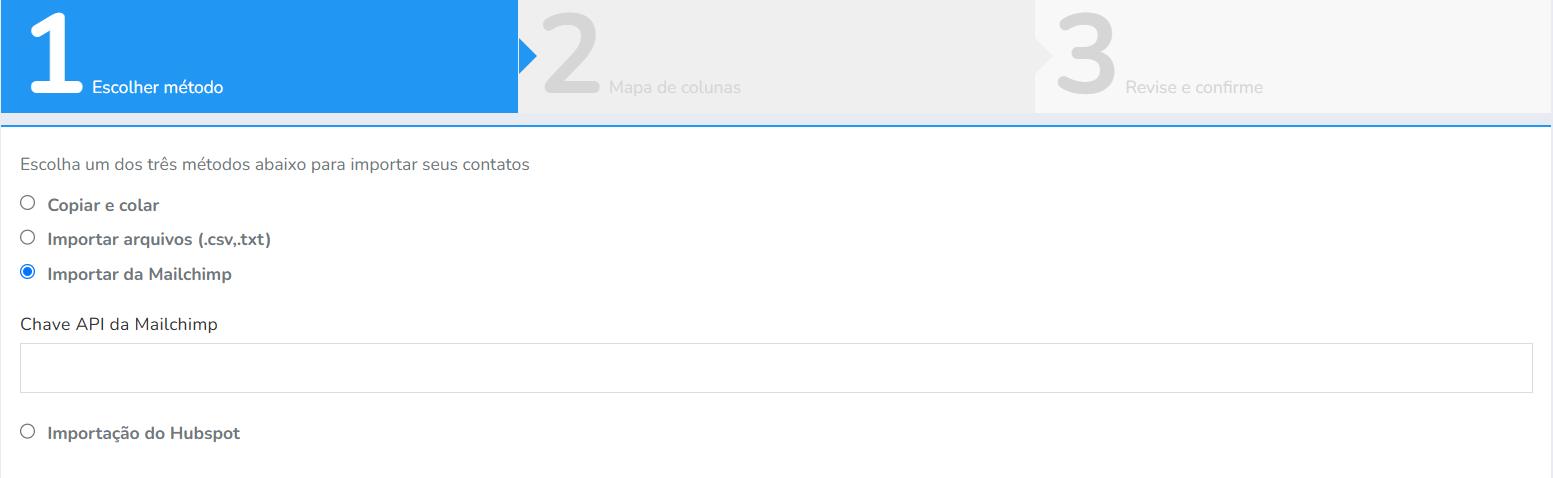
Aparecerá um menu suspenso com as suas listas da Mailchimp. Escolha a lista de contatos que você quer importar na Mailrelay e clique no botão de importação.
O sistema analisa os contatos, identifica os campos e os associa aos campos que já existem na sua conta. Se quiser mudar algum, altere o valor nos menus suspensos da coluna Campo.
A partir daqui, o processo é o mesmo do item 1.1: escolha o grupo em Importar para os grupos (ou crie um novo, por exemplo Importados pela API da MC), indique em Opções adicionais o que fazer com os assinantes que já existem, marque a caixa do GDPR e clique em Importar.
Quando a importação terminar, você verá um resumo com o resultado de cada contato, para conferir se houve algum erro.
Perguntas frequentes
Posso passar meus contatos da Mailchimp para a conta gratuita da Mailrelay?
Sim. As importações, inclusive a da Mailchimp, estão disponíveis na conta gratuita. No plano gratuito você pode importar até 40.000 assinantes, o dobro do limite de assinantes do plano.
Qual opção é melhor, o arquivo CSV ou a API da Mailchimp?
As duas importam seus contatos. Com o arquivo CSV você também tem uma cópia de segurança no seu computador e pode importar na lista negra os contatos que cancelaram a assinatura. Com a API o processo é mais rápido, porque você não precisa baixar nem carregar nenhum arquivo.
O que faço com os contatos que cancelaram a assinatura na Mailchimp?
Importe-os na lista negra da Mailrelay, como explicado no item 1.2. Assim você não enviará nenhum email a eles por engano.
Por que um contato importado aparece como desabilitado?
Clique no ícone ? que aparece ao lado do contato para ver o motivo. Um dos mais comuns é que o email esteja na lista negra. Se foi você que o adicionou, pode removê-lo como explicado no item 1.3. Se ele está na lista negra porque consta em uma lista de exclusão publicitária, você pode habilitá-lo novamente se o assinante se cadastrar pelo formulário de assinatura da sua conta.
O que acontece se alguns contatos já existirem na minha conta da Mailrelay?
Depende da caixa Atualizar os dados dos assinantes existentes. Se você não marcá-la, esses contatos são ignorados e só os novos são importados. Se marcá-la, os dados deles são atualizados e você pode escolher se continuam nos grupos atuais ou passam só para os novos. Depois você pode gerenciá-los em Gerenciamento de assinantes.
Este artigo foi útil?
Que bom!
Obrigado pelo seu feedback
Desculpe! Não conseguimos ajudar você
Obrigado pelo seu feedback
Feedback enviado
Agradecemos seu esforço e tentaremos corrigir o artigo