Como enviar uma newsletter
Quando sua newsletter estiver pronta, o último passo da sua campanha de e-mail marketing é enviá-la para os seus assinantes. Neste artigo, explicamos como enviar uma newsletter em Newsletters >> Newsletters: como fazer um envio de teste, escolher os destinatários, programar o envio e verificar o resultado.
Os passos são os mesmos se você envia uma newsletter para um grupo pequeno ou faz um envio massivo de e-mails para todos os seus assinantes, e você também pode fazer isso com a conta gratuita da sua plataforma de e-mail marketing.
ÍNDICE
- Antes de enviar
- Como abrir a tela de envio
- Como enviar uma newsletter de teste
- Como escolher os destinatários
- Como programar o envio e limitar o horário
- Como confirmar o envio
- Depois do envio
- Perguntas frequentes
- Artigos relacionados
Antes de enviar
Para enviar uma newsletter, primeiro você precisa criá-la. Em Newsletters >> Newsletters, clique em Adicionar e escolha como quer criá-la: Novo editor com IA, Colar código, Importar arquivo ZIP ou Importar de uma URL. Explicamos como criar o design no artigo Crie uma newsletter com o editor visual.
As newsletters que aparecem na lista com a etiqueta Rascunho têm o botão Enviar desativado.
Como abrir a tela de envio
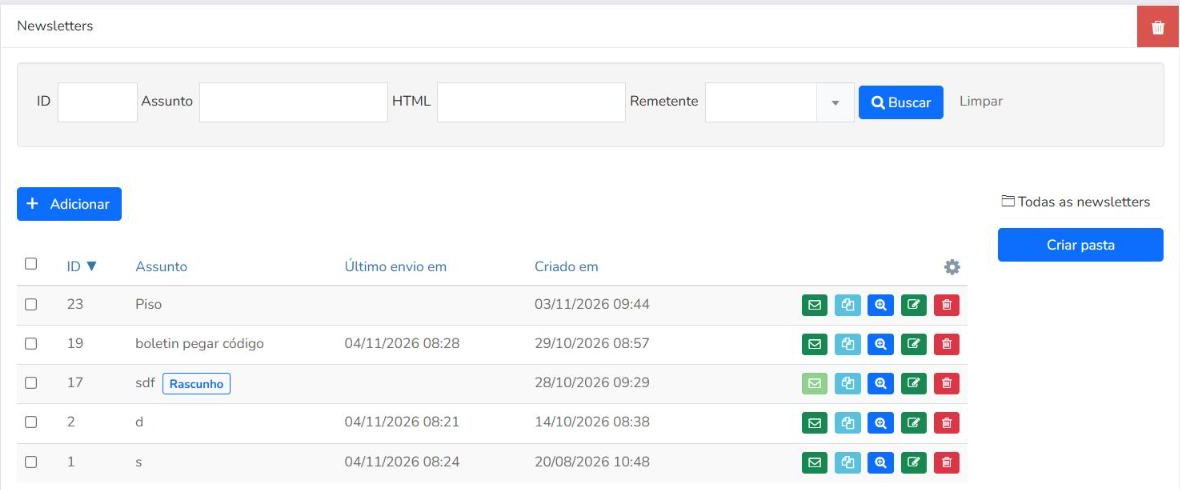
Acesse Newsletters >> Newsletters. Você verá a lista das suas newsletters com ID, Assunto, Último envio em e Criado em. Na linha da newsletter que você quer enviar, clique no botão Enviar, o primeiro dos botões à direita.
A tela Enviar newsletter é aberta. Ela lembra que você deve revisar bem a newsletter, porque depois de enviada não é possível alterar o conteúdo. À direita, você verá uma pré-visualização da newsletter.
Se a sua conta não tiver um domínio personalizado configurado, nesta tela você também verá o aviso Existe um problema que poderá afetar a taxa de entrega da sua newsletter, com um link para configurá-lo. Mais informações no artigo Domínios de tracking e bounce.
Como enviar uma newsletter de teste
Antes de enviar a newsletter para os seus assinantes, é recomendável enviar um teste para você mesmo para revisar como ela aparece no e-mail, os links e o link de descadastro.
Selecione a opção Enviar newsletter de teste e digite em Emails de teste os endereços para os quais quer enviá-la. Você pode colocar vários endereços separados por vírgulas. Se clicar em Usar meu email, o campo é preenchido com o e-mail do seu usuário.
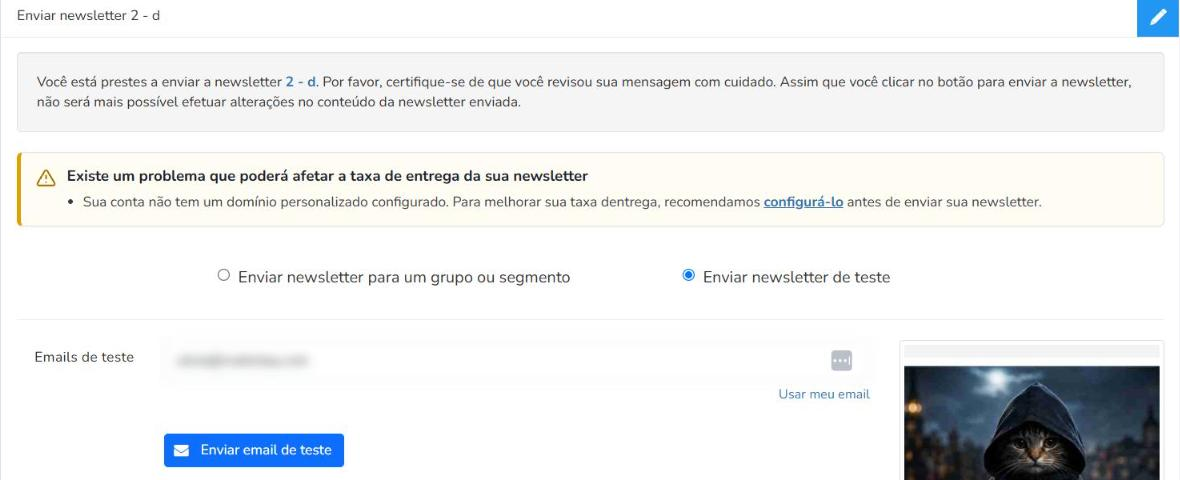
Clique em Enviar email de teste. Você verá uma mensagem confirmando que o e-mail de teste foi enviado.
Como escolher os destinatários
Depois de revisar o teste, selecione a opção Enviar newsletter para um grupo ou segmento. Em Para quem você gostaria de enviar esta newsletter?, escolha entre:
- Grupos: selecione um ou vários grupos de assinantes no campo Grupos.
- Segmento: pesquise e selecione um segmento no campo Segmento. Se você ainda não tem o segmento de que precisa, pode criá-lo com o botão Novo segmento, que fica ao lado do campo.
Logo abaixo, você verá quantos assinantes receberão a newsletter. Assim, você sabe antes de enviar a quantas pessoas o seu mailing vai chegar.
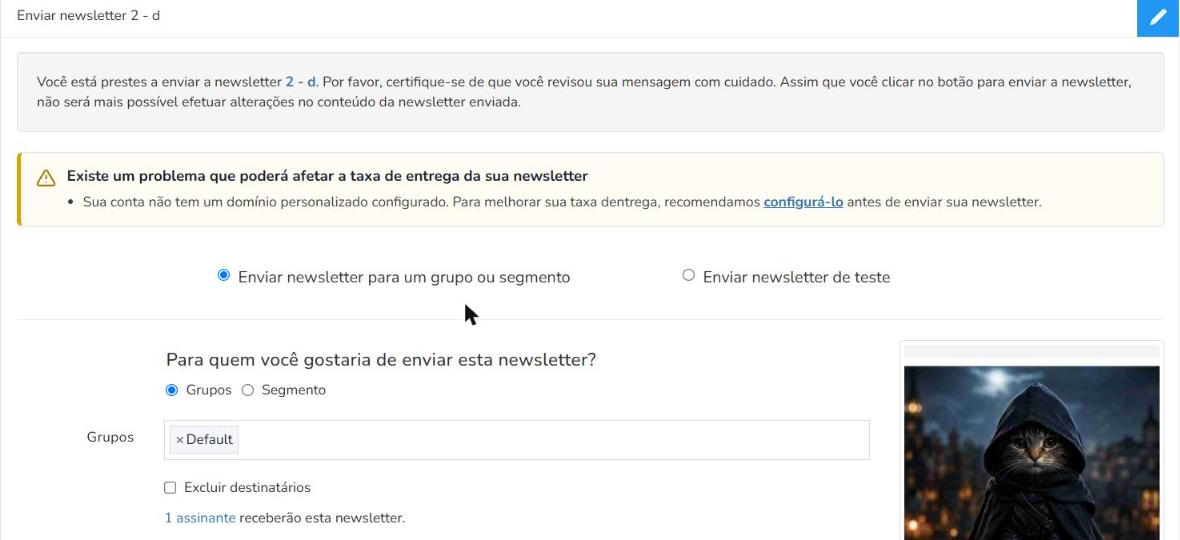
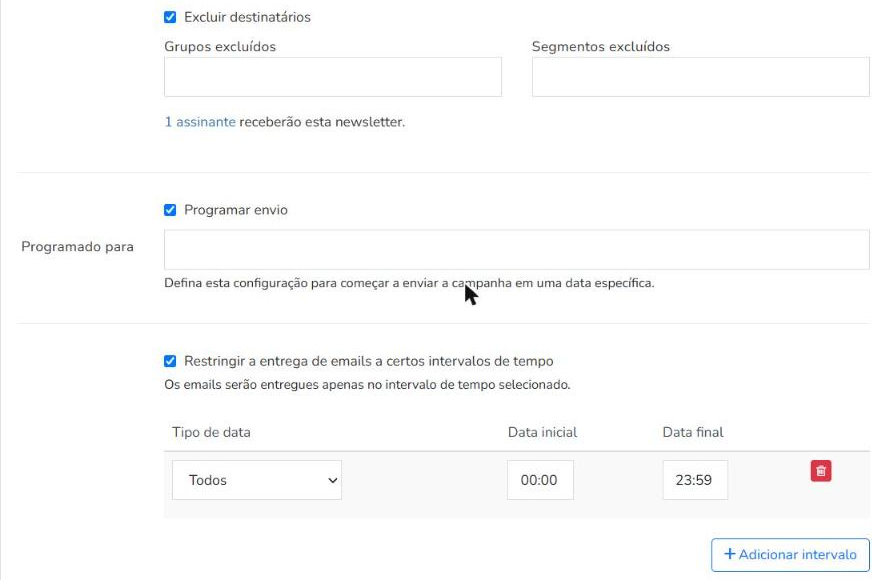
Se houver assinantes que você não quer que recebam este envio, marque Excluir destinatários e escolha os Grupos excluídos ou os Segmentos excluídos. O número de assinantes que receberão a newsletter é atualizado e deixa de contar os assinantes excluídos.
Como programar o envio e limitar o horário
Se você não quer que o envio comece naquele momento, marque Programar envio e indique em Programado para a data e a hora em que a newsletter deve começar a ser enviada, no formato dd/mm/aaaa hh:mm. A hora que você indicar corresponde ao fuso horário da sua conta, que você pode ver em Configurações >> Configurações gerais.
Se você quer que os e-mails sejam entregues apenas em determinados horários, marque Restringir a entrega de emails a certos intervalos de tempo. Para cada intervalo, escolha o Tipo de data (Todos, Dia específico, Finais de semana ou De segunda a sexta), a Data inicial e a Data final. Se escolher Dia específico, aparece um campo para escolher o dia da semana. Com Adicionar intervalo você pode adicionar mais intervalos e, com o botão da lixeira, pode remover um intervalo.
Como confirmar o envio
Quando estiver tudo pronto, clique em Enviar. A janela Pronto para enviar sua newsletter? é aberta com um resumo do envio:
- Assunto: o assunto da newsletter.
- Para: o número de assinantes que a receberão.
- Quando: Imediatamente ou a data e a hora que você programou.
- Rastrear aberturas e Rastrear cliques.
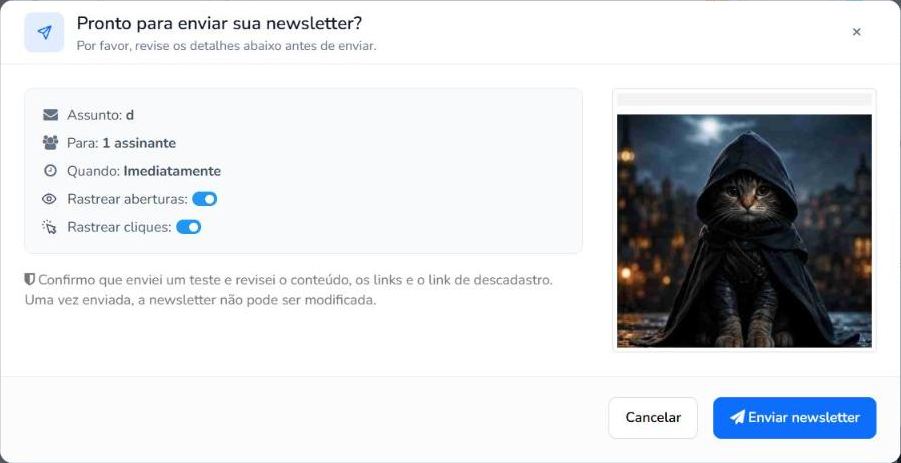
Revise os dados e clique em Enviar newsletter. Se quiser alterar algo, clique em Cancelar: a janela é fechada e você volta para a tela de envio sem enviar nada.
Depois do envio
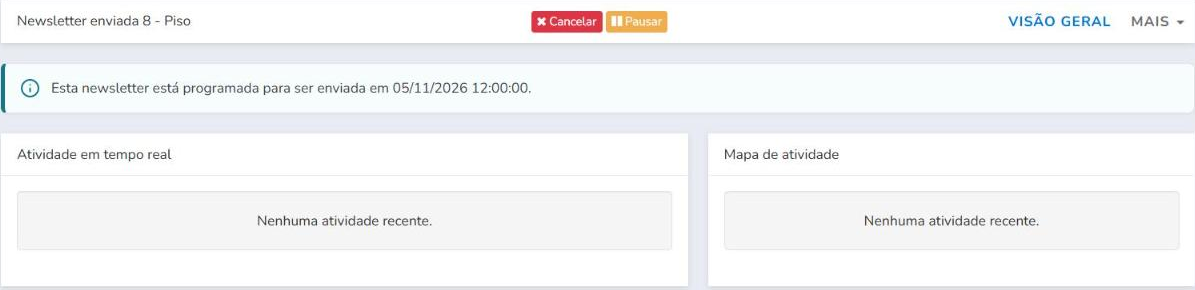
Ao confirmar, é aberta a página da newsletter enviada, em Relatórios >> Newsletters enviadas, com uma mensagem informando que o seu e-mail está sendo adicionado à fila de envio e que isso pode levar algum tempo, dependendo da quantidade de assinantes. Enquanto ela é enviada, você tem os botões Cancelar e Pausar.
Se você programou o envio, nessa página você verá a mensagem Esta newsletter está programada para ser enviada em seguida da data e da hora e, na lista de Newsletters enviadas, o envio aparece com o status Programado e a data na coluna Programado para.
Na lista de Relatórios >> Newsletters enviadas, a coluna Status mostra Processando enquanto ela é enviada e Completado quando termina. Ali você também vê os Emails enviados, as Visualizações e os Cliques de cada envio. Mais informações no artigo Newsletters enviadas.
Em Newsletters >> Newsletters, a coluna Último envio em mostra a data do último envio. Você pode enviar a mesma newsletter novamente seguindo os mesmos passos. Se você a enviou há pouco tempo, ao confirmar ela não é enviada e a tela de envio mostra um aviso pedindo que você confirme que quer enviá-la novamente, junto com uma caixa para enviá-la mesmo assim.
Perguntas frequentes
Posso enviar uma newsletter grátis?
Sim. Você pode enviar suas newsletters em Newsletters >> Newsletters com a conta gratuita, seguindo os mesmos passos deste artigo.
Posso enviar um mailing para vários grupos ao mesmo tempo?
Sim. No campo Grupos você pode selecionar vários grupos de assinantes para o mesmo envio. Logo abaixo, você verá o total de assinantes que receberão a newsletter.
Se um assinante estiver em vários dos grupos que você escolher, ele recebe a newsletter apenas uma vez. O envio nunca é duplicado, mesmo que o e-mail dele esteja em vários grupos ao mesmo tempo.
Posso alterar a newsletter depois de enviá-la?
Não. Depois de enviada, não é possível alterar o conteúdo. Por isso, é recomendável fazer antes um envio de teste e revisar a newsletter.
Como vejo os resultados das minhas campanhas de e-mail marketing?
Em Relatórios >> Newsletters enviadas você tem cada envio com os Emails enviados, as Visualizações e os Cliques.
Artigos relacionados
Este artigo foi útil?
Que bom!
Obrigado pelo seu feedback
Desculpe! Não conseguimos ajudar você
Obrigado pelo seu feedback
Feedback enviado
Agradecemos seu esforço e tentaremos corrigir o artigo