
No Mailrelay você pode reenviar automaticamente uma newsletter aos assinantes que não a abriram com uma automação. A automação começa quando o assinante recebe a newsletter, espera o tempo que você escolher e verifica com uma condição se ele a abriu. Se não abriu, envia o mesmo email outra vez.
As automações estão disponíveis na conta gratuita e nas contas pagas. Com este e-mail marketing automatizado você dá uma segunda chance à sua newsletter sem precisar preparar outra campanha. Você pode ver tudo o que as automações incluem na página de software de e-mail marketing do Mailrelay.
Como funciona a automação
É uma automação de e-mail marketing com quatro blocos. Se for a primeira vez que você cria uma, consulte também Automações, como criar automações no Mailrelay.
- Quando uma campanha é recebida: é o ponto de entrada. O assinante entra na automação quando recebe a newsletter que você escolher.
- Atraso: o tempo que você dá ao assinante para abrir a newsletter, em dias, horas ou minutos.
- Condição com Assinante não abriu a newsletter: divide a automação em dois ramos, Sim e Não.
- Enviar email, no ramo Sim: o reenvio da newsletter para quem não a abriu.
Os assinantes que abriram a newsletter vão para o ramo Não e não recebem o reenvio.
Antes de começar
No ponto de entrada você só pode escolher uma newsletter que já tenha sido enviada ou programada. Para preparar a automação antes do envio, programe a newsletter com Programar envio. Depois, crie a automação antes do horário programado. Você tem os passos do envio em Como enviar uma newsletter.
Você pode preparar o reenvio para qualquer campanha de e-mail marketing que enviar ou programar como newsletter.
Como criar a automação
- Vá em Automações e clique em Adicionar. Escreva um Nome, por exemplo, "Reenviar para não abertos", e clique em Criar Automação.
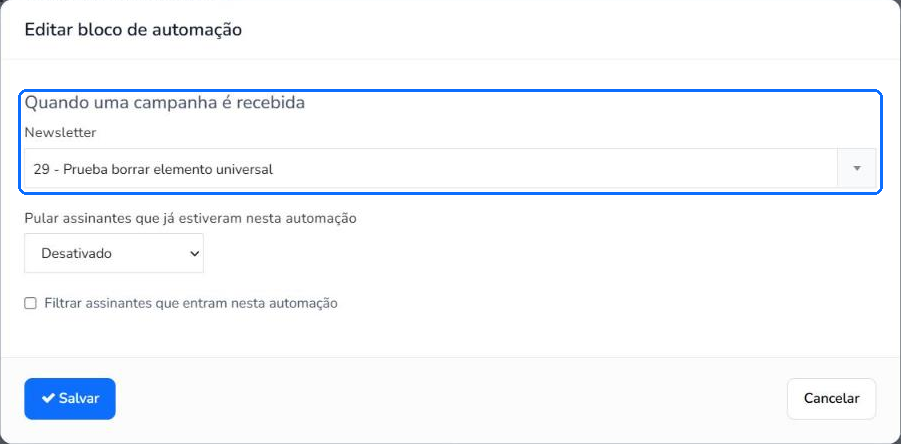
- Clique em Novo ponto de entrada. Em Tipo de bloco, escolha Quando uma campanha é recebida e, em Newsletter, a newsletter que você quer reenviar. Clique em Salvar.
- Clique em Adicionar, abaixo do ponto de entrada. Em Tipo de bloco, escolha Atraso. Deixe Uma quantidade de tempo e escreva o tempo em Deslocamento de atraso e Unidade de atraso, por exemplo, 3 dias. Clique em Salvar.
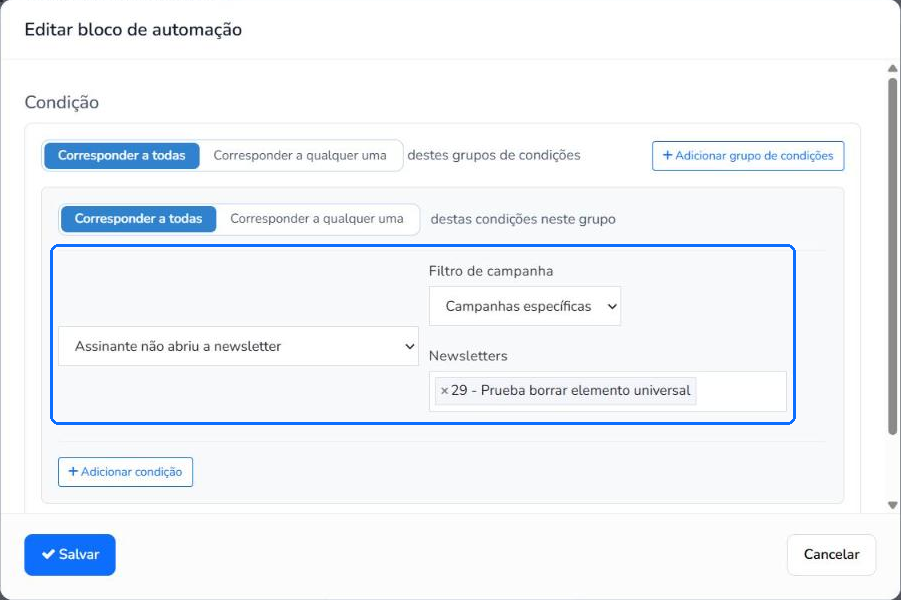
- Clique em Adicionar, abaixo do atraso. Em Tipo de bloco, escolha Condição e, na condição, Assinante não abriu a newsletter. Em Filtro de campanha, escolha Campanhas específicas e, em Newsletters, a mesma newsletter. Clique em Salvar.
- Abaixo da condição aparecem os ramos Sim e Não. Clique em Adicionar, abaixo de Sim. Em Tipo de bloco, escolha Enviar email e clique em Importar campanha existente. Escolha a newsletter e clique em Importar.
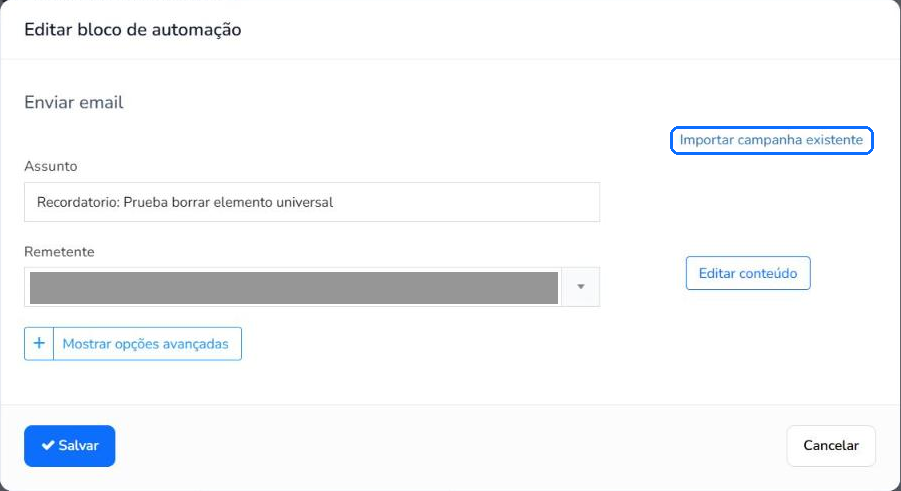
- O assunto e o conteúdo da newsletter são copiados. Se quiser, mude o Assunto, por exemplo, para adicionar "Lembrete:" na frente. Escolha o Remetente e clique em Salvar.
- Clique em Mudar status e depois em Habilitar.
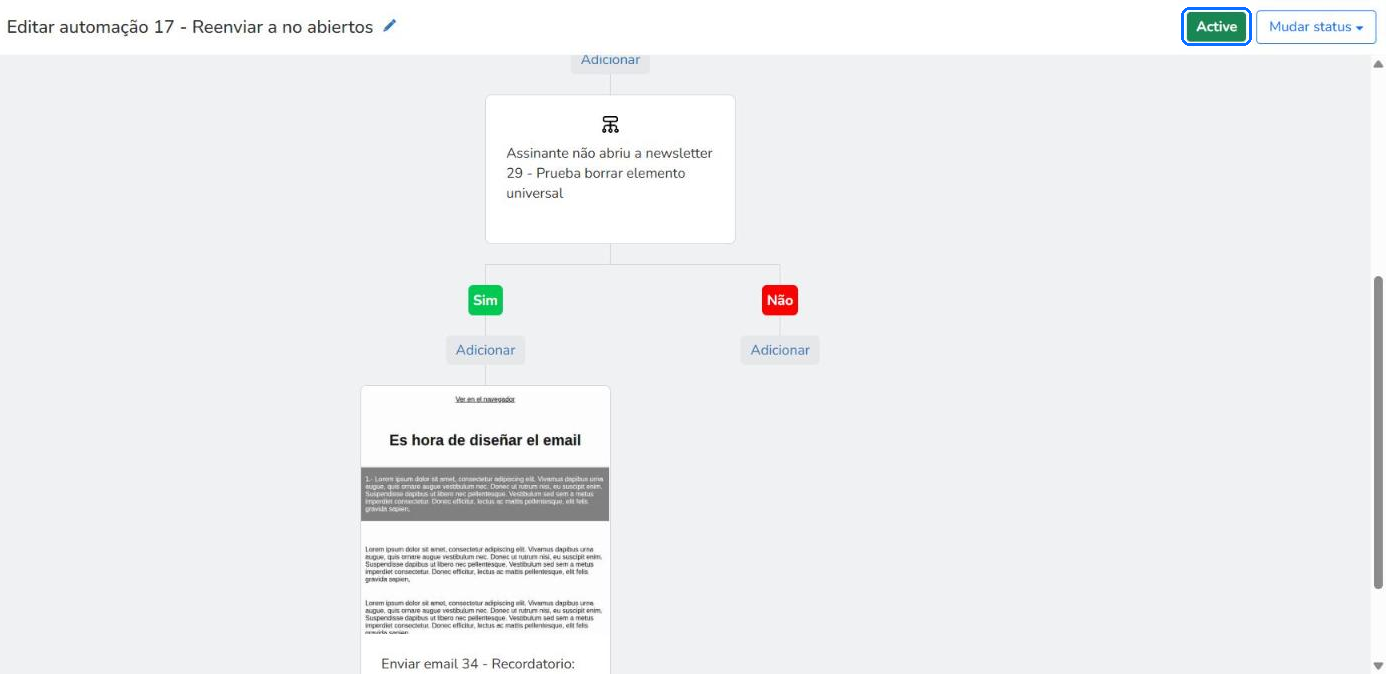
Quando a automação está ativa, o status na parte superior muda de Disabled para Active.
Como verificar se funciona
- No editor da automação, o bloco de atraso mostra quantos assinantes estão esperando, por exemplo, 1 aguardando.
- Em Relatórios > Automações você vê as Mensagens enviadas de cada automação. Você tem mais detalhes em Relatórios de automação.
Opções do ponto de entrada
- Pular assinantes que já estiveram nesta automação: tem as opções Desativado, Nos últimos e A qualquer momento. Se você enviar a mesma newsletter mais de uma vez e escolher Desativado, o assinante volta a entrar na automação a cada envio.
- Filtrar assinantes que entram nesta automação: permite adicionar condições para limitar quem entra na automação.
Limites
- No ponto de entrada você só pode escolher newsletters enviadas ou programadas.
- Ao importar a newsletter, o assunto e o conteúdo são copiados, mas não o remetente: você precisa escolhê-lo.
- A condição leva em conta as aberturas da newsletter em qualquer envio. Se o assinante abriu essa newsletter em um envio anterior, ele vai para o ramo Não e não recebe o reenvio.
- Os textos Active e Disabled do status aparecem em inglês.
Perguntas frequentes
Estas são as dúvidas mais comuns sobre o reenvio automático para quem não abriu uma newsletter.
Como configurar o reenvio automático para não abertos no Mailrelay?
Crie uma automação que comece quando o assinante recebe a sua newsletter, com o ponto de entrada Quando uma campanha é recebida. Adicione um atraso e a condição Assinante não abriu a newsletter. No ramo Sim, adicione um bloco Enviar email que importe a mesma newsletter.
O Mailrelay pode reenviar uma newsletter para quem não a abriu?
Sim. Crie uma automação com o ponto de entrada Quando uma campanha é recebida, um atraso e a condição Assinante não abriu a newsletter. O Mailrelay envia o email outra vez para quem não o abriu.
Os assinantes que abriram a newsletter recebem o reenvio?
Não. Os assinantes que a abriram vão para o ramo Não da condição e não recebem o reenvio.
Posso mudar o assunto do reenvio?
Sim. Depois de importar a newsletter no bloco Enviar email, você pode mudar o Assunto antes de salvar.
Quanto tempo devo esperar antes de reenviar?
Você escolhe no bloco de atraso, em dias, horas ou minutos.
Posso fazer isso com a conta gratuita?
Sim. As automações estão disponíveis na conta gratuita e nas contas pagas.