
No Mailrelay você pode enviar emails automáticos depois de uma compra ou de um evento com uma automação que começa quando o contato entra em um grupo. O Mailrelay não detecta a compra nem a presença. Você adiciona o contato a um grupo e a automação envia os emails, com atrasos entre um e outro.
As automações estão disponíveis na conta gratuita e nas contas pagas. Com este e-mail marketing automatizado você agradece a cada cliente e pede a opinião dele dias depois. Você não precisa preparar uma campanha de e-mail marketing a cada vez. Você pode ver tudo o que as automações incluem na página de software de e-mail marketing do Mailrelay.
Antes de começar
- Crie um grupo para os contatos que vão receber a sequência, por exemplo, "Compradores" ou "Participantes do evento". Você tem os passos em Como criar e usar grupos.
- Prepare os emails como newsletters, por exemplo, uma de agradecimento e outra para pedir uma opinião. Depois você as importa na automação.
- Se for a primeira vez que você cria uma automação, consulte também Automações, como criar automações no Mailrelay.
Como criar a sequência de emails depois de uma compra
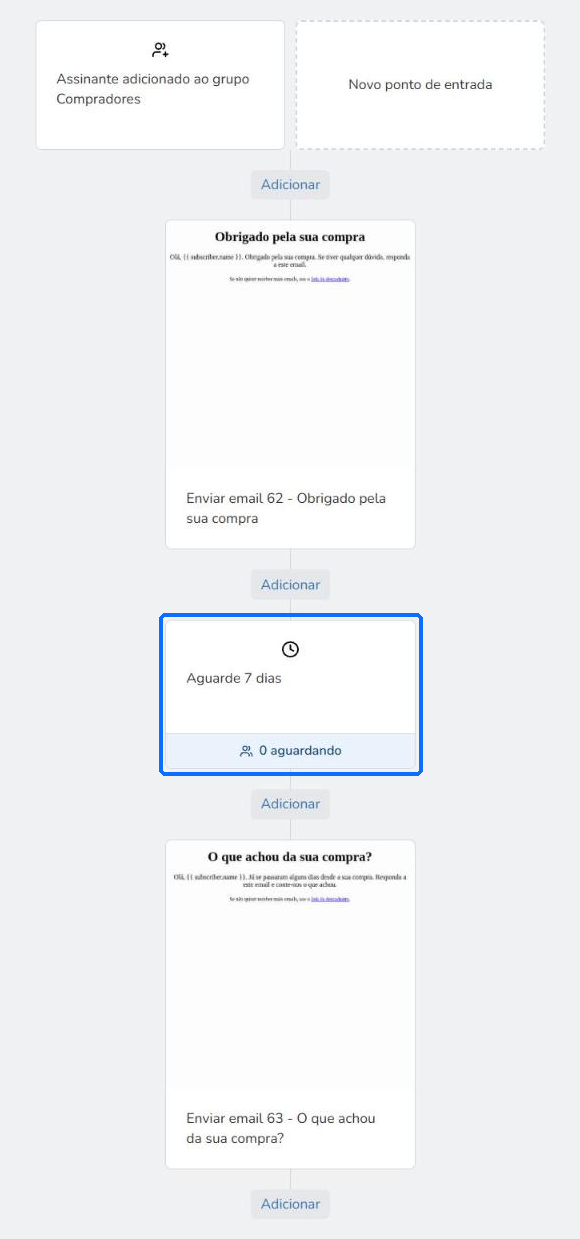
Este exemplo envia um email de agradecimento assim que o cliente entra no grupo e outro email 7 dias depois:
- Vá em Automações e clique em Adicionar. Escreva um Nome, por exemplo, "Acompanhamento depois da compra", e clique em Criar Automação.
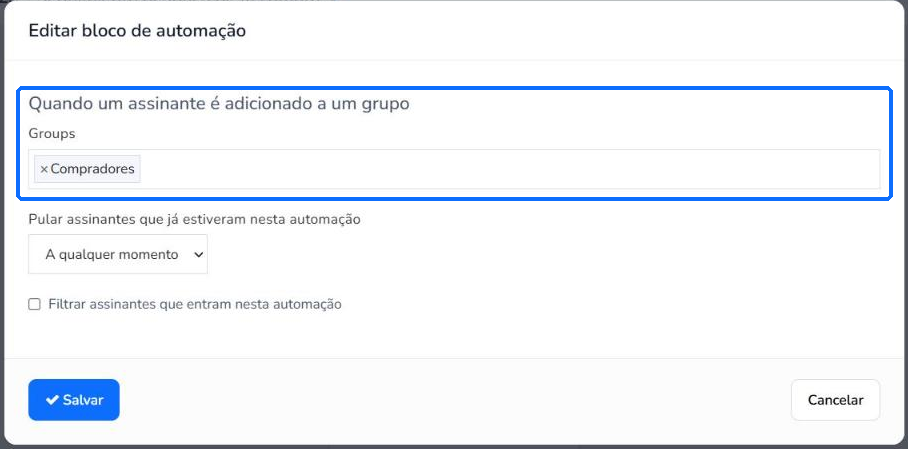
- Clique em Novo ponto de entrada. Em Tipo de bloco, escolha Quando um assinante é adicionado a um grupo e, em Groups, o grupo. Clique em Salvar.
- Clique em Adicionar, abaixo do ponto de entrada. Em Tipo de bloco, escolha Enviar email. Clique em Importar campanha existente e escolha a newsletter de agradecimento. Confira o Assunto e o Remetente e clique em Salvar.
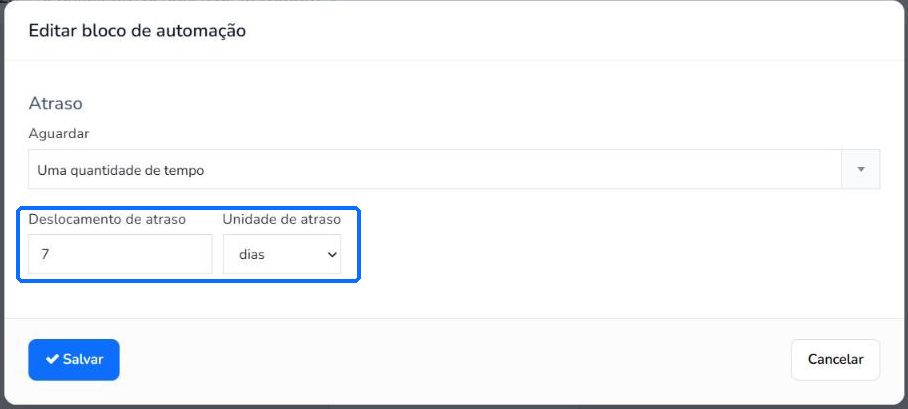
- Clique em Adicionar, abaixo do email, e escolha Atraso. Deixe Uma quantidade de tempo em Aguardar e escreva o tempo em Deslocamento de atraso e Unidade de atraso, por exemplo, 7 dias. Clique em Salvar.
- Clique em Adicionar, abaixo do atraso, e escolha Enviar email. Importe a segunda newsletter, por exemplo, a que pede a opinião do cliente, e clique em Salvar.
- Clique em Mudar status e depois em Habilitar.
Você pode adicionar mais emails e atrasos abaixo do último bloco para alongar a sequência. O bloco de atraso mostra quantos assinantes estão aguardando naquele momento, por exemplo, "0 aguardando".
Para colocar o nome do cliente no assunto ou no texto, consulte Como personalizar o assunto e o conteúdo com variáveis e blocos condicionais.
Como adicionar um cliente ao grupo
A automação começa quando o contato entra no grupo. Para adicionar um cliente manualmente:
- Vá em Assinantes > Assinantes e edite o assinante.
- Em Grupos, escreva o nome do grupo e escolha-o.

- Clique em Atualizar Assinante.
Se você tiver muitos clientes, pode importá-los no grupo. Você tem os passos em Importações.
Como fazer isso depois de um evento
Para um evento, como um webinar ou uma feira, crie um grupo para os participantes e uma automação com os mesmos passos. Quando o evento terminar, adicione os participantes ao grupo e cada um receberá a sequência. Por exemplo, um email de agradecimento com a gravação e, alguns dias depois, outro com a sua próxima proposta. É uma forma simples de e-mail marketing para pequenas empresas.
Como testar a automação
Antes de usá-la com os seus clientes, coloque um atraso curto, por exemplo, de 5 minutos. Depois, habilite a automação e adicione o seu próprio endereço ao grupo. Em um teste, o primeiro email chegou assim que o assinante foi adicionado ao grupo e o segundo, 5 minutos depois. Quando você confirmar que funciona, mude o atraso para o tempo que quiser.
Limites
- O Mailrelay não detecta as compras nem a presença em um evento: não há um ponto de entrada para elas. O contato precisa entrar no grupo, manualmente ou com uma importação.
- O atraso não leva em conta a data da compra ou do evento: ele conta o tempo que você escolhe no bloco.
- A opção Pular assinantes que já estiveram nesta automação vem com A qualquer momento. Revise-a se um mesmo cliente puder entrar na sequência mais de uma vez, por exemplo, a cada compra.
- O rótulo Groups aparece em inglês.
Perguntas frequentes
Estas são as dúvidas mais comuns sobre os emails automáticos depois de uma compra ou de um evento.
Como configurar automações depois de um evento ou de uma compra?
Adicione os compradores ou participantes a um grupo. Depois, crie uma automação com o ponto de entrada Quando um assinante é adicionado a um grupo, emails e atrasos.
Posso enviar vários emails com dias de diferença?
Sim. Coloque um bloco Atraso entre os emails, com o tempo que quiser.
O Mailrelay sabe quando um cliente fez uma compra?
Não. Você precisa adicionar o cliente ao grupo da automação, manualmente ou com uma importação.
Posso usar uma newsletter que já tenho?
Sim. No bloco Enviar email, clique em Importar campanha existente e escolha a newsletter.
Posso fazer isso com a conta gratuita?
Sim. As automações estão disponíveis na conta gratuita e nas contas pagas.