
No Mailrelay você pode enviar um lead magnet, por exemplo, um guia gratuito, assim que alguém se inscreve pelo seu formulário. Depois, uma automação continua com uma sequência de boas-vindas. Se o assinante abrir o email do lead magnet, recebe o próximo email da sequência. Se não abrir, recebe um lembrete.
As automações estão disponíveis na conta gratuita e nas contas pagas. Com este e-mail marketing automatizado cada novo assinante recebe o que você prometeu sem você preparar uma campanha de e-mail marketing a cada vez. Você pode ver tudo o que as automações incluem na página de software de e-mail marketing do Mailrelay.
Antes de começar
- Tenha um formulário de inscrição que salve os assinantes em um grupo, por exemplo, "Guia gratuito". Você tem os passos em Criando formulários de assinatura e em Como criar e usar grupos.
- Prepare os emails como newsletters: o do lead magnet, com o link de download, o próximo email da sequência de boas-vindas e um lembrete. Depois você os importa na automação.
- Se for a primeira vez que você cria uma automação, consulte também Automações, como criar automações no Mailrelay.
Como enviar o lead magnet na inscrição
O ponto de entrada Quando o assinante se inscreve usando um formulário de inscrição é ativado quando o assinante confirma a inscrição (double opt-in). Para criar a automação:
- Vá em Automações e clique em Adicionar. Escreva um Nome, por exemplo, "Boas-vindas com lead magnet", e clique em Criar Automação.
- Clique em Novo ponto de entrada. Em Tipo de bloco, escolha Quando o assinante se inscreve usando um formulário de inscrição.
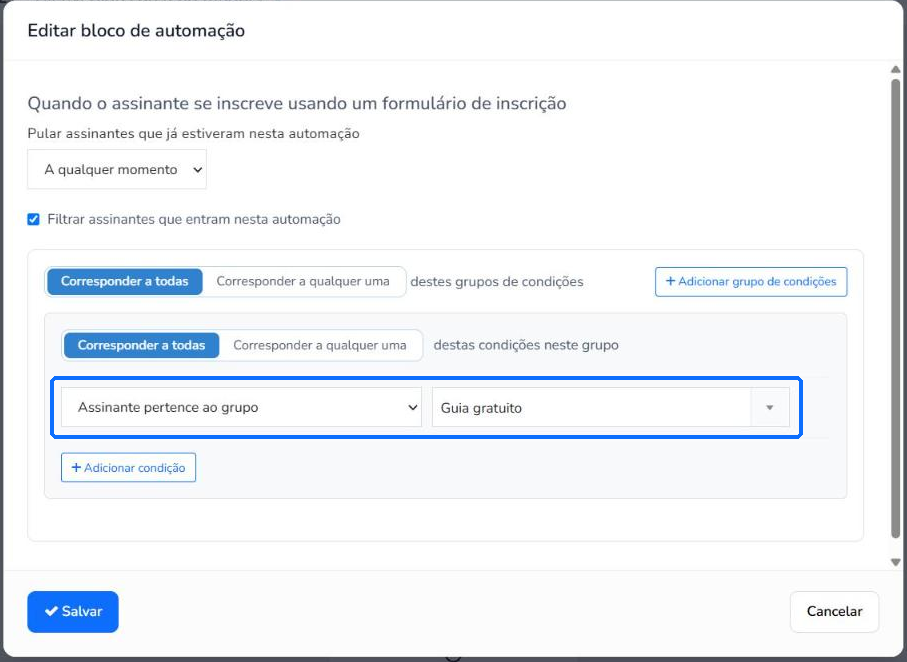
- Marque Filtrar assinantes que entram nesta automação. Escolha Assinante pertence ao grupo e o grupo do seu formulário. Assim só entram os assinantes desse formulário. Clique em Salvar.
- Clique em Adicionar, abaixo do ponto de entrada. Em Tipo de bloco, escolha Enviar email. Clique em Importar campanha existente e escolha a newsletter do lead magnet. Confira o Assunto, escolha o Remetente e clique em Salvar.
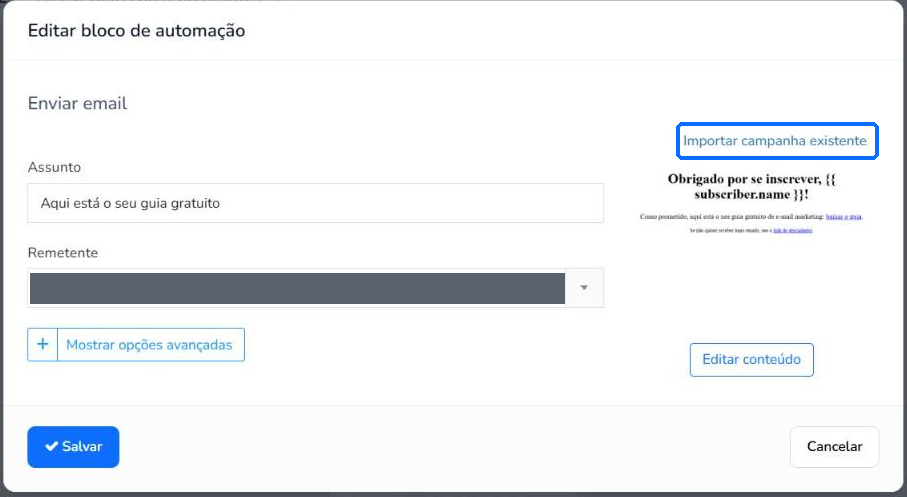
Para colocar o nome do assinante no assunto, consulte Como personalizar o assunto e o conteúdo com variáveis e blocos condicionais.
Como montar a sequência de boas-vindas
Depois do lead magnet, a automação aguarda alguns dias e verifica se o assinante abriu o email. Conforme a resposta, ela segue pelo ramo Sim ou pelo ramo Não:
- Clique em Adicionar, abaixo do email, e escolha Atraso. Deixe Uma quantidade de tempo em Aguardar e escreva o tempo em Deslocamento de atraso e Unidade de atraso, por exemplo, 2 dias. Clique em Salvar.
- Clique em Adicionar, abaixo do atraso, e escolha Condição. Escolha Assinante abriu a newsletter. Em Filtro de campanha, escolha Campanhas específicas e, em Newsletters, o email do lead magnet que você adicionou à automação. Clique em Salvar.
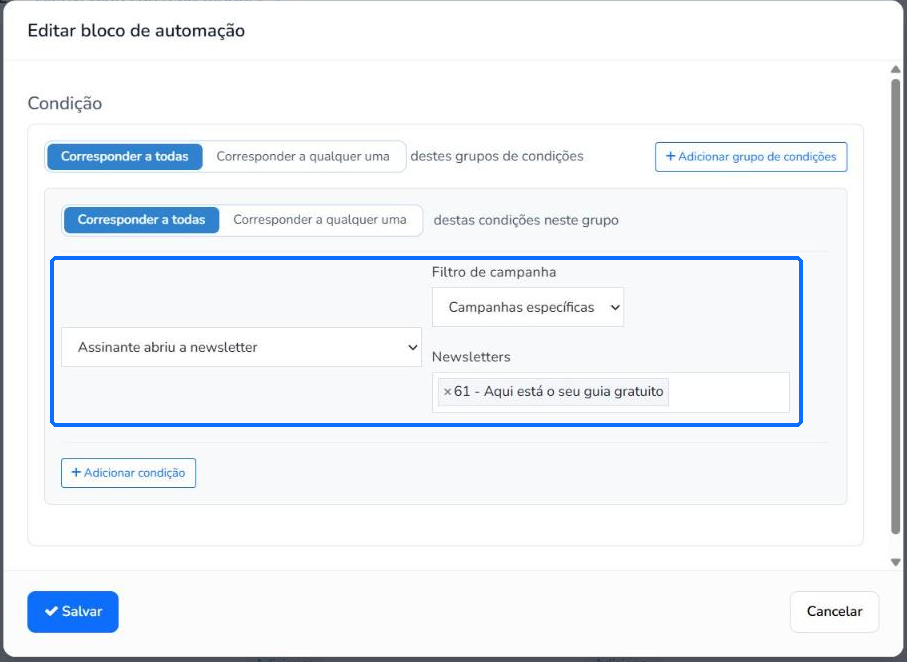
- Clique em Adicionar, abaixo de Sim, e escolha Enviar email. Importe o próximo email da sequência, por exemplo, uma primeira dica, e clique em Salvar.
- Clique em Adicionar, abaixo de Não, e escolha Enviar email. Importe o lembrete com o link de download e clique em Salvar.
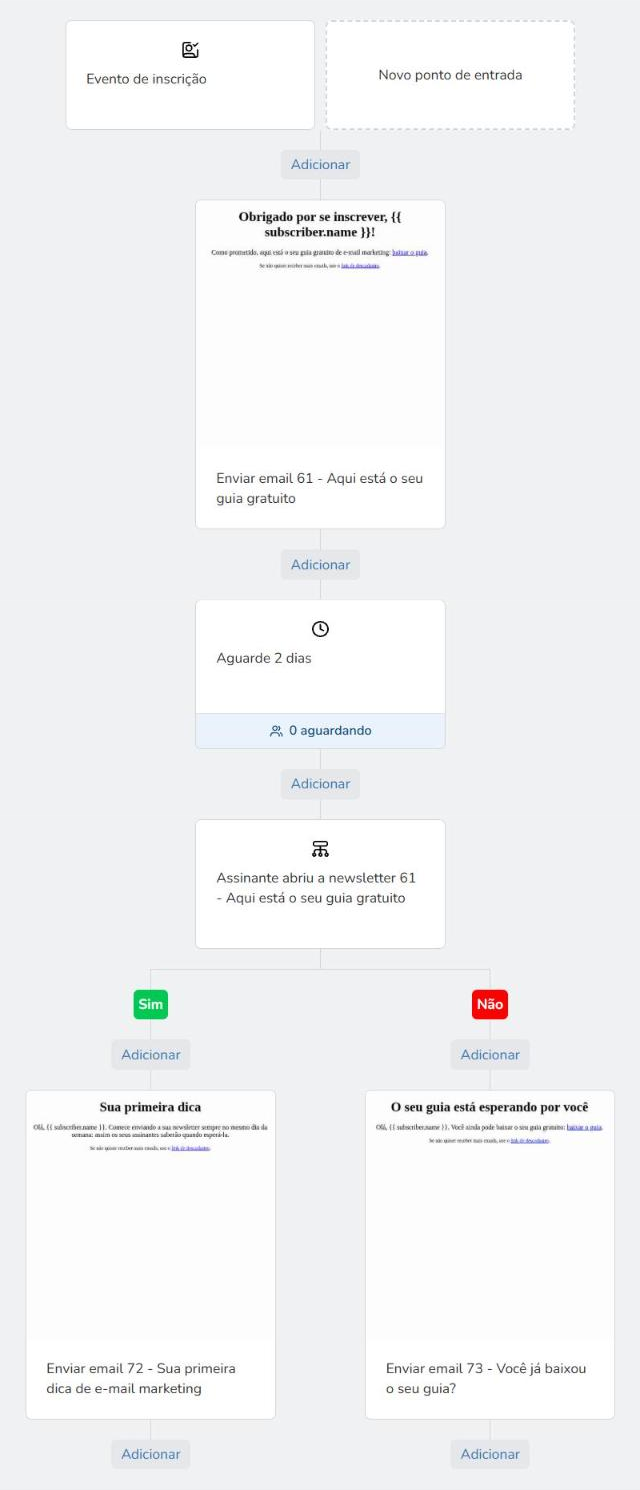
- Clique em Mudar status e depois em Habilitar.
Você pode adicionar mais emails e atrasos abaixo de cada ramo para alongar a sequência de boas-vindas. O bloco de atraso mostra quantos assinantes estão aguardando naquele momento, por exemplo, "0 aguardando". Para enviar de novo uma newsletter a quem não a abriu, consulte também Como reenviar automaticamente uma newsletter a quem não abriu.
Como testar a automação
Antes de usá-la com os seus assinantes, coloque um atraso curto, por exemplo, de 3 minutos, e inscreva-se com o seu próprio endereço. Em um teste, o assinante abriu o email do lead magnet antes de o atraso terminar. Quando o atraso terminou, recebeu o email do ramo Sim. Quando funcionar, mude o atraso para o tempo que quiser.
Limites
- O ponto de entrada não deixa você escolher o formulário. Para usar um formulário específico, filtre pelo grupo em que esse formulário salva os assinantes.
- A condição verifica se o assinante abriu o email, não se baixou o lead magnet.
- A opção Pular assinantes que já estiveram nesta automação vem com A qualquer momento. Revise-a se um mesmo assinante puder entrar na sequência mais de uma vez.
Perguntas frequentes
Estas são as dúvidas mais comuns sobre o envio automático de um lead magnet e a sequência de boas-vindas.
Como fazer campanhas de lead magnet com envio automático?
Crie uma automação com o ponto de entrada Quando o assinante se inscreve usando um formulário de inscrição. Depois, adicione um bloco Enviar email com o link de download. O assinante o recebe quando confirma a inscrição.
Como construir automações de lead nurturing passo a passo?
Depois do lead magnet, adicione um bloco Atraso e um bloco Condição. No ramo Sim você continua a sequência e no ramo Não envia um lembrete.
Posso enviar o lead magnet só aos assinantes de um formulário?
Sim. Marque Filtrar assinantes que entram nesta automação e escolha Assinante pertence ao grupo com o grupo desse formulário.
Posso usar uma newsletter que já tenho?
Sim. No bloco Enviar email, clique em Importar campanha existente e escolha a newsletter.
Posso fazer isso com a conta gratuita?
Sim. As automações estão disponíveis na conta gratuita e nas contas pagas.