
En Mailrelay puedes reenviar automáticamente un boletín a los suscriptores que no lo abrieron con una automatización. La automatización empieza cuando el suscriptor recibe el boletín, espera el tiempo que elijas y comprueba con una condición si lo ha abierto. Si no lo ha abierto, le envía el mismo email otra vez.
Las automatizaciones están disponibles en la cuenta gratuita y en las cuentas de pago. Con este email marketing automatizado das una segunda oportunidad a tu newsletter sin tener que preparar otra campaña. Puedes ver todo lo que incluyen las automatizaciones en la página de software de email marketing de Mailrelay.
Cómo funciona la automatización
Es una automatización de email marketing con cuatro bloques. Si es la primera vez que creas una, consulta también Automatizaciones, cómo crear automatizaciones en Mailrelay.
- Cuando se recibe una campaña: es el punto de entrada. El suscriptor entra en la automatización cuando recibe el boletín que eliges.
- Espera: el tiempo que das al suscriptor para abrir el boletín, en días, horas o minutos.
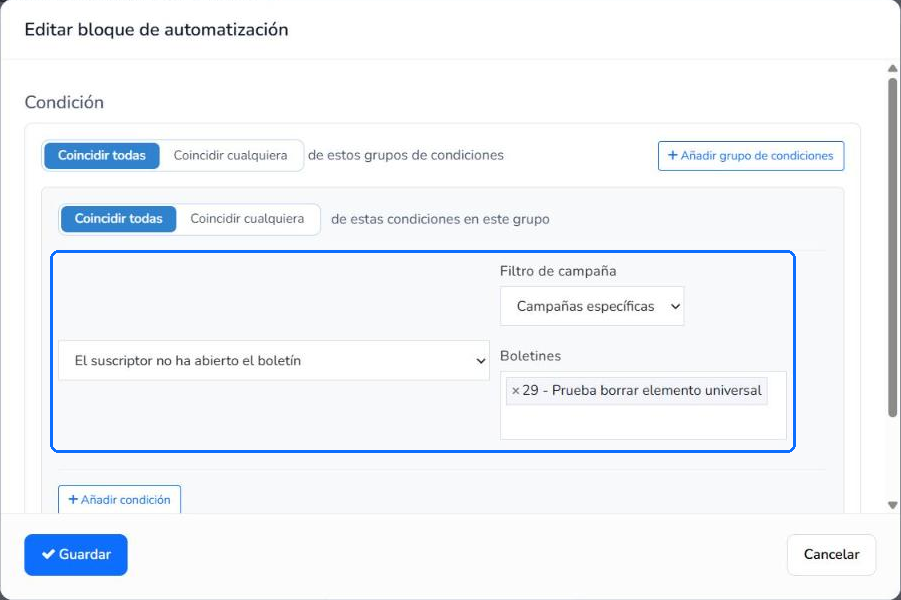
- Condición con El suscriptor no ha abierto el boletín: divide la automatización en dos ramas, Sí y No.
- Enviar email, en la rama Sí: el reenvío del boletín a quien no lo abrió.
Los suscriptores que han abierto el boletín van a la rama No y no reciben el reenvío.
Antes de empezar
En el punto de entrada solo puedes elegir un boletín que ya esté enviado o programado. Para preparar la automatización antes del envío, programa el boletín con Programar el envío. Después, crea la automatización antes de la hora programada. Tienes los pasos del envío en Cómo enviar un boletín.
Puedes preparar el reenvío para cualquier campaña de email marketing que envíes o programes como boletín.
Cómo crear la automatización
- Ve a Automatizaciones y haz clic en Añadir. Escribe un Nombre, por ejemplo, "Reenviar a no abiertos", y haz clic en Crear Automatización.
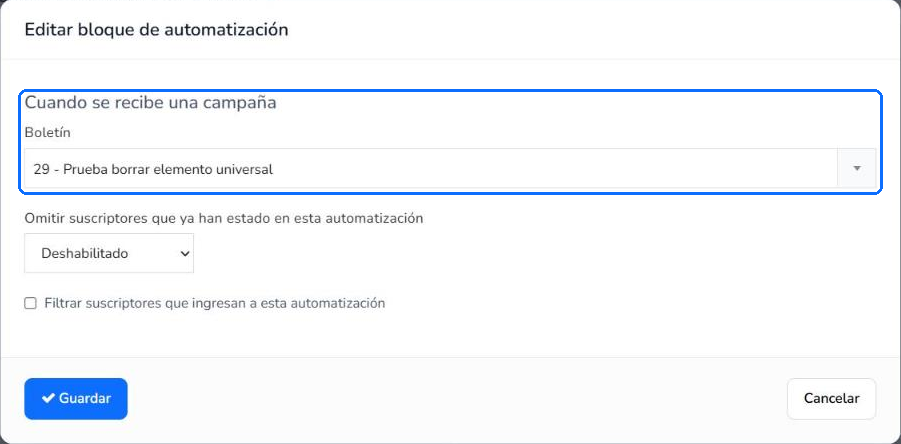
- Haz clic en Nuevo punto de entrada. En Tipo de bloque, elige Cuando se recibe una campaña y, en Boletín, el boletín que quieres reenviar. Haz clic en Guardar.
- Haz clic en Añadir, debajo del punto de entrada. En Tipo de bloque, elige Espera. Deja Una cantidad de tiempo y escribe el tiempo en Desfase de espera y Unidad de espera, por ejemplo, 3 días. Haz clic en Guardar.
- Haz clic en Añadir, debajo de la espera. En Tipo de bloque, elige Condición y, en la condición, El suscriptor no ha abierto el boletín. En Filtro de campaña, elige Campañas específicas y, en Boletines, el mismo boletín. Haz clic en Guardar.
- Debajo de la condición aparecen las ramas Sí y No. Haz clic en Añadir, debajo de Sí. En Tipo de bloque, elige Enviar email y haz clic en Importar campaña existente. Elige el boletín y haz clic en Importar.
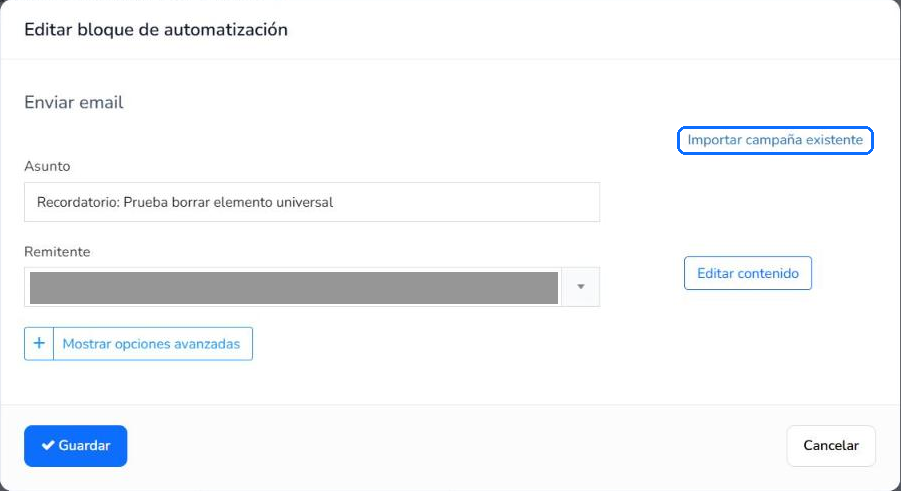
- Se copian el asunto y el contenido del boletín. Si quieres, cambia el Asunto, por ejemplo, para añadir "Recordatorio:" delante. Elige el Remitente y haz clic en Guardar.
- Haz clic en Cambiar estado y luego en Habilitar.
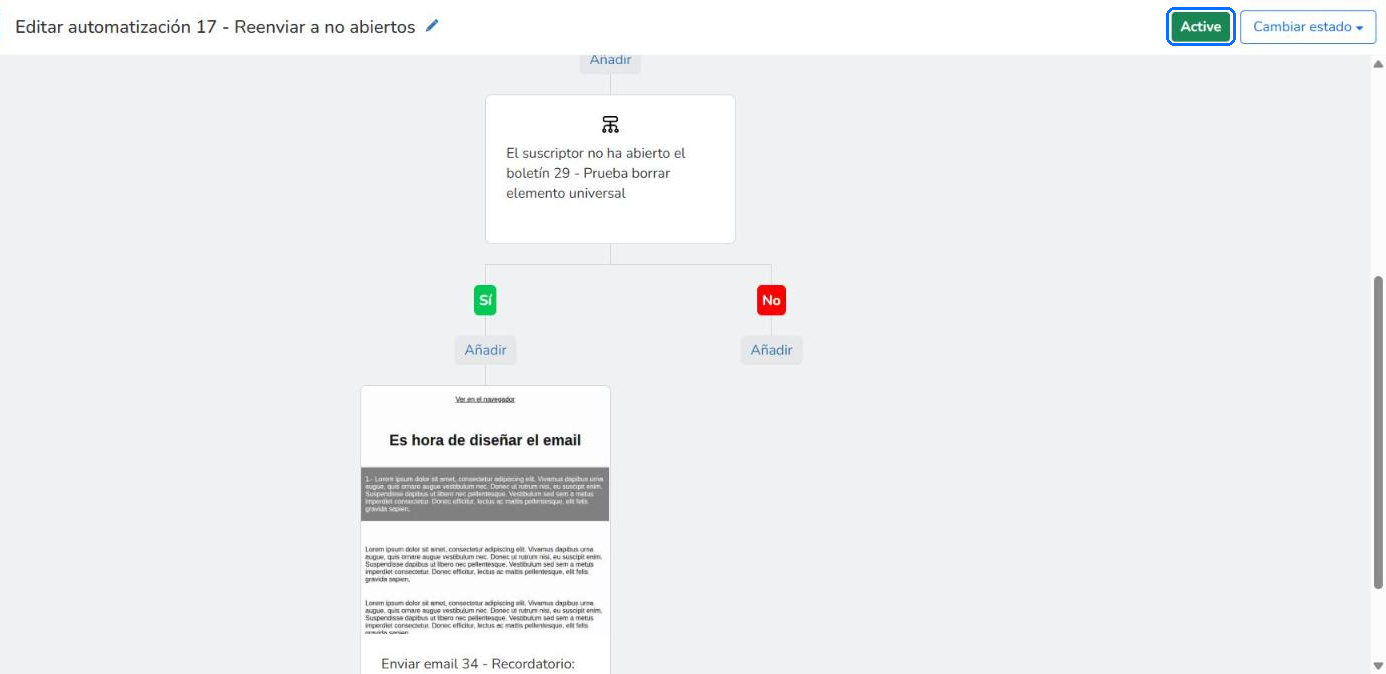
Cuando la automatización está activa, el estado de la parte superior cambia de Disabled a Active.
Cómo comprobar que funciona
- En el editor de la automatización, el bloque Espera muestra cuántos suscriptores están esperando, por ejemplo, 1 en espera.
- En Informes > Automatizaciones ves los Mensajes enviados de cada automatización. Tienes más detalles en Informes de automatizaciones.
Opciones del punto de entrada
- Omitir suscriptores que ya han estado en esta automatización: tiene las opciones Deshabilitado, En los últimos y Cualquier momento. Si envías el mismo boletín más de una vez y eliges Deshabilitado, el suscriptor vuelve a entrar en la automatización con cada envío.
- Filtrar suscriptores que ingresan a esta automatización: te permite añadir condiciones para limitar quién entra en la automatización.
Límites
- En el punto de entrada solo puedes elegir boletines enviados o programados.
- Al importar el boletín se copian el asunto y el contenido, pero no el remitente: tienes que elegirlo.
- La condición tiene en cuenta las aperturas del boletín en cualquier envío. Si el suscriptor abrió ese boletín en un envío anterior, va a la rama No y no recibe el reenvío.
- Los textos Active y Disabled del estado aparecen en inglés.
Preguntas frecuentes
Estas son las dudas más habituales sobre el reenvío automático a quien no abrió un boletín.
¿Cómo configurar el reenvío automático a los no abiertos en Mailrelay?
Crea una automatización que empiece cuando el suscriptor recibe tu newsletter, con el punto de entrada Cuando se recibe una campaña. Añade una espera y la condición El suscriptor no ha abierto el boletín. En la rama Sí, añade un bloque Enviar email que importe el mismo boletín.
¿Puede Mailrelay reenviar un boletín a quien no lo abrió?
Sí. Crea una automatización con el punto de entrada Cuando se recibe una campaña, una espera y la condición El suscriptor no ha abierto el boletín. Mailrelay envía el email otra vez a quien no lo abrió.
¿Los suscriptores que abrieron el boletín reciben el reenvío?
No. Los suscriptores que lo abrieron van a la rama No de la condición y no reciben el reenvío.
¿Puedo cambiar el asunto del reenvío?
Sí. Después de importar el boletín en el bloque Enviar email, puedes cambiar el Asunto antes de guardar.
¿Cuánto tiempo debo esperar antes de reenviar?
Lo eliges tú en el bloque Espera, en días, horas o minutos.
¿Puedo hacerlo con la cuenta gratuita?
Sí. Las automatizaciones están disponibles en la cuenta gratuita y en las cuentas de pago.