
En Mailrelay puedes poner una etiqueta de forma automática a los suscriptores que abren un boletín o hacen clic en un enlace. Se hace con una automatización que empieza con Cuando se abre un email o Cuando se hace clic en un enlace. Después lleva el bloque Agregar etiquetas. Funciona en la cuenta gratuita.
Es una forma sencilla de email marketing automatizado. Sabes quién ha mostrado interés en tus newsletters y puedes enviarle campañas de email marketing pensadas para él.
Antes de empezar
- Ten creada la etiqueta que vas a poner, por ejemplo "Abrió el boletín". Tienes los pasos en Etiquetas. También puedes crearla desde el propio bloque de la automatización.
- Si quieres etiquetar a quien abre un boletín, ten creado ese boletín.
Etiquetar a quien abre un boletín
Para que los suscriptores reciban una etiqueta al abrir un boletín:
- Ve a Automatizaciones, haz clic en Añadir, escribe un Nombre y haz clic en Crear Automatización.
- Haz clic en Nuevo punto de entrada.
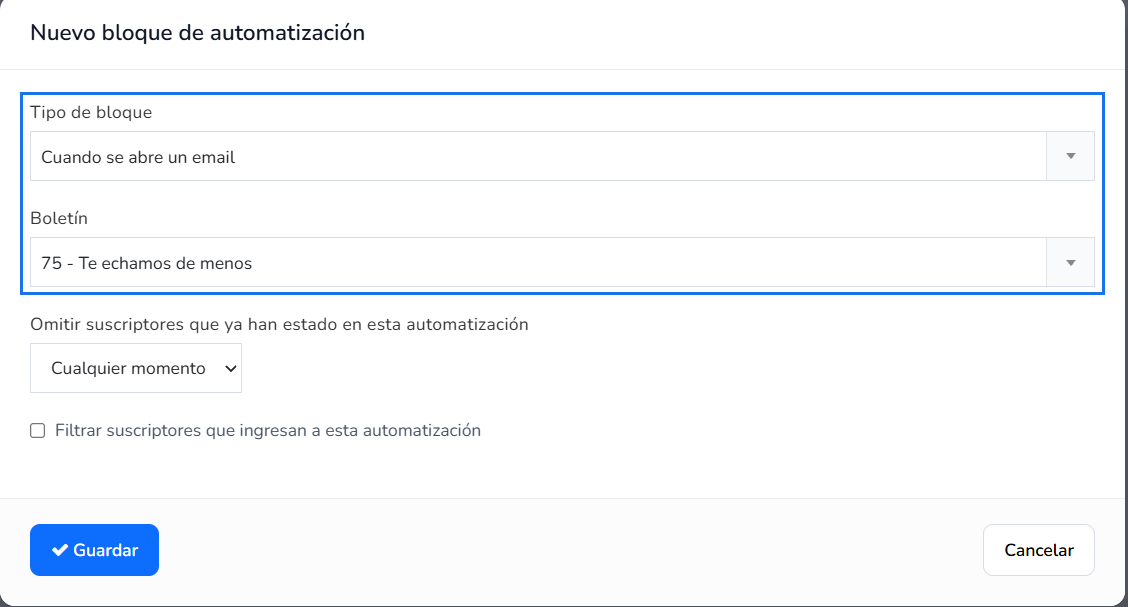
- En Tipo de bloque, elige Cuando se abre un email. En Boletín, elige el boletín y haz clic en Guardar.
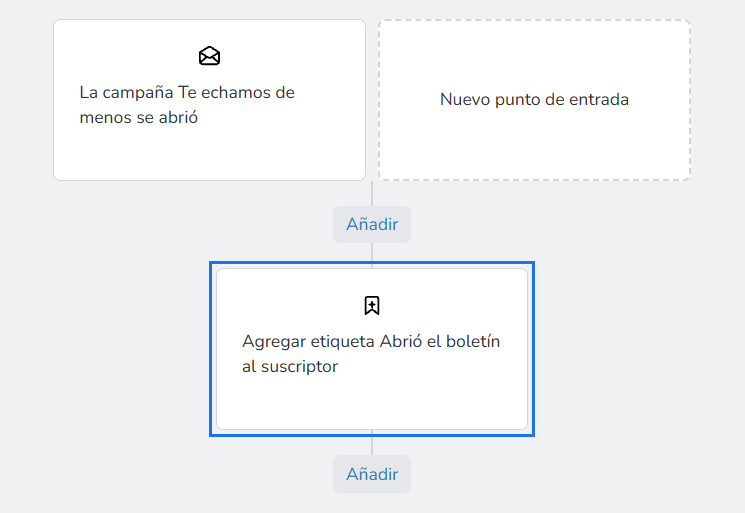
- Haz clic en Añadir, debajo del punto de entrada.
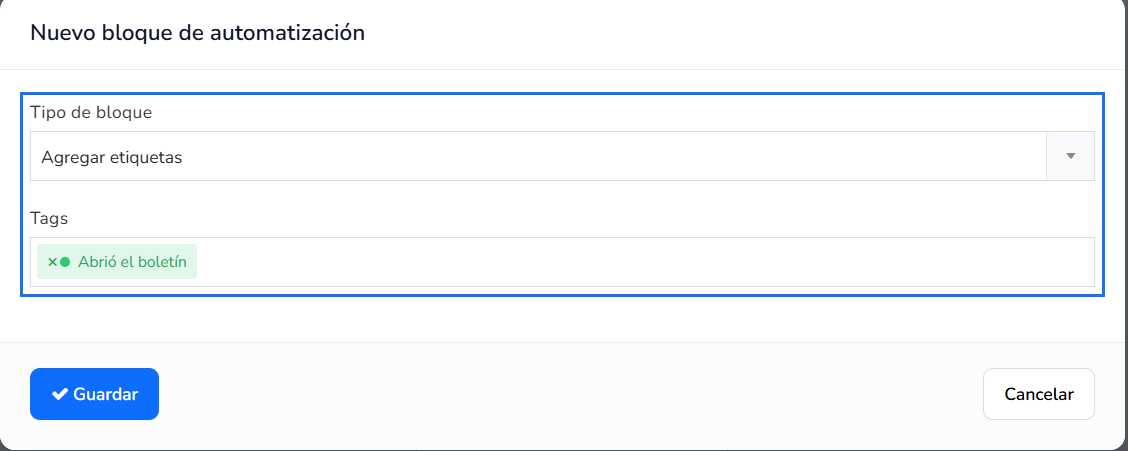
- En Tipo de bloque, elige Agregar etiquetas. En Tags, elige la etiqueta y haz clic en Guardar. Si la etiqueta no existe, escribe su nombre y elige Crear.
- Haz clic en Cambiar estado y elige Habilitar para activar la automatización.
A los pocos segundos de que el suscriptor abra el boletín, verás la etiqueta en su ficha, en Etiquetas.
Etiquetar a quien hace clic en un enlace
Para que reciban la etiqueta solo los suscriptores que hacen clic en un enlace concreto:
- Crea una automatización y haz clic en Nuevo punto de entrada, como en el apartado anterior.
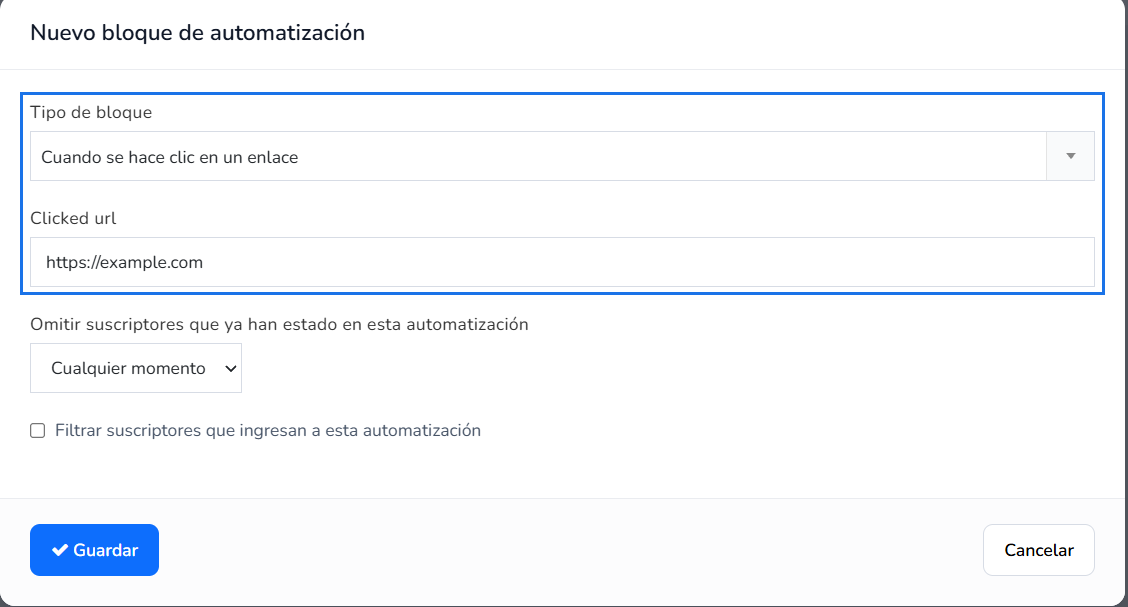
- En Tipo de bloque, elige Cuando se hace clic en un enlace. En Clicked url, escribe la dirección del enlace del boletín, por ejemplo "https://example.com", y haz clic en Guardar.
- Añade el bloque Agregar etiquetas con la etiqueta, por ejemplo "Hizo clic en el enlace".
- Haz clic en Cambiar estado y elige Habilitar.
Solo recibe la etiqueta quien hace clic en ese enlace. Los suscriptores que no hacen clic en él no la reciben.
Usar las etiquetas en tus envíos masivos de emails
Con las etiquetas ya puestas puedes:
- Crear un segmento con la condición Etiquetas del suscriptor y enviarle un boletín. Tienes los pasos en Segmentar suscriptores por datos y actividad: aperturas, clics y reputación.
- Empezar otra automatización con el punto de entrada Cuando un suscriptor es etiquetado, por ejemplo para enviarle un email de seguimiento.
Límites
Ten en cuenta lo siguiente antes de crear la automatización:
- Cuando se abre un email funciona con un boletín concreto. No hay una opción para cualquier boletín.
- Cuando se hace clic en un enlace se configura con la dirección del enlace, no con un boletín.
- El plan Standard no mide aperturas ni clics, así que no puede etiquetar por estas acciones.
Tienes todos los puntos de entrada y bloques en Automatizaciones, cómo crear automatizaciones en Mailrelay.
Preguntas frecuentes
Estas son las dudas más habituales sobre las etiquetas automáticas.
¿Mailrelay etiqueta a los contactos según su interacción?
Sí. Con la automatización de email marketing de Mailrelay puedes poner una etiqueta a quien abre un boletín o hace clic en un enlace.
¿Puedo empezar una automatización cuando un contacto recibe una etiqueta?
Sí. Usa el punto de entrada Cuando un suscriptor es etiquetado y elige la etiqueta.
¿Puedo usarlo con la cuenta gratuita?
Sí. Las automatizaciones con etiquetas funcionan en la cuenta gratuita de esta plataforma de email marketing.