Etiquetas en Mailrelay: cómo crearlas, asignarlas y usarlas para segmentar
Las etiquetas de Mailrelay te permiten marcar a tus suscriptores según su etapa, sus intereses o su comportamiento: Interesado, Cliente, VIP, Inactivo… Después puedes filtrar por ellas, crear segmentos y lanzar automatizaciones, para que cada contacto reciba el email que necesita en el momento adecuado.
En esta guía verás cómo crear etiquetas, todas las formas de asignarlas (manualmente, en masa, desde formularios de suscripción y con automatizaciones) y cómo usarlas para filtrar y segmentar tu lista.
Índice
- 1. ¿Qué son las etiquetas y en qué se diferencian de los grupos y los segmentos?
- 2. Cómo crear una etiqueta
- 3. Cómo asignar etiquetas a tus suscriptores
- 4. Cómo ver y filtrar suscriptores por etiqueta
- 5. Cómo segmentar por etiquetas
- 6. Preguntas frecuentes sobre las etiquetas
1. ¿Qué son las etiquetas y en qué se diferencian de los grupos y los segmentos?
Una etiqueta es una marca que asignas a un suscriptor para identificarlo. No tiene ningún valor asociado: simplemente indica que el contacto pertenece a una categoría o ha alcanzado una etapa. Un mismo suscriptor puede tener varias etiquetas a la vez.
Las etiquetas son especialmente útiles para seguir a tus contactos a lo largo de un embudo de ventas. Por ejemplo: un contacto que se suscribe recibe la etiqueta Suscrito; cuando muestra interés pasa a Interesado y, cuando compra, a Cliente.
| Etiquetas | Grupos | Segmentos | |
|---|---|---|---|
| Para qué sirven | Marcar etapas, intereses o comportamientos | Organizar listas de contactos | Seleccionar contactos que cumplen ciertas condiciones |
| Cómo cambian | Se añaden o se quitan manualmente, en masa, desde formularios o con automatizaciones | Estáticos, hasta que los modifiques | Dinámicos, se actualizan solos |
| Varios por suscriptor | Sí | Sí | Sí |
| Ejemplo | Cliente, VIP | Newsletter mensual | Clientes de España que abrieron una campaña en los últimos 30 días |
Las tres herramientas se complementan: puedes usar las etiquetas como condición dentro de un segmento.
2. Cómo crear una etiqueta
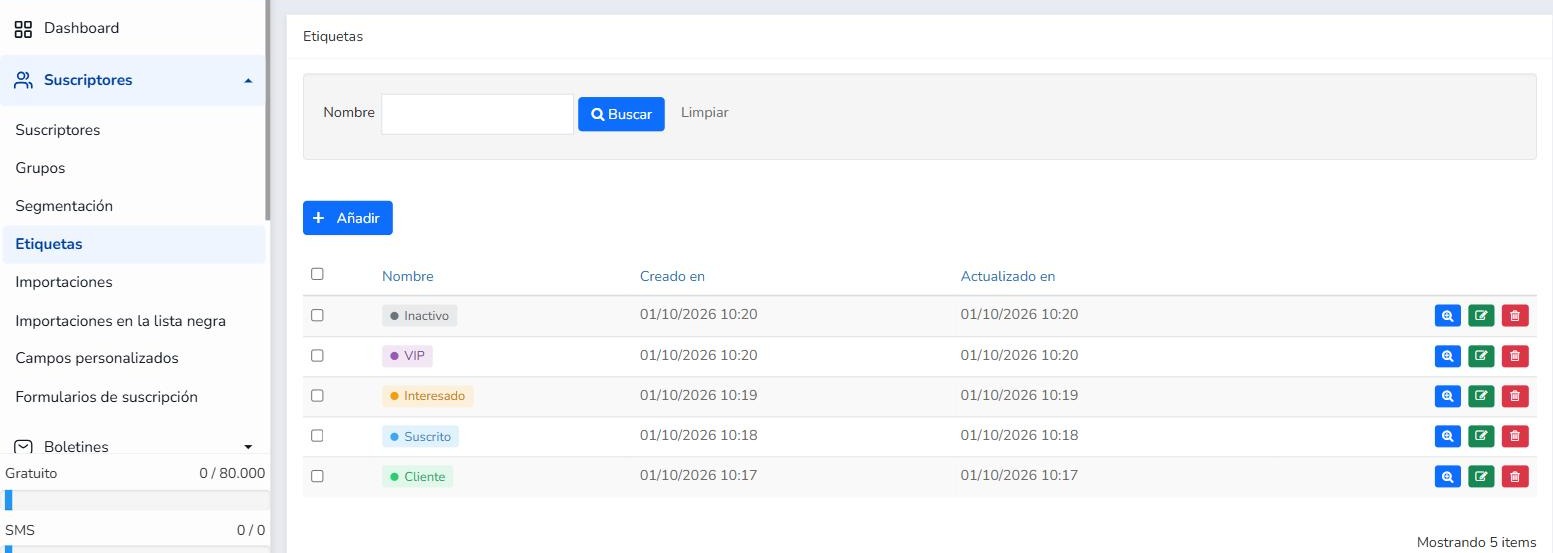
- Ve a Suscriptores > Etiquetas. Verás el listado de etiquetas de tu cuenta, que puedes buscar por Nombre. Usa los iconos de la derecha para ver, editar o eliminar cada etiqueta.
- Haz clic en Añadir.
- Escribe el Nombre de la etiqueta.
- Elige un Color. En Vista previa verás cómo quedará la etiqueta.
- Haz clic en Crear Etiqueta.
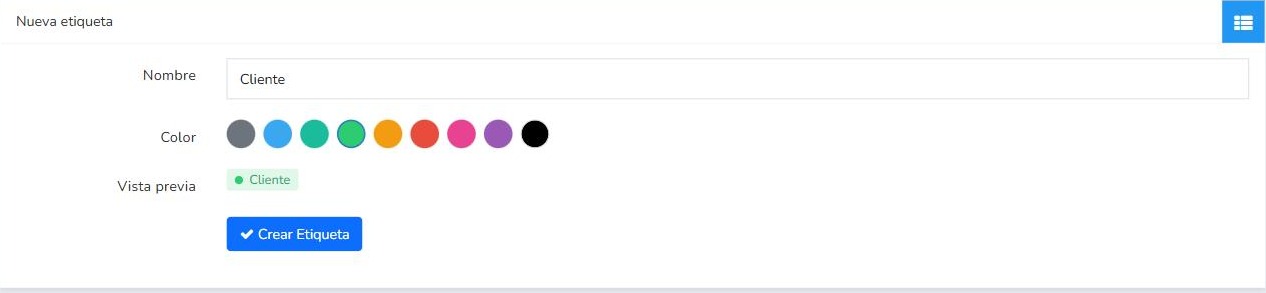
Consejo: usa un color distinto para cada tipo de etiqueta (por ejemplo, verde para los clientes y naranja para los interesados). Así las identificarás de un vistazo en el listado de suscriptores.
3. Cómo asignar etiquetas a tus suscriptores
3.1 A un solo suscriptor
- Ve a Suscriptores > Suscriptores y haz clic en el icono de editar junto al contacto.
- En el campo Tags, empieza a escribir el nombre de la etiqueta y selecciónala. Puedes añadir varias.
- Haz clic en Actualizar Suscriptor.
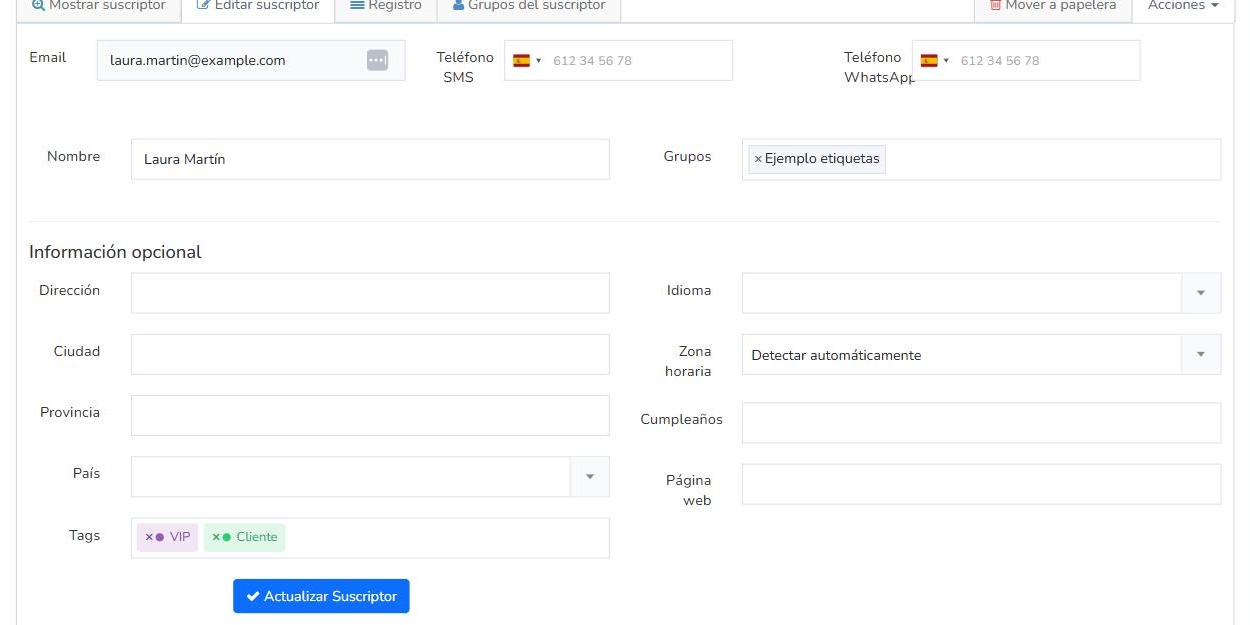
Si escribes un nombre que todavía no existe, el desplegable te permite crear la etiqueta ahí mismo. Para quitar una etiqueta, haz clic en la × que aparece junto a ella.
3.2 A varios suscriptores a la vez (Editar en masa)
Es la forma más rápida de etiquetar a muchos contactos, por ejemplo a todos los de un grupo o a todos los que has filtrado con la búsqueda.
- En Suscriptores > Suscriptores, marca la casilla de los contactos que quieras etiquetar.
- Haz clic en Editar en masa.
- En Acción, selecciona Agregar etiquetas (o Eliminar etiquetas para quitarlas).
- En Etiquetas, elige una o varias etiquetas.
- Haz clic en Enviar y confirma.
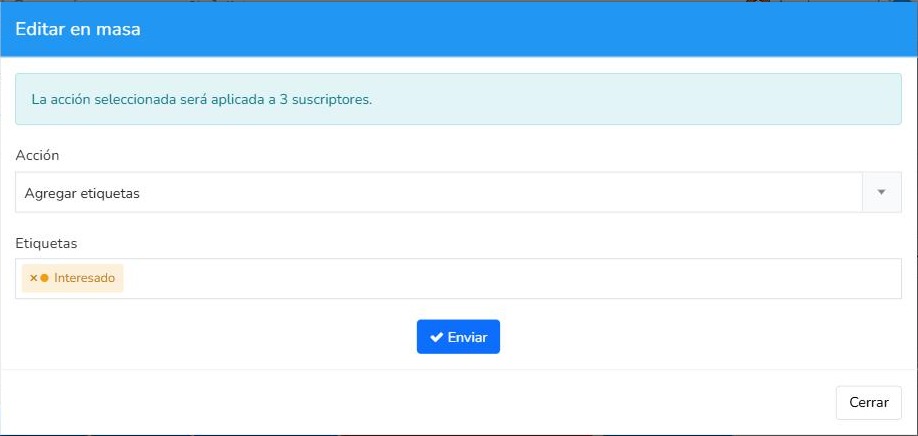
La ventana te indica a cuántos suscriptores se aplicará la acción. Antes de ejecutarla, Mailrelay te pide confirmación y te avisa de que la acción no se puede deshacer, así que revisa bien tu selección.
3.3 Desde un formulario de suscripción
Puedes hacer que todos los contactos que se registren a través de un formulario reciban automáticamente una o varias etiquetas.
- Ve a Suscriptores > Formularios de suscripción y crea o edita un formulario.
- Abre la pestaña Configuración.
- En el campo Etiquetas, selecciona las etiquetas que quieres asignar (por ejemplo, Suscrito).
- Haz clic en Guardar.
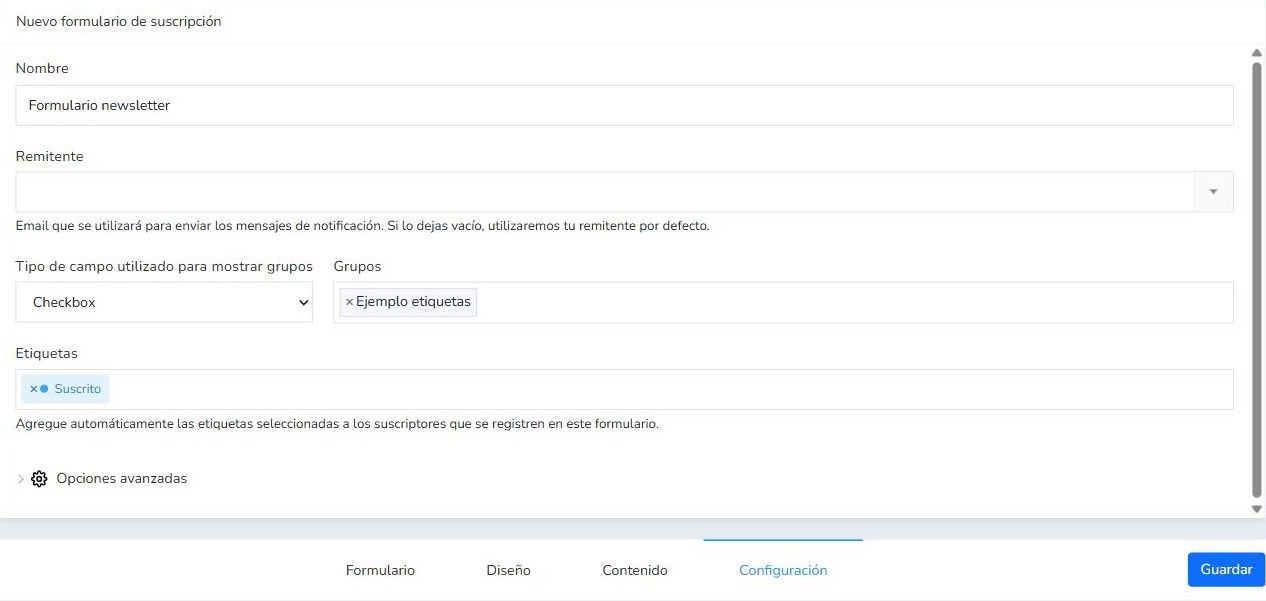
De este modo sabrás en todo momento qué suscriptores llegaron a tu lista a través de cada formulario.
3.4 Con una automatización
Las etiquetas y las automatizaciones funcionan en las dos direcciones:
- Como punto de entrada: la automatización puede empezar Cuando un suscriptor es etiquetado o Cuando un suscriptor es desetiquetado con una etiqueta concreta.
- Como acción: dentro del flujo puedes añadir los bloques Agregar etiquetas o Eliminar etiquetas, por ejemplo después de una condición o de un email.
Ejemplo: cuando un contacto recibe la etiqueta Cliente, se le quita automáticamente la etiqueta Interesado.
- Ve a Automatizaciones, crea una automatización y haz clic en Nuevo punto de entrada.
- En Tipo de bloque, selecciona Cuando un suscriptor es etiquetado y, en Tags, elige Cliente. Haz clic en Guardar.
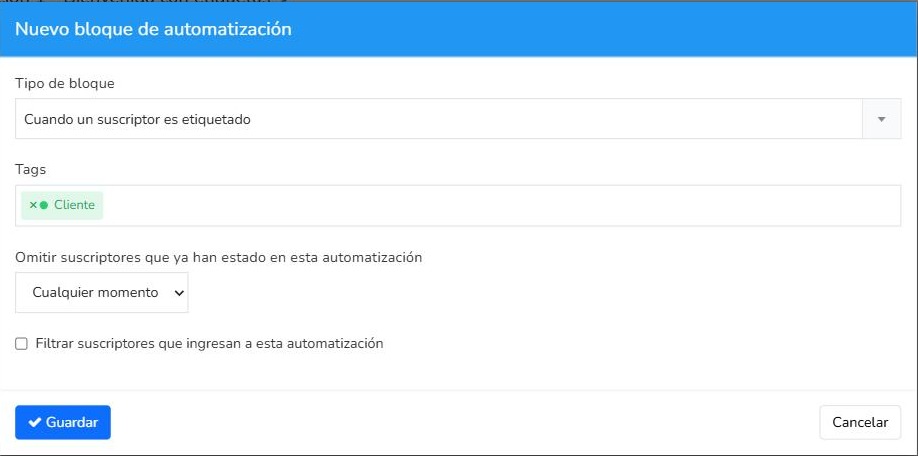
- Haz clic en Añadir debajo del punto de entrada.
- En Tipo de bloque, selecciona Eliminar etiquetas y, en Tags, elige Interesado. Haz clic en Guardar.
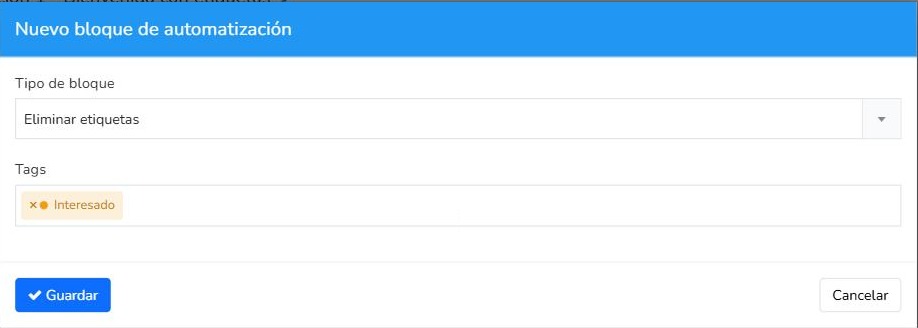
El flujo queda así:
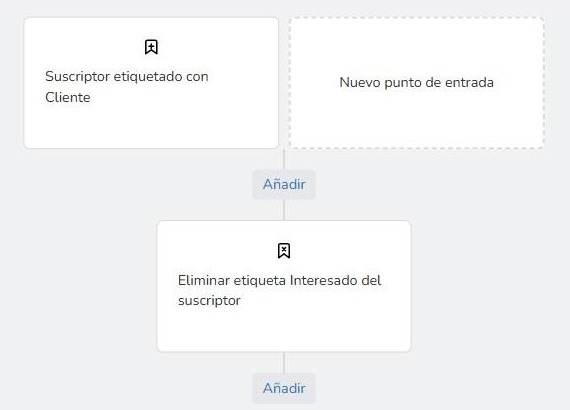
Recuerda activar la automatización desde Cambiar estado cuando la tengas lista.
3.5 ¿Se pueden asignar etiquetas al importar contactos?
Cuando importas suscriptores, no es posible asignar una columna de tu archivo a las etiquetas. Si necesitas etiquetar los contactos que importas:
- Impórtalos en un grupo (puedes crear uno nuevo durante la importación).
- En Suscriptores > Suscriptores, filtra por ese grupo y selecciona todos los contactos.
- Usa Editar en masa > Agregar etiquetas, como se explica en el apartado 3.2.
4. Cómo ver y filtrar suscriptores por etiqueta
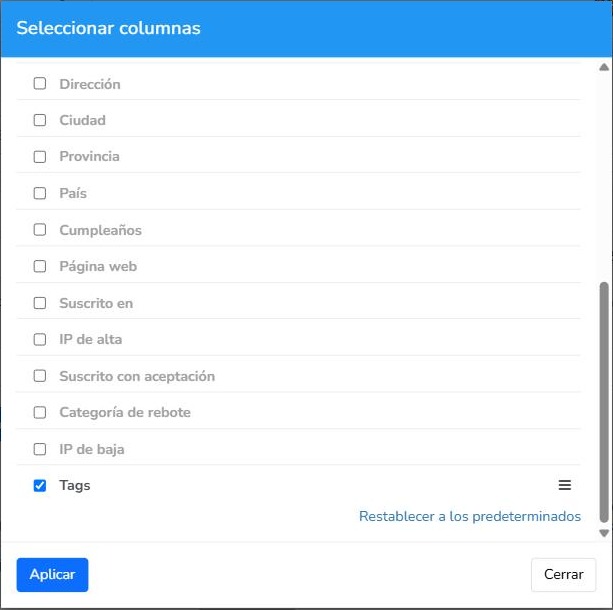
Mostrar la columna de etiquetas. Por defecto, el listado de suscriptores no muestra las etiquetas. Para verlas, haz clic en el icono del engranaje situado a la derecha de la cabecera de la tabla, marca Tags en Seleccionar columnas y haz clic en Aplicar.
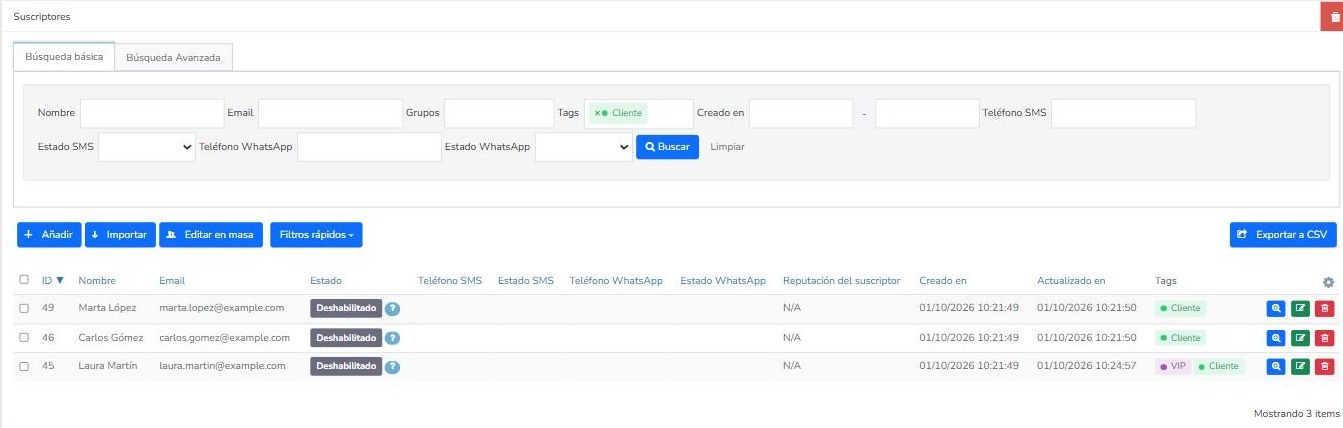
Filtrar por etiqueta. En la Búsqueda básica, selecciona una o varias etiquetas en el campo Tags y haz clic en Buscar. Si eliges varias, verás los suscriptores que tengan cualquiera de ellas.
Para búsquedas más precisas, usa la Búsqueda Avanzada con la condición Etiquetas del suscriptor, que funciona igual que en la segmentación.
5. Cómo segmentar por etiquetas
En Suscriptores > Segmentación, la condición Etiquetas del suscriptor te permite crear segmentos dinámicos a partir de tus etiquetas. Tiene tres operadores:
| Operador | Incluye a los suscriptores que… | Ejemplo |
|---|---|---|
| Tiene alguna de las | Tienen al menos una de las etiquetas seleccionadas. | Cliente o VIP |
| Tiene todas las | Tienen todas las etiquetas seleccionadas a la vez. | Cliente y VIP |
| No tiene ninguna de las | No tienen ninguna de las etiquetas seleccionadas. | Ni Cliente ni VIP |
Por ejemplo, para enviar una promoción a clientes y VIP:
- Ve a Suscriptores > Segmentación > Añadir y escribe un nombre, por ejemplo Clientes y VIP.
- En la condición, selecciona Etiquetas del suscriptor, el operador Tiene alguna de las y las etiquetas Cliente y VIP.
- Haz clic en Previsualizar para ver qué suscriptores cumplen la condición y, después, en Crear Segmento.
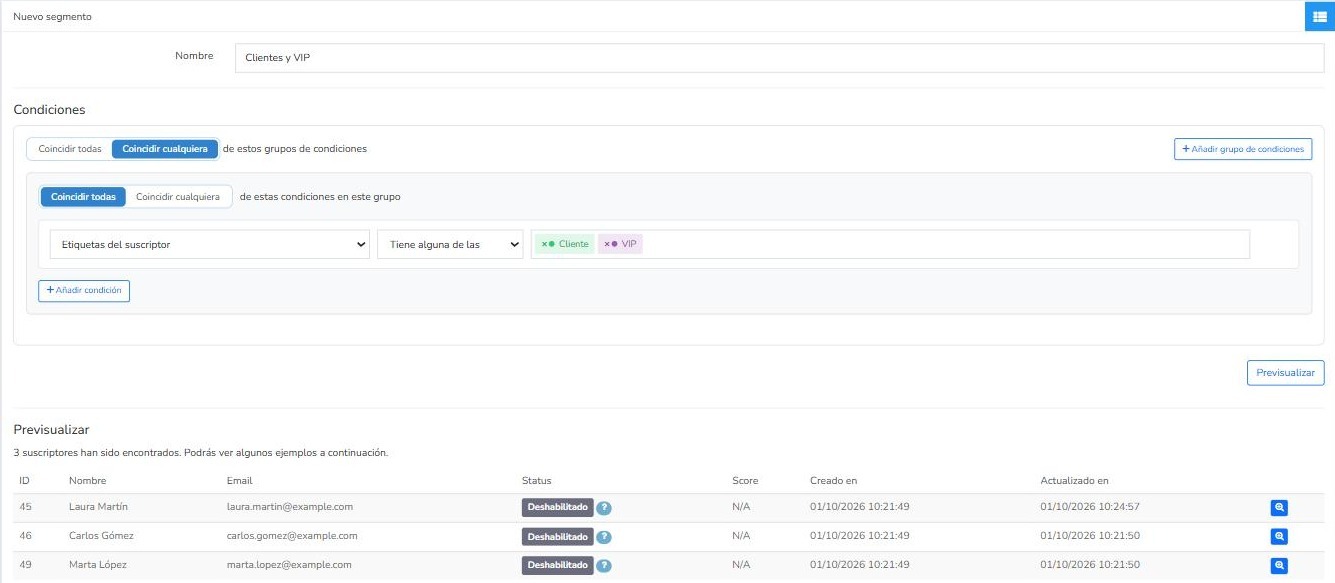
Puedes combinar esta condición con otras, como el país o las aperturas. Consulta el artículo de segmentación para ver cómo funcionan Coincidir todas y Coincidir cualquiera.
6. Preguntas frecuentes sobre las etiquetas
¿Puede un suscriptor tener varias etiquetas?
Sí. Puedes asignar a un mismo contacto todas las etiquetas que necesites, por ejemplo Cliente y VIP.
¿Puedo quitar una etiqueta a muchos suscriptores a la vez?
Sí. Selecciónalos en el listado de suscriptores y usa Editar en masa > Eliminar etiquetas.
¿Puedo enviar una newsletter solo a los suscriptores con una etiqueta concreta?
Sí. Crea un segmento con la condición Etiquetas del suscriptor y selecciónalo como destinatario cuando crees la newsletter.
¿Cuándo debo usar una etiqueta y cuándo un grupo?
Usa los grupos para organizar tus listas (por ejemplo, por tipo de newsletter) y las etiquetas para marcar la situación de cada contacto (por ejemplo, en qué etapa del embudo se encuentra). Un contacto puede estar en un grupo y tener varias etiquetas al mismo tiempo.
¿Le ha sido útil este artículo?
¡Qué bien!
Gracias por sus comentarios
¡Sentimos mucho no haber sido de ayuda!
Gracias por sus comentarios
Sus comentarios se han enviado
Agradecemos su esfuerzo e intentaremos corregir el artículo