Tags no Mailrelay: como criar, atribuir e usar para segmentar
As tags do Mailrelay permitem marcar seus assinantes de acordo com a etapa, os interesses ou o comportamento: Interessado, Cliente, VIP, Inativo… Depois você pode filtrar por elas, criar segmentos e disparar automações, para enviar a cada contato o email de que ele precisa no momento certo.
Neste guia você vai ver como criar tags, todas as formas de atribuí-las (manualmente, em massa, por formulários e com automações) e como usá-las para filtrar e segmentar sua lista.
Índice
- 1. O que são tags e qual a diferença para grupos e segmentos?
- 2. Como criar uma tag
- 3. Como atribuir tags aos seus assinantes
- 4. Como ver e filtrar assinantes por tag
- 5. Como segmentar por tags
- 6. Perguntas frequentes sobre tags
1. O que são tags e qual a diferença para grupos e segmentos?
Uma tag é uma marcação que você atribui a um assinante para identificá-lo. Ela não tem nenhum valor associado: simplesmente indica que esse contato pertence a uma categoria ou passou por uma etapa. Um mesmo assinante pode ter várias tags ao mesmo tempo.
As tags são especialmente úteis para acompanhar seus contatos ao longo de um funil de vendas. Por exemplo: um contato que se inscreve recebe a tag Inscrito; quando demonstra interesse, passa para Interessado, e quando compra, para Cliente.
| Tags | Grupos | Segmentos | |
|---|---|---|---|
| Para que servem | Marcar etapas, interesses ou comportamentos | Organizar listas de contatos | Selecionar contatos que cumprem determinadas condições |
| Como mudam | São adicionadas ou removidas manualmente, em massa, por formulários ou com automações | Estáticos, até que você os modifique | Dinâmicos, atualizam-se sozinhos |
| Vários por assinante | Sim | Sim | Sim |
| Exemplo | Cliente, VIP | Newsletter mensal | Clientes da Espanha que abriram uma newsletter nos últimos 30 dias |
As três ferramentas se complementam: você pode usar as tags como condição dentro de um segmento.
2. Como criar uma tag
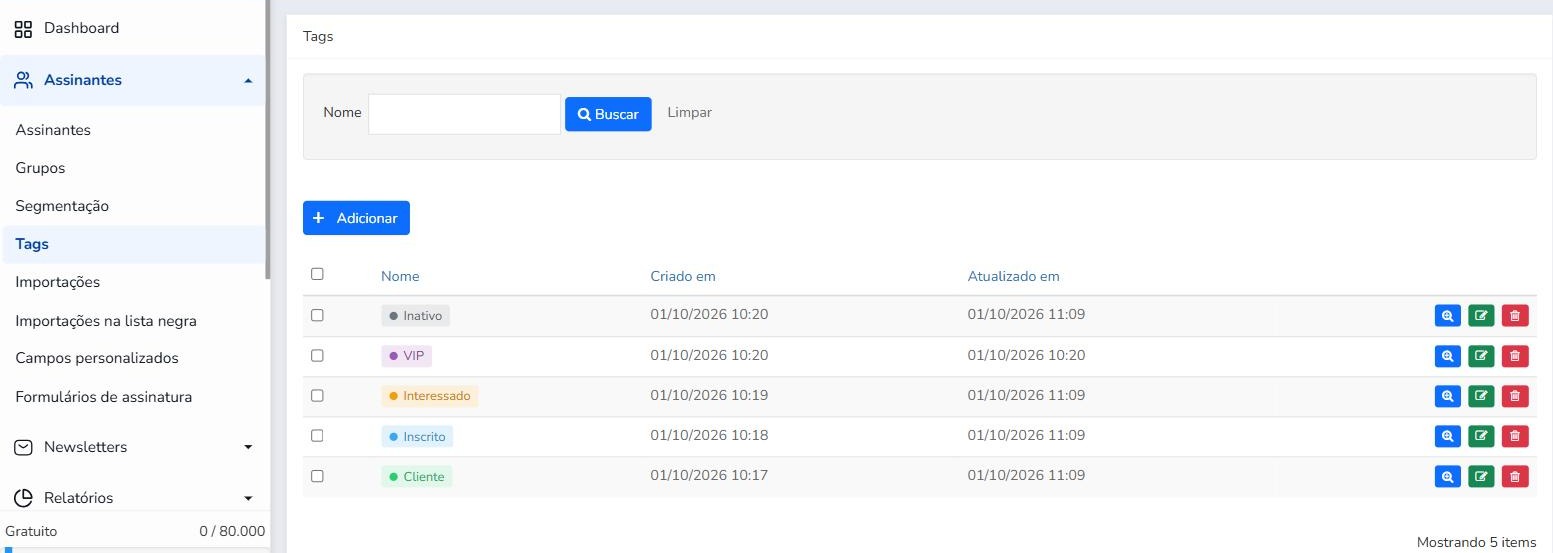
- Acesse Assinantes > Tags. Você verá a lista de tags da sua conta, que pode buscar pelo Nome. Pelos ícones à direita você pode ver, editar ou excluir cada tag.
- Clique em Adicionar.
- Escreva o Nome da tag.
- Escolha uma Cor. Em Pré-visualização você verá como a tag vai ficar.
- Clique em Criar Tag.
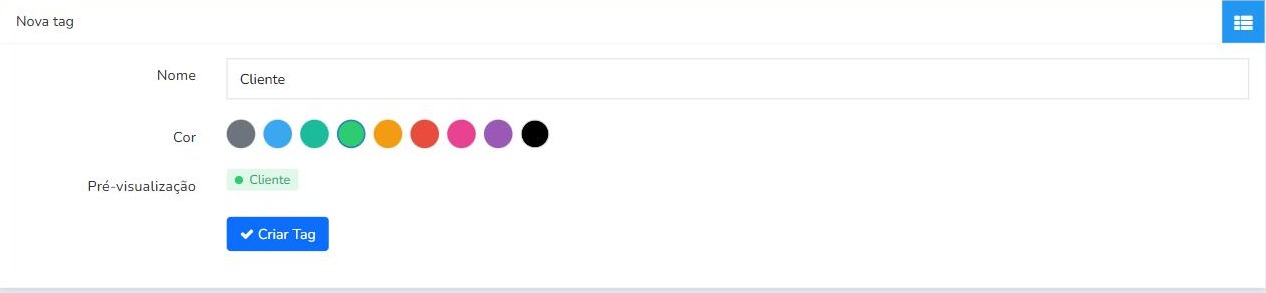
Dica: use uma cor diferente para cada tipo de tag (por exemplo, verde para clientes e laranja para interessados). Assim você as identifica rapidamente na lista de assinantes.
3. Como atribuir tags aos seus assinantes
3.1 A um assinante específico
- Acesse Assinantes > Assinantes e clique no ícone de editar do contato.
- No campo Tags, comece a digitar o nome da tag e selecione-a. Você pode adicionar várias.
- Clique em Atualizar Assinante.
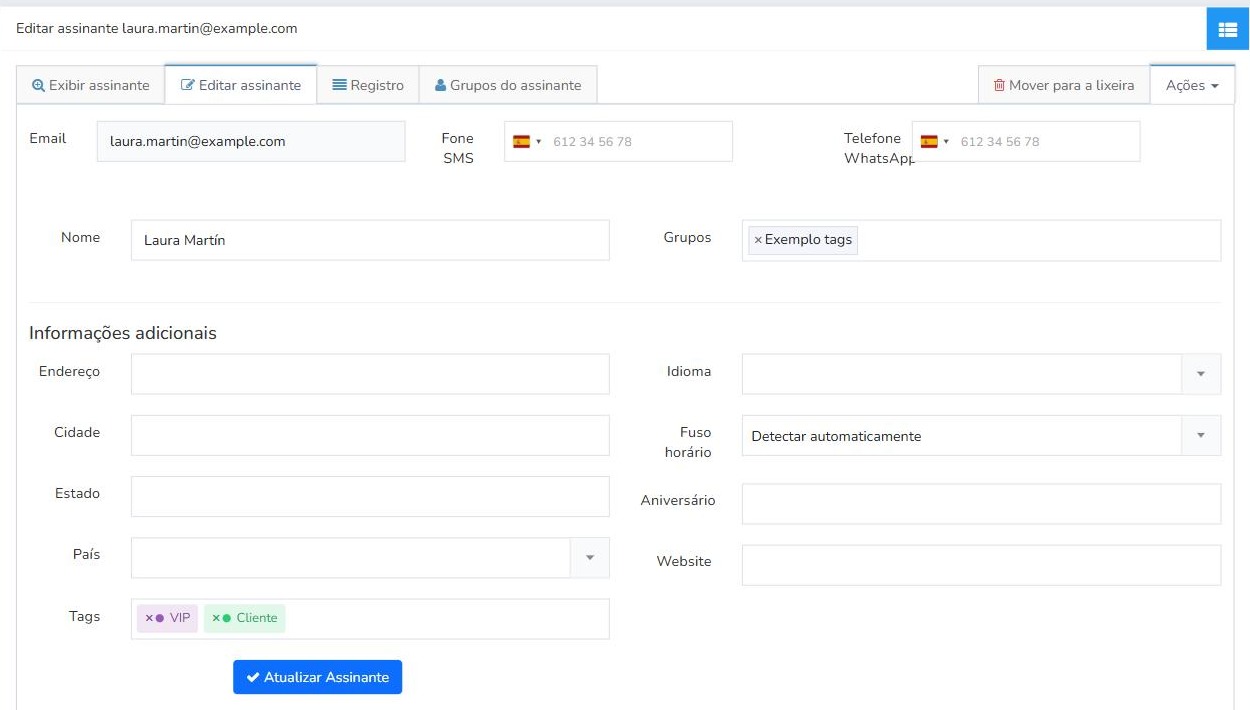
Se você digitar um nome que ainda não existe, a lista suspensa permite criar a tag nesse mesmo momento. Para remover uma tag, clique no × que aparece ao lado dela.
3.2 A vários assinantes de uma vez (Editar em massa)
É a forma mais rápida de etiquetar muitos contatos, por exemplo todos os de um grupo ou os que você filtrou na busca.
- Em Assinantes > Assinantes, marque a caixa dos contatos que deseja etiquetar.
- Clique em Editar em massa.
- Em Ação, selecione Adicionar tags (ou Remover tags para removê-las).
- Em Tags, escolha uma ou várias tags.
- Clique em Enviar e confirme.
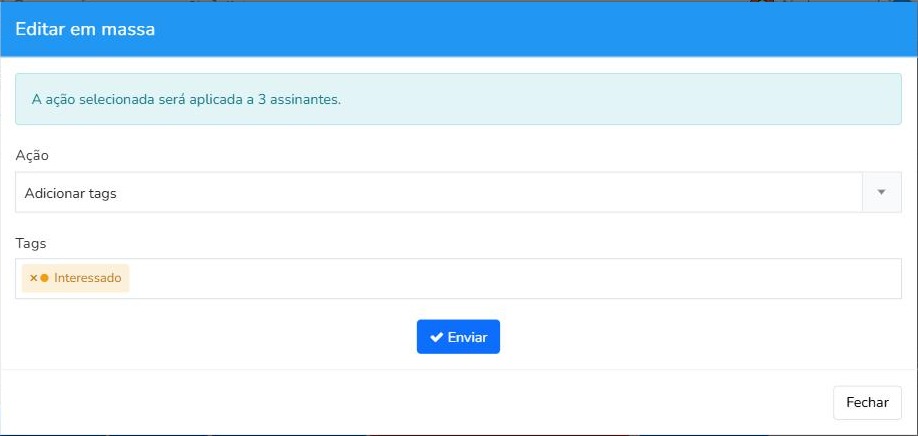
A janela indica a quantos assinantes a ação será aplicada. Antes de executá-la, o Mailrelay pede confirmação e avisa que a ação não pode ser desfeita, então revise bem a seleção.
3.3 Por um formulário de assinatura
Você pode fazer com que todos os contatos que se inscrevem por um formulário recebam automaticamente uma ou várias tags.
- Acesse Assinantes > Formulários de assinatura e crie ou edite um formulário.
- Abra a aba Configuração.
- No campo Tags, selecione as tags que deseja atribuir (por exemplo, Inscrito).
- Clique em Salvar.
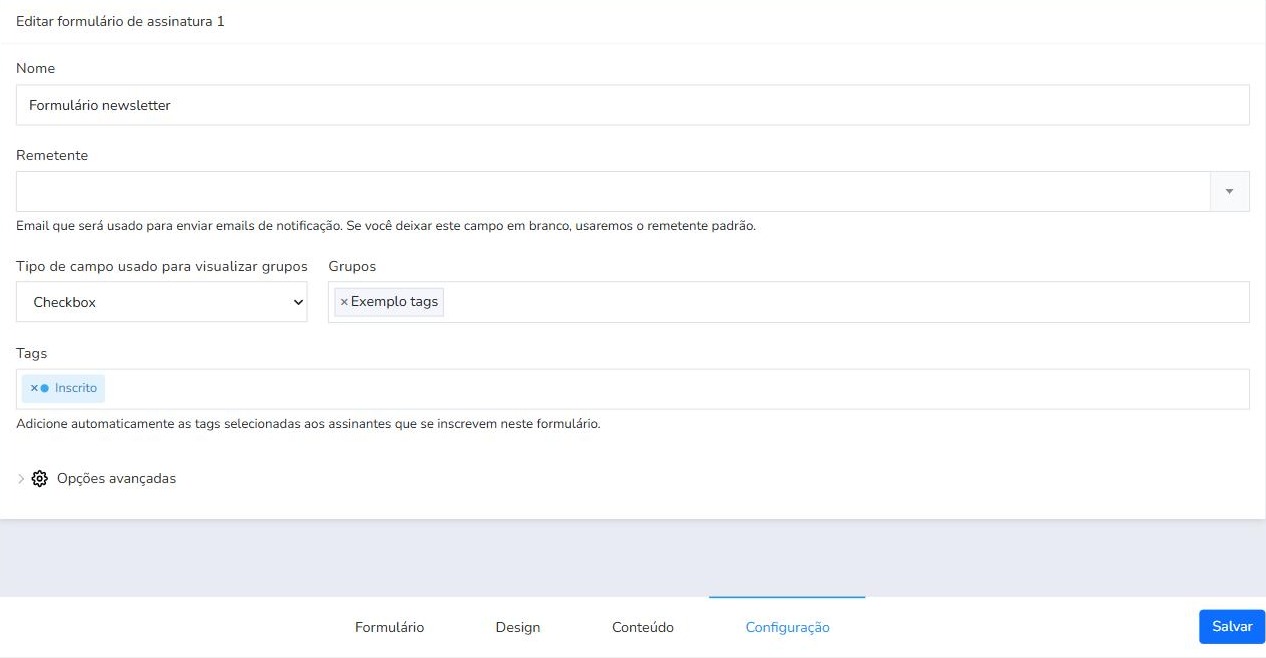
Assim você sabe a qualquer momento quais assinantes chegaram à sua lista por cada formulário.
3.4 Com uma automação
As tags e as automações funcionam nas duas direções:
- Como ponto de entrada: a automação pode começar Quando um assinante é etiquetado ou Quando um assinante é desetiquetado com uma tag específica.
- Como ação: dentro do fluxo você pode adicionar os blocos Adicionar tags ou Remover tags, por exemplo depois de uma condição ou de um email.
Exemplo: quando um contato recebe a tag Cliente, a tag Interessado é removida automaticamente.
- Acesse Automações, crie uma automação e clique em Novo ponto de entrada.
- Em Tipo de bloco, selecione Quando um assinante é etiquetado e, em Tags, escolha Cliente. Clique em Salvar.
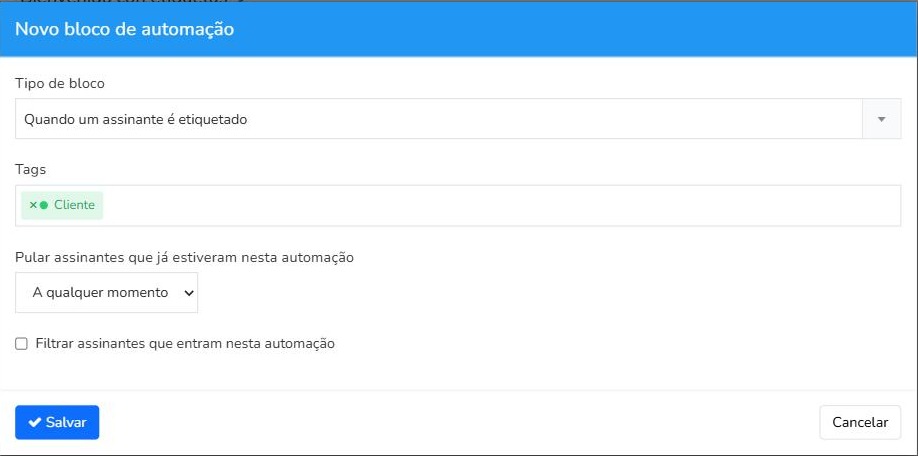
- Clique em Adicionar abaixo do ponto de entrada.
- Em Tipo de bloco, selecione Remover tags e, em Tags, escolha Interessado. Clique em Salvar.
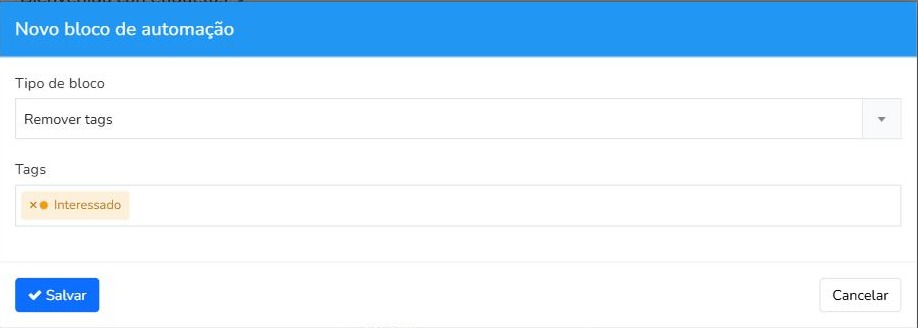
O fluxo fica assim:
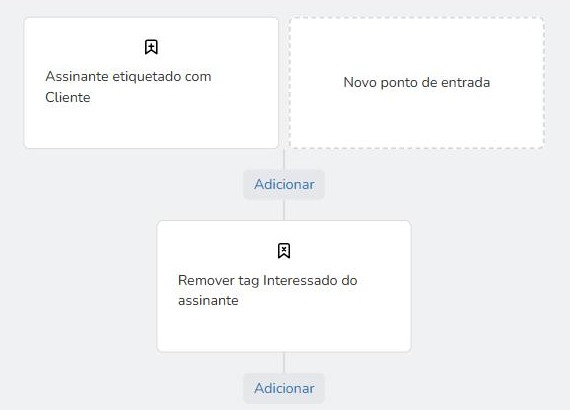
Lembre-se de ativar a automação em Mudar status quando ela estiver pronta.
3.5 É possível atribuir tags ao importar contatos?
Ao importar assinantes, não é possível mapear uma coluna do arquivo para tags. Se você precisar etiquetar os contatos importados:
- Importe-os em um grupo (você pode criar um novo durante a importação).
- Em Assinantes > Assinantes, filtre por esse grupo e selecione todos os contatos.
- Use Editar em massa > Adicionar tags, como explicado na seção 3.2.
4. Como ver e filtrar assinantes por tag
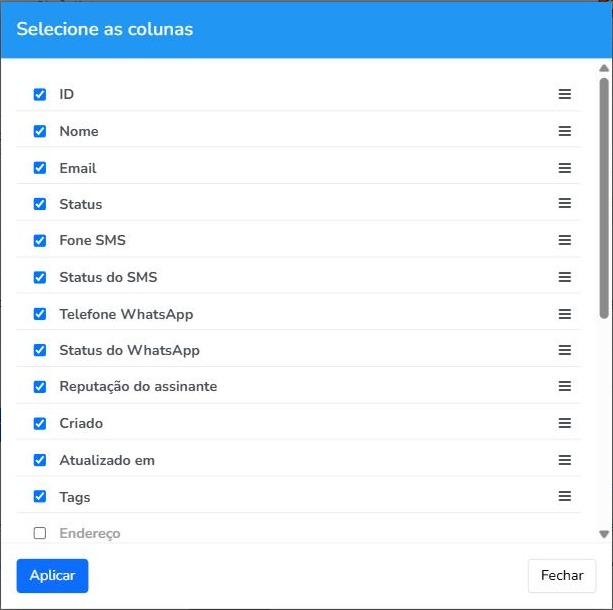
Mostrar a coluna de tags. Por padrão, a lista de assinantes não mostra as tags. Para vê-las, clique no ícone de engrenagem à direita do cabeçalho da tabela, marque Tags em Selecione as colunas e clique em Aplicar.
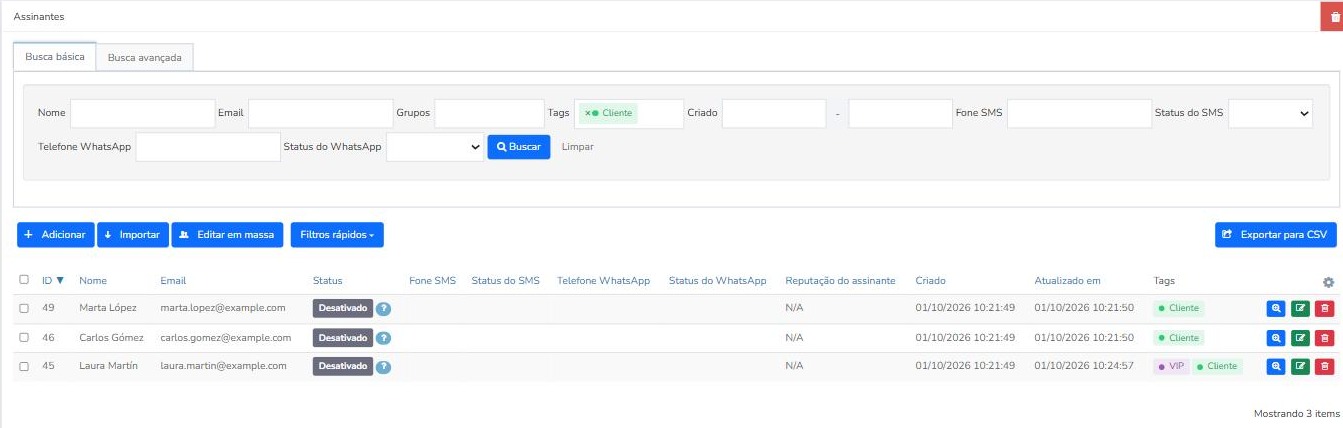
Filtrar por tag. Na Busca básica, selecione uma ou várias tags no campo Tags e clique em Buscar. Se escolher várias, você verá os assinantes que têm qualquer uma delas.
Para buscas mais precisas, use a Busca avançada com a condição Tags do assinante, que funciona da mesma forma que na segmentação.
5. Como segmentar por tags
Em Assinantes > Segmentação, a condição Tags do assinante permite criar segmentos dinâmicos a partir das tags. Ela tem três operadores:
| Operador | Inclui os assinantes que… | Exemplo |
|---|---|---|
| Possui alguma | Têm pelo menos uma das tags selecionadas. | Cliente ou VIP |
| Possui todas | Têm todas as tags selecionadas ao mesmo tempo. | Cliente e VIP |
| Não possui nenhuma | Não têm nenhuma das tags selecionadas. | Nem Cliente nem VIP |
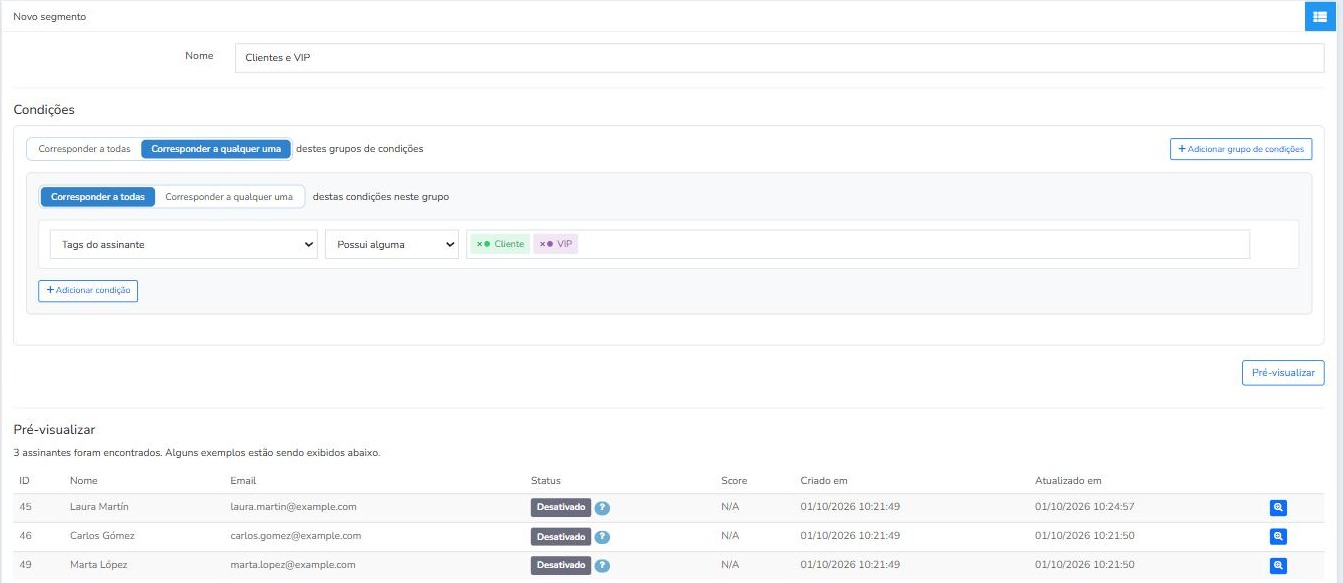
Por exemplo, para enviar uma promoção para clientes e VIP:
- Acesse Assinantes > Segmentação > Adicionar e escreva um nome, por exemplo Clientes e VIP.
- Na condição, selecione Tags do assinante, o operador Possui alguma e as tags Cliente e VIP.
- Clique em Pré-visualizar para ver quais assinantes cumprem a condição e, depois, em Criar Segmento.
Você pode combinar essa condição com outras, como o país ou as aberturas. Consulte o artigo de segmentação para ver como funcionam Corresponder a todas e Corresponder a qualquer uma.
6. Perguntas frequentes sobre tags
Um assinante pode ter várias tags?
Sim. Você pode atribuir a um mesmo contato todas as tags de que precisar, por exemplo Cliente e VIP.
Posso remover uma tag de muitos assinantes de uma vez?
Sim. Selecione-os na lista de assinantes e use Editar em massa > Remover tags.
Posso enviar uma newsletter apenas para os assinantes com uma tag?
Sim. Crie um segmento com a condição Tags do assinante e selecione-o como destinatário ao criar a newsletter.
Quando usar uma tag e quando usar um grupo?
Use os grupos para organizar suas listas (por exemplo, por tipo de newsletter) e as tags para marcar a situação de cada contato (por exemplo, em que etapa do funil ele está). Um contato pode estar em um grupo e ter várias tags ao mesmo tempo.
Este artigo foi útil?
Que bom!
Obrigado pelo seu feedback
Desculpe! Não conseguimos ajudar você
Obrigado pelo seu feedback
Feedback enviado
Agradecemos seu esforço e tentaremos corrigir o artigo