Com o editor avançado da Mailrelay, você pode criar facilmente newsletters eficazes e envolventes para qualquer público.
Graças às suas opções de personalização, você pode ter uma newsletter pronta para enviar aos seus contatos rapidamente, precisando de apenas alguns minutos para adaptá-la às suas necessidades específicas.
Você também pode aproveitar as newsletters com tecnologia de IA, personalizadas de acordo com suas necessidades, que economizam seu tempo no processo de design.
ÍNDICE
- 1. Primeiros passos
- 2. Conteúdo
- 3. O editor de newsletter
- 4 - Personalização da newsletter
- 4.1 - Adicionando e editando texto
- 4.2 - Adicionando uma imagem
- 4.3 - Adicionando um link
- 4.4 - Adicionando botões
- 4.5 - Adicionando um divisor
- 4.6 - Adicionando um espaçador
- 4.7 - Adicionar uma barra de navegação
- 4.8 - Adicionando redes sociais
- 4.9 - Adicionando o primeiro bloco visual
- 4.10 - Adicionando um vídeo
- 4.11 - Adicionando um link de cancelamento de inscrição
- 4.12 - Adicionando uma lista de produtos
- 4.13 - Adicionando um código QR
- 4.14 - Adicionando um cronômetro de contagem regressiva
- 4.15.- Adicionar uma tabela
- 4.16 - Adicionando um link para a versão web
- 4.17 - Usando múltiplas colunas
1. Primeiros passos
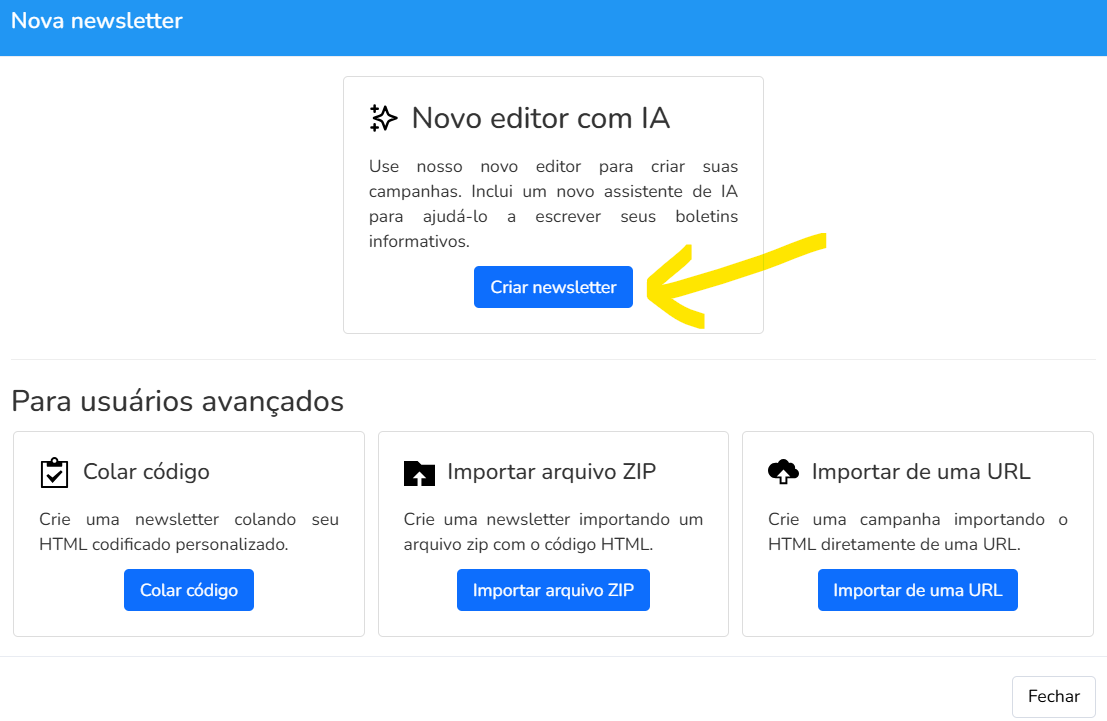
A primeira coisa que você deve fazer é acessar Newsletters >> Newsletters e clicar em +Adicionar. Isso abrirá várias opções para criar newsletters. Localize a opção Novo editor com IA e clique em Criar newsletter.
Abordaremos as opções exibidas na seção Para usuários avançados em outro artigo.
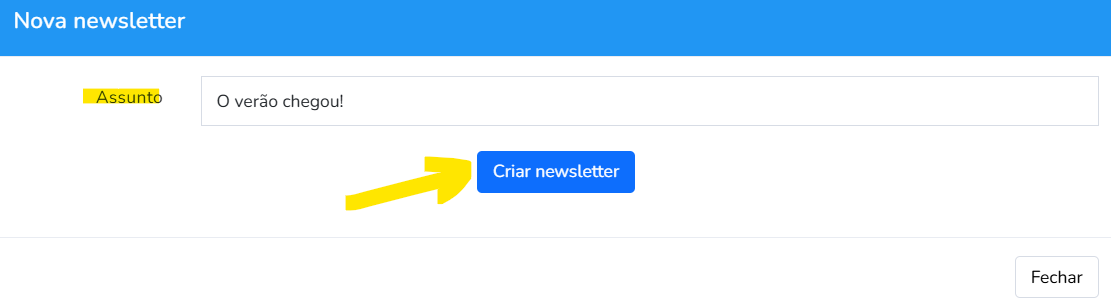
Depois disso, uma nova janela aparecerá, na qual você deve nomear a newsletter na opção Assunto e clicar em Criar newsletter.
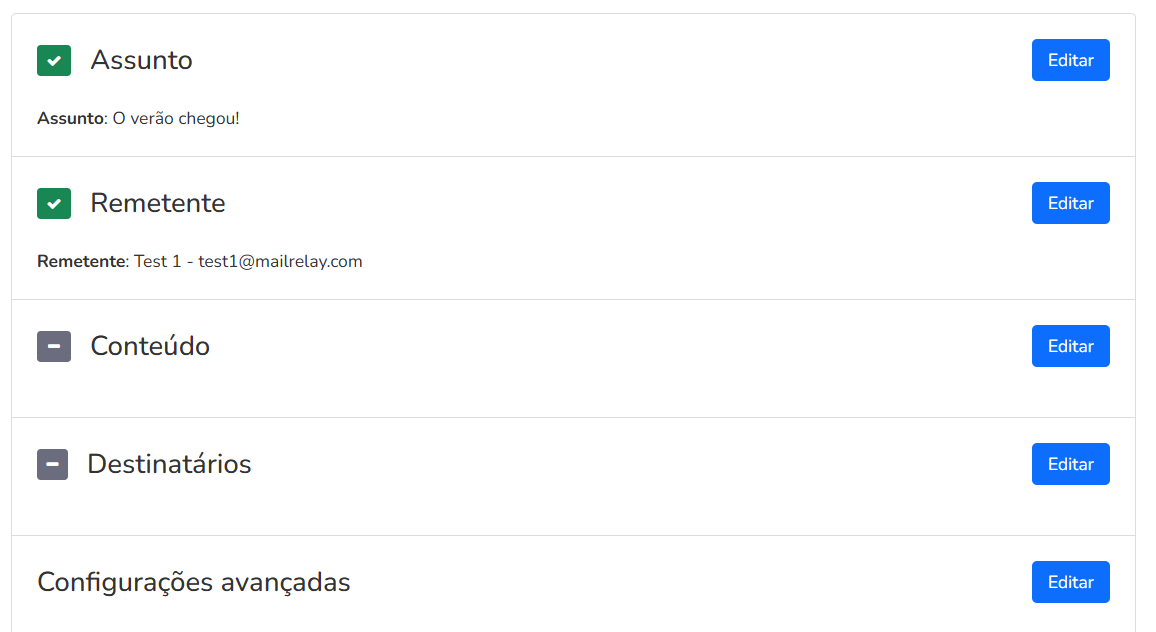
Agora aparecerá a janela com as seguintes opções configuráveis: Assunto, Remetente, Conteúdo, Destinatários e Configurações avançadas.
1.1 - Assunto
Por padrão, o campo Assunto é preenchido automaticamente com o nome que você inseriu na etapa anterior. Você pode editá-lo, se necessário, clicando no botão azul Editar nessa área.
Isso abre a área para configurar o seguinte:
Assunto: para alterar o assunto da newsletter, basta clicar no assunto atual e editá-lo.
Texto de visualização: aqui, se desejar, você pode adicionar uma frase de visualização para a newsletter, que será exibida pela maioria dos clientes de email logo abaixo do assunto.
Você pode adicionar variáveis ao assunto clicando em "Adicionar variáveis". Você pode adicionar o primeiro nome do assinante, o último nome, entre outros campos personalizados
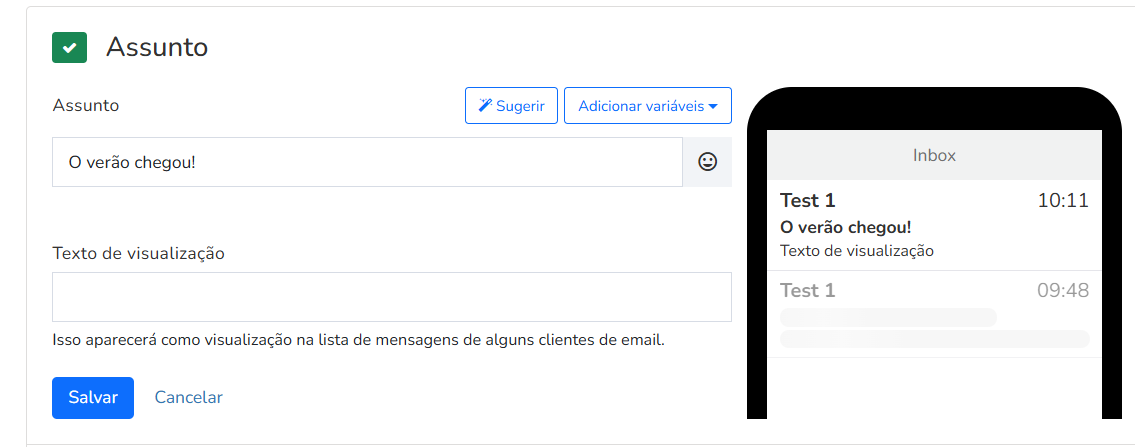
Quando tudo estiver pronto, clique em Salvar para salvar suas alterações.
IMPORTANTE: você também pode usar a IA da Mailrelay para criar linhas de assunto eficazes sem esforço. Para isso, clique no botão Sugerir. Isso abrirá uma janela em que, com a ajuda da IA e selecionando vários parâmetros, como tom, conteúdo e palavras-chave, várias linhas de assunto serão criadas de acordo com suas preferências. Depois, você pode usá-las, se desejar.
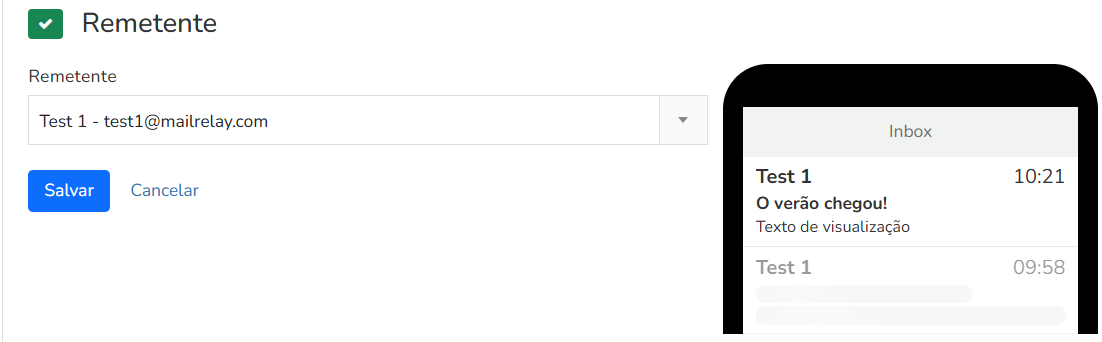
1.2 - Remetente
Assim como na opção Assunto, esse campo é preenchido automaticamente com o remetente configurado por padrão no sistema. Se não gostar dele, você pode alterá-lo clicando em Editar nessa área.
Isso abre a área em que você pode selecionar qualquer um dos remetentes que já confirmou anteriormente. Para isso, clique no menu suspenso e, depois de selecionar outro remetente, clique em Salvar.
1.3 - Conteúdo
Essa opção, Conteúdo, permite criar o design desejado para sua newsletter e, por isso, é nela que vamos nos concentrar para que você possa aproveitar ao máximo seu email marketing e criar um design alinhado com sua estratégia e os objetivos que deseja alcançar.
Isso é explicado em detalhes no ponto número 2 deste artigo.
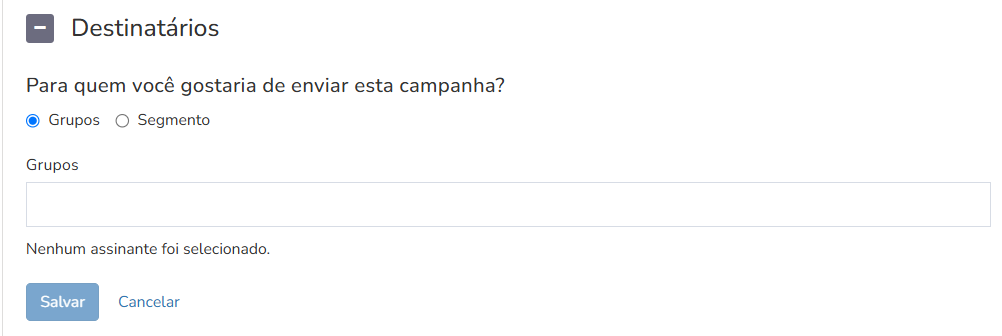
1.4 - Destinatários
É aqui que você especifica os assinantes para os quais deseja enviar a newsletter. Clique em Editar para acessar opções simples de seleção de destinatários. Na seção "Para quem você gostaria de enviar esta campanha?", você pode selecionar duas opções: Grupos e Segmentos. Selecionar Grupos abrirá um menu suspenso para você escolher o(s) grupo(s) desejado(s). Da mesma forma, selecionar Segmentos abrirá um menu suspenso para você especificar o(s) segmento(s) para o(s) qual(is) deseja enviar a newsletter.
Para salvar suas alterações, basta clicar em Salvar
1.5 - Configurações avançadas
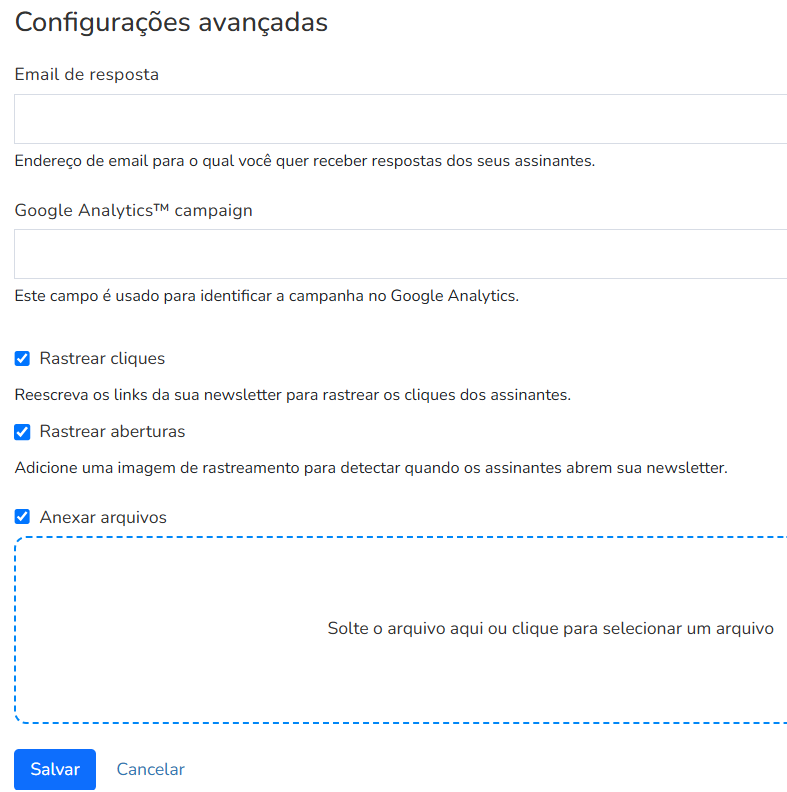
Aqui você tem acesso à personalização de vários aspectos da newsletter: como definir o endereço de email para o qual seus assinantes responderão (opção Email de resposta), adicionar o utm_campaign das suas campanhas do Google Analytics para medir os resultados da sua campanha do Analytics (opção Google Analytics™ campaign) e adicionar anexos à newsletter. Para isso, você deve marcar a caixa Anexar arquivos (isso permite arrastar o documento a ser anexado para a área de anexos; você também pode clicar nessa área para localizar o anexo no seu disco e fazer o upload). Você também pode configurar newsletters para serem enviadas sem rastreamento.
Nas configurações avançadas da newsletter, você verá duas opções que pode gerenciar separadamente:
• Rastrear cliques: isso permite obter estatísticas sobre os cliques nos links da sua newsletter.
• Rastrear aberturas: isso permite obter informações sobre quem abre suas newsletters.
Ao desativar essas opções, a Mailrelay não coletará essas estatísticas quando você enviar essa newsletter (desde que mantenha essa configuração).
Para salvar suas alterações, basta clicar em Salvar.
Se, por qualquer motivo, você não puder continuar o processo de criação da newsletter, basta clicar em Finalizar depois (no canto superior direito da janela) para salvar um rascunho do trabalho feito até o momento. Assim, você pode retomar o processo mais tarde, com os ajustes que já fez.
2. Conteúdo
Como já mencionamos, explicaremos em detalhes como adicionar e personalizar o conteúdo dos designs da nossa newsletter. Tudo começa ao clicar no botão Editar.

Isso nos levará à nossa primeira decisão, pois será exibida uma janela em que podemos começar com um dos modelos predefinidos do sistema ou usar a IA do sistema para gerar um modelo personalizado.
Para começar com um modelo entre as opções disponíveis, navegue pelas diferentes categorias no menu à esquerda e, em seguida, no centro, passe o mouse sobre um deles para revelar o botão Selecionar. Ao clicar nesse botão, o modelo será carregado diretamente para que você possa começar a usá-lo.
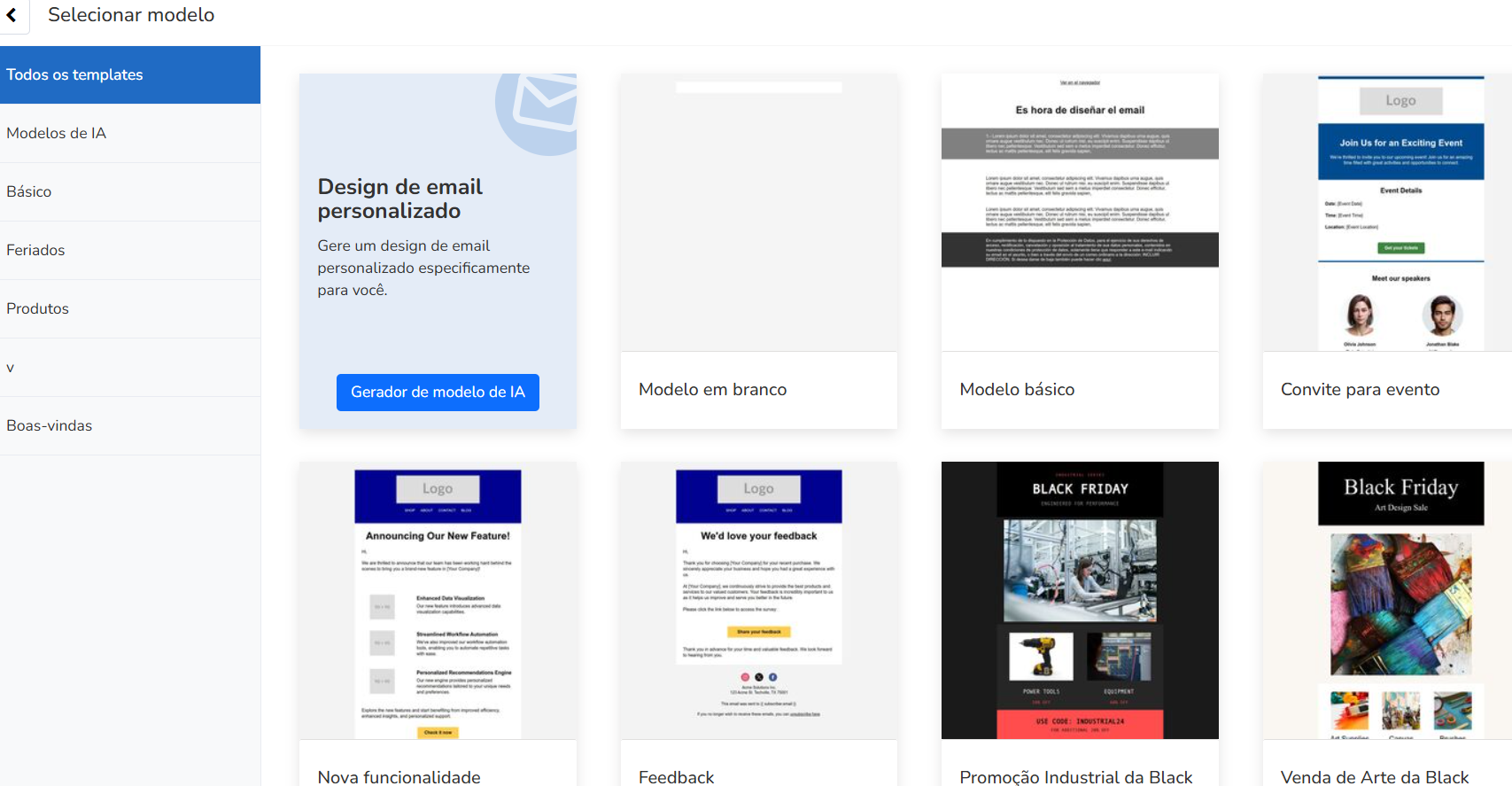
Para usar a IA e gerar uma nova newsletter, pressione o botão Gerador de modelo de IA e ele o levará ao assistente de criação de newsletter com IA.
O gerador de modelo com IA solicitará algumas informações simples para gerar um design personalizado em poucos segundos. As opções que você precisa especificar para criar o design com a ajuda da IA são:
- URL do site: insira o endereço da web de onde você deseja que a IA colete as informações para criar o conteúdo da sua newsletter.
- Instruções de conteúdo: detalhe as instruções que deseja que a IA siga ao criar o design. É aqui que você fornece o prompt para a IA.
- Tom: selecione o tom do design entre as seguintes opções para obter o resultado desejado: Natural, Formal, Informal, ou Profissional.
- Idioma: selecione o idioma do conteúdo entre as opções disponíveis: Inglês, Espanhol, Português (Brasil), Francês, Galego, Catalão, Basco, e Italiano.
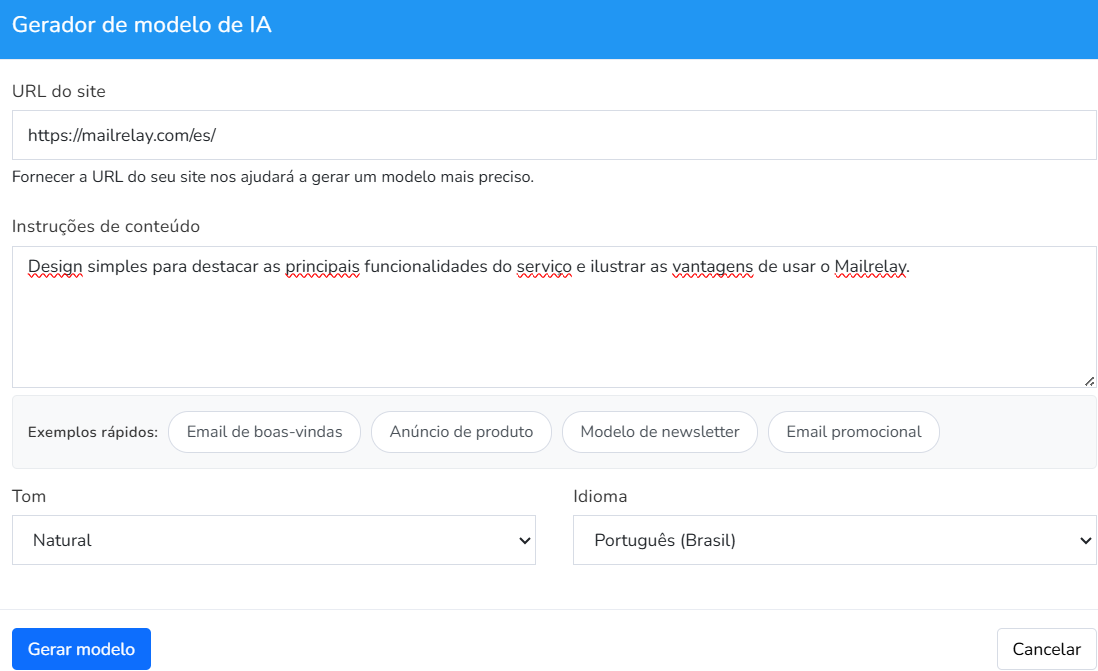
Quando tudo estiver do nosso agrado, basta clicar no botão Gerar modelo e, em poucos segundos, teremos nosso primeiro modelo personalizado pronto para uso. Com os dados que fornecemos à IA neste exemplo, o resultado foi o seguinte (só precisamos adaptá-lo, e então ele estará pronto para envio):
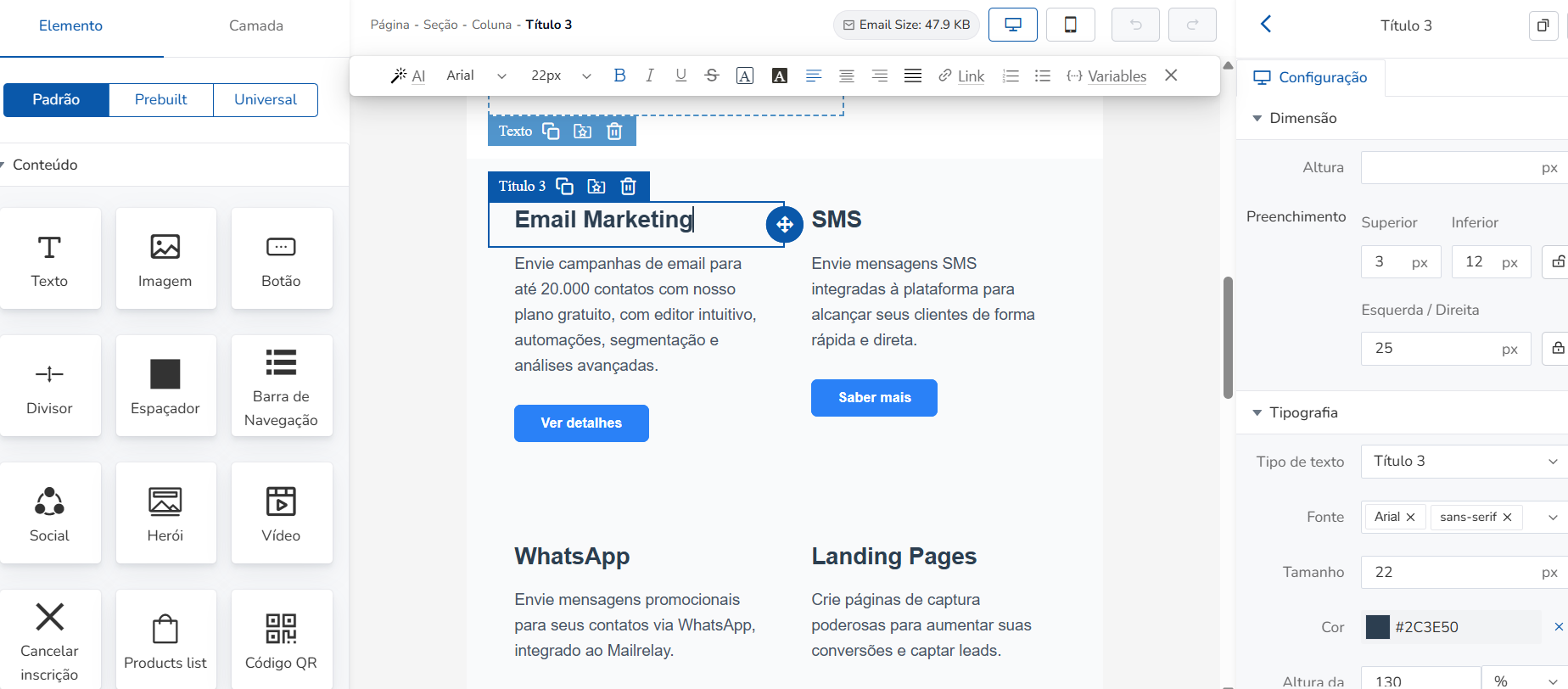
3. O editor de newsletter
No editor aberto, podemos fazer quantos ajustes quisermos para garantir que o design fique exatamente como imaginamos.
A interface tem três áreas principais para trabalhar: a área de conteúdo e design, a área de exibição e a área de configurações.
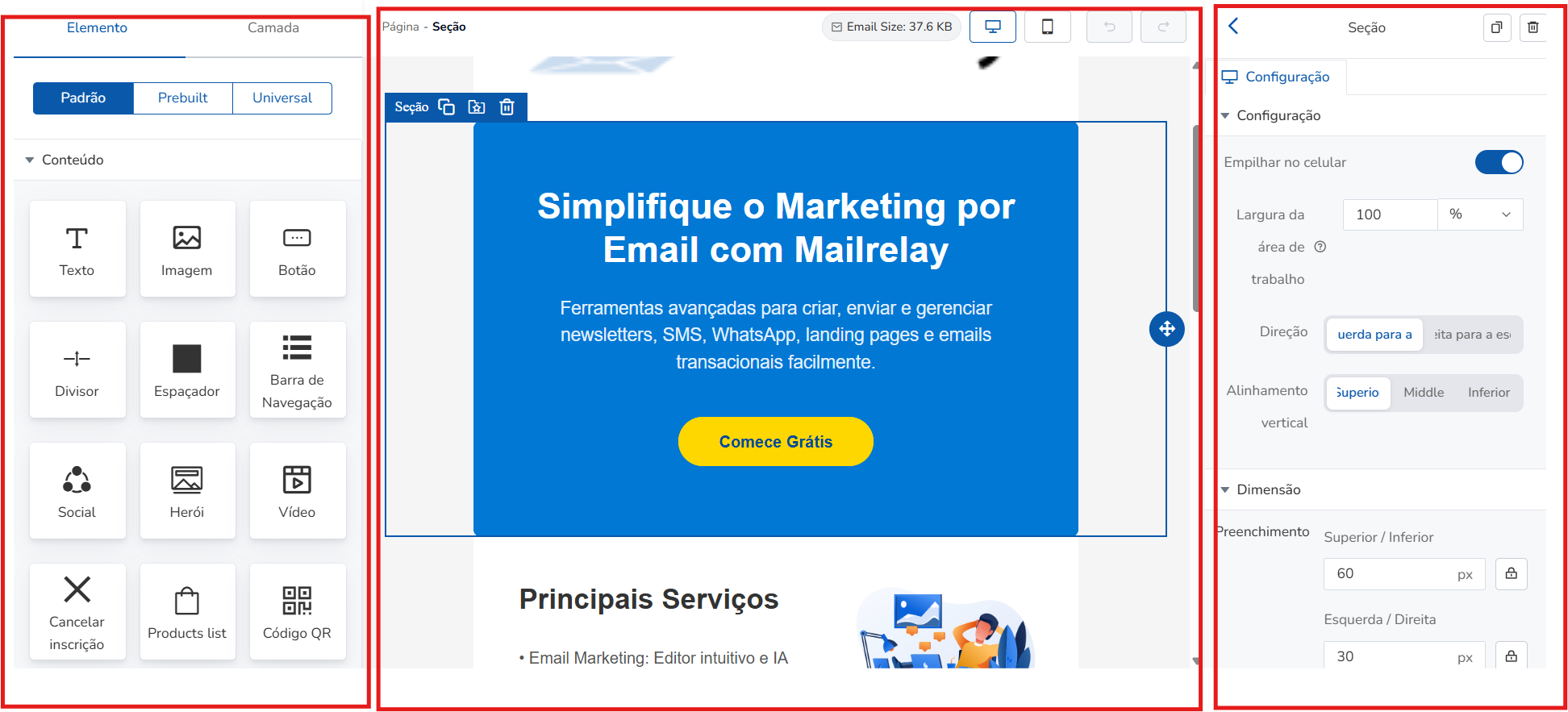
3.1 - Área de conteúdo e design
Esta é a área em que você tem acesso aos diversos elementos que pode incorporar aos seus designs. Basta arrastar e soltar esses elementos na área de visualização, e você pode definir o número de colunas que deseja usar.
Ela também oferece blocos pré-desenhados para criar CTAs, anúncios, vitrines de produtos e muito mais em poucos segundos (botão Pré-construído). Você também pode salvar blocos favoritos personalizados, prontos para serem arrastados para qualquer design (botão Universal).
Por exemplo, você tem acesso a caixas de texto, divisores, botões, blocos reutilizáveis e muito mais.
3.2 - Área de visualização
Como o nome sugere, esta é a área em que você pode ver a aparência da newsletter o tempo todo e ajustar como ela será exibida. Por se tratar de um editor de arrastar e soltar, você pode alterar facilmente o layout dos diferentes elementos.
3.3 - Área de configuração
Esta é a área mais importante do editor, pois define o comportamento da newsletter e como os usuários podem interagir com ela. É aqui que você pode, por exemplo, incluir links, definir as dimensões dos elementos, os tipos de fonte e muito mais.
4 - Personalização da newsletter
As opções de personalização são extensas, então mostraremos as mais usadas, assim como algumas ações que permitirão adicionar um toque distintivo ao seu design. Mas primeiro, vamos ver alguns recursos comuns a todos os elementos.
Depois que um elemento chega à área de exibição, basta clicar nele para destacá-lo em uma caixa. Ali você verá seu nome, junto com opções para duplicar, excluir e mover o elemento. Vamos ver dois exemplos: um botão e uma imagem.
- Clique em um botão, texto ou imagem, você verá um texto indicando o tipo de elemento (botão); por exemplo, você pode duplicá-lo (ícone de dois quadrados), criar um elemento universal (contêiner de elementos universais reutilizáveis), excluí-lo (ícone de lixeira) ou movê-lo para outro local com o mouse (ícone de cruz).

4.1 - Adicionando e editando texto
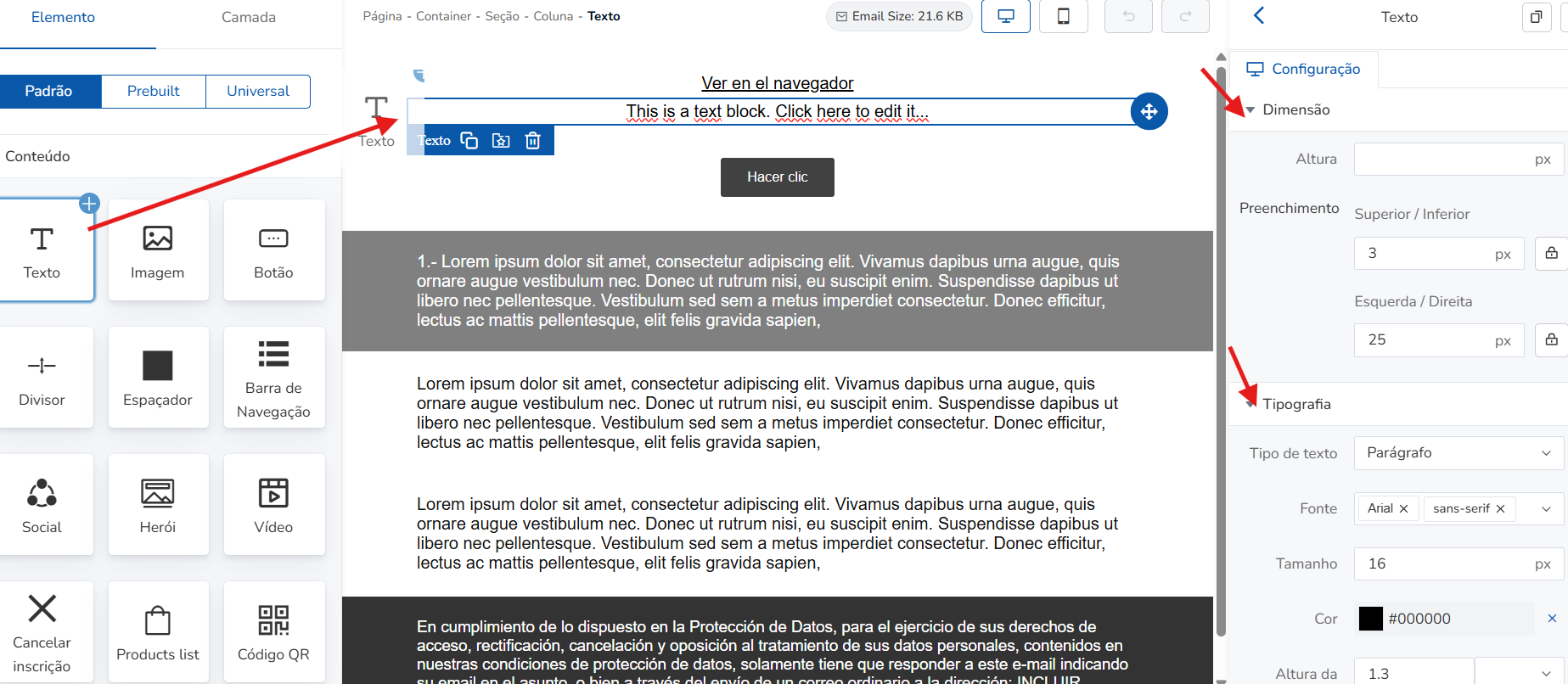
Para isso, arraste o ícone Texto com o mouse e posicione-o na área onde deseja adicionar o texto. Agora exclua o texto padrão na caixa de texto e adicione o seu próprio texto. Da mesma forma, na área de Configurações, você pode definir vários aspectos, como: a altura e o preenchimento da caixa de texto (opção Dimensão); o tamanho da fonte, a altura da linha, o espaçamento e a cor (opção Tipografia); e o alinhamento, a cor de fundo (opção Bloco), entre outros.
4.2 - Adicionando uma imagem
Para adicionar uma imagem, arraste o ícone Imagem com o mouse e posicione-o na área onde deseja que a imagem apareça.
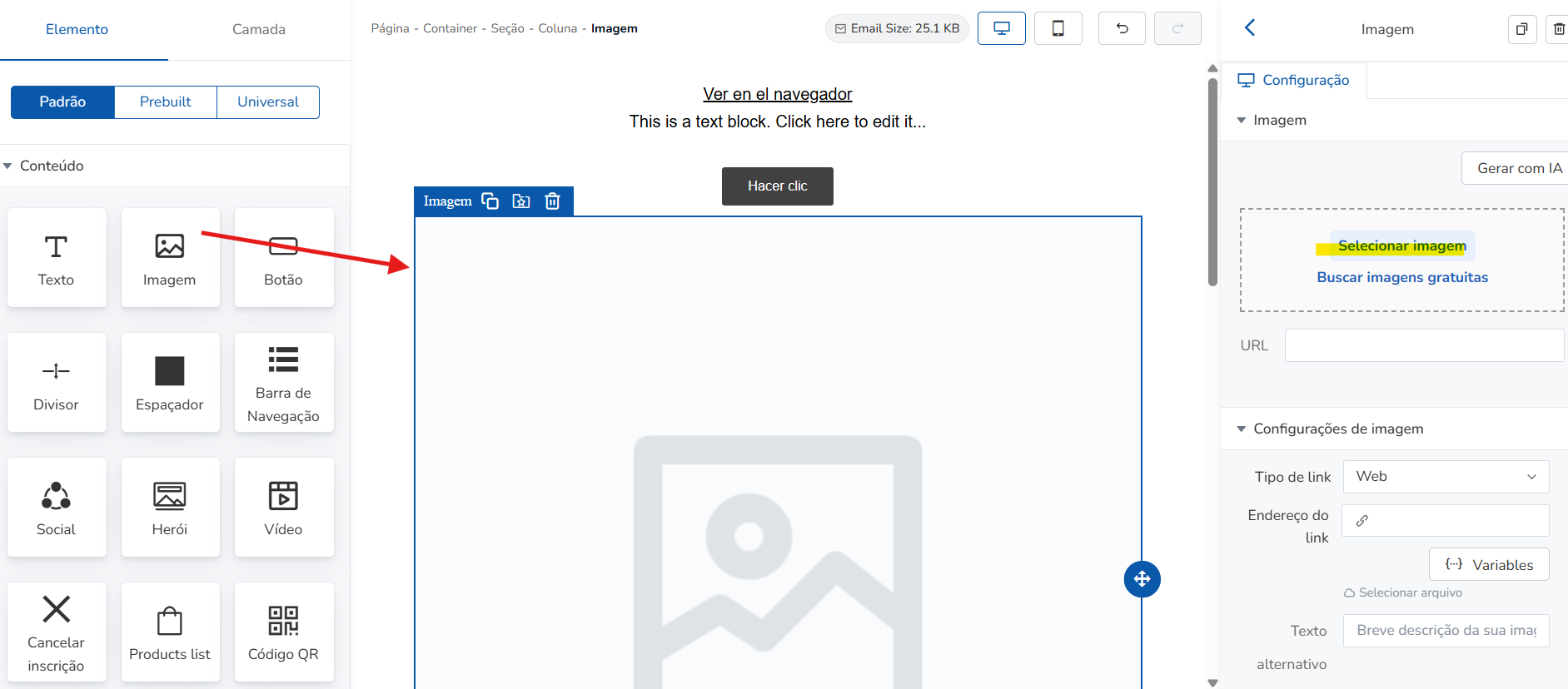
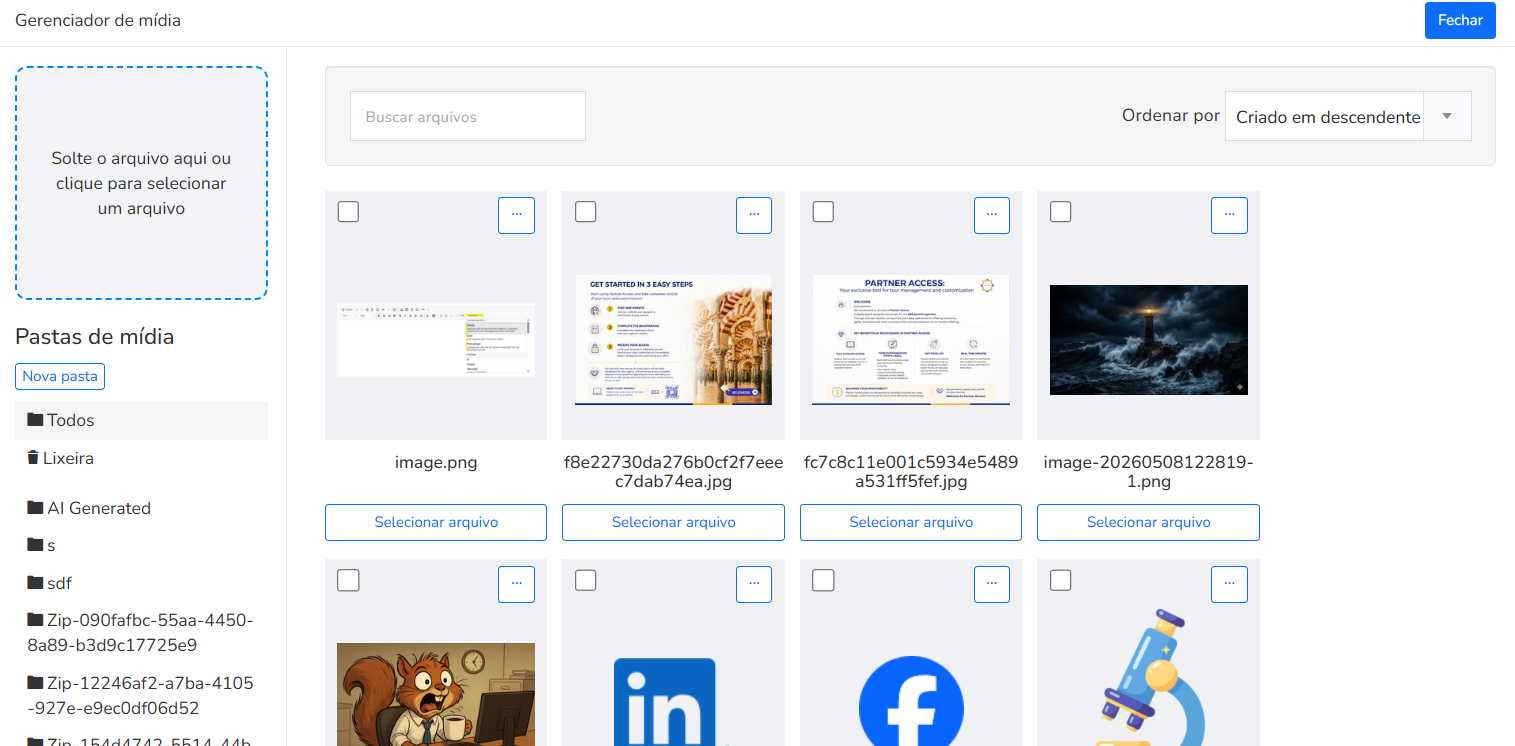
Agora, na área Configurações, localize a opção Imagem e clique em Selecionar imagem para usar uma imagem do seu repositório de imagens (onde você pode escolher uma que já tenha enviado ou fazer o upload de novas a partir da área de arrastar e soltar, ou clicar aqui para selecioná-la). Como alternativa, clique em Buscar imagens gratuitas.
Você também pode selecionar uma imagem diretamente a partir de uma URL pública, colando o endereço no campo URL.
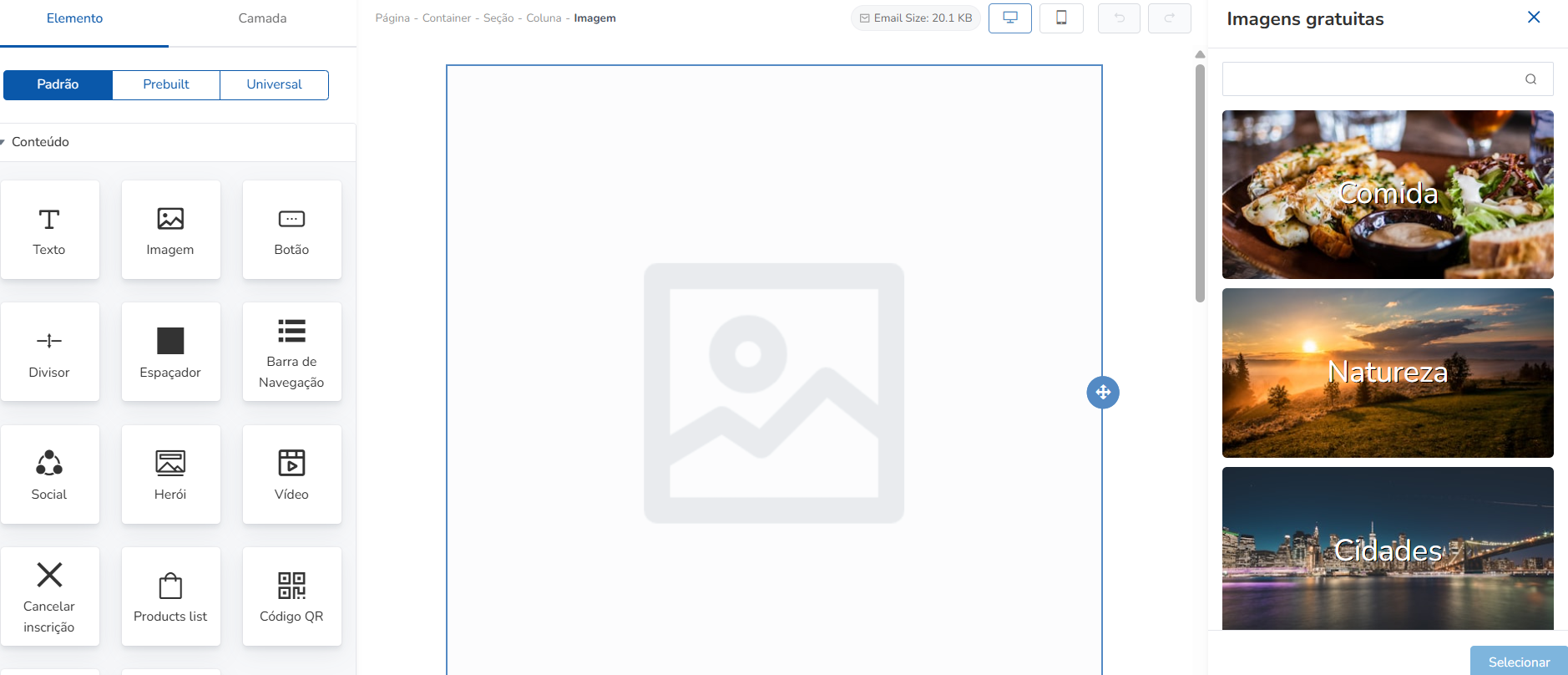
Da mesma forma, na área de Configurações, você pode definir vários aspectos, como: adicionar um link (Configurações de imagem), modificar a forma como a imagem é exibida (Dimensões), definir o alinhamento (Bloco), etc.
4.3 - Adicionando um link
Você pode adicionar links/hiperlinks associados a diferentes partes da newsletter. Os três lugares mais comuns para fazer isso são: em um botão, em uma imagem ou associado a um texto.
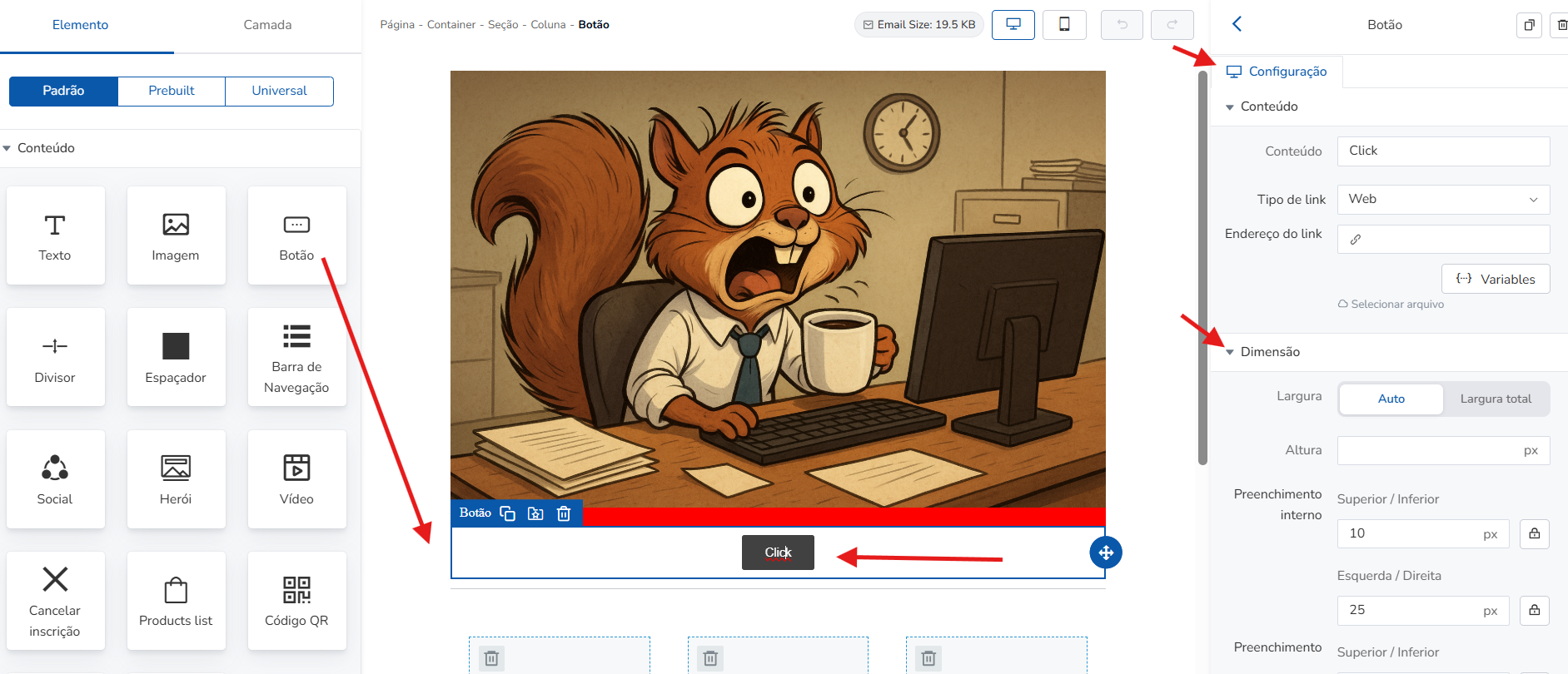
- Botão
Para isso, clique no botão e, na área de Conteúdo, em Conteúdo, selecione a opção Web no menu suspenso Tipo de link e adicione a URL completa do link para o qual deseja direcionar os usuários quando clicarem no botão, no campo Endereço do link.
- Imagem
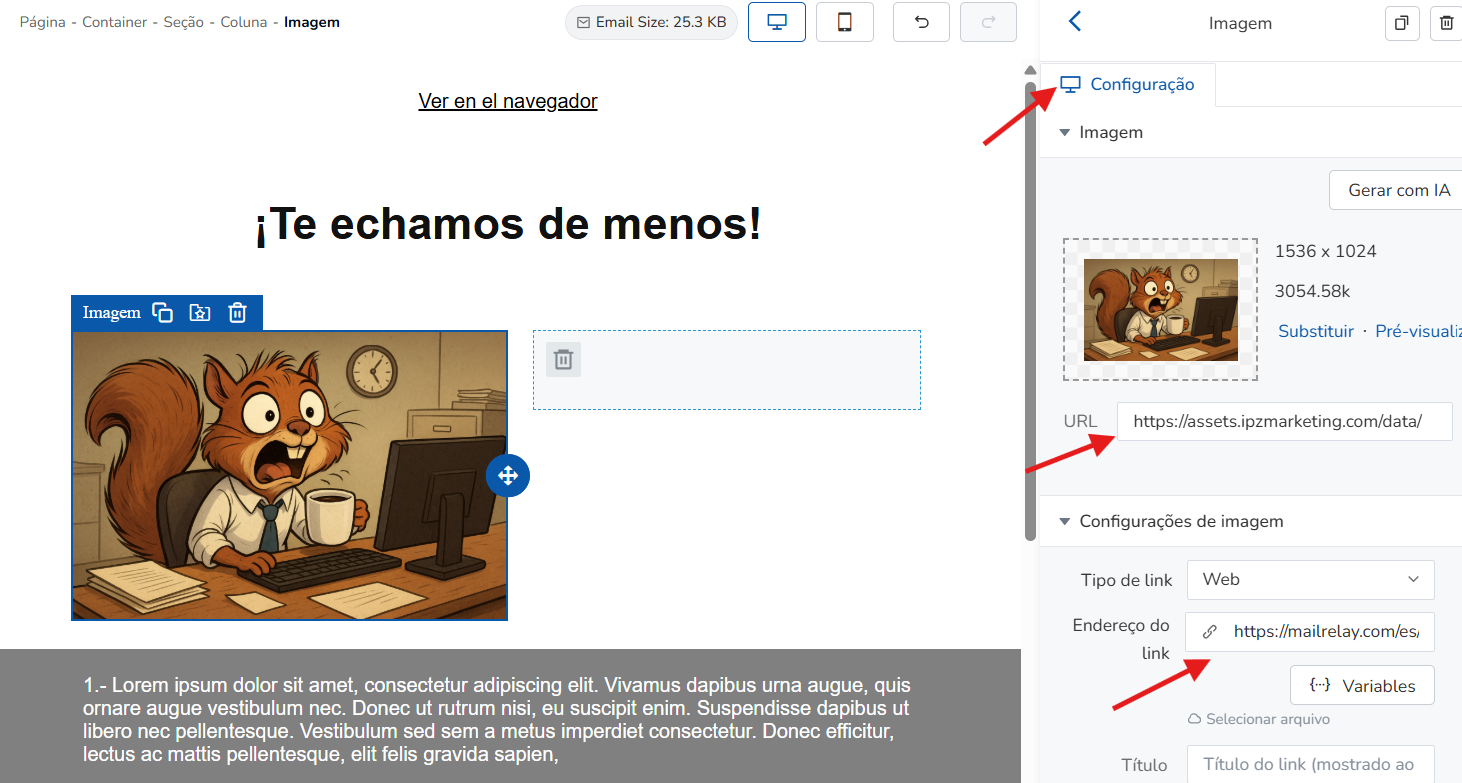
Nesse caso, basta clicar na imagem desejada e, na área de Conteúdo, localizar a opção Configurações de imagem. Lá, em Endereço do link, insira a URL completa do link para o qual deseja levar os usuários quando clicarem na imagem.
- Texto
Por fim, a forma mais comum de fazer isso é colocar o link dentro do texto. Para isso, em qualquer caixa de texto, selecione parte do texto e clique na opção Link. Isso abrirá uma janela em que você deve indicar o Tipo de link desejado (neste caso, Web) e inserir a URL completa do link para o qual deseja levar os usuários quando clicarem no texto selecionado (opção Endereço do link). Por fim, clique em Aplicar.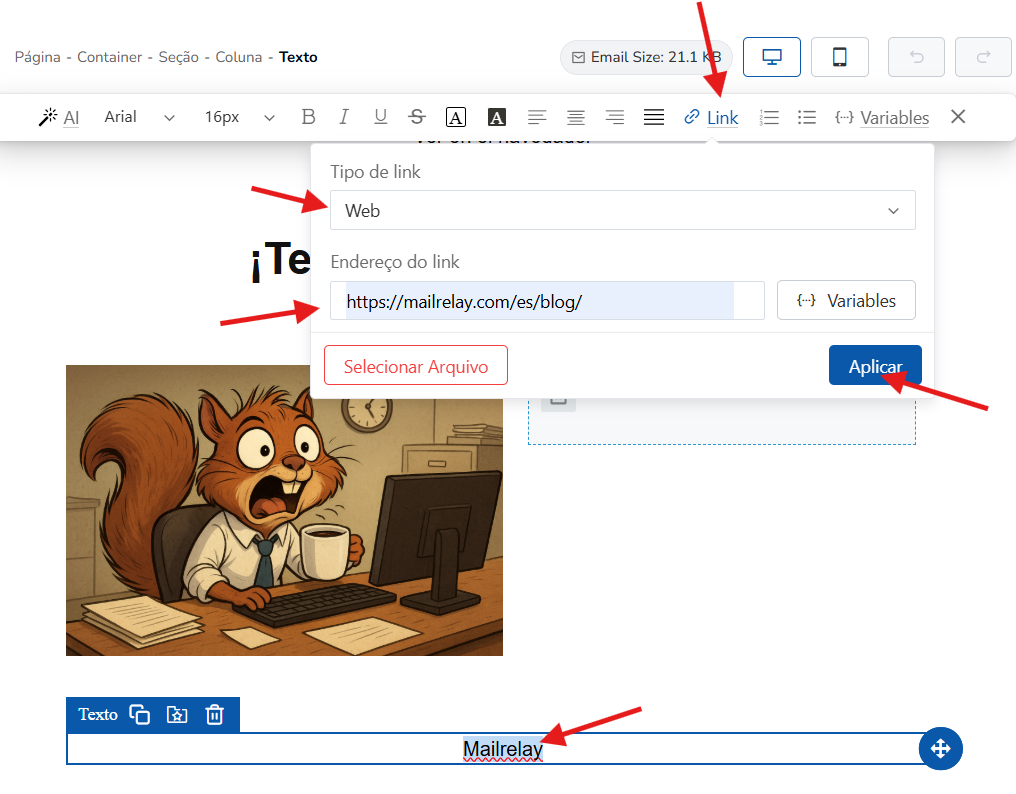
4.4 - Adicionando botões
Para adicionar uma imagem, arraste o ícone Botão com o mouse e posicione-o na área da newsletter onde deseja que ele apareça. Depois, você pode ajustar a aparência do botão e as opções principais (na área de Configurações).
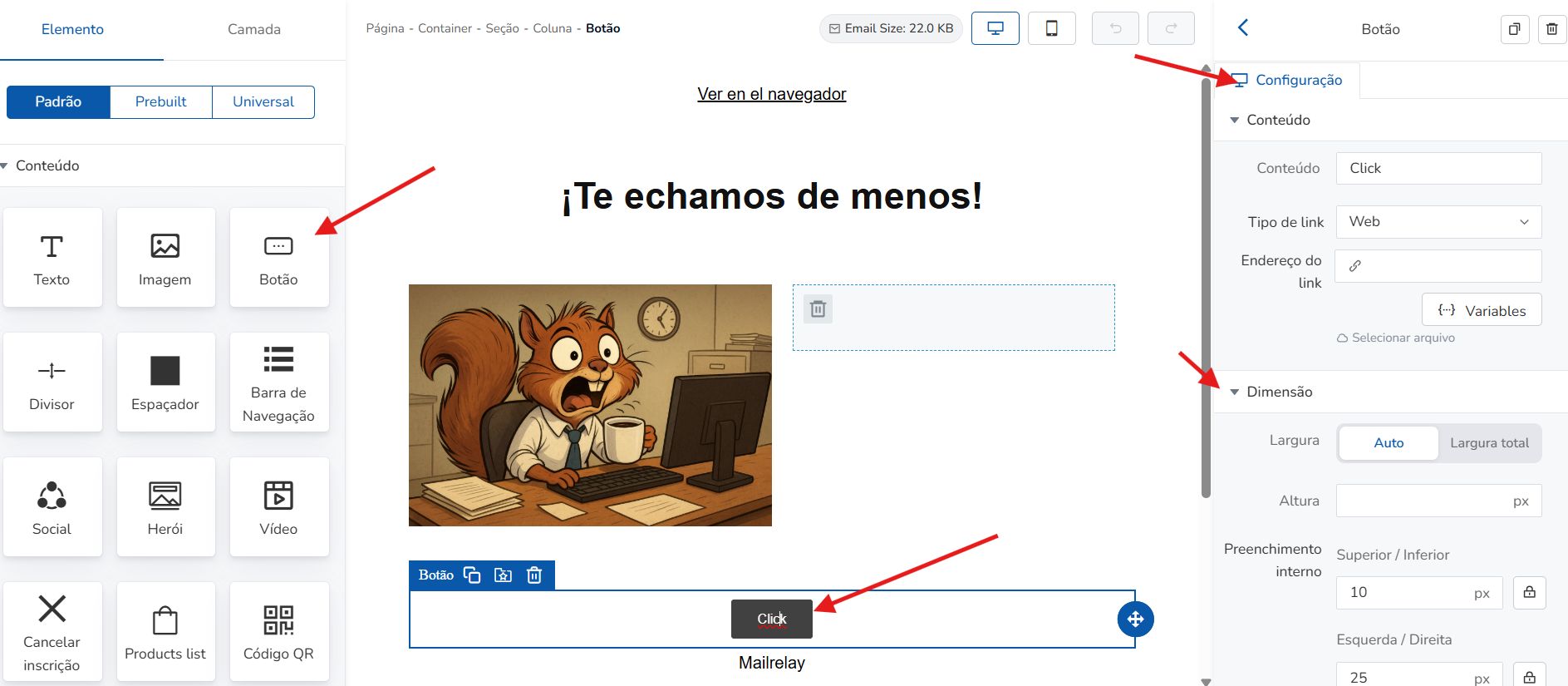
Entre outras coisas, você pode incluir um link (opção Conteúdo); ajustar o tamanho, o preenchimento etc. (opção Dimensão); formatar o texto, atribuir cor ao texto/caixa que o contém, altura da linha etc. (opção Tipografia); e personalizar a borda (opção Borda); entre outras opções.
4.5 - Adicionando um divisor
Para adicionar um divisor e criar zonas distintas entre os diferentes elementos do design, basta arrastar o ícone Divisor com o mouse e posicioná-lo na área onde deseja que a imagem apareça.
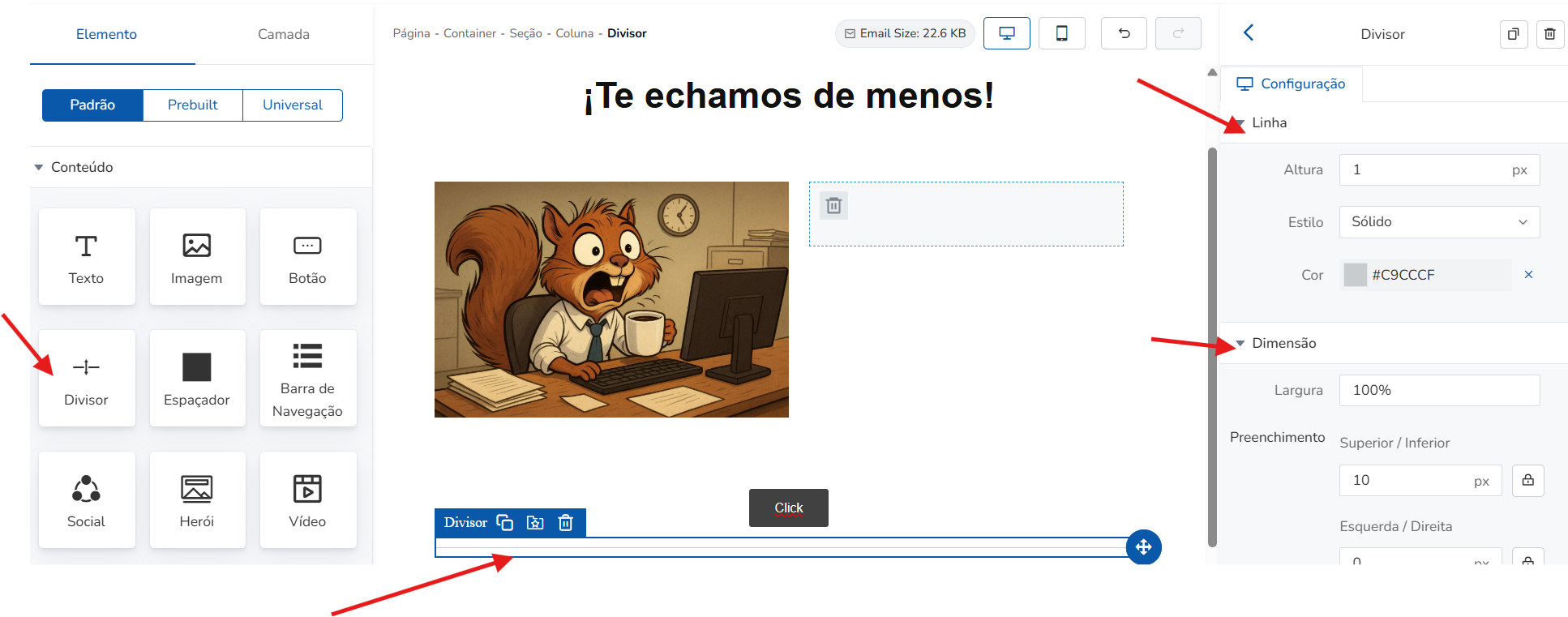
Isso exibirá as opções de ajuste do divisor na área de Configurações. Entre as opções de personalização disponíveis estão: cor, espessura, estilo (opção Linha), tamanho e posição (opção Dimensão), entre outras.
4.6 - Adicionando um espaçador
Para adicionar um espaçador entre blocos, basta arrastar o ícone Espaçador com o mouse e posicioná-lo na área desejada.
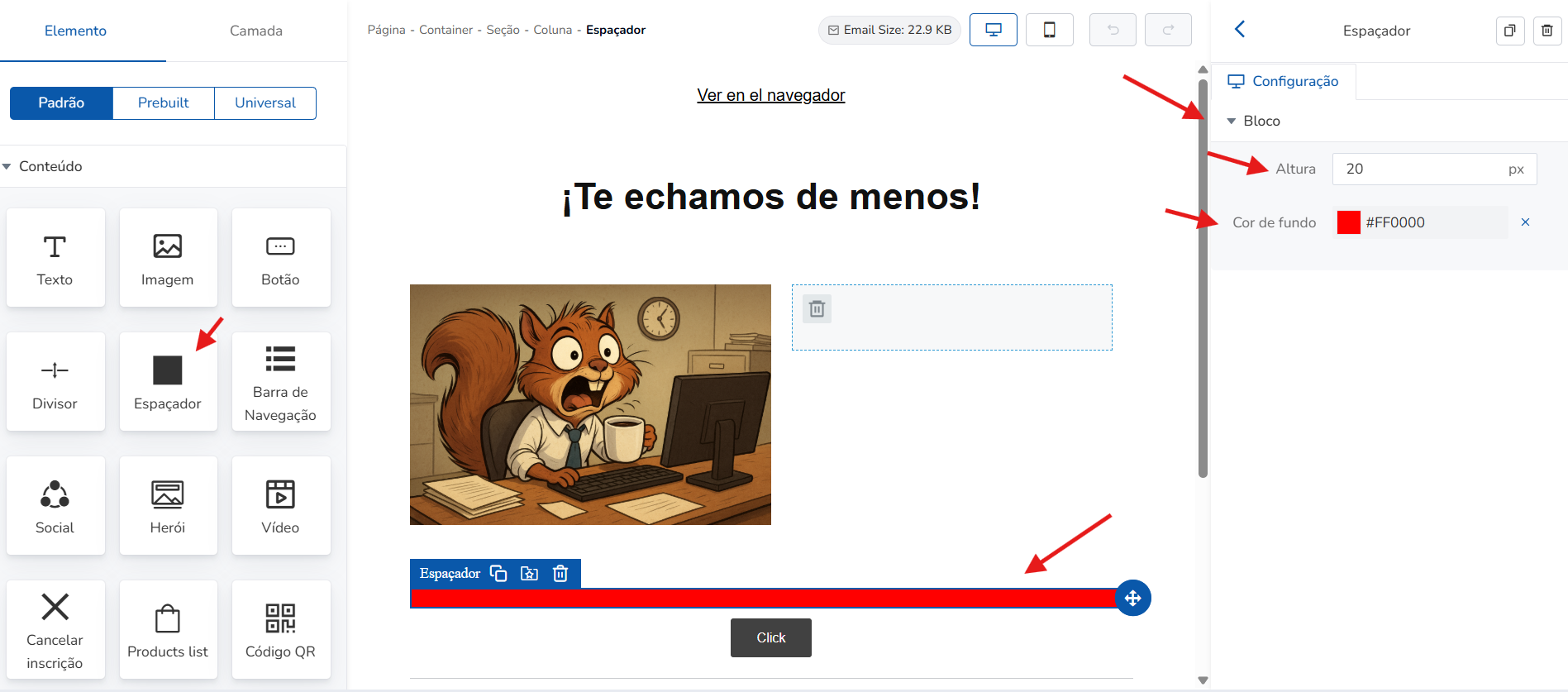
Com isso, na área de Configurações, você pode personalizar o espaçador: altura em pixels e sua cor (opção Bloco).
4.7 - Adicionar uma barra de navegação
Para adicionar uma barra de navegação, arraste o ícone Barra de navegação com o mouse e posicione-o na área da newsletter onde deseja que ela apareça, geralmente na parte superior do design. Depois, você pode ajustar suas funcionalidades e opções principais (na área de Configurações).
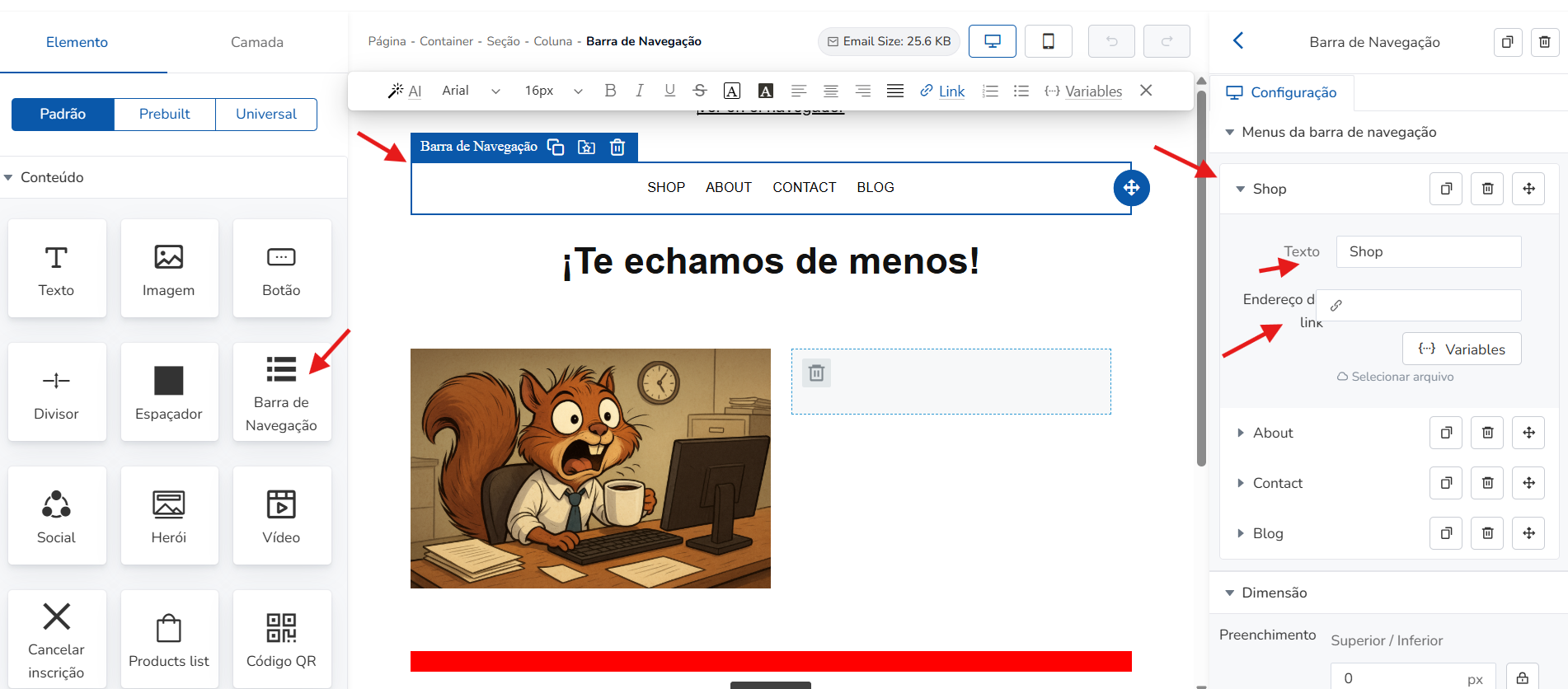
Entre outras coisas, você pode alterar o texto na barra de navegação, sua posição, adicionar links etc. (na opção Menus da barra de navegação); ajustar o preenchimento etc. (opção Dimensão); formatar o texto, atribuir cor ao texto/caixa que o contém, altura da linha etc. (opção Tipografia); e personalizar o alinhamento (opção Borda); entre outras opções.
4.8 - Adicionando redes sociais
Para adicionar uma seção de redes sociais, arraste o ícone Social com o mouse e posicione-o na área da newsletter onde deseja que ela apareça (geralmente na parte superior ou inferior do design).
Depois disso, você pode incluir uma seção para suas redes sociais dentro do design e ajustar suas funcionalidades na área de Configurações.
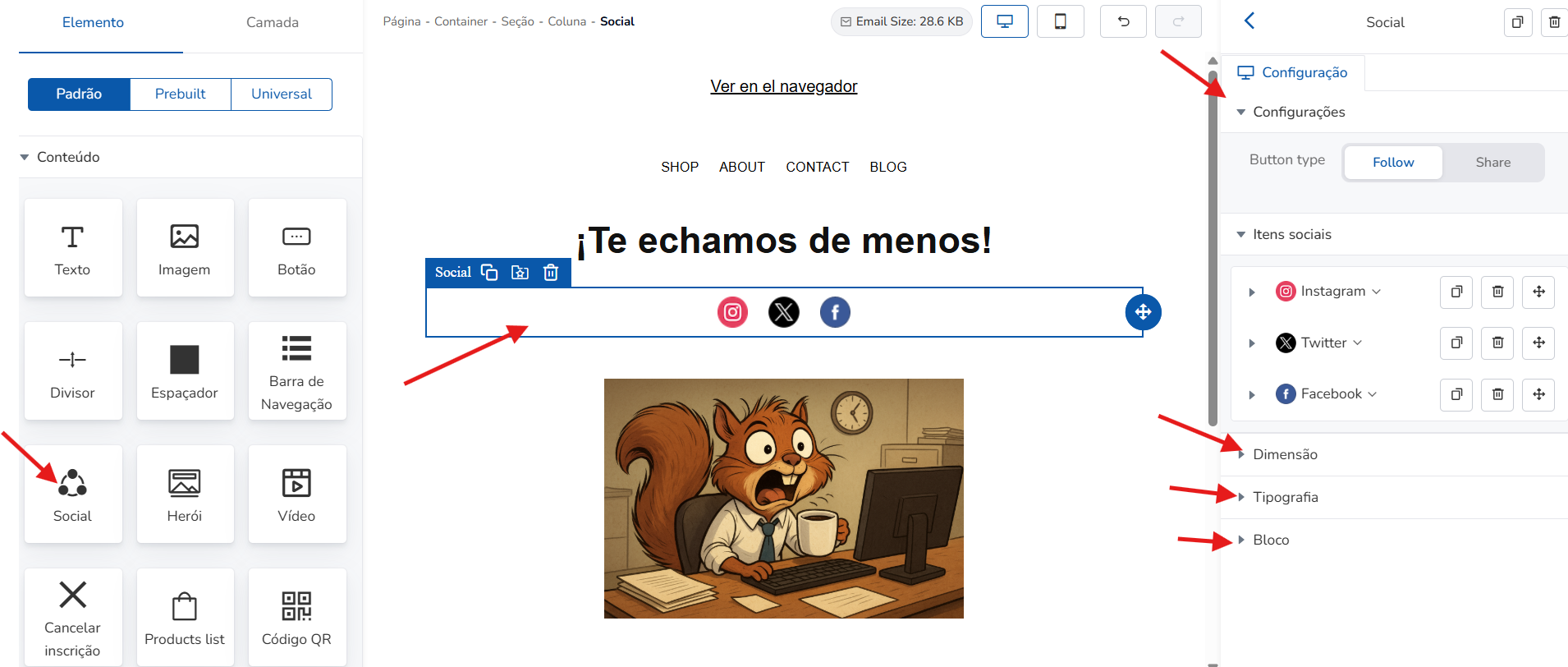
Entre outras coisas, você pode definir se é um link para permitir que as pessoas sigam você ou compartilhem conteúdo (opção Configurações); selecionar a rede social desejada ou inserir uma personalizada, especificando a URL do seu perfil nessa rede social (opção Itens sociais); definir o tamanho dos objetos (opção Dimensões); formatar o texto, atribuir cor ao texto/caixa que o contém, altura da linha etc. (opção Tipografia); e personalizar a borda (opção Borda); entre outras possibilidades.
4.9 - Adicionando o primeiro bloco visual
Para adicionar uma seção Herói (a área de destaque na parte superior onde você coloca a mensagem principal e uma chamada para ação), arraste o ícone seção Herói com o mouse e posicione-o na área da newsletter onde deseja que ela apareça, idealmente na parte superior do design.
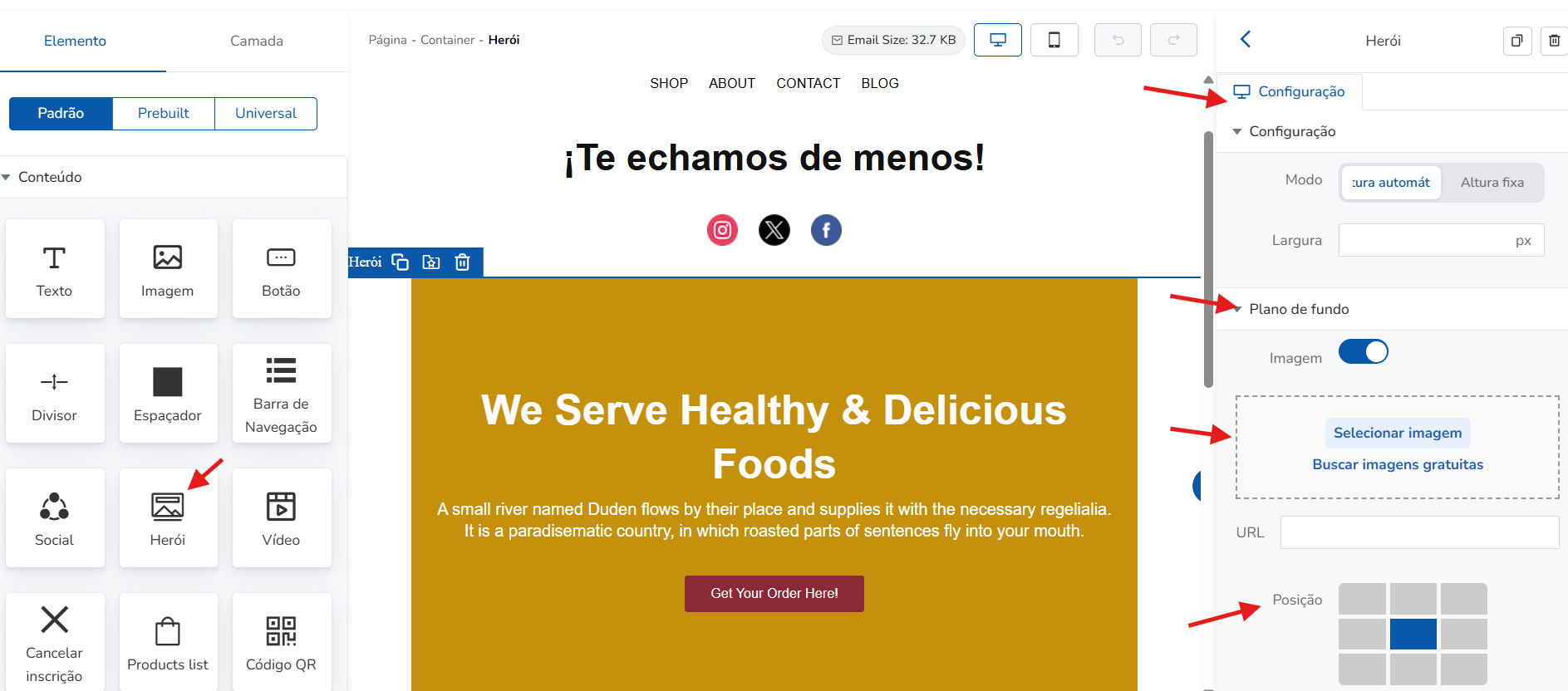
Depois disso, você pode começar a personalizar sua aparência e comportamento na área de configurações. Algumas das opções mais importantes são: Configurações, onde você pode especificar a largura, a altura, se o tamanho se ajusta dinamicamente, e a posição; Plano de fundo, onde você pode definir uma cor de fundo ou usar uma imagem de fundo (Selecionar imagem para usar uma imagem da sua biblioteca de imagens ou Buscar imagens gratuitas); etc.
Para alterar o comportamento do botão de chamada para ação, basta clicar nele e modificar seu comportamento na área de configurações.
4.10 - Adicionando um vídeo
Para adicionar um vídeo à newsletter, arraste o ícone Vídeo com o mouse e posicione-o na área da newsletter onde deseja que o vídeo apareça.
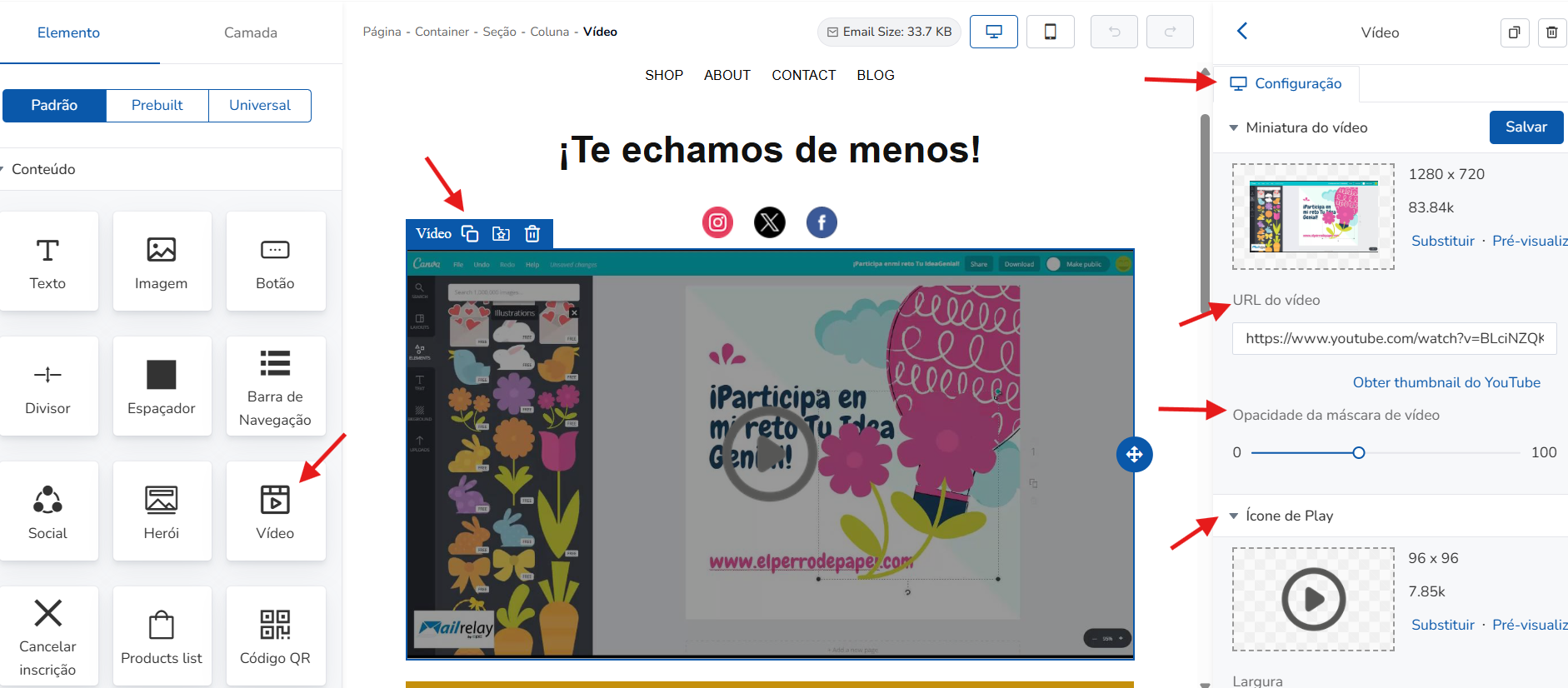
Depois disso, você precisa configurar o comportamento do vídeo na área de configurações.
As opções mais importantes são a URL do vídeo, onde você deve colar a URL do vídeo que deseja incluir na newsletter. Uma prévia será gerada automaticamente, mas, se quiser alterá-la, clique em "Substituir" na área Miniatura do vídeo.
Você também pode especificar a porcentagem de opacidade a ser aplicada à imagem de pré-visualização (Opacidade da máscara de vídeo) e alterar o botão de reprodução padrão (PLAY) por outro na área Ícone de Play, clicando em "Substituir."
4.11 - Adicionando um link de cancelamento de inscrição
Para adicionar um link de cancelamento de inscrição à newsletter, arraste o ícone Cancelar inscrição com o mouse e posicione-o na área da newsletter onde deseja que o vídeo apareça (geralmente no rodapé ou cabeçalho).
Basta arrastar e soltar o link de cancelamento de inscrição na sua newsletter, e os assinantes cancelarão a inscrição nos seus envios se clicarem nele (já que a variável {{ unsubscribe_url }} é usada por padrão).
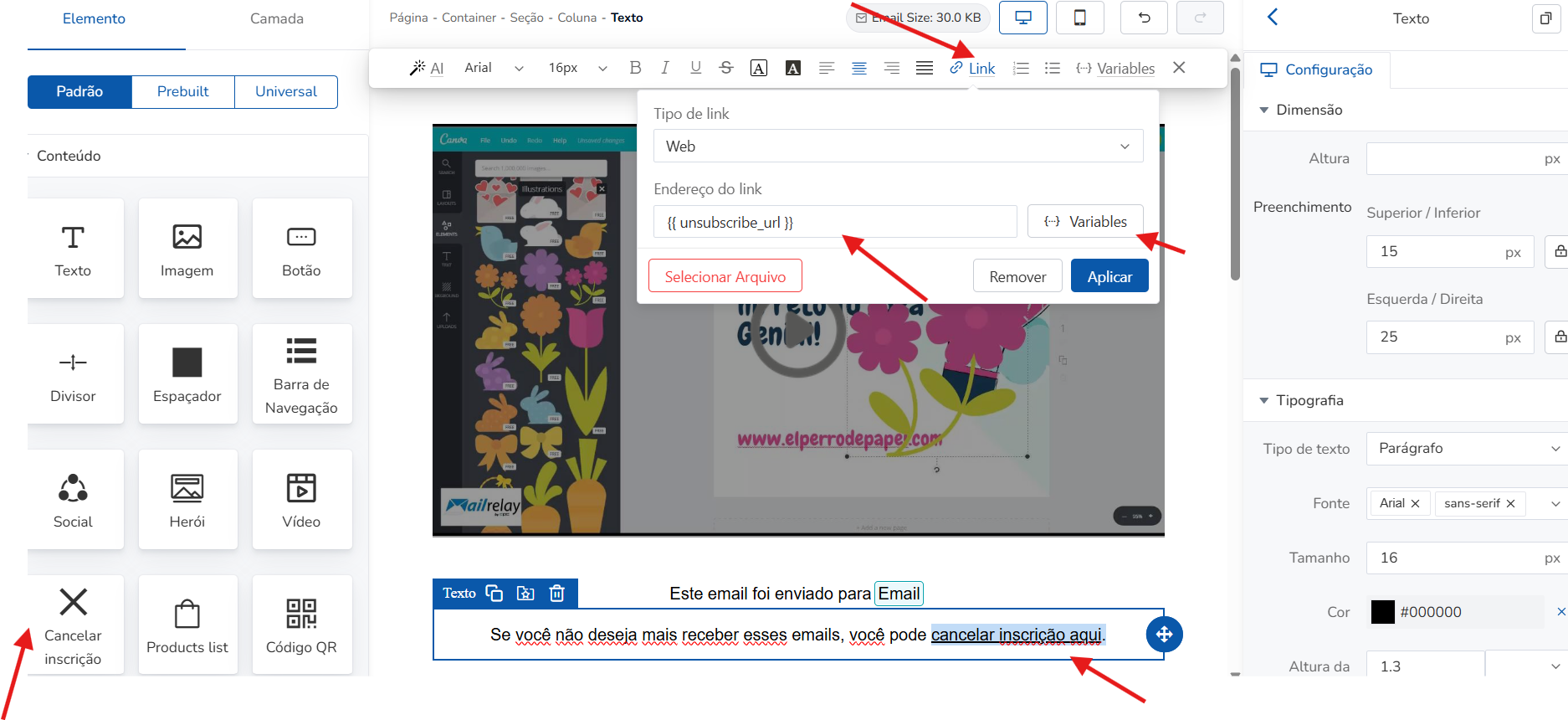
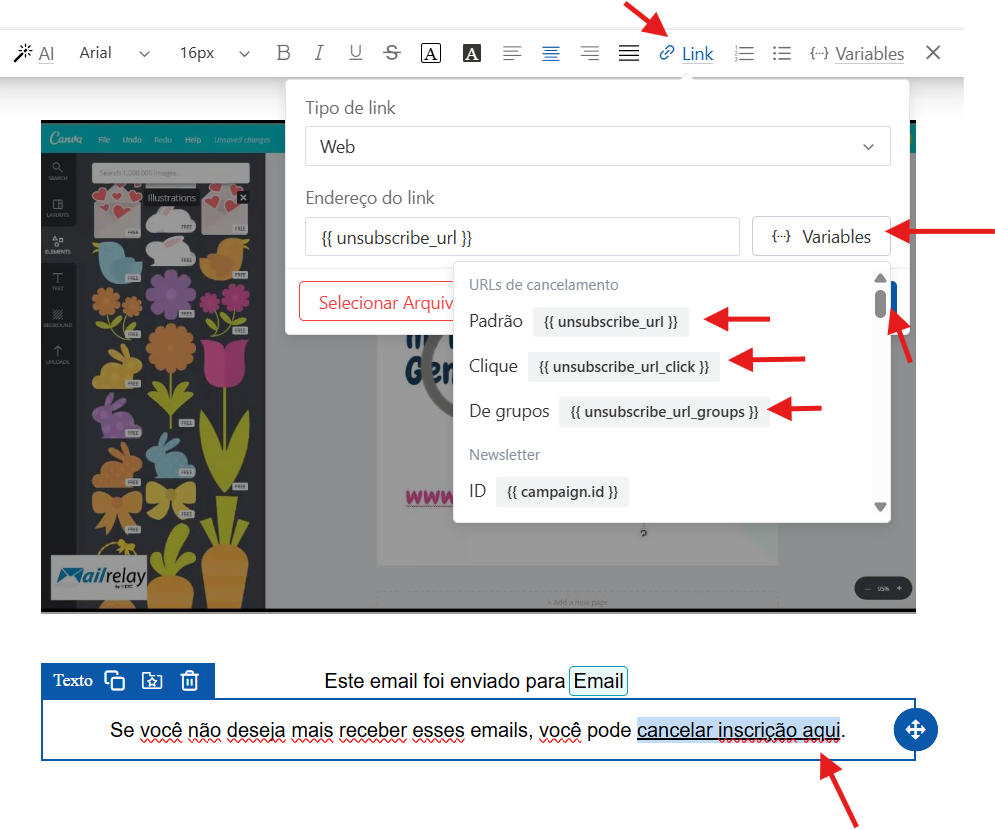
Mas você pode alterar esse comportamento e usar qualquer uma das três variáveis de cancelamento de inscrição disponíveis:
{{ unsubscribe_url }} que cancela diretamente a inscrição do assinante na conta;
{{ unsubscribe_url_click }} que solicita a confirmação por email do assinante antes de cancelar sua inscrição (enviando um email de confirmação com um link de cancelamento de inscrição no qual o assinante deve clicar para cancelar a inscrição);
{{ unsubscribe_url_groups }} que cancela a inscrição do assinante apenas nos grupos para os quais a newsletter foi enviada (mantendo-o ativo em todos os outros grupos aos quais pertence).
Para alterar isso, basta selecionar o texto "cancelar inscrição aqui" e clicar na opção "Link", depois no botão "{...} Variáveis". Isso abrirá uma janela pop-up em que você deve selecionar a variável desejada e clicar em "Aplicar" para usá-la no cancelamento de inscrição.
4.12 - Adicionando uma lista de produtos
Para adicionar facilmente uma lista de produtos, use a opção Lista de produtos. Arraste o ícone Lista de produtos com o mouse e posicione-o na área da newsletter onde deseja que ela apareça. Em seguida, clique em Fonte do produto >> Adicionar produto. Uma janela aparecerá em que você pode selecionar quais produtos do seu inventário do WooCommerce deseja incluir na newsletter.
Os produtos selecionados aparecerão automaticamente na área de exibição com seu nome, preço e um botão de compra. Naturalmente, você pode personalizar os elementos associados aos produtos nas Configurações do produto, como cores, tamanho, fontes etc.
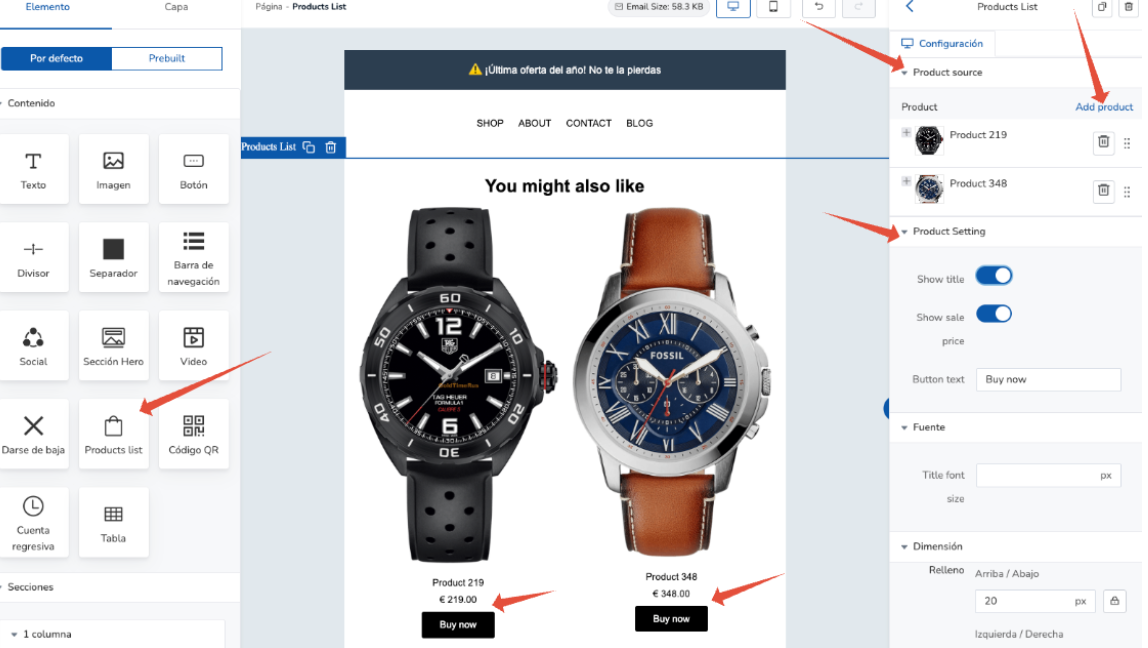
IMPORTANTE: para usar essa opção, você deve ter o plugin da Mailrelay instalado no seu site WordPress e estar usando o WooCommerce por meio da nossa API. Isso permitirá recuperar produtos do seu inventário do WooCommerce. Sem isso, você não poderá usar esse recurso.
4.13 - Adicionando um código QR
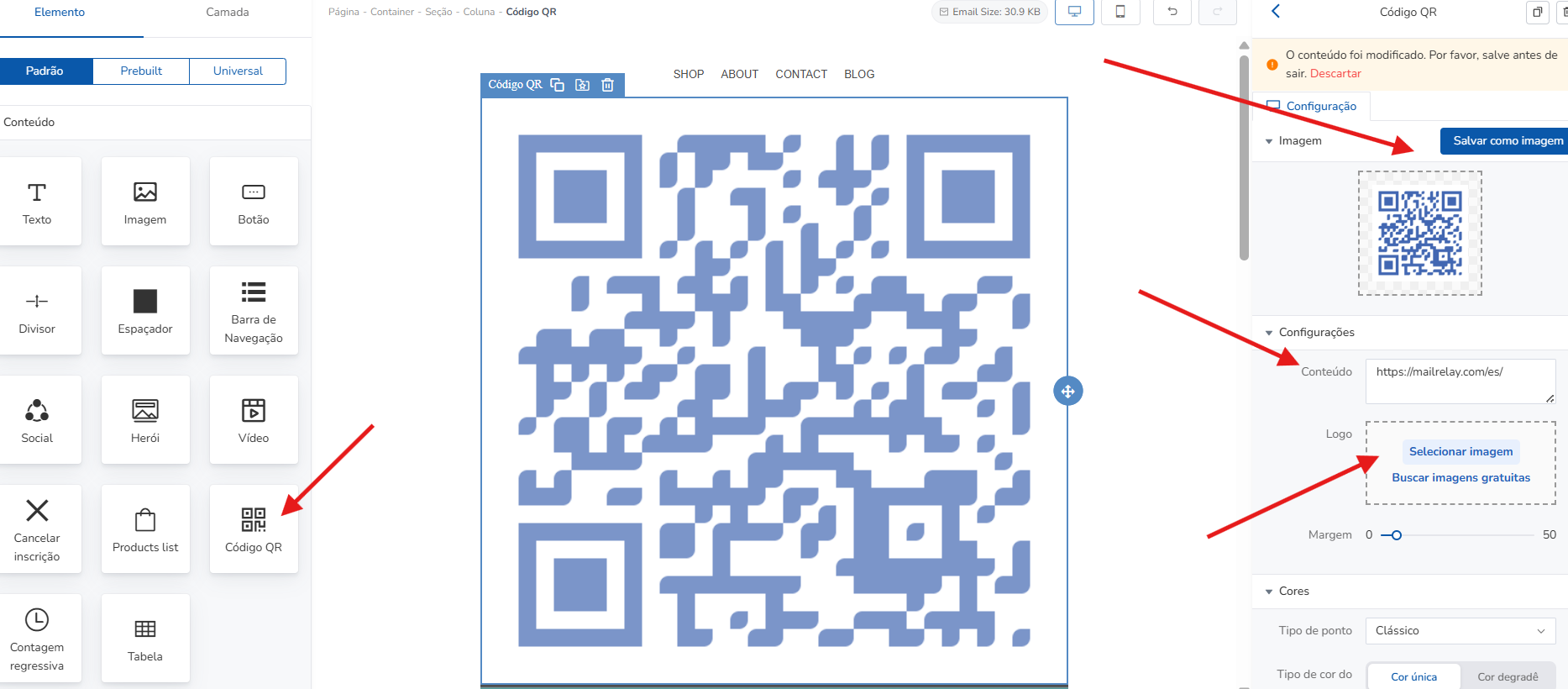
Adicionar um código QR ao seu design e direcionar seus assinantes para uma URL específica é muito fácil. Para começar, arraste o ícone do código QR com o mouse e posicione-o na área da newsletter onde deseja que ele apareça.
Agora, na área de configurações, localize a opção Conteúdo (que por padrão é definida como Código QR) e insira a URL para a qual deseja direcionar por meio do código QR (no nosso exemplo: https://mailrelay.com/es/). Em seguida, salve a alteração clicando no botão Salvar como imagem.
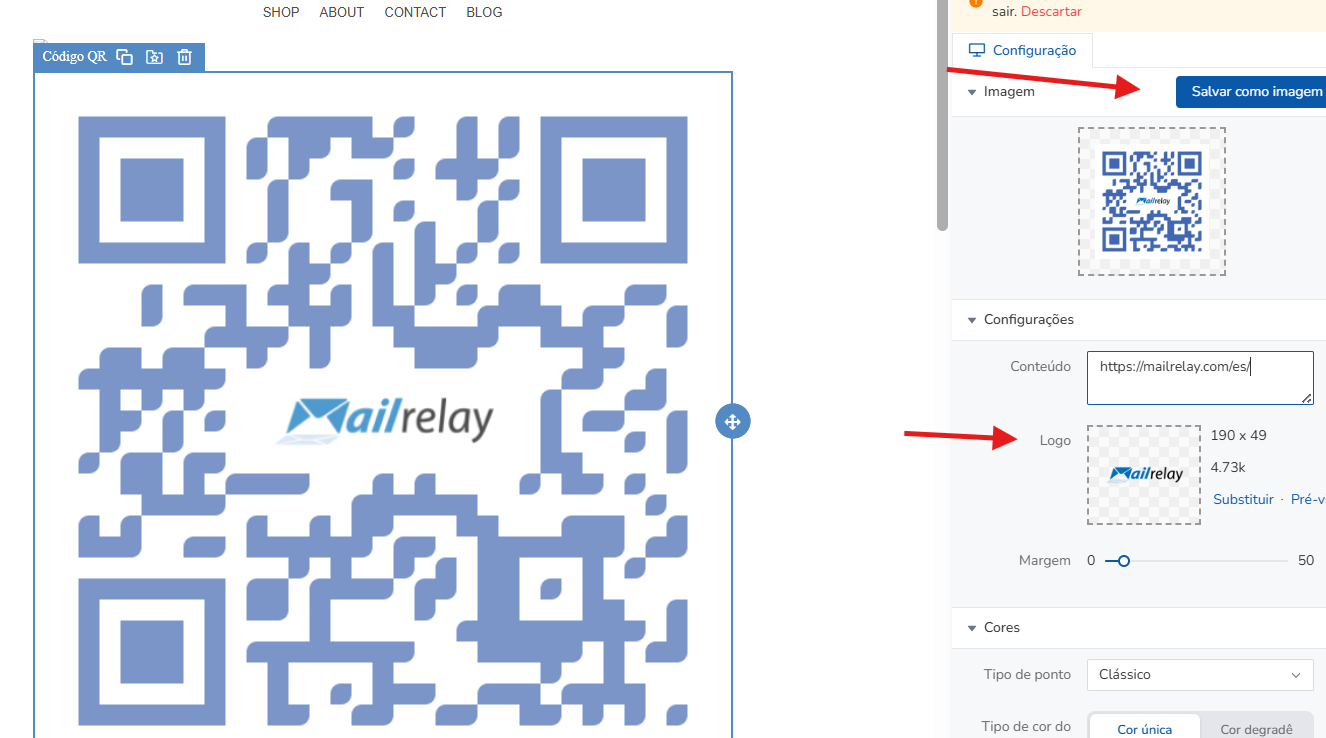
Se quiser deixá-lo mais chamativo, você também pode adicionar um logo dentro do código QR. Para isso, na opção Logo, você pode clicar em Selecionar imagem para usar uma imagem do seu repositório de imagens ou buscar imagens gratuitas. Em ambos os casos, você deve clicar em Salvar como imagem para salvar a alteração (no exemplo, colocamos um logo da Mailrelay).
4.14 - Adicionando um cronômetro de contagem regressiva
Para adicionar um cronômetro de contagem regressiva à newsletter, basta arrastar o ícone Contagem regressiva com o mouse até a área de exibição. Vamos ver como configurá-lo, passo a passo, por meio das principais configurações:
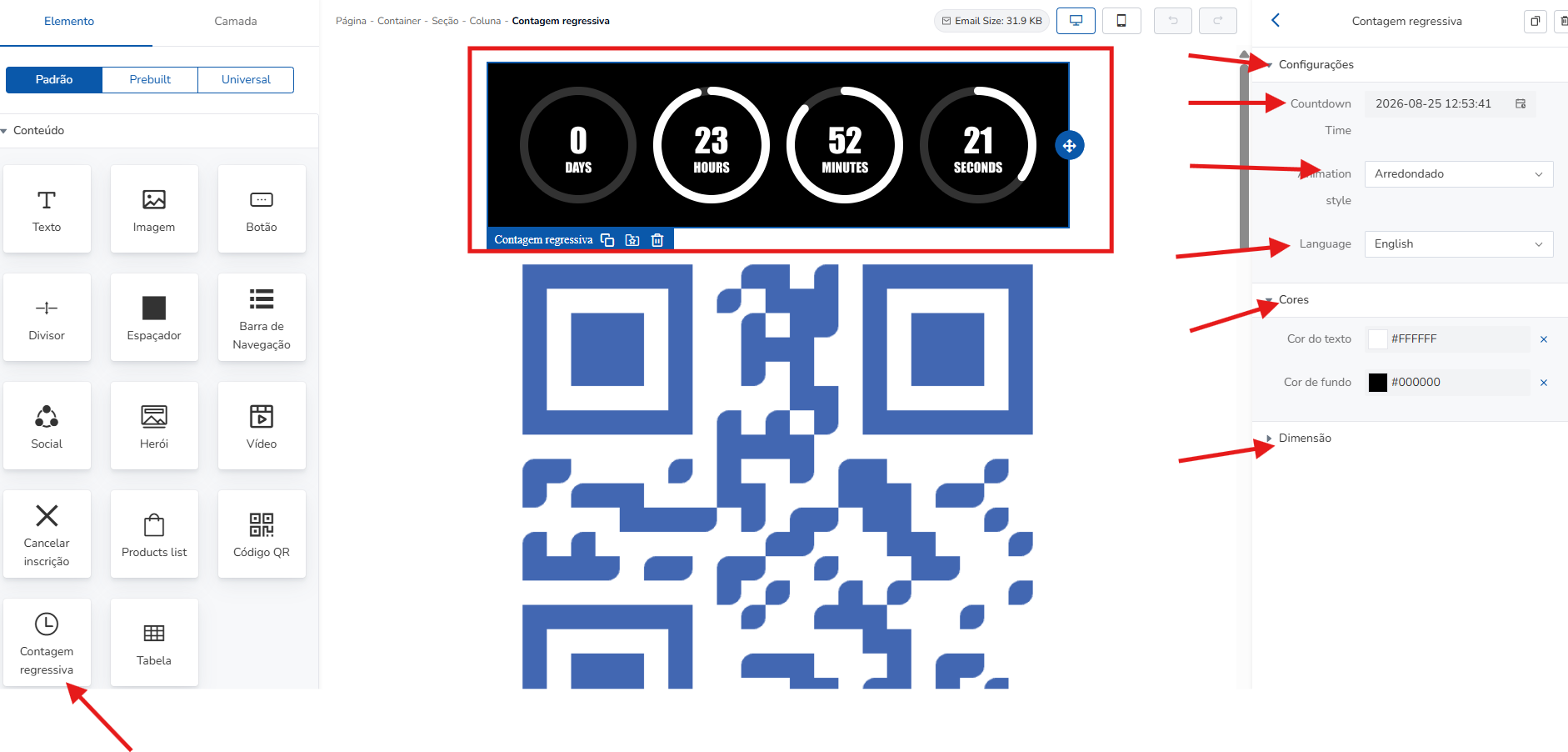
Altere o idioma para Inglês (ou o idioma apropriado) na opção Idioma.
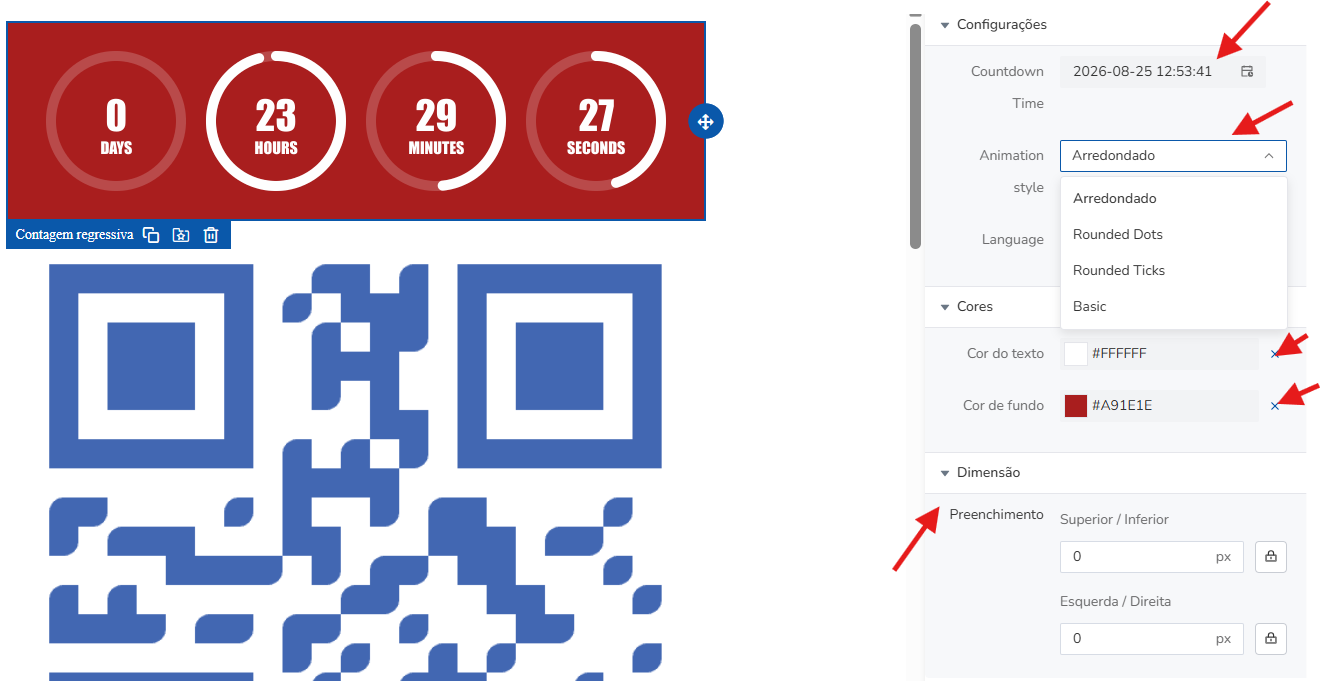
Escolha o estilo de animação da contagem regressiva em Estilo de animação.
Defina a duração da contagem regressiva em Tempo da contagem regressiva (especificando a data exata em que a contagem regressiva terminará).
Além disso, como de costume, você pode alterar seu tamanho e suas cores nas opções Dimensão e Cores, respectivamente.
4.15.- Adicionar uma tabela
Para adicionar uma tabela ao design, basta arrastar o ícone Tabela com o mouse até o local da newsletter onde deseja que a tabela apareça.
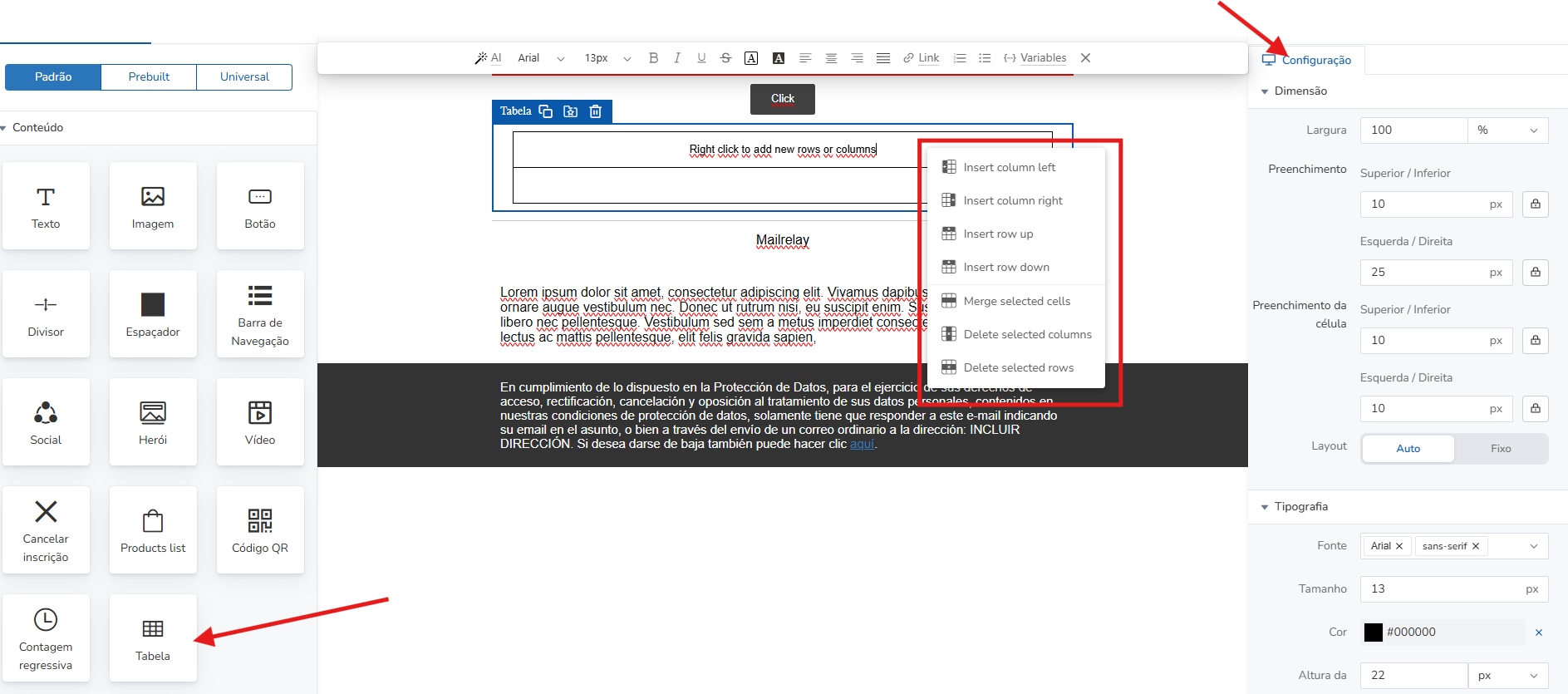
Por padrão, é exibida uma tabela com uma coluna e uma linha. Para personalizá-la, basta clicar com o botão direito em qualquer lugar da tabela, e um menu suspenso aparecerá com as opções de personalização da tabela (inserir coluna à direita/esquerda; inserir linha acima/abaixo, mesclar células selecionadas etc.).
Na área de configurações, você pode ajustar as dimensões, a fonte, a borda etc., como de costume.
4.16 - Adicionando um link para a versão web
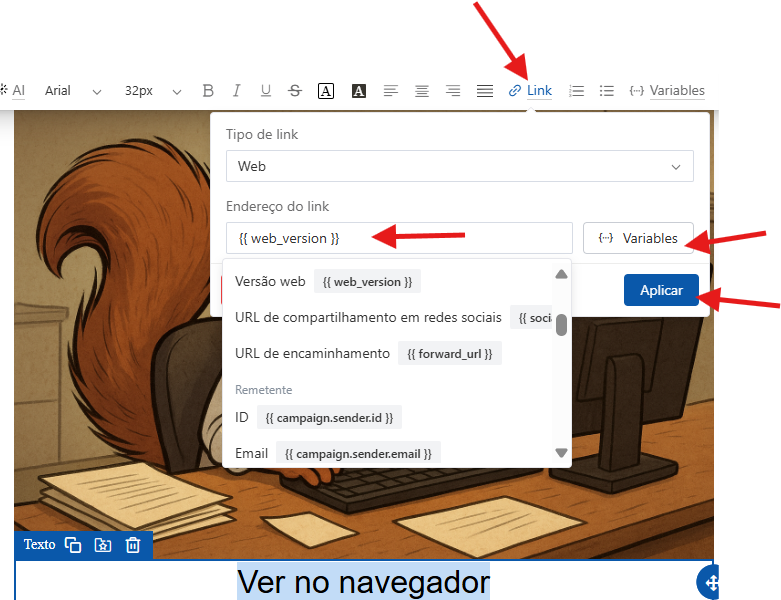
Adicionar um link para a versão web da newsletter, essencial para que os destinatários possam acessá-la caso o cliente de email deles não a exiba corretamente, é muito fácil. Selecione o texto ao qual deseja associar o link, depois clique em "Link" e, em seguida, clique no botão {...} Variáveis e selecione {{ web_version}}.
Por fim, clique em "Aplicar."
4.17 - Usando múltiplas colunas
Geralmente, as newsletters são criadas com uma única coluna, mas você pode usar múltiplas colunas se desejar.
Para isso, na área de conteúdo, clique na opção Seções. Ali você encontrará as seguintes possibilidades: 1 coluna, que ocupará 100% da largura; 2 colunas, em que você pode selecionar como o espaço é dividido entre cada coluna (50%-50%, 33%-67%, etc.); 3 colunas, em que você pode selecionar como o espaço é dividido entre cada coluna (33%-33%-33%, 25%-50%-50%, etc.); e, por fim, 4 colunas, em que o espaço é sempre dividido igualmente entre as colunas.
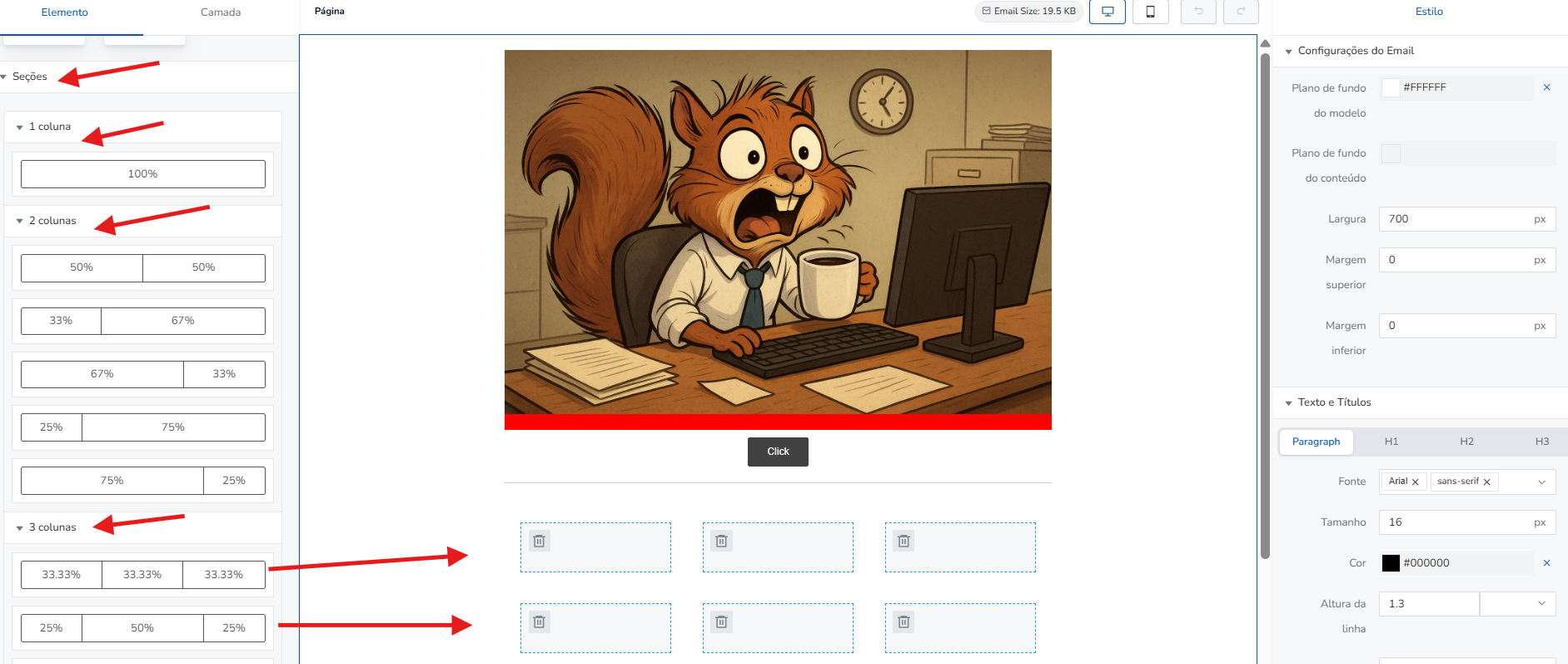
Simplesmente arraste o módulo desejado para a área de exibição para usar mais colunas (no exemplo, 2 módulos de 3 colunas foram arrastados para 33%-33%-33%).
Este artigo foi útil?
Que bom!
Obrigado pelo seu feedback
Desculpe! Não conseguimos ajudar você
Obrigado pelo seu feedback
Feedback enviado
Agradecemos seu esforço e tentaremos corrigir o artigo