Amb l'editor avançat de Mailrelay, pots crear fàcilment butlletins efectius i atractius per a qualsevol audiència.
Gràcies a les seves opcions de personalització, pots tenir un butlletí a punt per enviar als teus contactes en molt poc temps, ja que només necessitaràs uns minuts per adaptar-lo a les teves necessitats específiques.
També pots beneficiar-te de butlletins amb IA que s'adapten als teus requisits i et permeten estalviar temps en el procés de disseny.
ÍNDEX
- 1. Primers passos
- 2. Contingut
- 3. L'editor del butlletí
- 4 - Personalització del butlletí
- 4.1 - Afegir i editar text
- 4.2 - Afegir una imatge
- 4.3 - Afegir un enllaç
- 4.4 - Afegir botons
- 4.5 - Afegir un divisor
- 4.6 - Afegir un espaiador
- 4.7 - Afegir una barra de navegació
- 4.8 - Afegir xarxes socials
- 4.9 - Afegir el primer bloc visual
- 4.10 - Afegir un vídeo
- 4.11 - Afegir un enllaç de baixa
- 4.12 - Afegir una llista de productes
- 4.13 - Afegir un codi QR
- 4.14 - Afegir un compte enrere
- 4.15.- Afegir una taula
- 4.16 - Afegir un enllaç a la versió web
- 4.17 - Utilitzar diverses columnes
1. Primers passos
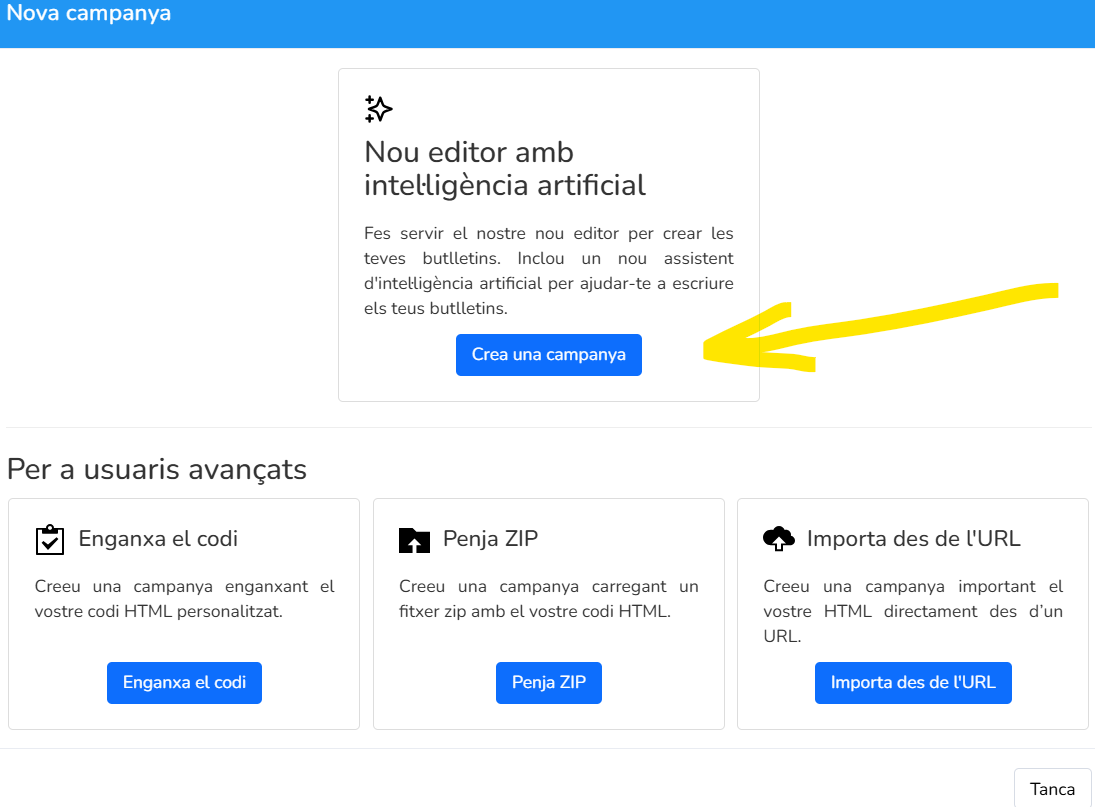
El primer que has de fer és anar a Campanyes >> Campanyes i fer clic a +Afegeix. Això mostrarà diverses opcions per crear butlletins. Localitza l'opció Nou editor amb intel·ligència artificial i fes clic a Crea una campanya.
Explicarem les opcions que es mostren a la secció Per a usuaris avançats en un altre article.
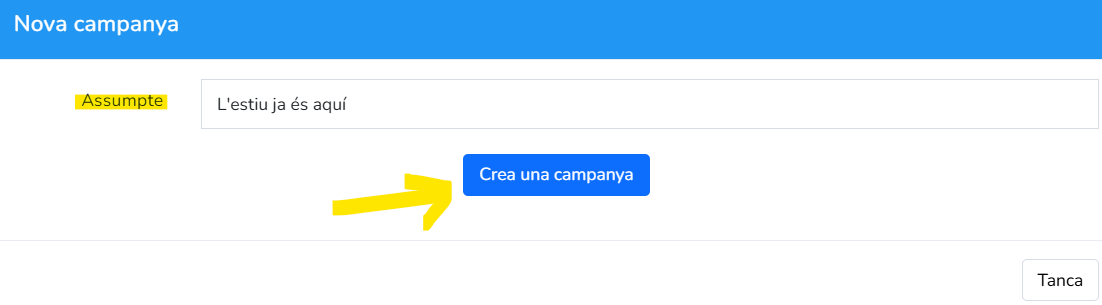
Després d'això, apareixerà una nova finestra on hauràs de posar nom al butlletí a l'opció Assumpte i fer clic a Crea una campanya.
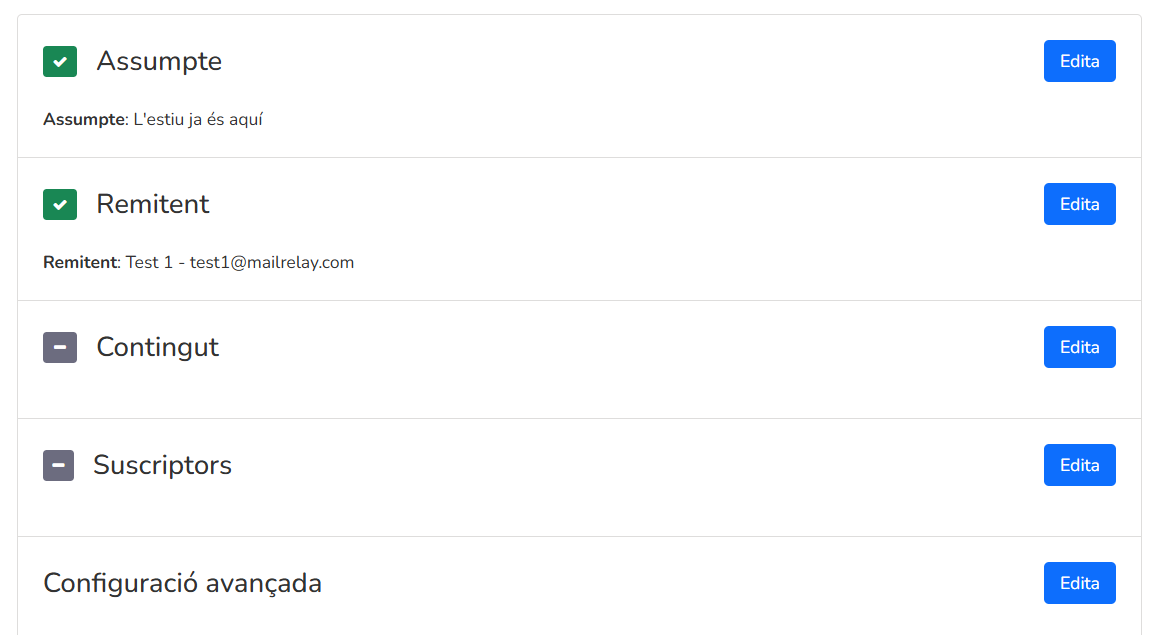
Ara apareixerà la finestra amb les opcions configurables següents: Assumpte, Remitent, Contingut, Suscriptors i Configuració avançada.
1.1 - Assumpte
Per defecte, el camp Assumpte s'omple automàticament amb el nom que has introduït al pas anterior. El pots editar si cal fent clic al botó blau Edita en aquesta àrea.
Això obre l'àrea per configurar el següent:
Assumpte: per canviar l'assumpte del butlletí, simplement fes clic a l'assumpte actual i edita'l.
Text de previsualització: aquí, si ho desitges, pots afegir una frase de previsualització per al butlletí, que la majoria de clients de correu mostraran just a sota de l'assumpte.
Pots afegir variables a l'assumpte fent clic a "Afegir variables" Pots afegir el nom, els cognoms, etc. del subscriptor com a camps personalitzats
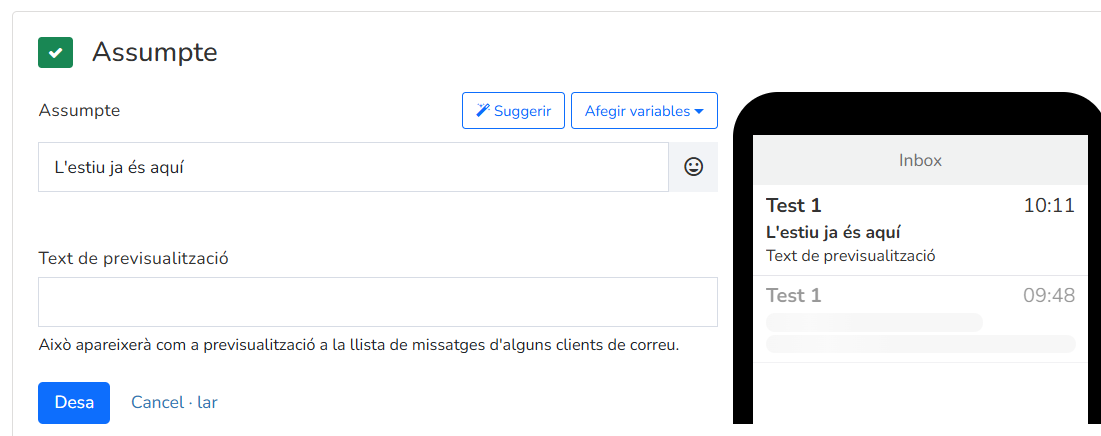
Un cop tot estigui a punt, fes clic a Desa per desar els canvis.
IMPORTANT: també pots utilitzar la IA de Mailrelay per crear assumptes efectius sense esforç. Per fer-ho, fes clic al botó Suggerir. S'obrirà una finestra on, amb l'ajuda de la IA i seleccionant diversos paràmetres com el to, el contingut i les paraules clau, es crearan diversos assumptes segons les teves preferències. Després, els pots utilitzar si t'agraden.
1.2 - Remitent
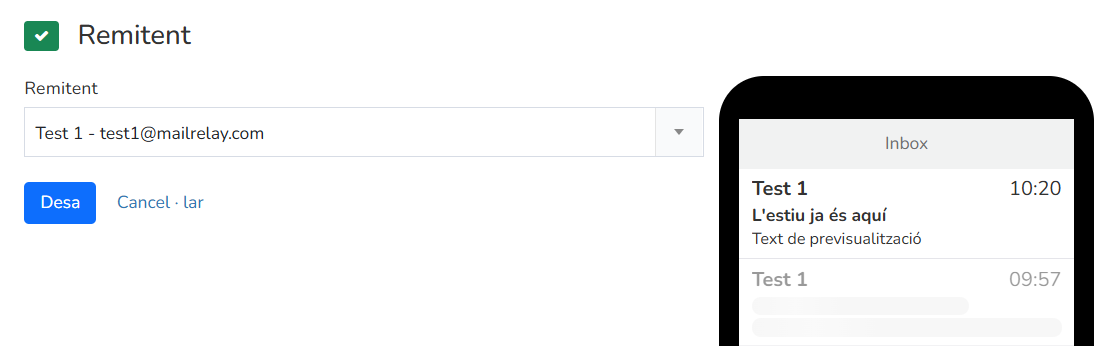
Igual que amb l'opció Assumpte, aquest camp s'omple automàticament amb el remitent configurat per defecte al sistema. Si no t'agrada, el pots canviar fent clic a Edita en aquesta àrea.
Això obre l'àrea on pots seleccionar qualsevol dels remitents que has confirmat prèviament. Per fer-ho, fes clic al menú desplegable i, després de seleccionar un altre remitent, fes clic a Desa.
1.3 - Contingut
Aquesta opció, Contingut, et permet crear el disseny que vulguis per al teu butlletí, per la qual cosa és en la qual ens centrarem perquè puguis treure el màxim profit del teu email màrqueting i crear un disseny alineat amb la teva estratègia i els objectius que vols aconseguir.
Això s'explica en detall al punt número 2 d'aquest article.
1.4 - Suscriptors
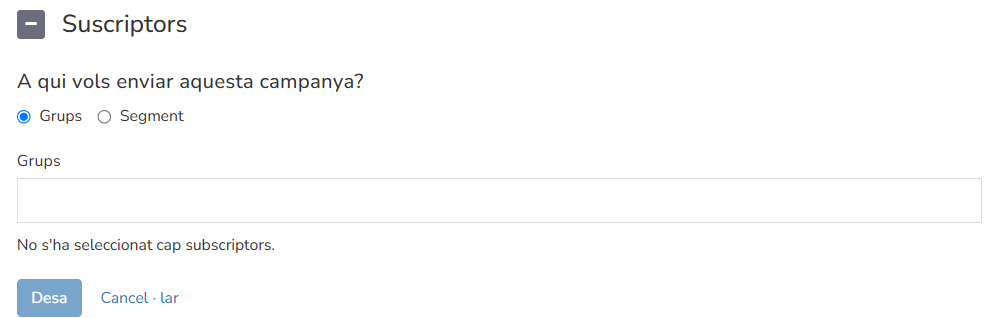
Aquí és on especifiques els subscriptors als quals vols enviar el butlletí. Fes clic a Edita per accedir a opcions senzilles per seleccionar els destinataris. A la secció "A qui vols enviar aquesta campanya?", pots seleccionar dues opcions: Grups i Segments. Si selecciones Grups, s'obrirà un menú desplegable perquè triïs el grup o grups desitjats. De la mateixa manera, si selecciones Segments, s'obrirà un menú desplegable perquè especifiquis el segment o segments als quals vols enviar el butlletí.
Per desar els canvis, simplement fes clic a Desa
1.5 - Configuració avançada
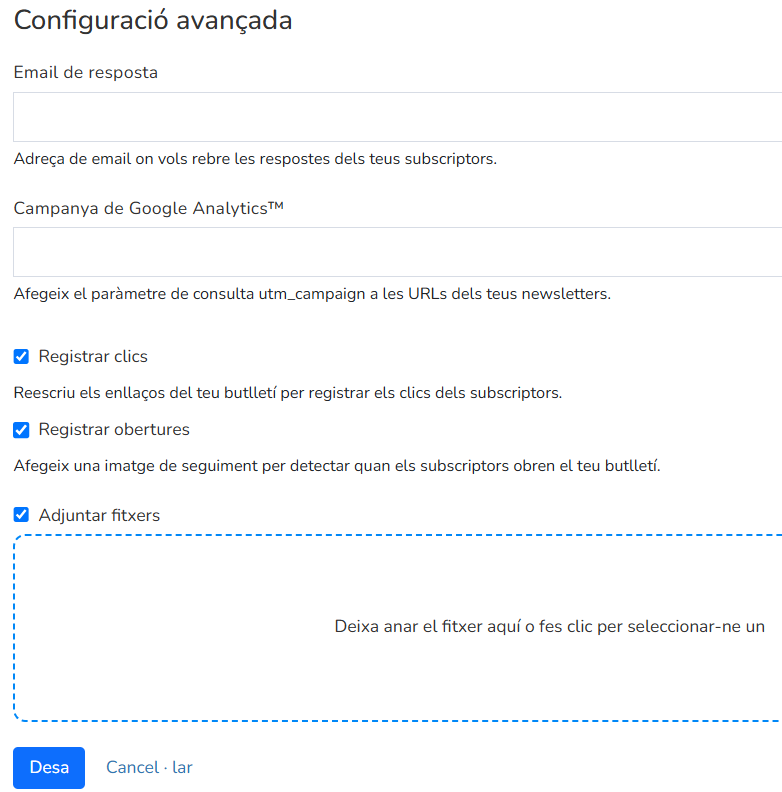
Aquí pots personalitzar diversos aspectes del butlletí: com definir l'adreça de correu a la qual respondran els teus subscriptors (opció Email de resposta), afegir l'utm_campaign de les teves campanyes de Google Analytics per mesurar els resultats de la teva campanya d'Analytics (opció Campanya de Google Analytics™), i afegir fitxers adjunts al butlletí. Per fer-ho, has de marcar la casella Adjuntar fitxers (això et permet arrossegar el document que vulguis adjuntar a l'àrea d'adjunts; també pots fer clic en aquesta àrea per localitzar l'adjunt al teu disc i pujar-lo). També pots configurar els butlletins perquè s'enviïn sense seguiment.
A la configuració avançada del butlletí, veuràs dues opcions que pots gestionar per separat:
• Registrar clics: això et permet obtenir estadístiques sobre els clics als enllaços del teu butlletí.
• Registrar obertures: això et permet obtenir informació sobre qui obre els teus butlletins.
Si desactives aquestes opcions, Mailrelay no recollirà aquestes estadístiques quan enviïs aquest butlletí (mentre mantinguis aquesta configuració).
Per desar els canvis, simplement fes clic a Desa.
Si per qualsevol motiu no pots continuar amb el procés de creació del butlletí, simplement fes clic a Acaba més tard (a la part superior dreta de la finestra) per desar un esborrany de la feina que has fet fins ara i poder reprendre el procés més endavant, amb els ajustos que ja has fet.
2. Contingut
Com ja hem comentat, explicarem en detall com afegir i personalitzar el contingut dels dissenys del nostre butlletí. Tot comença fent clic al botó Edita.

Això ens portarà a la nostra primera decisió, ja que es mostrarà una finestra on podrem començar amb una de les plantilles predefinides del sistema o utilitzar la IA del sistema per generar una plantilla personalitzada.
Per començar amb una plantilla de les opcions disponibles, navega per les diferents categories del menú de l'esquerra i, després, al centre, passa el ratolí per sobre d'una d'elles perquè aparegui el botó Seleccionar. En fer clic en aquest botó es carregarà la plantilla directament perquè puguis començar a utilitzar-la.
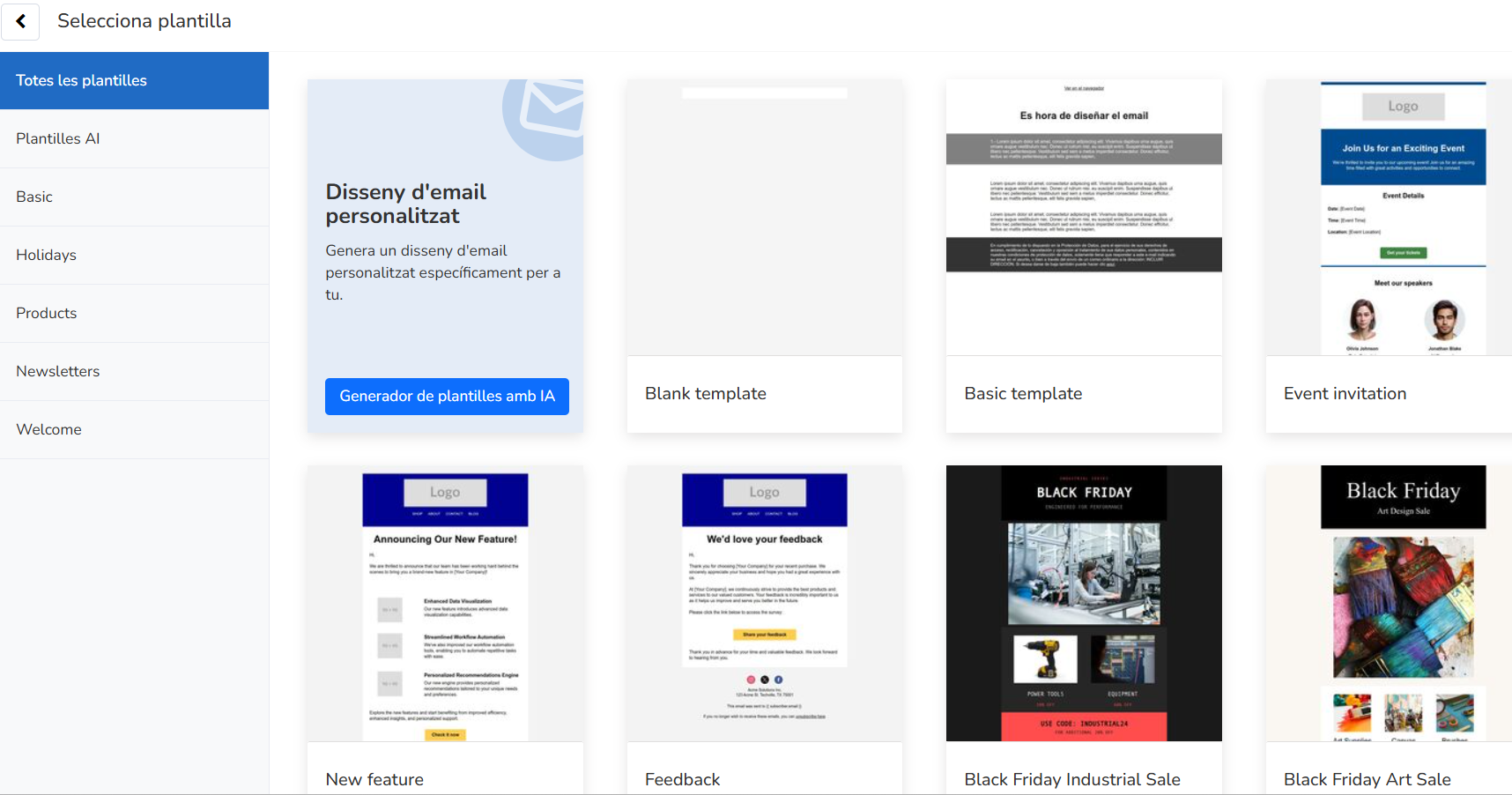
Per utilitzar la IA i generar un butlletí nou, prem el botó Generador de plantilles amb IA i et portarà a l'assistent de creació de butlletins amb IA.
El generador de plantilles amb IA et demanarà una mica d'informació senzilla per generar un disseny personalitzat en tan sols uns segons. Les opcions que has d'especificar per dissenyar amb l'ajuda de la IA són:
- URL del lloc web: introdueix l'adreça web des d'on vols que la IA reculli la informació per crear el contingut del teu butlletí.
- Instruccions de contingut: detalla les instruccions que vols que la IA segueixi en crear el disseny. Aquí és on proporciones l'indicador (prompt) de la IA.
- To: selecciona el to del disseny entre les opcions següents per aconseguir el resultat desitjat: Natural, Formal, Informal, o Professional.
- Idioma: selecciona l'idioma del contingut entre les opcions disponibles: Anglès, Español, Portuguès (Brasil), Francès, Gallec, Català, Eusquera i Italià.
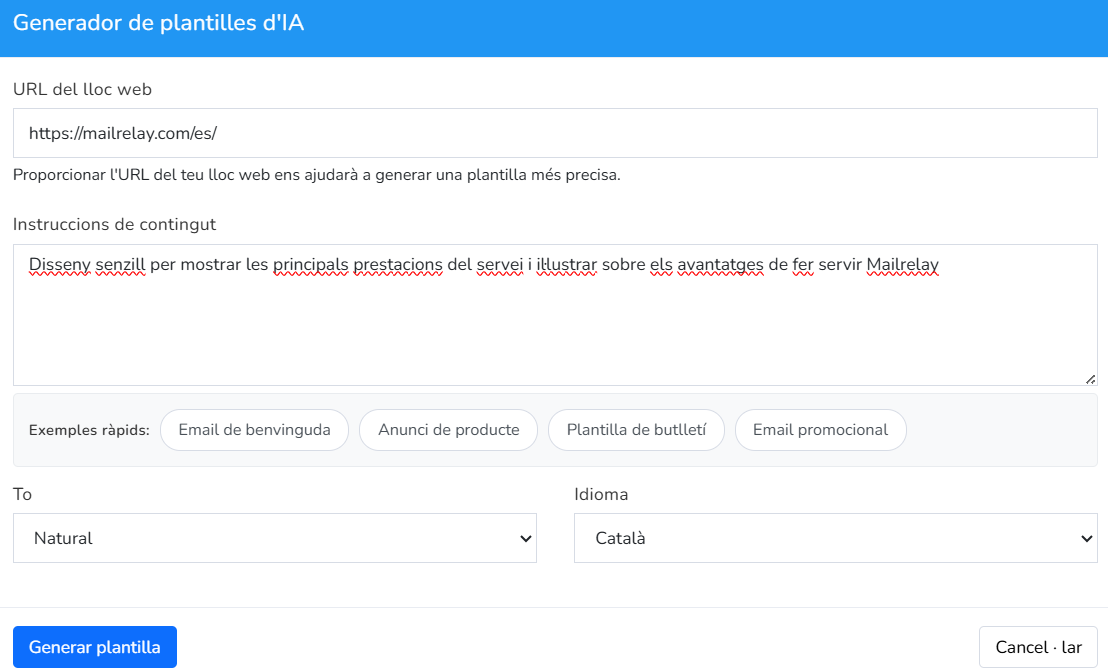
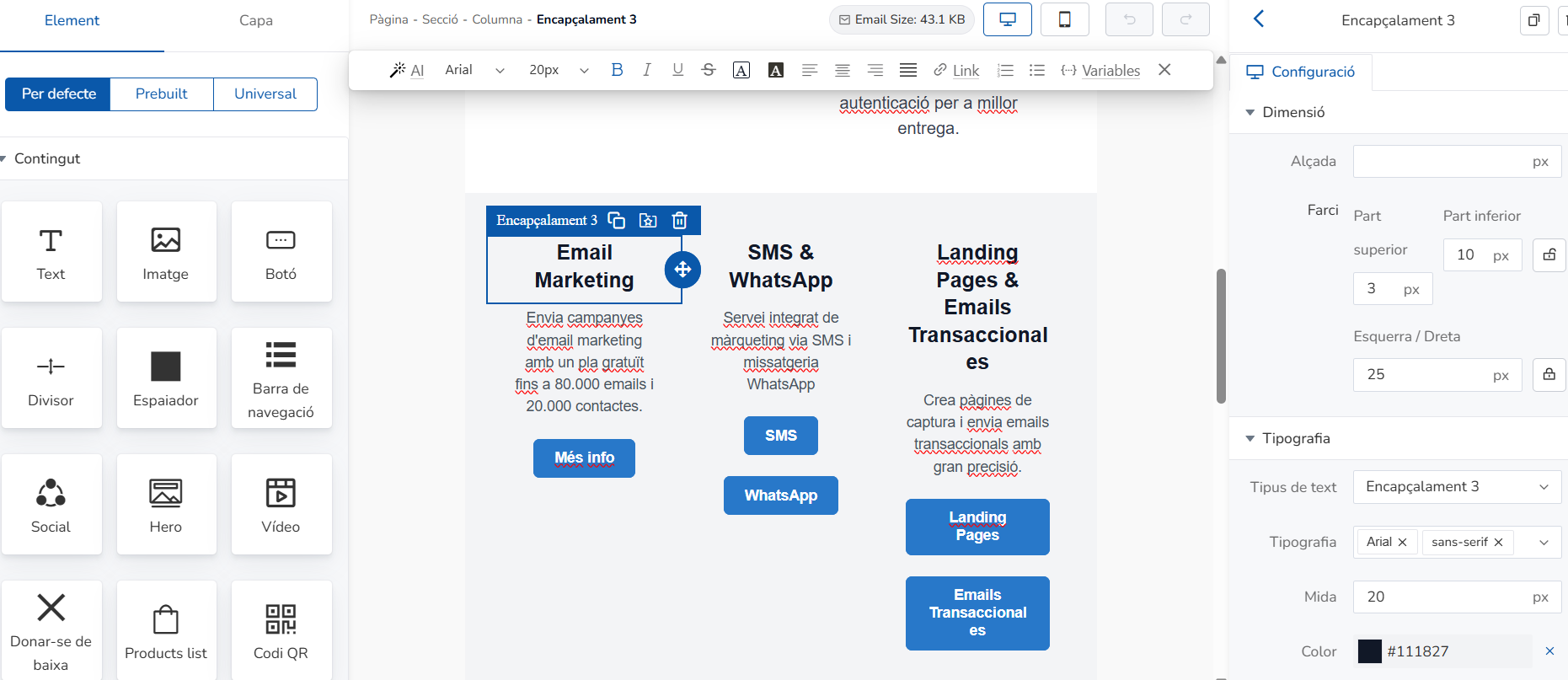
Un cop tot sigui del nostre gust, simplement fes clic al botó Generar plantilla i, en pocs segons, tindrem la nostra primera plantilla personalitzada a punt per utilitzar. Amb les dades que vam proporcionar a la IA en aquest exemple, el resultat va ser el següent (només cal adaptar-lo i ja estarà a punt per enviar):
3. L'editor del butlletí
A l'editor obert, podem fer tants ajustos com vulguem perquè el disseny sigui exactament com l'imaginem.
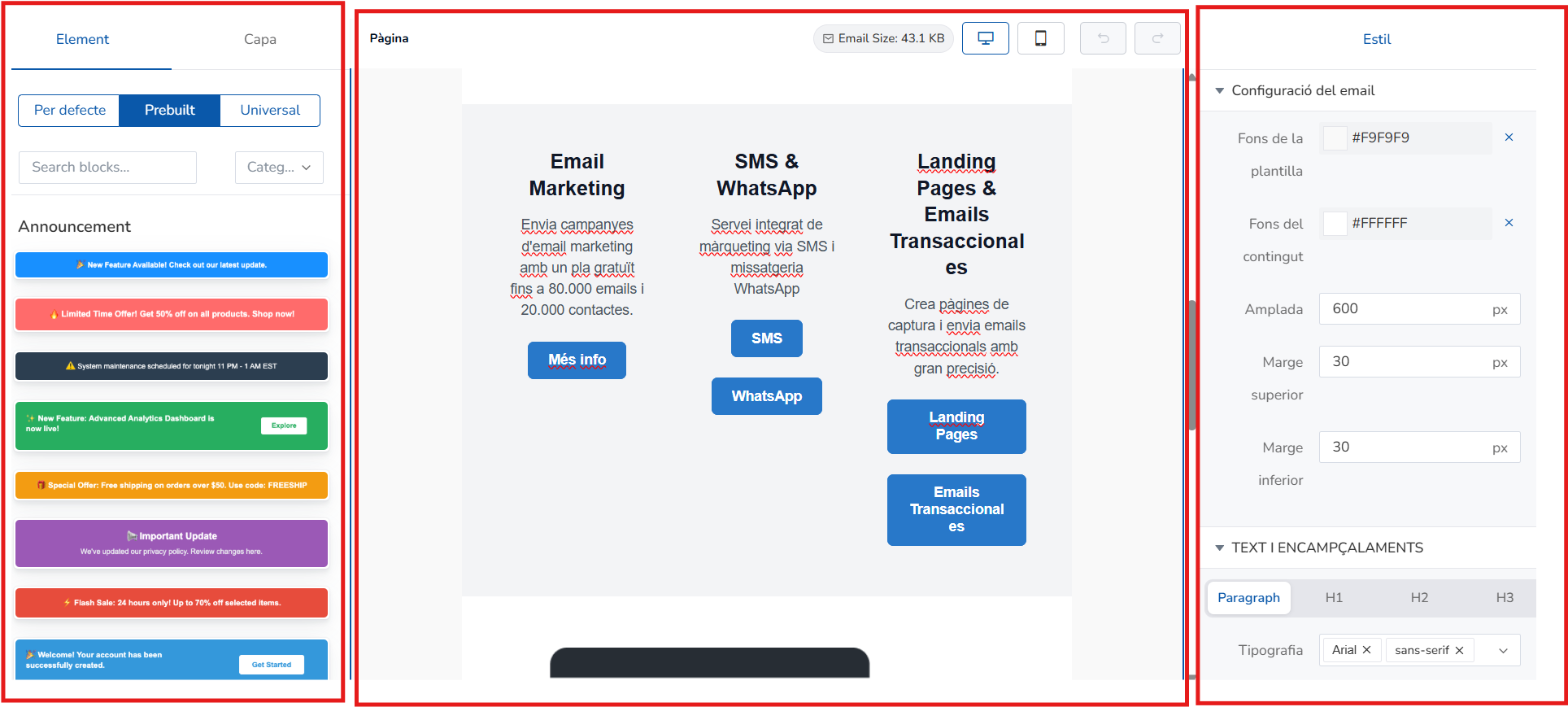
La interfície té tres àrees principals per treballar-hi: l'àrea de contingut i disseny, l'àrea de visualització i l'àrea d'ajustos.
3.1 - Àrea de contingut i disseny
Aquesta és l'àrea on tens accés als diversos elements que pots incorporar als teus dissenys. Simplement arrossega'ls i deixa'ls anar a l'àrea de previsualització, i pots definir el nombre de columnes que vols utilitzar.
També ofereix blocs predissenyats per crear CTA, anuncis, aparadors de productes i molt més en tan sols uns segons (botó Predissenyats). També pots desar blocs preferits personalitzats a punt per arrossegar a qualsevol disseny (botó Universal).
Per exemple, tens accés a quadres de text, divisors, botons, blocs reutilitzables i molt més.
3.2 - Àrea de previsualització
Com indica el nom, aquesta és l'àrea on pots veure en tot moment l'aspecte del butlletí i ajustar com es veurà. Com que és un editor d'arrossegar i deixar anar, pots canviar fàcilment la disposició dels diferents elements.
3.3 - Àrea de configuració
Aquesta és l'àrea més important de l'editor, ja que defineix el comportament del butlletí i com els usuaris hi poden interactuar. És on pots, per exemple, incloure enllaços, definir les dimensions dels elements, els tipus de tipografia i molt més.
4 - Personalització del butlletí
Les opcions de personalització són molt àmplies, així que et mostrarem les més utilitzades, així com algunes accions que et permetran afegir un toc distintiu al teu disseny. Però primer, fem un cop d'ull a algunes característiques comunes per a tots els elements.
Un cop un element arriba a l'àrea de visualització, simplement fes-hi clic perquè quedi ressaltat en un requadre. Allà veuràs el seu nom juntament amb opcions per duplicar-lo, suprimir-lo i moure'l. Fem un cop d'ull a dos exemples: un botó i una imatge.
- Fes clic en un botó, text o imatge, i veuràs un text que indica de quin tipus d'element es tracta (botó); per exemple, el pots duplicar (icona de dos quadrats), crear un element universal (contenidor d'elements universals reutilitzables), suprimir-lo (icona de la paperera) o moure'l a un altre lloc amb el ratolí (icona de creu).

4.1 - Afegir i editar text
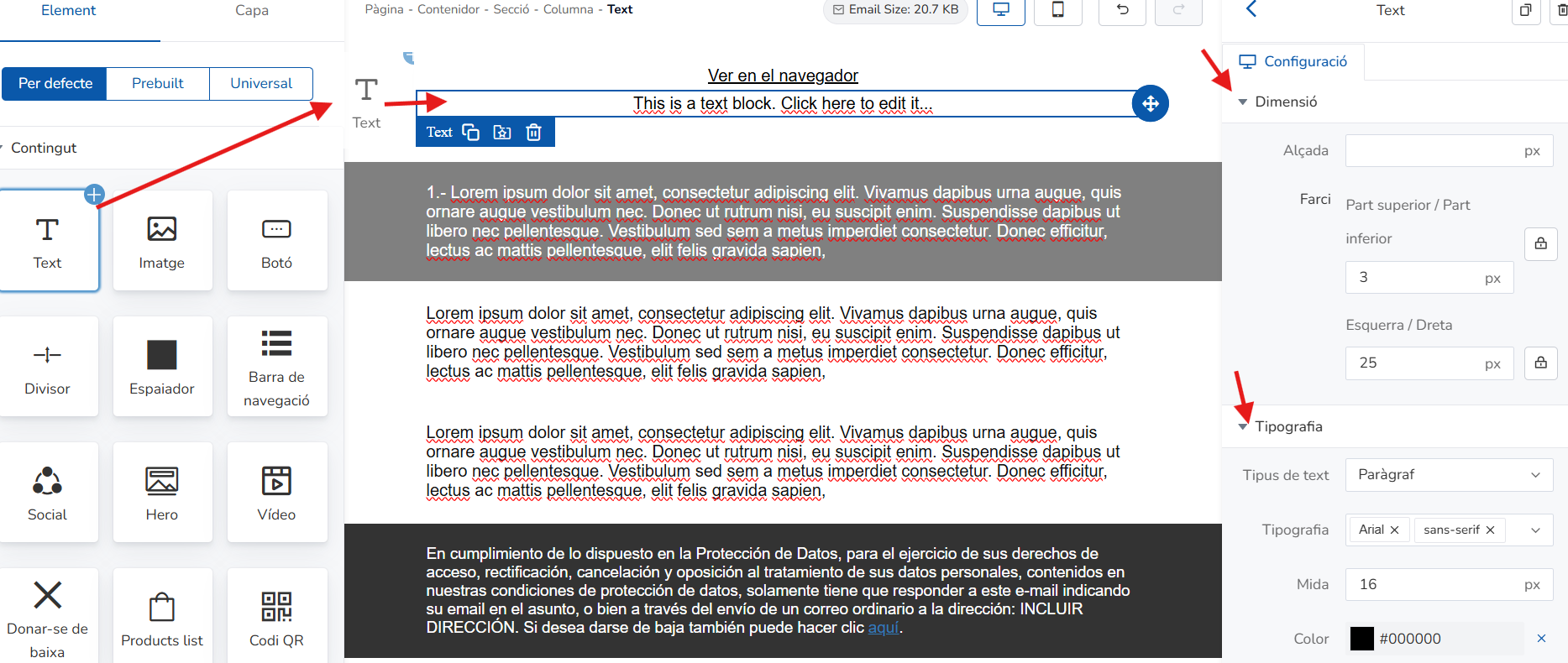
Per fer-ho, arrossega la icona Text amb el ratolí i col·loca-la a l'àrea on vulguis afegir text. Ara suprimeix el text predeterminat del quadre de text i afegeix-hi el teu propi text. Igualment, a l'àrea d'ajustos, pots definir diversos aspectes com: establir l'alçada i el farciment del quadre de text (opció Dimensió); modificar la mida de la tipografia, l'alçada de línia, l'espaiat i definir un color (opció Tipografia); i definir l'alineació, el color de fons (opció Bloc), etc.
4.2 - Afegir una imatge
Per afegir una imatge, arrossega la icona Imatge amb el ratolí i col·loca-la a l'àrea on vulguis que aparegui la imatge.
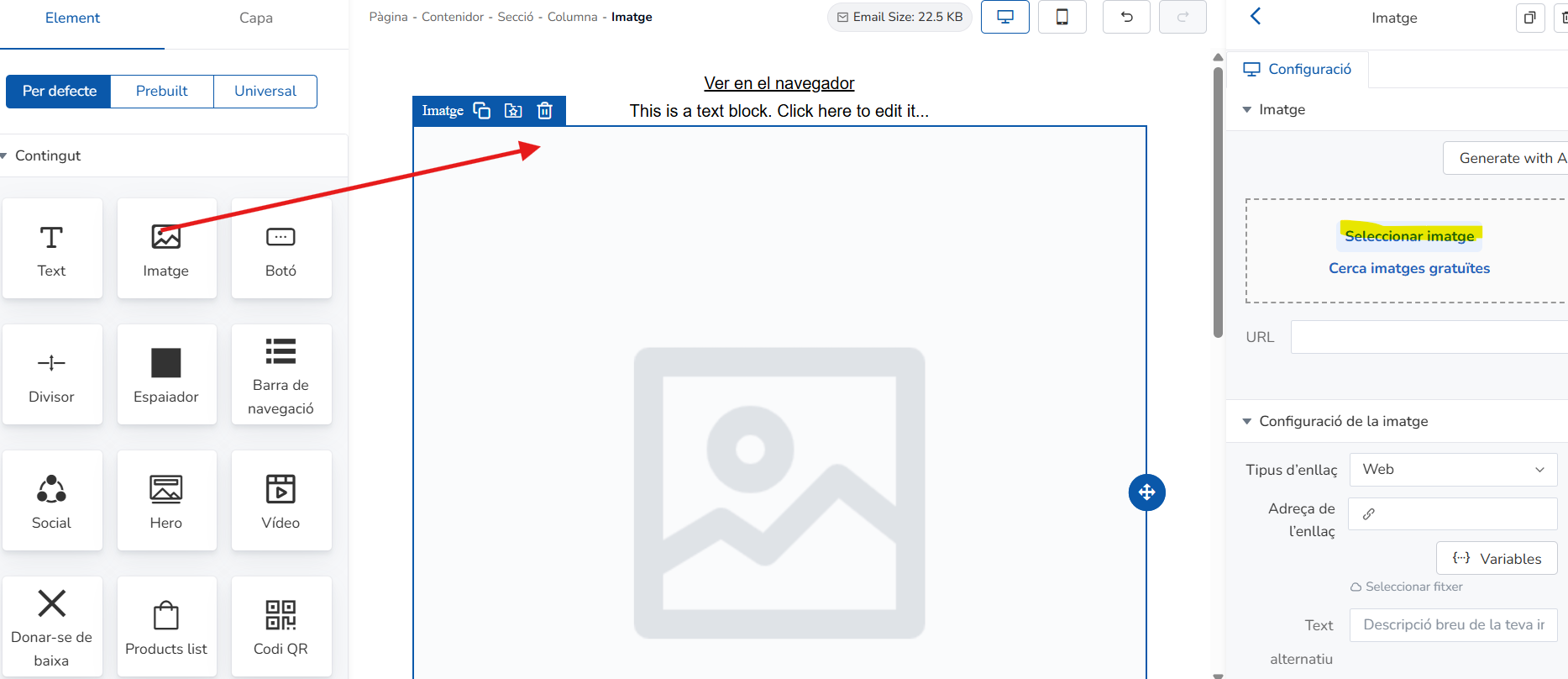
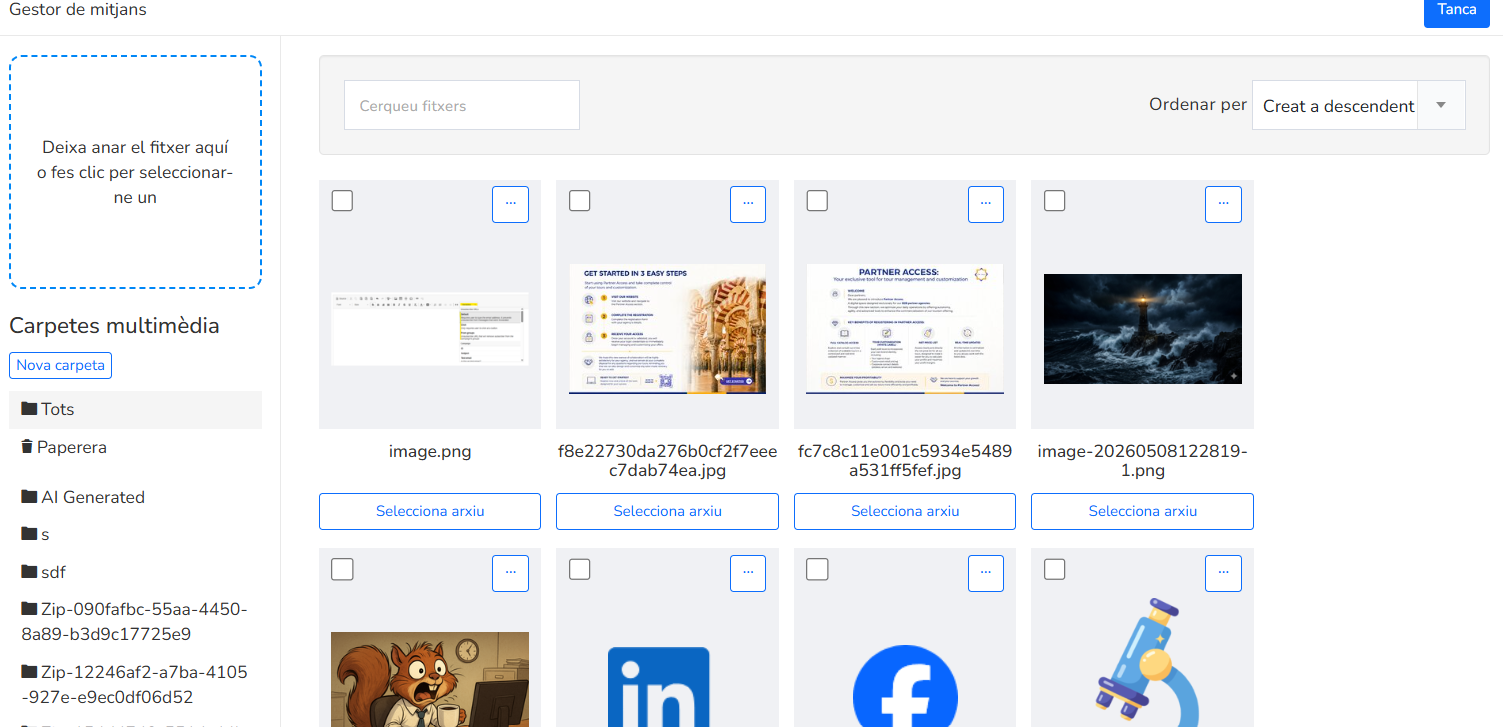
Ara, a l'àrea d'Ajustos, localitza l'opció Imatge i fes clic a Seleccionar imatge per utilitzar una imatge del teu repositori d'imatges (on pots triar-ne una que ja hagis pujat o pujar-ne de noves des de l'àrea Arrossega i deixa anar o fent clic aquí per seleccionar-la). Alternativament, fes clic a Cerca imatges gratuïtes.
També pots seleccionar una imatge directament des d'una URL pública enganxant l'adreça al camp URL.
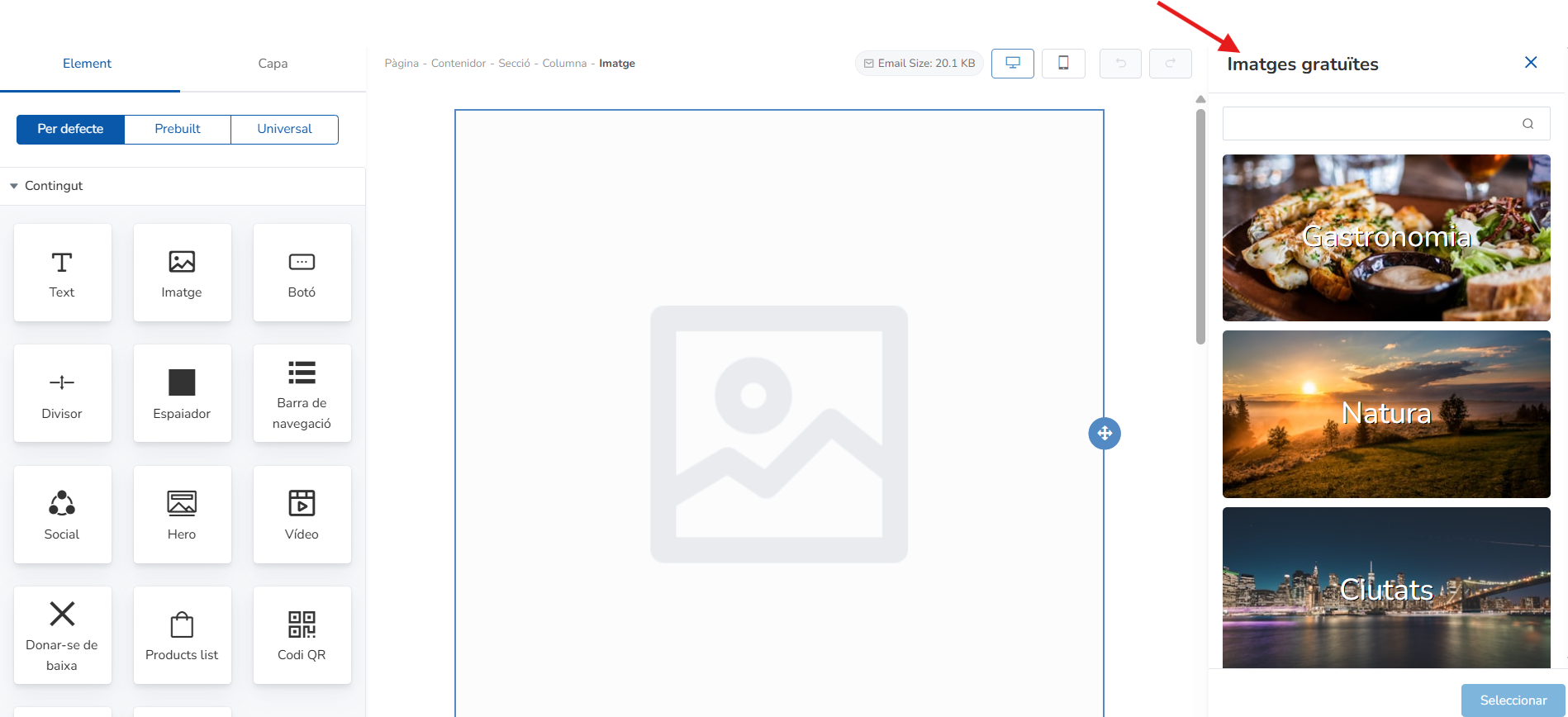
Igualment, a l'àrea d'ajustos, pots definir diversos aspectes com: afegir un enllaç (Configuració de la imatge), modificar com es mostra la imatge (Dimensions), definir l'alineació (Bloc), etc.
4.3 - Afegir un enllaç
Pots afegir enllaços/hipervincles associats a diferents parts del butlletí. Els tres llocs més habituals per fer-ho són: en un botó, en una imatge o associats a un text.
- Botó
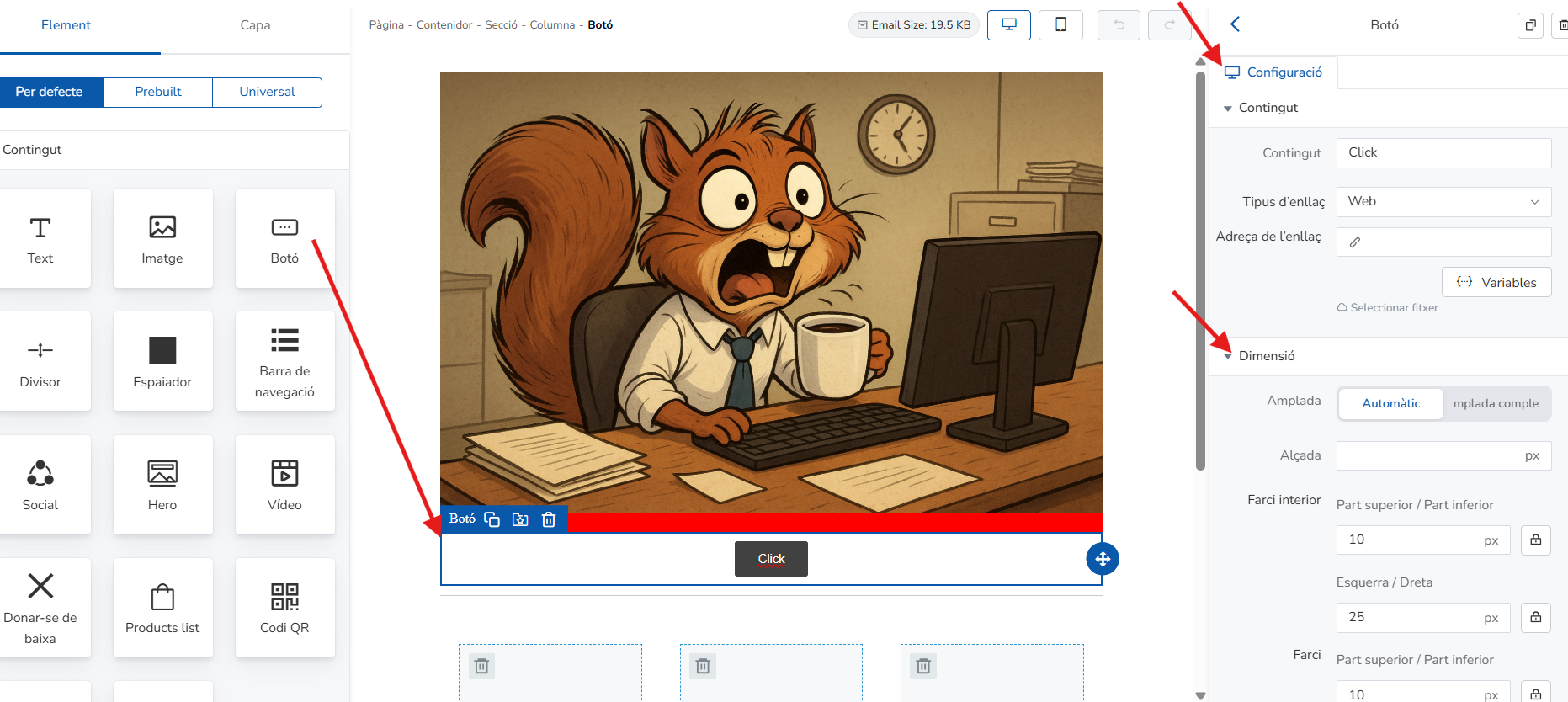
Per fer-ho, fes clic al botó i, a l'àrea de contingut, a Contingut, selecciona l'opció Web del menú desplegable Tipus d'enllaç i afegeix la URL completa de l'enllaç al qual vols dirigir els usuaris quan facin clic al botó, al camp Adreça de l'enllaç.
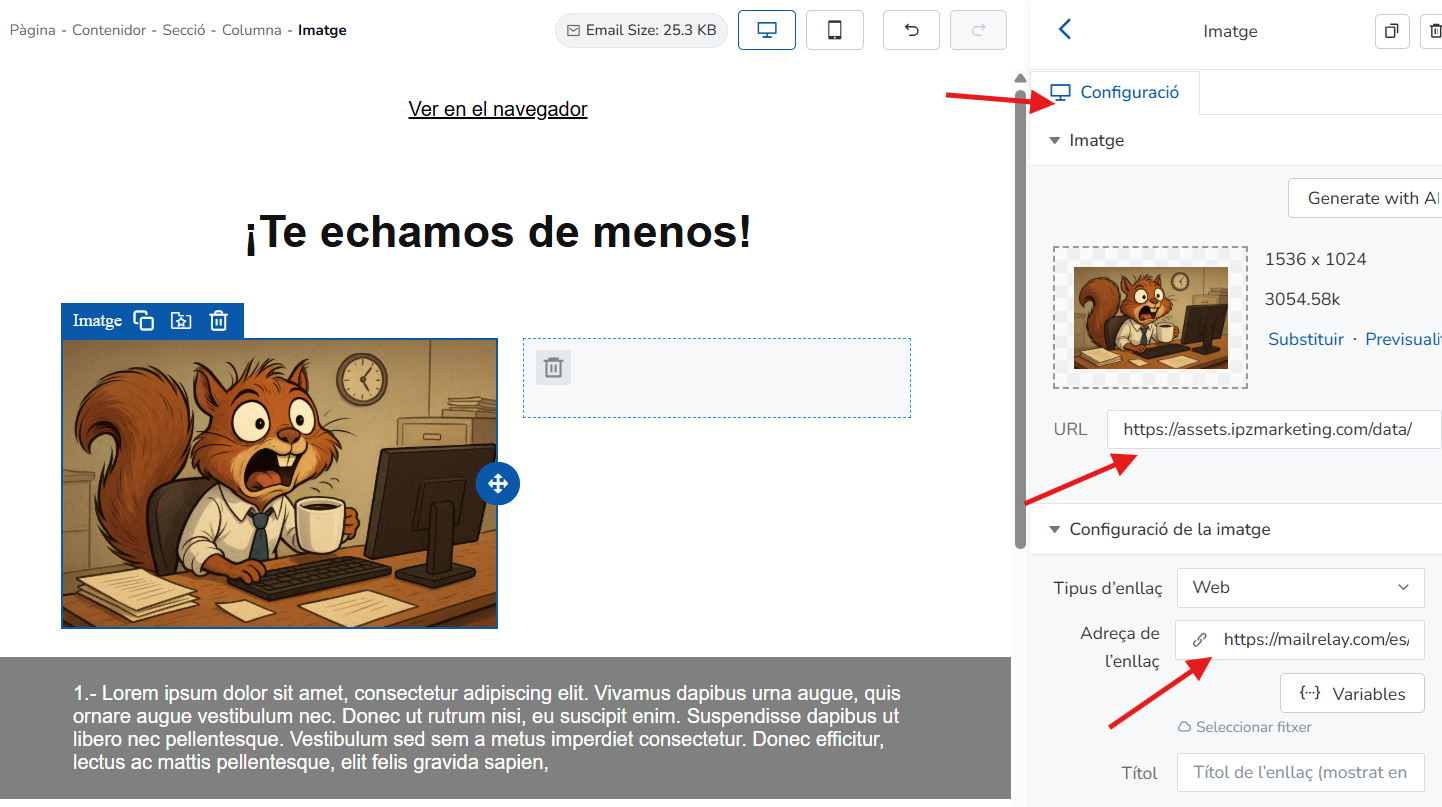
- Imatge
En aquest cas, simplement fes clic a la imatge desitjada i, després, a l'àrea de contingut, localitza l'opció Configuració de la imatge i, allà, a Adreça de l'enllaç, introdueix la URL completa de l'enllaç al qual vols portar els usuaris quan facin clic a la imatge.
- Text
Finalment, la manera més habitual de fer-ho és col·locar l'enllaç dins del text. Per fer-ho, a qualsevol quadre de text, selecciona una part del text i fes clic a l'opció Enllaç. S'obrirà una finestra on hauràs d'indicar el Tipus d'enllaç que vulguis (en aquest cas, Web) i introduir la URL completa de l'enllaç al qual vols portar els usuaris quan facin clic al text seleccionat (opció Adreça de l'enllaç). Finalment, fes clic a Aplicar.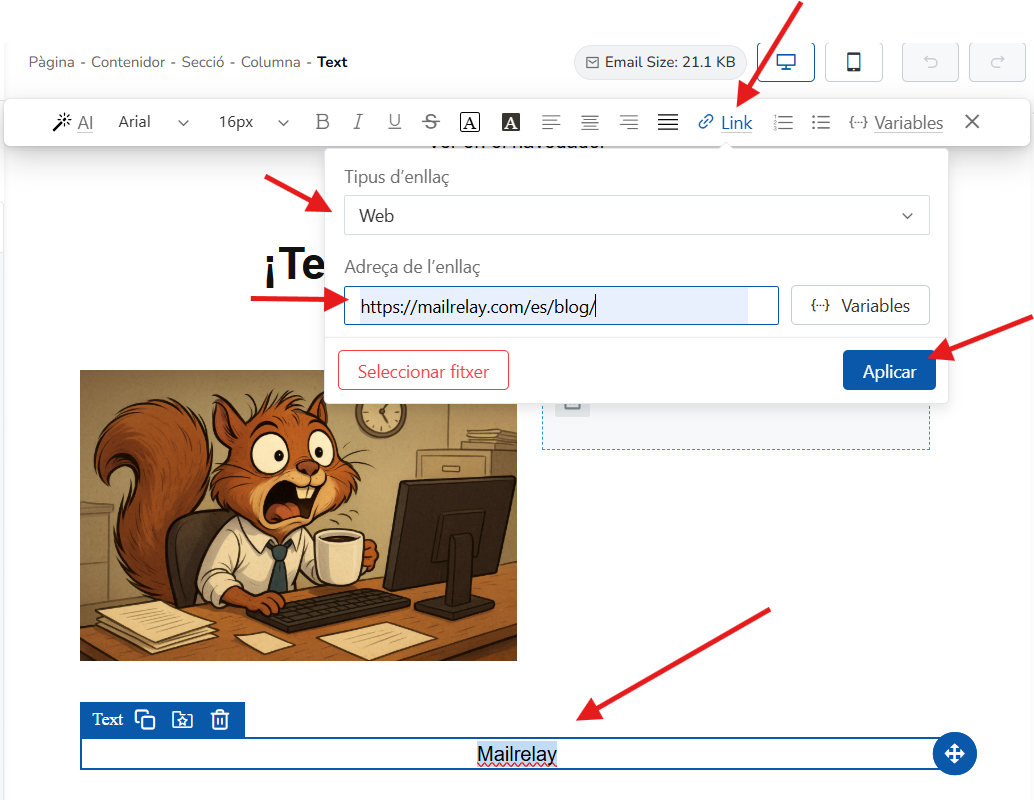
4.4 - Afegir botons
Per afegir un botó, arrossega la icona Botó amb el ratolí i col·loca'l a l'àrea del butlletí on vulguis que aparegui. Després, pots ajustar l'aspecte del botó i les seves opcions principals (des de l'àrea d'ajustos).
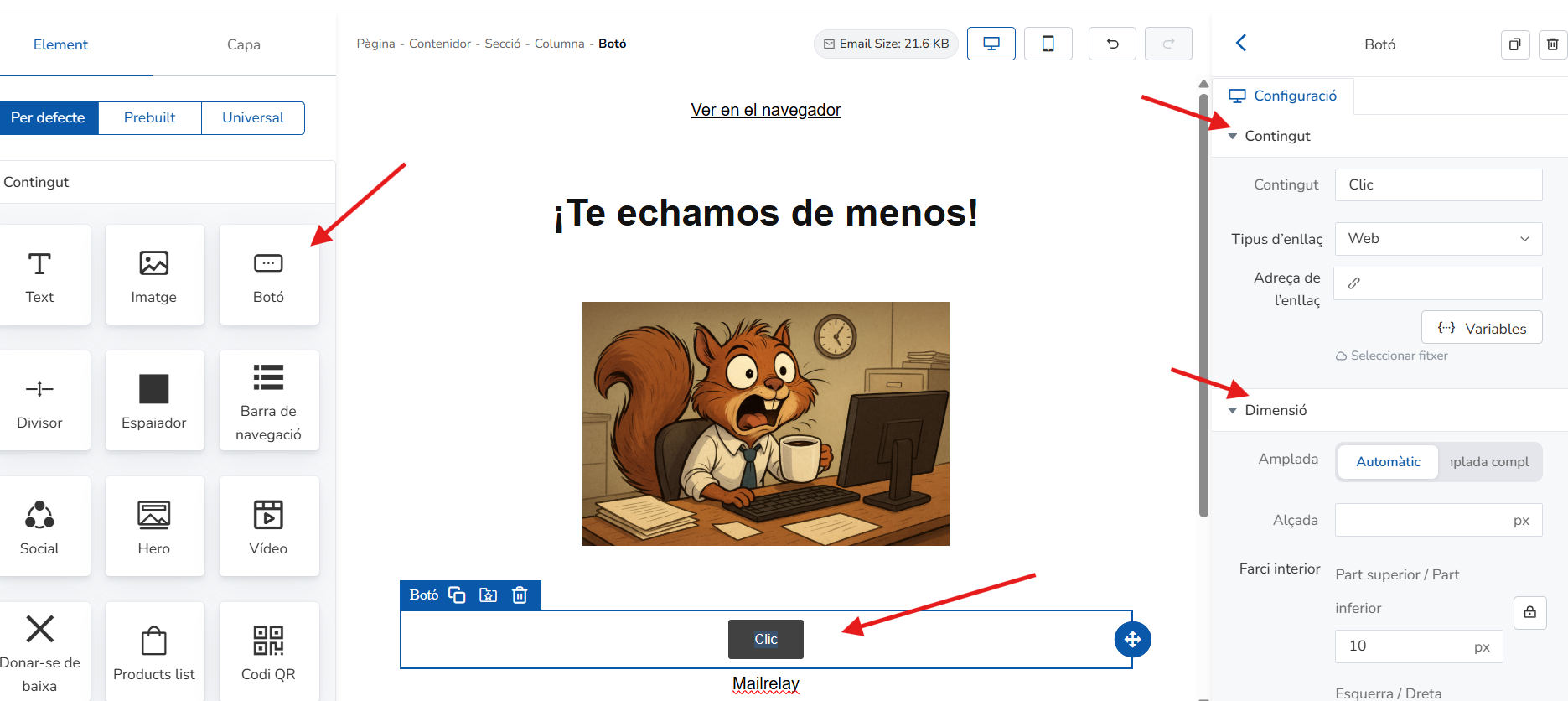
Entre altres coses, pots incloure un enllaç (opció Contingut); ajustar-ne la mida, el farciment, etc. (opció Dimensió); donar format al text, assignar color al text/quadre contenidor, l'alçada de línia, etc. (opció Tipografia); i personalitzar la vora (opció Vora); entre altres opcions.
4.5 - Afegir un divisor
Per afegir un divisor i crear zones diferenciades entre els diferents elements del disseny, simplement arrossega la icona Divisor amb el ratolí i col·loca'l a l'àrea on vulguis que aparegui.
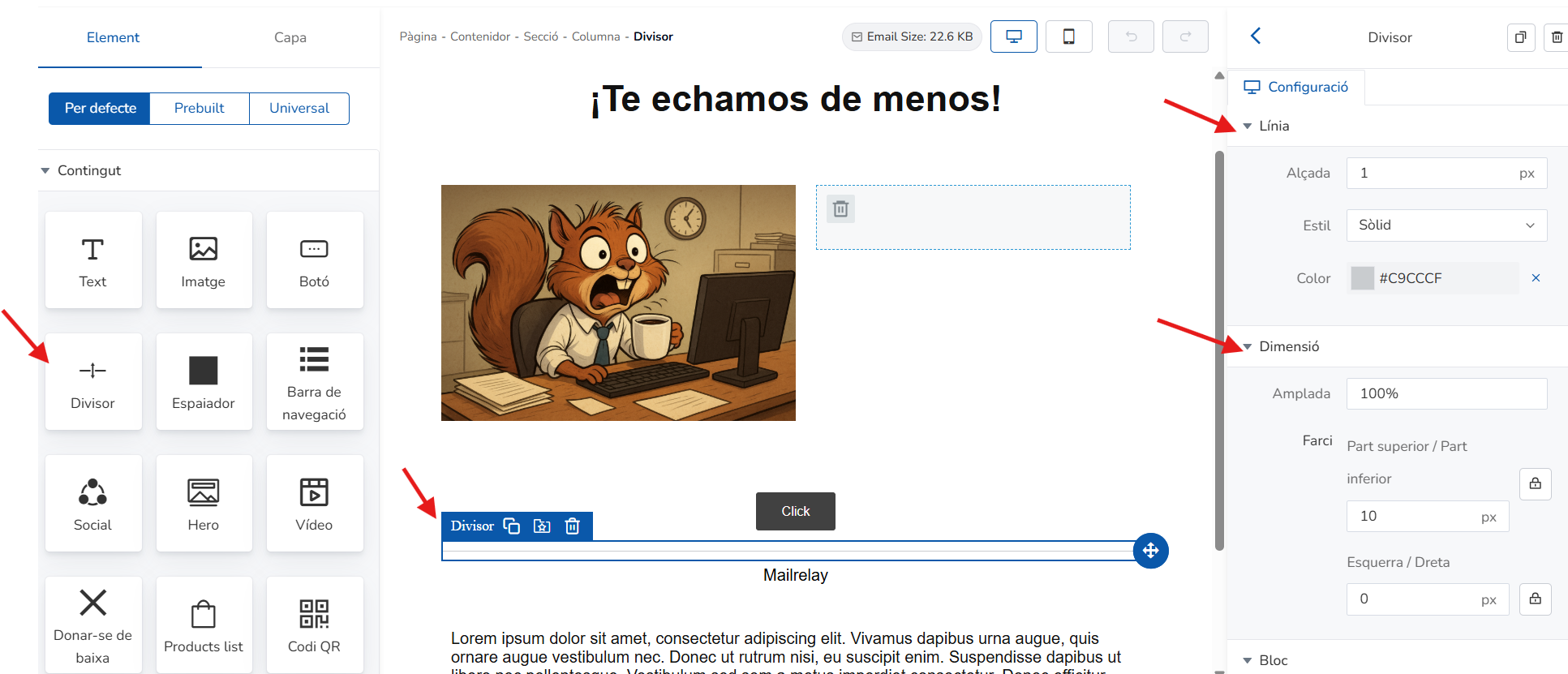
Això mostrarà les opcions d'ajust del divisor a l'àrea d'ajustos. Entre les opcions de personalització disponibles hi ha: el color, el gruix, l'estil (opció Línia), la mida i la posició (opció Dimensió), entre altres.
4.6 - Afegir un espaiador
Per afegir un espaiador de bloc, simplement arrossega la icona Espaiador amb el ratolí i col·loca'l a l'àrea desitjada.
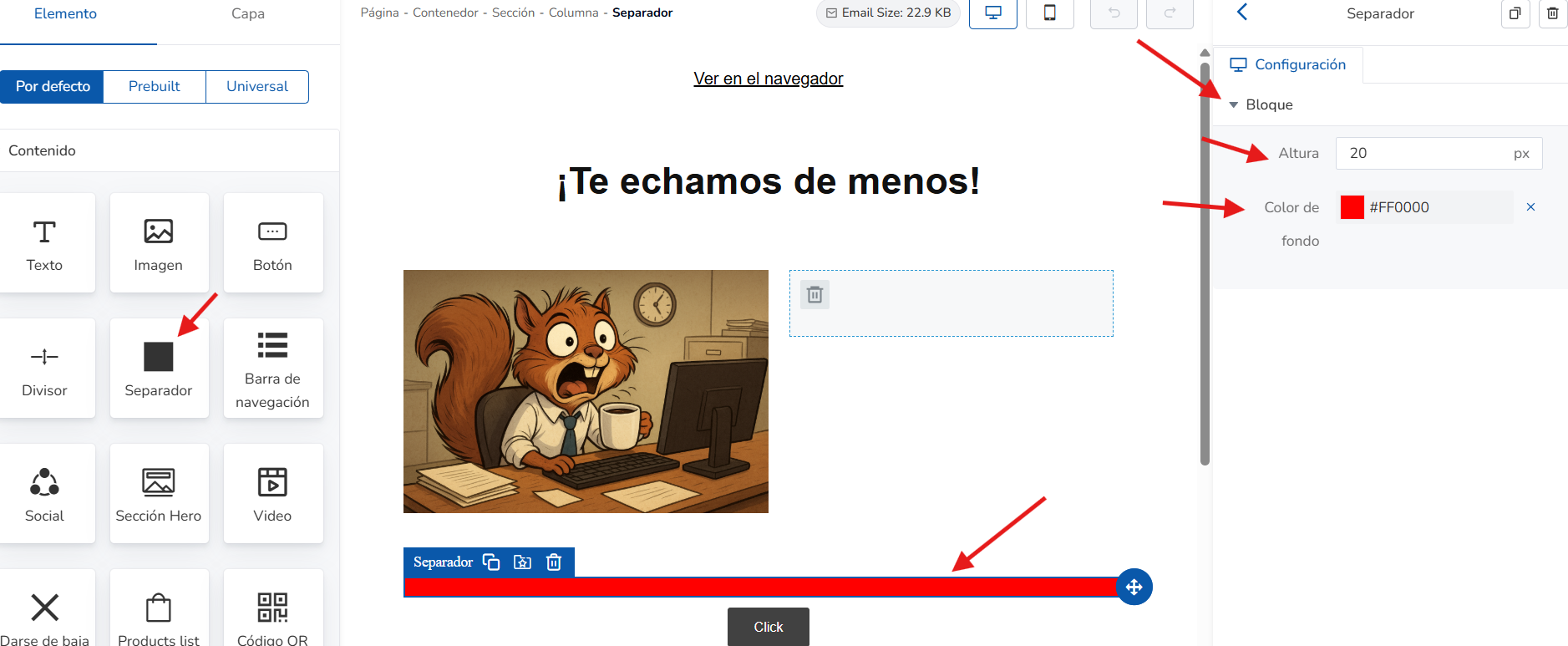
Amb això, a l'àrea d'ajustos, pots personalitzar l'espaiador: l'alçada en píxels i el seu color (opció Bloc).
4.7 - Afegir una barra de navegació
Per afegir una barra de navegació, arrossega la icona Barra de navegació amb el ratolí i col·loca-la a l'àrea del butlletí on vulguis que aparegui, normalment a la part superior del disseny. Després, pots ajustar-ne les funcionalitats i les opcions principals (des de l'àrea d'ajustos).
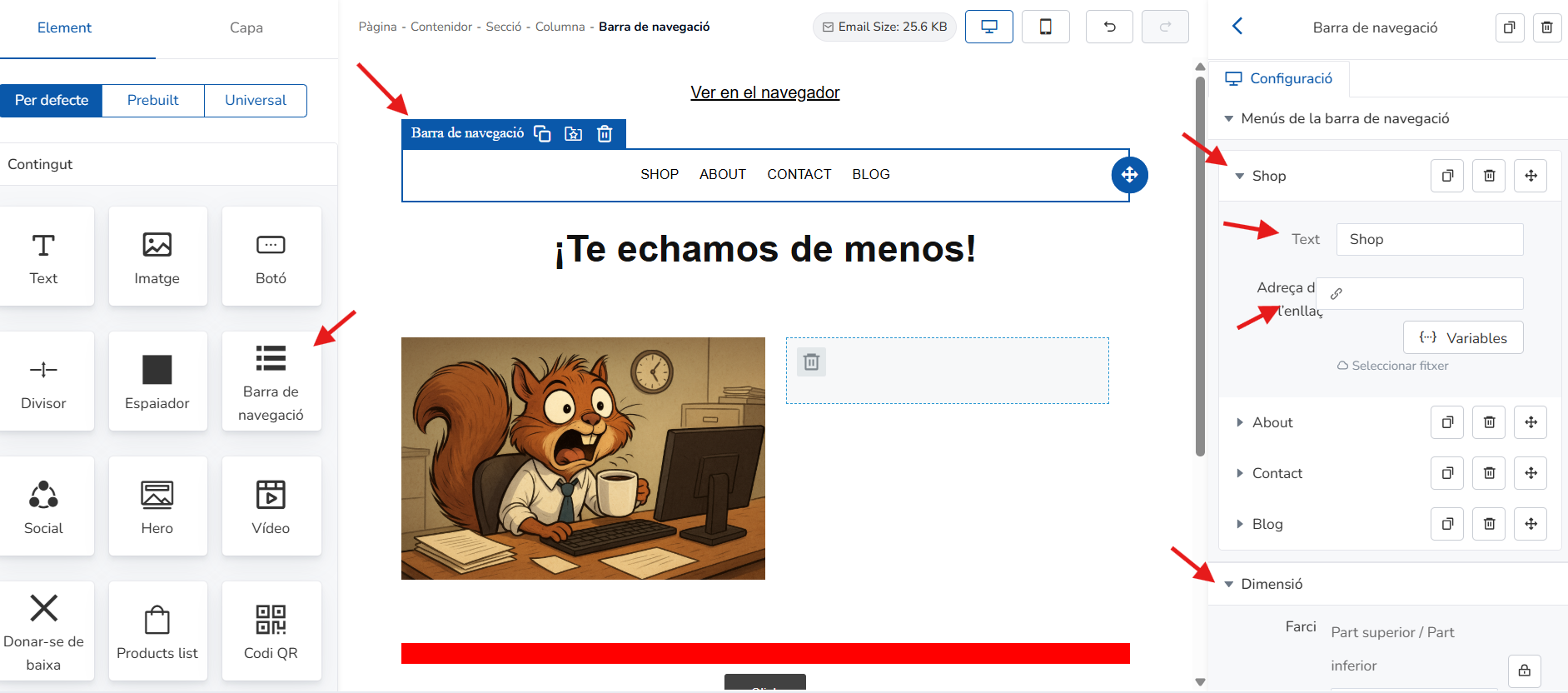
Entre altres coses, pots canviar el text de la barra de navegació, la seva ubicació, afegir enllaços, etc. (des de l'opció Menús de la barra de navegació); ajustar el farciment, etc. (opció Dimensió); donar format al text, assignar color al text/quadre contenidor, l'alçada de línia, etc. (opció Tipografia); i personalitzar l'alineació (opció Vora); entre altres opcions.
4.8 - Afegir xarxes socials
Per afegir una secció de xarxes socials, arrossega la icona Social amb el ratolí i col·loca-la a l'àrea del butlletí on vulguis que aparegui (normalment a la part superior o inferior del disseny).
Després, pots incloure una secció per a les teves xarxes socials dins del disseny, i pots ajustar-ne les funcionalitats des de l'àrea d'ajustos.
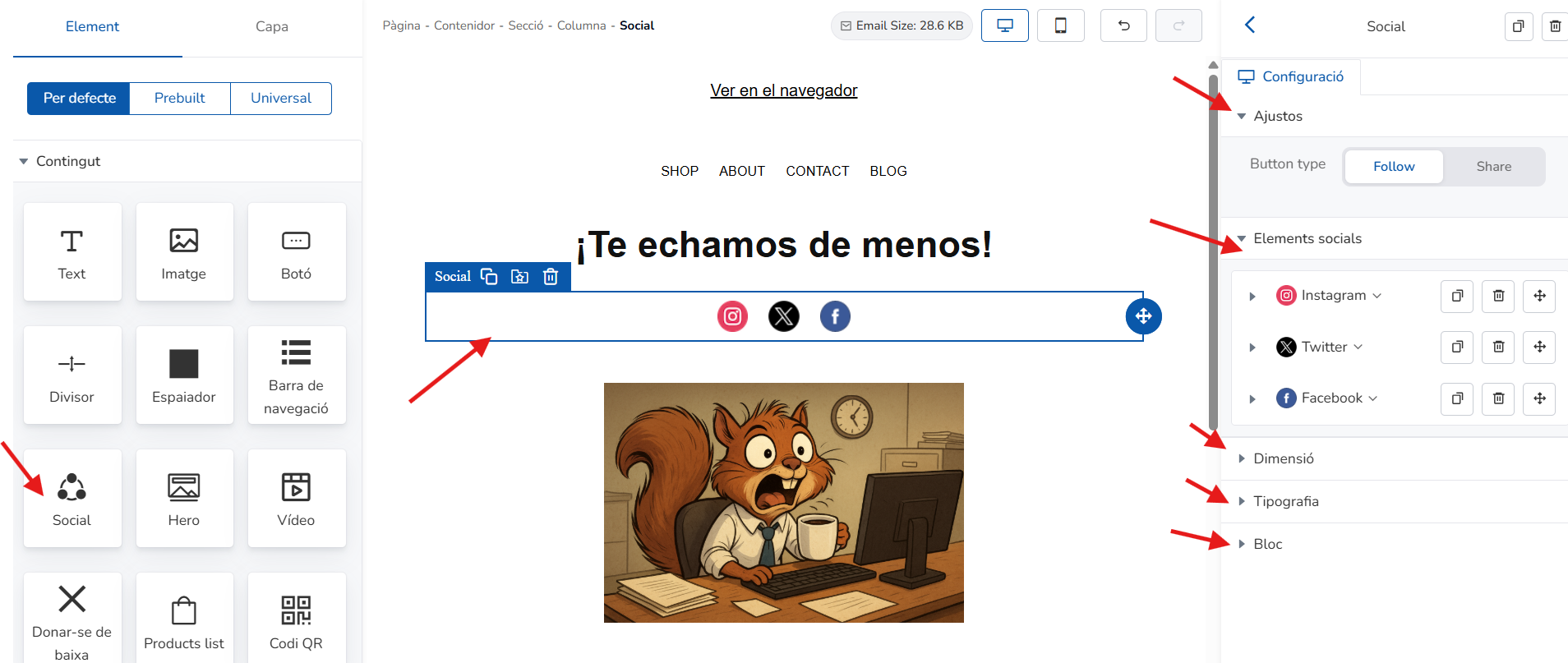
Entre altres coses, pots definir si es tracta d'un enllaç perquè et puguin seguir o per compartir contingut (opció Ajustos); seleccionar la xarxa social desitjada o introduir-ne una de personalitzada, especificant la URL del teu perfil en aquesta xarxa social (opció Elements socials); definir la mida dels objectes (opció Dimensions); donar format al text, assignar color al text/quadre contenidor, l'alçada de línia, etc. (opció Tipografia); i personalitzar la vora (opció Vora); entre altres possibilitats.
4.9 - Afegir el primer bloc visual
Per afegir una secció Hero (l'àrea destacada de la part superior on col·loques el missatge principal i una crida a l'acció), arrossega la icona Secció Hero amb el ratolí i col·loca-la a l'àrea del butlletí on vulguis que aparegui, idealment a la part superior del disseny.
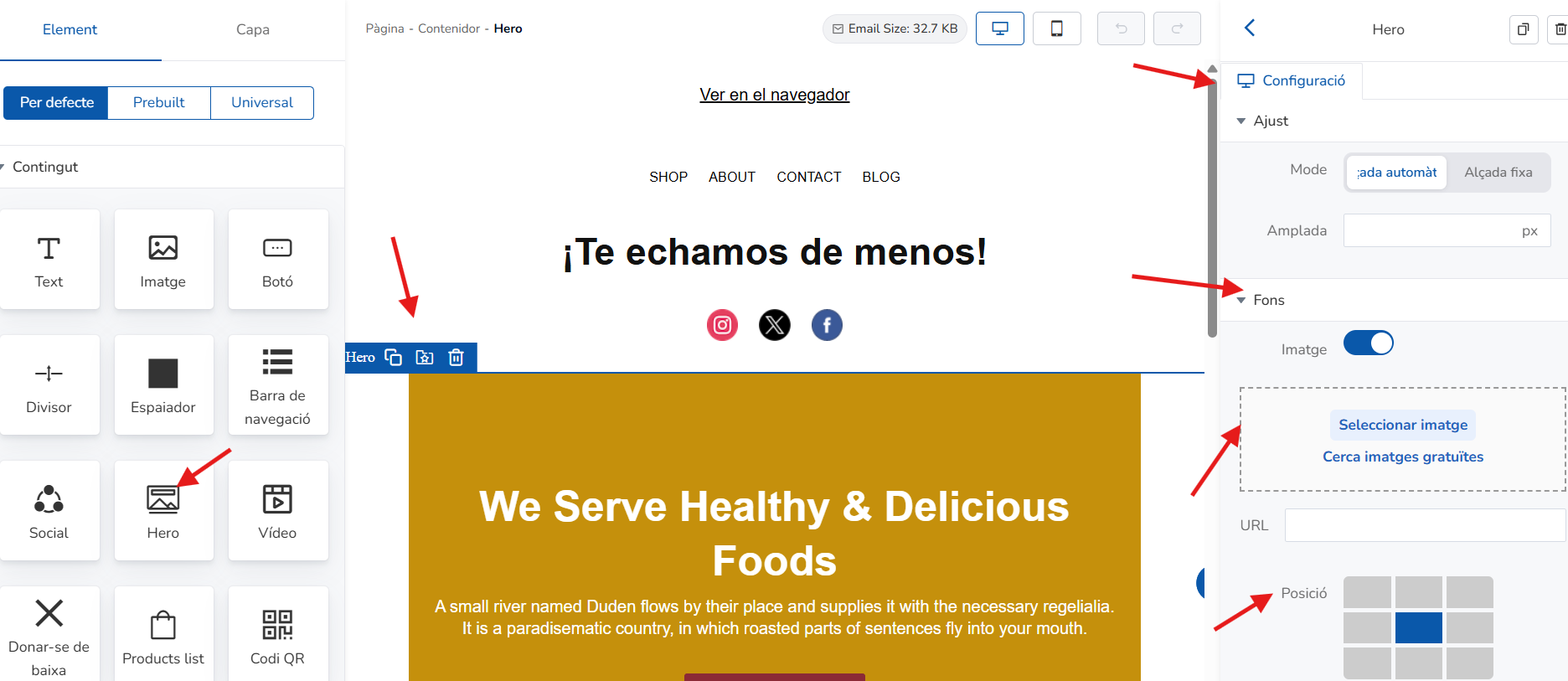
Després, pots començar a personalitzar-ne l'aspecte i el comportament des de l'àrea d'ajustos. Algunes de les opcions més destacades són: Ajustos, on pots especificar l'amplada, l'alçada o si la mida s'ajusta dinàmicament, i la posició; Fons, on pots definir un color de fons o utilitzar una imatge de fons (Seleccionar imatge per utilitzar una imatge de la teva biblioteca d'imatges o Cerca imatges gratuïtes); etc.
Per canviar el comportament del botó de crida a l'acció, simplement fes-hi clic i modifica'n el comportament des de l'àrea d'ajustos.
4.10 - Afegir un vídeo
Per afegir un vídeo al butlletí, arrossega la icona Vídeo amb el ratolí i col·loca-la a l'àrea del butlletí on vulguis que aparegui el vídeo.
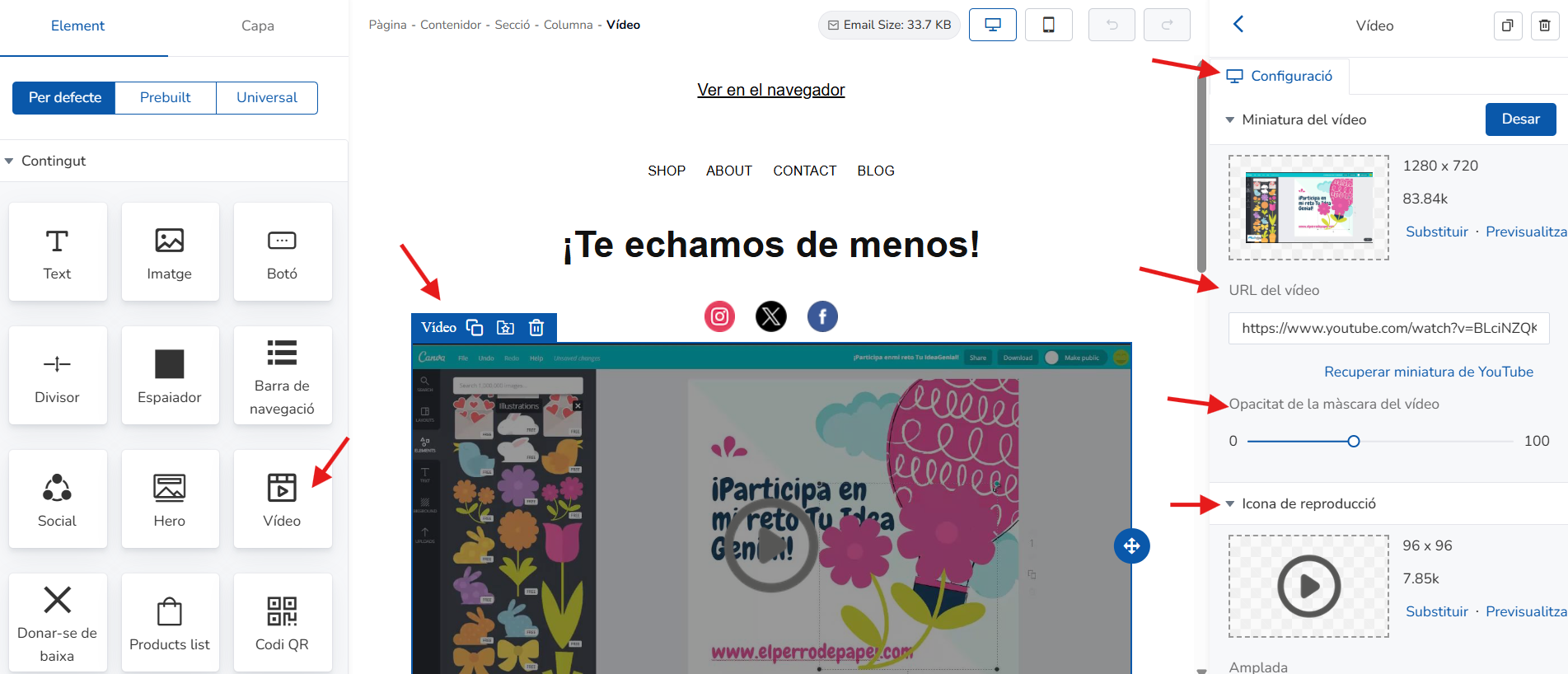
Després, has de configurar el comportament del vídeo a l'àrea d'ajustos.
Les opcions més importants són la URL del vídeo, on has d'enganxar la URL del vídeo que vulguis incloure al butlletí. Es generarà automàticament una previsualització, però si la vols canviar, fes clic a "Substituir" a l'àrea Miniatura del vídeo.
També pots especificar el percentatge d'opacitat que s'aplicarà a la imatge de previsualització (Opacitat de la màscara del vídeo) i canviar el típic botó de reproducció (PLAY) per un altre a l'àrea Icona de reproducció fent clic a "Substituir."
4.11 - Afegir un enllaç de baixa
Per afegir un enllaç de baixa al butlletí, arrossega la icona Donar-se de baixa amb el ratolí i col·loca'l a l'àrea del butlletí on vulguis que aparegui (normalment al peu de pàgina o a la capçalera).
Simplement arrossega i deixa anar l'enllaç de baixa al teu butlletí, i els subscriptors es donaran de baixa dels teus enviaments si hi fan clic (ja que per defecte s'utilitza la variable {{ unsubscribe_url }}).
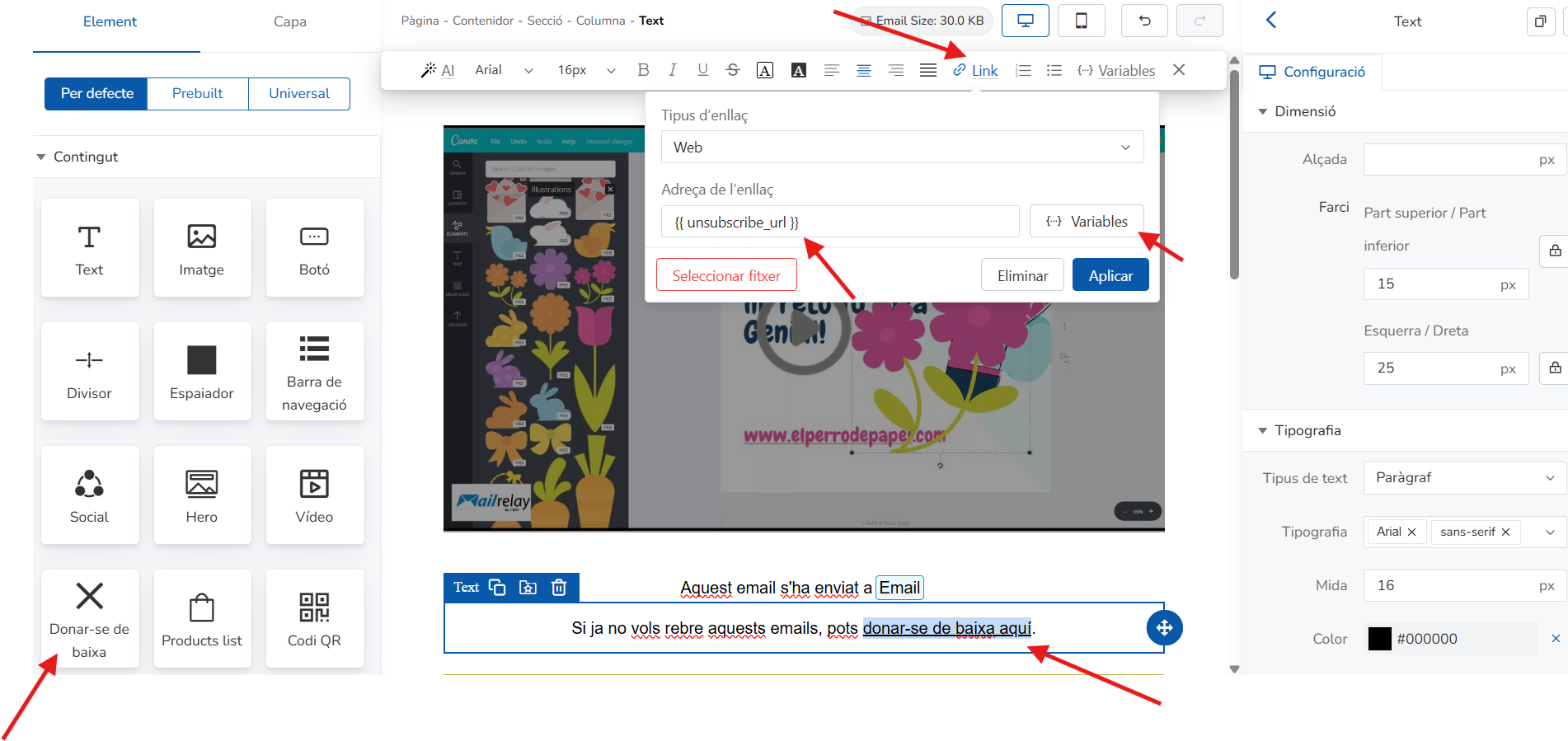
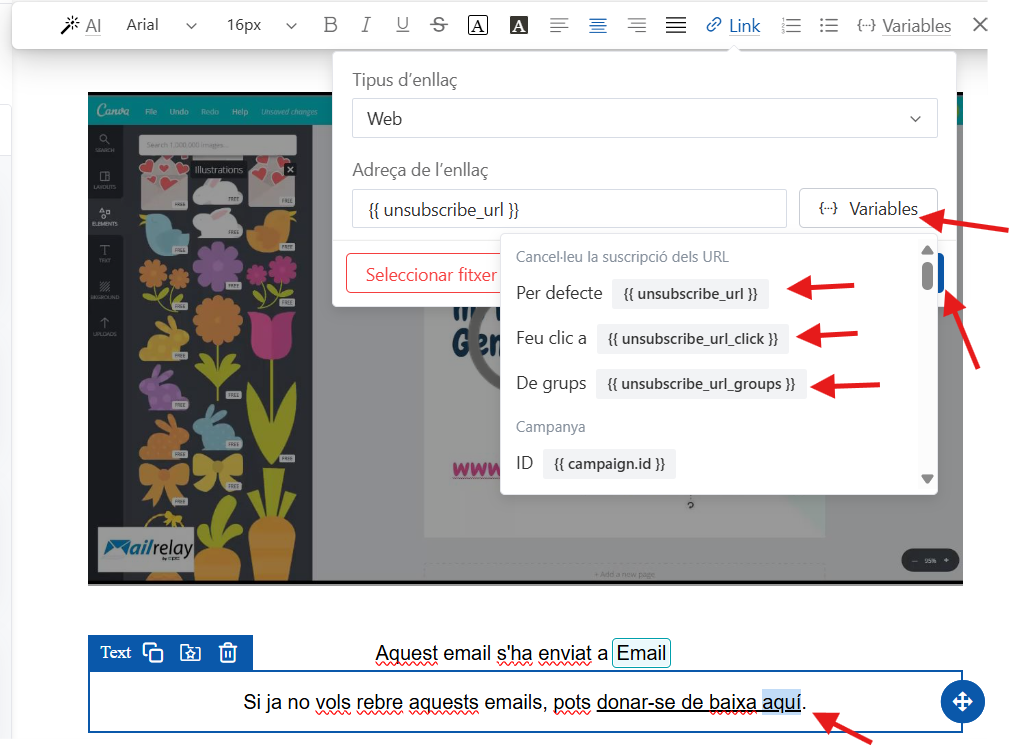
Però pots canviar aquest comportament i utilitzar qualsevol de les tres variables de baixa disponibles:
{{ unsubscribe_url }} que dona de baixa directament el subscriptor del compte;
{{ unsubscribe_url_click }} que sol·licita al subscriptor una confirmació per email abans de donar-lo de baixa (enviant un email de confirmació amb un enllaç de baixa que el subscriptor ha de clicar per donar-se de baixa);
{{ unsubscribe_url_groups }} que només dona de baixa el subscriptor dels grups als quals s'ha enviat el butlletí (deixant-lo actiu a la resta de grups als quals pertanyi).
Per canviar-ho, simplement selecciona el text "donar-se de baixa aquí" i fes clic a l'opció "Enllaç", i després al botó "{...} Variables". S'obrirà una finestra emergent on hauràs de seleccionar la variable desitjada i fer clic a "Aplicar" per utilitzar-la per a la baixa.
4.12 - Afegir una llista de productes
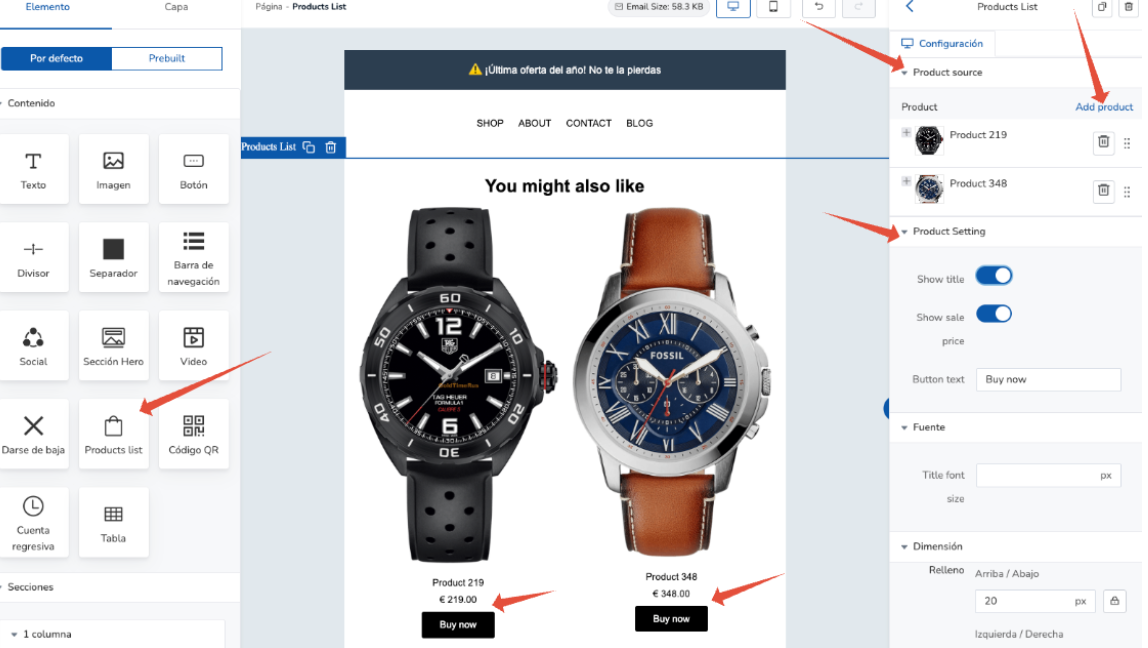
Per afegir fàcilment una llista de productes, utilitza l'opció Llista de productes. Arrossega la icona Llista de productes amb el ratolí i col·loca-la a l'àrea del butlletí on vulguis que aparegui. Després, fes clic a Font del producte >> Afegeix producte. Apareixerà una finestra on podràs seleccionar quins productes del teu inventari de WooCommerce vols incloure al butlletí.
Els productes que seleccionis apareixeran automàticament a l'àrea de visualització amb el seu nom, preu i un botó de compra. Naturalment, pots personalitzar els elements associats als productes a Configuració del producte, com ara els colors, la mida, les tipografies, etc.
IMPORTANT: per utilitzar aquesta opció, has de tenir instal·lat el plugin de Mailrelay al teu lloc de WordPress i estar utilitzant WooCommerce a través de la nostra API. Això et permetrà recuperar productes del teu inventari de WooCommerce. Sense això, no podràs utilitzar aquesta funcionalitat.
4.13 - Afegir un codi QR
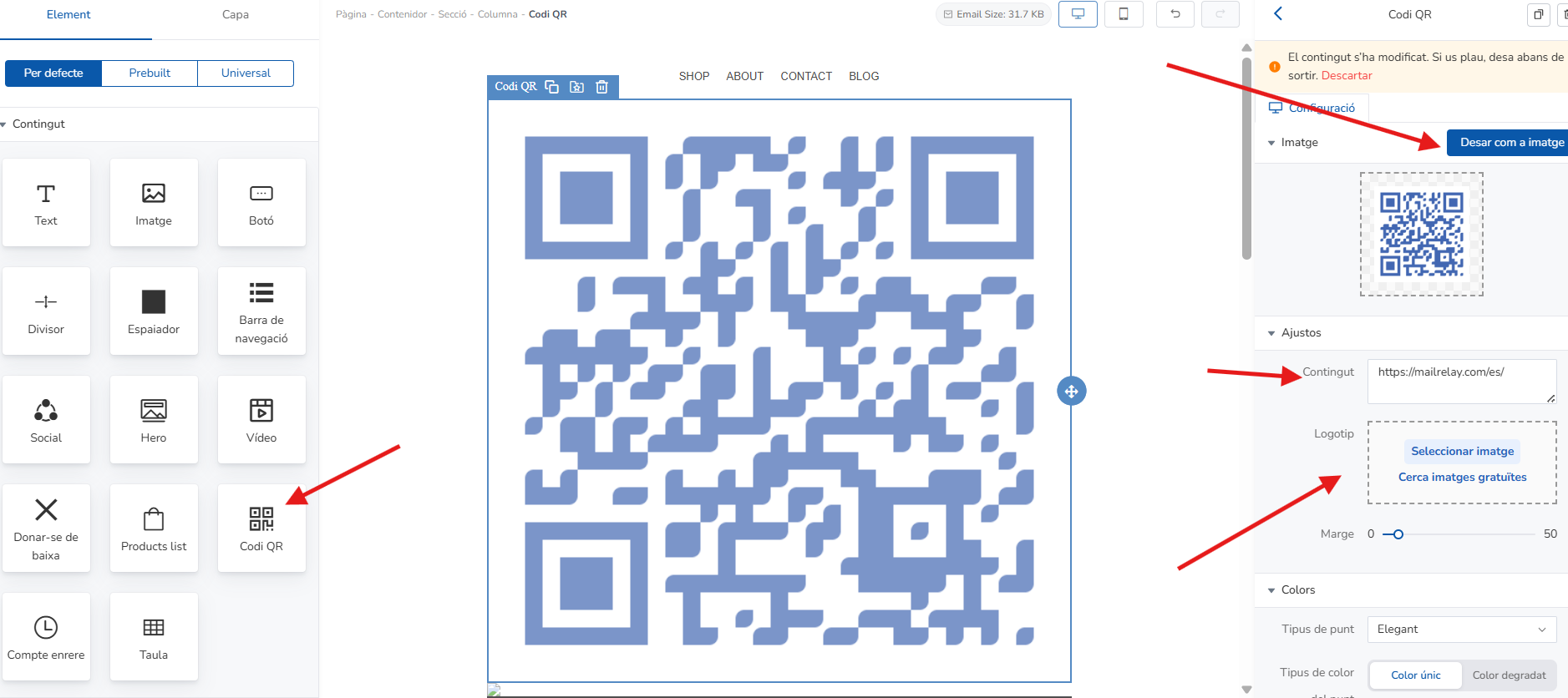
Afegir un codi QR al teu disseny i dirigir els teus subscriptors a una URL específica és molt fàcil. Per començar, arrossega la icona del codi QR amb el ratolí i col·loca-la a l'àrea del butlletí on vulguis que aparegui.
Ara, a l'àrea d'ajustos, localitza l'opció Contingut (per defecte mostra Codi QR) i introdueix la URL a la qual vols enllaçar mitjançant el codi QR (en el nostre exemple: https://mailrelay.com/es/). Després, desa el canvi fent clic al botó Desar com a imatge.
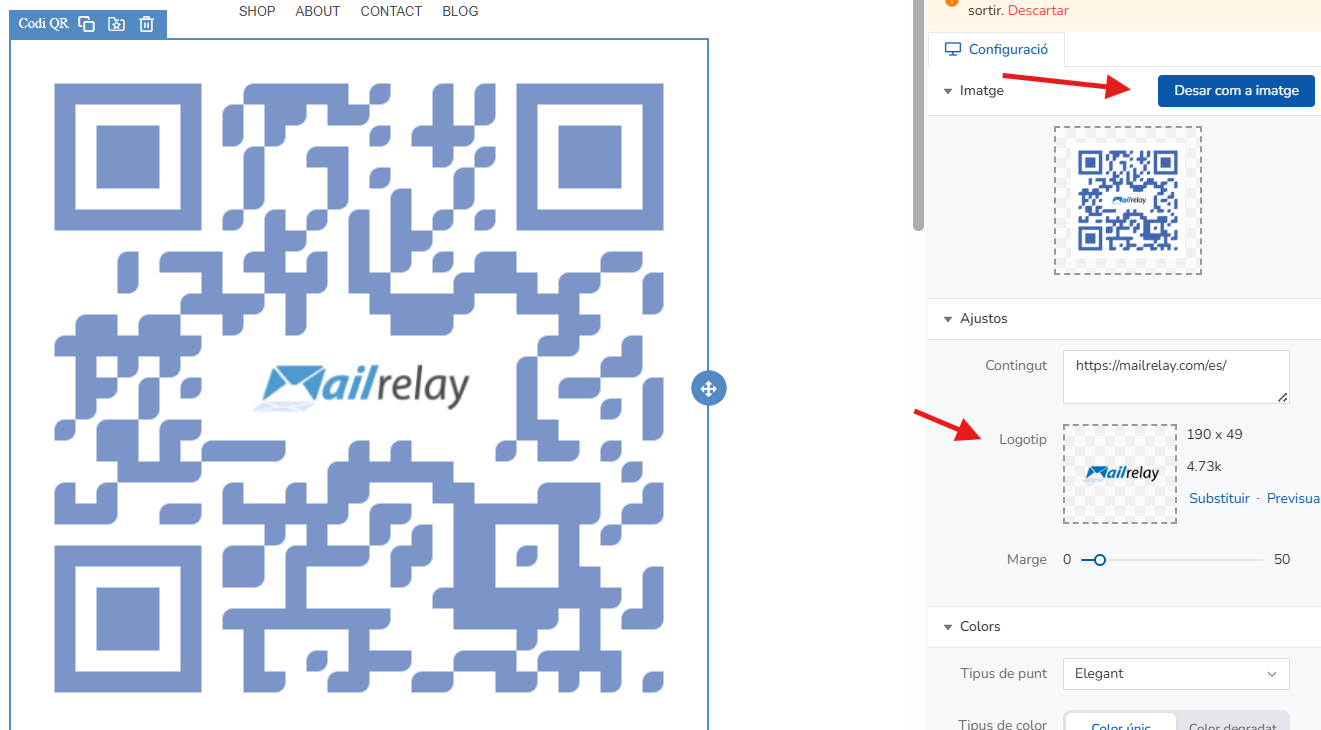
Si vols que tingui un aspecte més cridaner, també pots afegir un logotip dins del codi QR. Per fer-ho, a l'opció Logotip, pots fer clic a Seleccionar imatge per utilitzar una imatge del teu repositori d'imatges o cercar imatges gratuïtes. En qualsevol cas, has de fer clic a Desar com a imatge per desar el canvi (en l'exemple, hem col·locat un logotip de Mailrelay).
4.14 - Afegir un compte enrere
Per afegir un compte enrere al butlletí, simplement arrossega la icona Compte enrere amb el ratolí fins a l'àrea de visualització. Vegem com configurar-lo, pas a pas, a través dels ajustos principals:
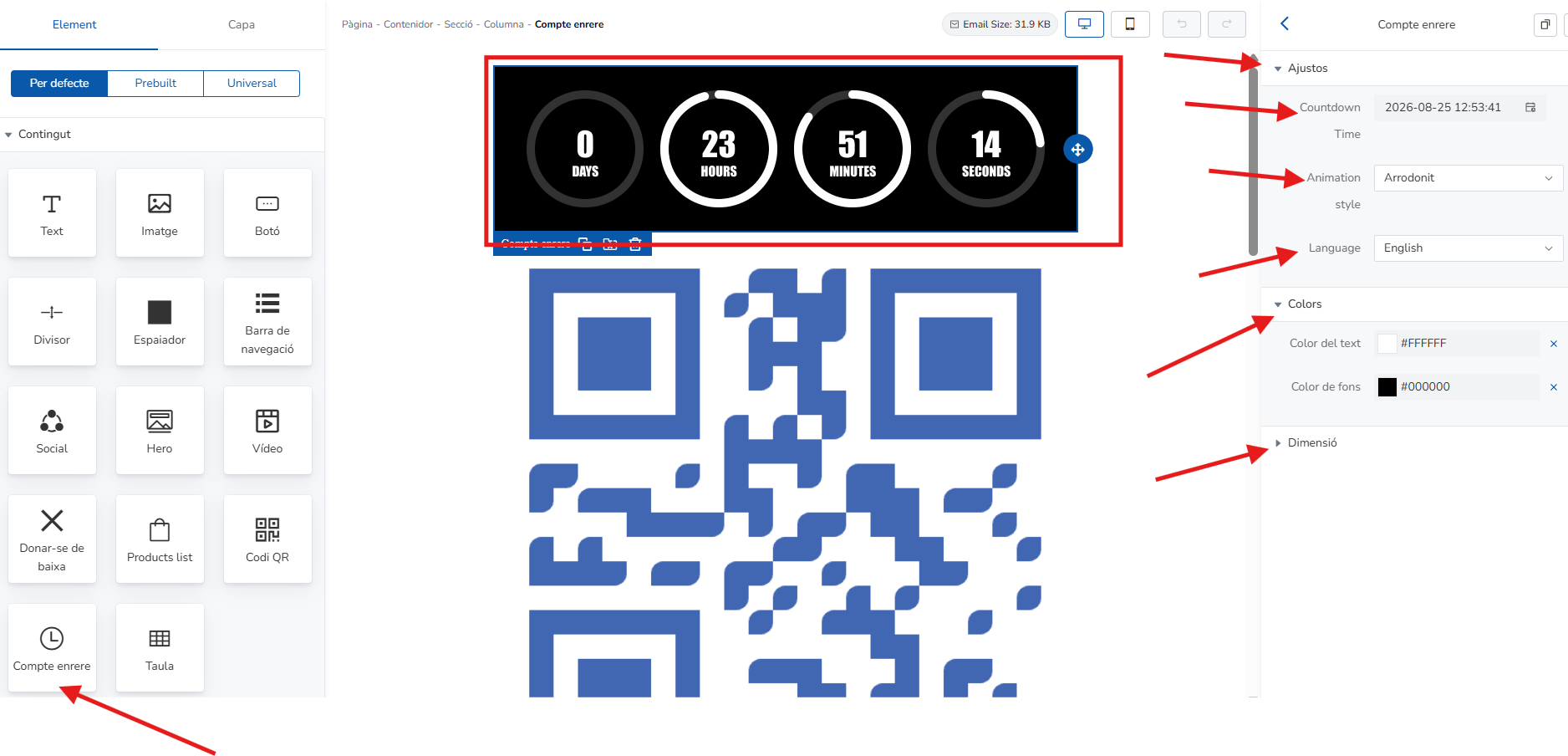
Canvia l'idioma a Anglès (o l'idioma que correspongui) des de l'opció Idioma.
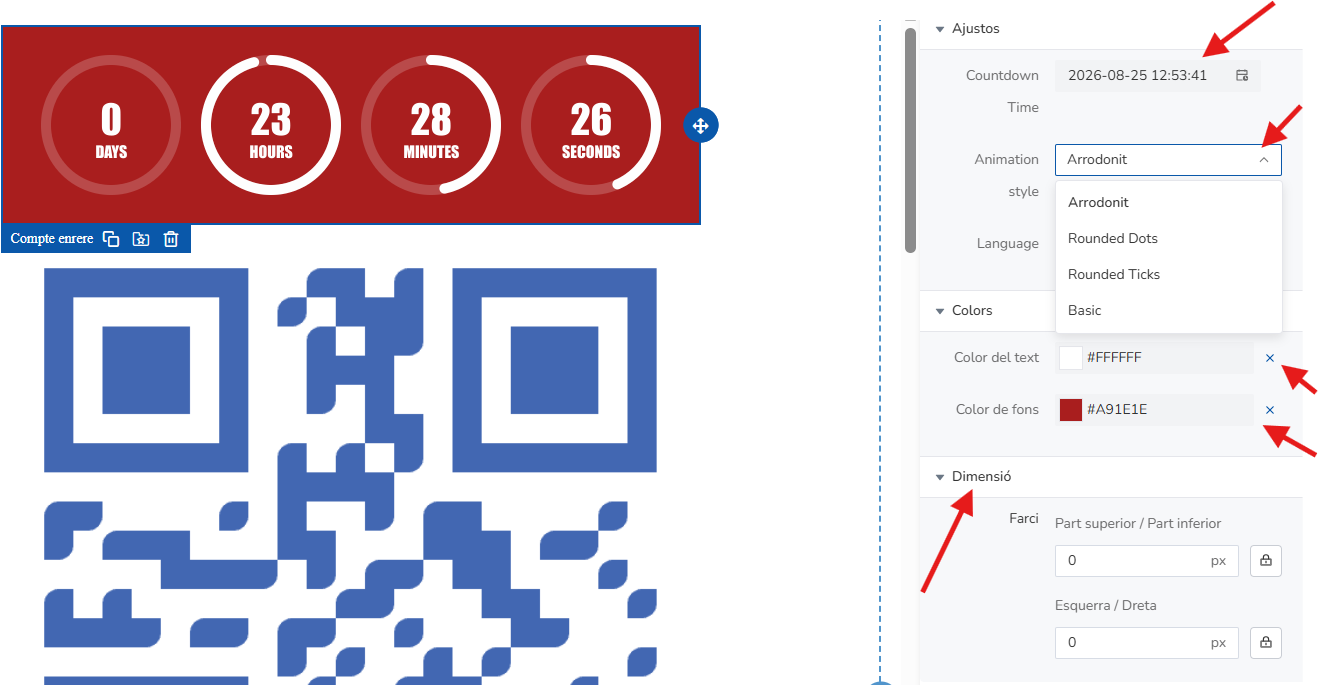
Tria l'estil d'animació del compte enrere a Estil d'animació.
Defineix la durada del compte enrere a Temps de compte enrere (especificant la data exacta en què finalitzarà).
A més, com és habitual, en pots canviar la mida i els colors des de les opcions Dimensió i Colors, respectivament.
4.15.- Afegir una taula
Per afegir una taula al disseny, simplement arrossega la icona Taula amb el ratolí fins al lloc del butlletí on vulguis que aparegui la taula.
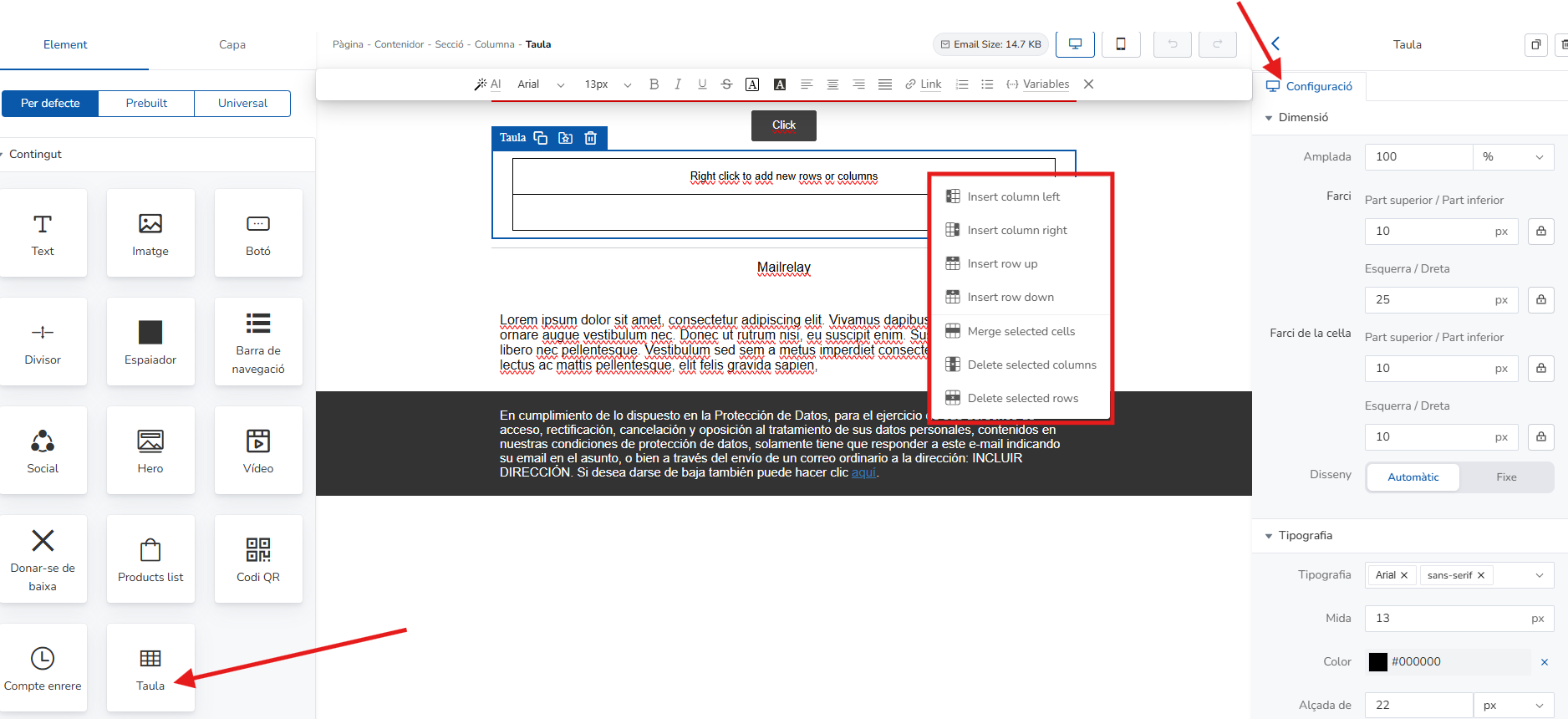
Per defecte, es mostra una taula amb una columna i una fila . Per personalitzar-la, simplement fes clic amb el botó dret a qualsevol lloc de la taula, i apareixerà un menú desplegable amb opcions de personalització de la taula (inserir columna a la dreta/esquerra; inserir fila a la dreta/esquerra, combinar les cel·les seleccionades, etc.).
A l'àrea d'ajustos, pots ajustar les dimensions, la tipografia, la vora, etc., com és habitual.
4.16 - Afegir un enllaç a la versió web
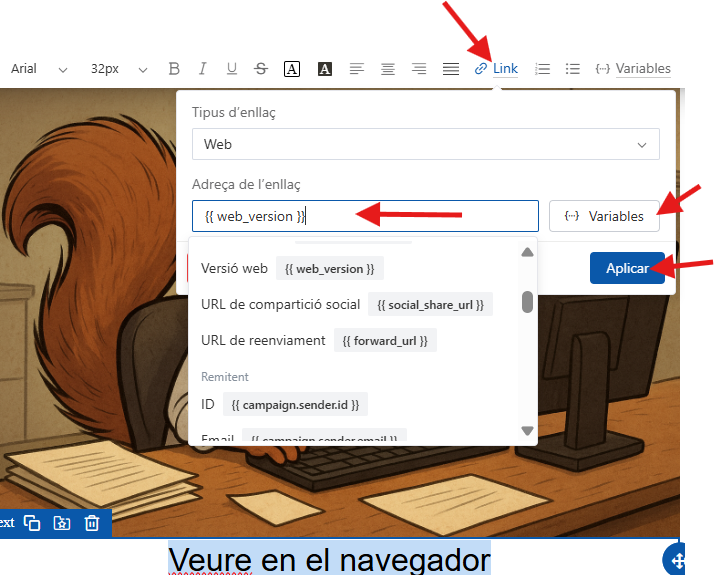
Afegir un enllaç a la versió web del butlletí, imprescindible perquè els destinataris del butlletí hi puguin accedir si el seu client de correu no el mostra correctament, és molt fàcil. Selecciona el text on vulguis associar l'enllaç, fes clic a "Enllaç," i, després, fes clic al botó {...} Variables i selecciona {{ web_version}}.
Finalment, fes clic a "Aplicar."
4.17 - Utilitzar diverses columnes
Generalment, els butlletins es creen amb una sola columna, però pots utilitzar diverses columnes si ho desitges.
Per fer-ho, a l'àrea de contingut, fes clic a l'opció Seccions. Allà trobaràs les possibilitats següents: 1 columna, que ocuparà el 100% de l'amplada; 2 columnes, on pots seleccionar com es divideix l'espai entre cada columna (50%-50%, 33%-67%, etc.); 3 columnes, on pots seleccionar com es divideix l'espai entre cada columna (33%-33%-33%, 25%-50%-50%, etc.); i finalment, 4 columnes, on l'espai sempre es divideix a parts iguals entre les columnes.
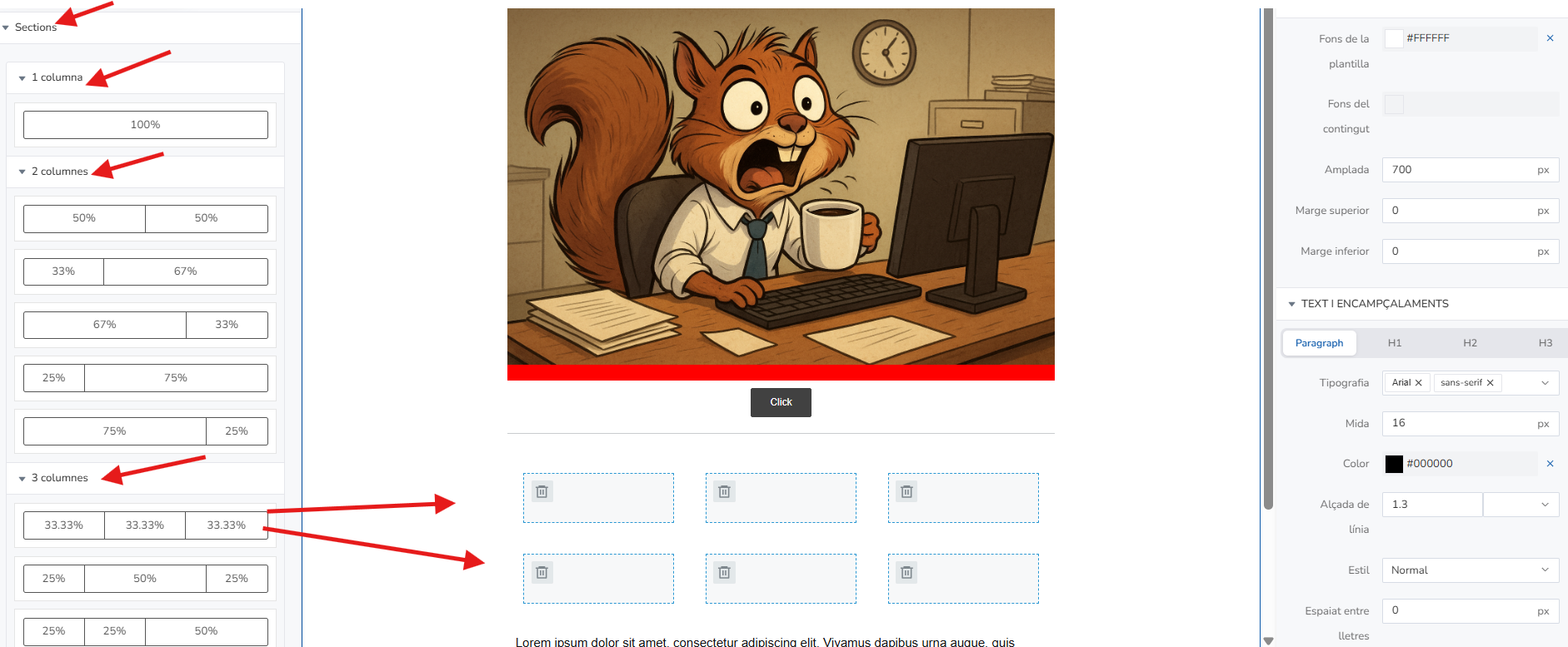
Simplement arrossega el mòdul desitjat a l'àrea de visualització per utilitzar més columnes (a l'exemple, s'han arrossegat 2 mòduls de 3 columnes a 33%-33%-33%).
T'ha resultat útil aquest article?
Genial!
Gràcies pels teus comentaris
Sentim que no t'hàgim pogut ajudar
Gràcies pels teus comentaris
Comentaris enviats
T'agraïm el teu esforç i intentarem arreglar l'article