
Gestor de mitjans
ÍNDEX
El Gestor de mitjans és una biblioteca centralitzada per pujar, organitzar i gestionar totes les imatges i tots els fitxers que utilitzaràs a les teves campanyes de email, landing pages o plantilles.
Així, la teva plataforma d'email màrqueting guarda en un mateix lloc els recursos que fas servir a cada newsletter, i no has de buscar-los al teu ordinador cada vegada que prepares un mailing o una de les teves campanyes d'email màrqueting. D'aquesta manera tens a mà, a la teva eina d'email màrqueting, els logotips, banners i imatges que fas servir a les teves plantilles d'email.
On trobar el Gestor de mitjans
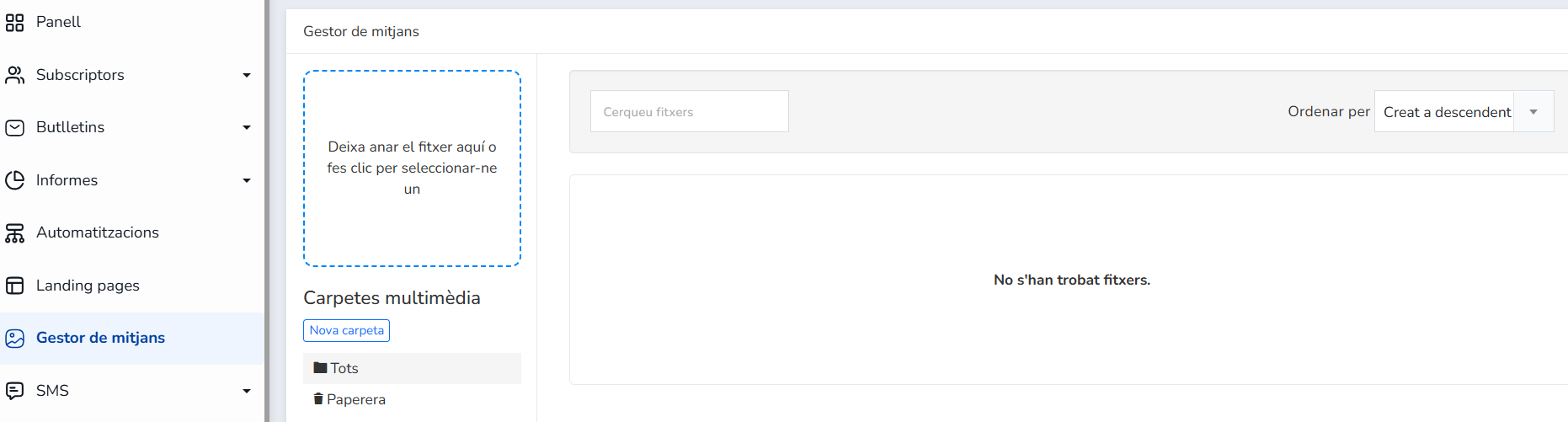
Al tauler de Mailrelay, fes clic a Gestor de mitjans al menú de l'esquerra. També està disponible al compte gratuït.
La pantalla té dues zones:
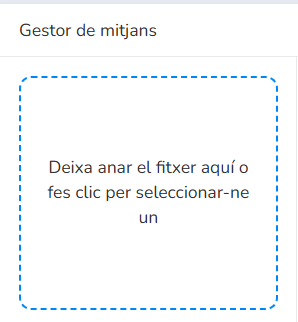
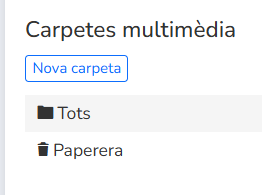
- A l'esquerra, la zona de pujada (Deixa anar el fitxer aquí o fes clic per seleccionar-ne un) i l'apartat Carpetes multimèdia, amb el botó Nova carpeta, Tots, Paperera i les carpetes que hagis creat.
- A la dreta, el cercador Cerqueu fitxers, el desplegable Ordenar per i les teves imatges, cadascuna amb el seu nom, una casella per seleccionar-la i un botó ··· amb més opcions. A sota veuràs quants fitxers es mostren.
Funcions principals d'aquesta eina:
Centralitza imatges i fitxers:
Pots pujar imatges (com logotips, banners o il·lustracions) arrossegant-les i deixant-les anar, o seleccionant-les des del teu ordinador, per tenir-les a punt a l'hora de dissenyar els teus emails.
Per pujar-les, arrossega les imatges a la zona Deixa anar el fitxer aquí o fes clic per seleccionar-ne un, o fes-hi clic per obrir el selector de fitxers. Al selector pots triar diverses imatges alhora.
Organització mitjançant carpetes:
Et permet crear carpetes i classificar-les per trobar recursos ràpidament segons la campanya o el tema.
Per crear una carpeta, fes clic a Nova carpeta, escriu el Nom i fes clic a Crea Carpeta multimèdia. La carpeta apareix a Carpetes multimèdia, sota Tots i Paperera.
En fer clic en una carpeta veuràs les imatges que conté i, al costat del seu nom, un botó per editar-la. Amb aquest botó s'obre una finestra amb el títol Edita la carpeta seguit del nom de la carpeta, on pots canviar el Nom i desar-lo amb Actualitza Carpeta multimèdia. Per tornar a veure totes les teves imatges, fes clic a Tots.
Al costat del botó d'editar hi ha el botó vermell Suprimeix, amb la icona d'una paperera, per esborrar la carpeta. Abans d'esborrar-la, Mailrelay et demana que ho confirmis amb el missatge Estàs segur? En esborrar una carpeta no s'esborren les imatges que conté: continuen a Tots i els butlletins que les fan servir les continuen mostrant.
Cerca i ordenació:
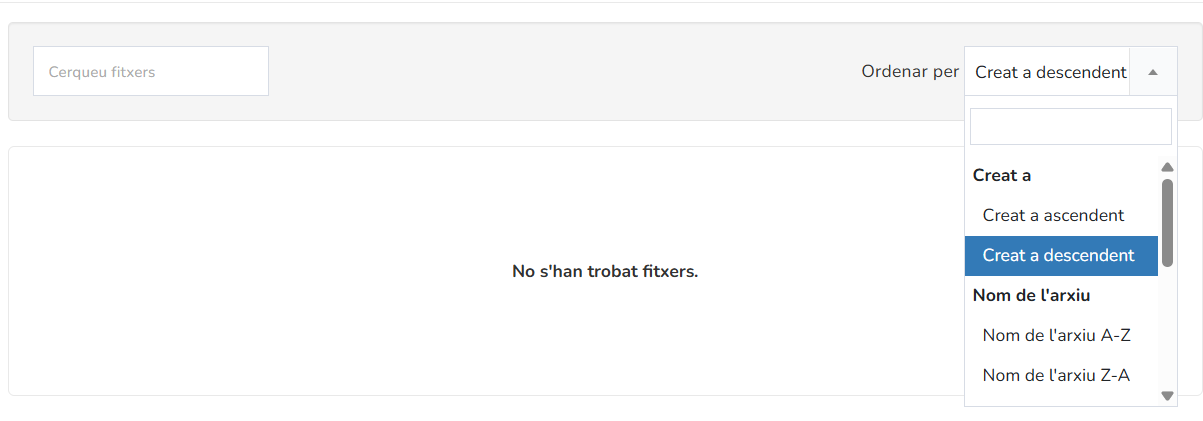
Compta amb un cercador intern (Cerqueu fitxers) i un filtre d'ordenació (Ordenar per) per organitzar per data de creació, nom del fitxer, mida del fitxer o última actualització...
Els resultats del cercador es filtren mentre escrius el nom del fitxer. Per tornar a veure totes les imatges, esborra la cerca amb la X del cercador.
A Ordenar per pots triar:
- Creat a ascendent i Creat a descendent
- Nom de l'arxiu A-Z i Nom de l'arxiu Z-A
- Mida de l'arxiu ascendent i Mida de l'arxiu descendent
- Actualitzat a ascendent i Actualitzat a descendent
Gestió de l'espai i imatges eliminades:
Inclou una Paperera per recuperar o eliminar de manera permanent els fitxers que ja no facis servir.
Per enviar una imatge a la Paperera, fes clic al seu botó ··· i tria Mou a la paperera. Mailrelay et demanarà que ho confirmis amb el missatge Estàs segur?
Moure una imatge a la paperera no l'esborra: els butlletins que la fan servir la continuen mostrant i la pots tornar a Tots en qualsevol moment amb Restaura el fitxer.
A Paperera, el botó ··· de cada fitxer té dues opcions: Restaura el fitxer i Esborrar Arxiu. Si selecciones diversos fitxers amb les seves caselles, apareixen els botons Restaura i Esborra la selecció.
Vés amb compte amb Esborrar Arxiu i Esborra la selecció: esborren la imatge de manera permanent. Abans de fer-ho, Mailrelay t'avisa amb aquest missatge: Esteu segur que voleu suprimir aquest fitxer? Això se suprimirà permanentment. Si l’heu utilitzat en una campanya enviada, ja no funcionarà.
Reutilització ràpida:
Evita haver de pujar el logotip o la mateixa imatge una vegada i una altra cada vegada que crees un newsletter, simplement selecciona'l directament des d'aquest gestor dins de l'editor de email.
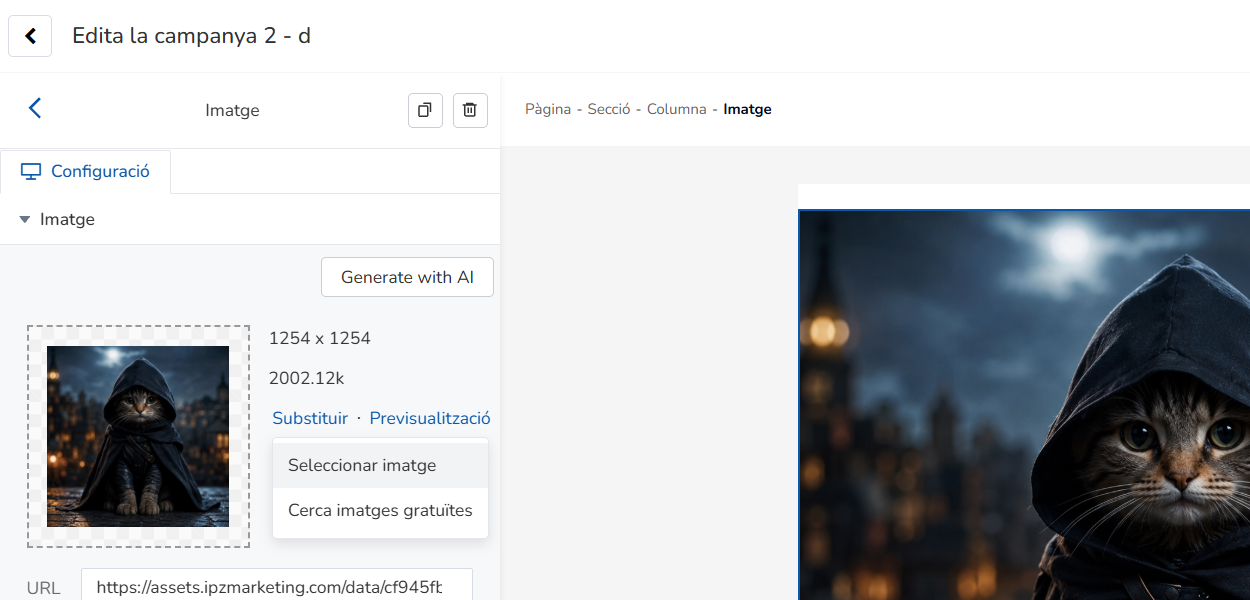
Per fer-ho, selecciona la imatge a l'editor i, al tauler de l'esquerra, fes clic a Substituir i tria Seleccionar imatge.
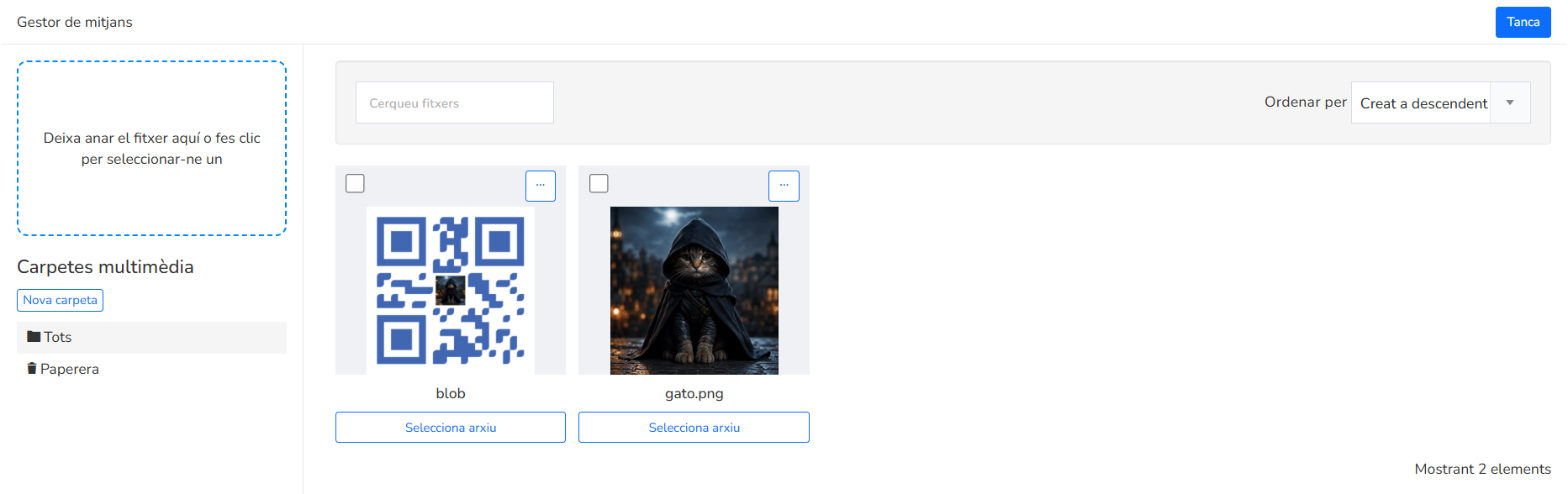
S'obre una finestra amb el Gestor de mitjans, amb la zona de pujada, el cercador i Ordenar per. A sota de cada imatge hi ha un botó Selecciona arxiu: en prémer-lo, la finestra es tanca i aquesta imatge ocupa el lloc de la imatge a l'editor. Si no vols canviar res, fes clic a Tanca. El canvi no es desa fins que fas clic a Desa a l'editor.
A l'editor de landing pages funciona igual. Per exemple, a la imatge de fons d'una secció Hero també tens Substituir > Seleccionar imatge, que obre el mateix Gestor de mitjans.
Mou una imatge a una carpeta:
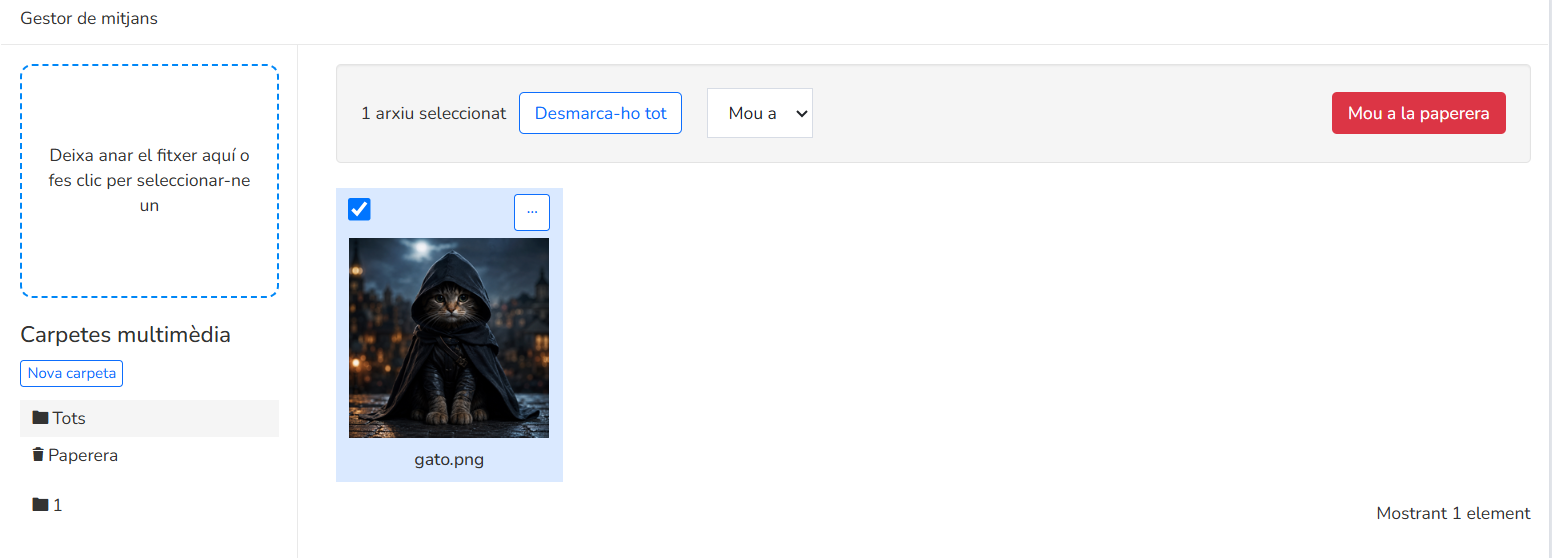
Per moure una imatge a una carpeta, selecciona la imatge, fes clic a Mou a, i tria la carpeta.
Quan selecciones una o diverses imatges amb les seves caselles, a la part superior apareix quants fitxers has seleccionat (per exemple, 1 arxiu seleccionat), el botó Desmarca-ho tot, el desplegable Mou a amb les teves carpetes i el botó Mou a la paperera. Així pots enviar diverses imatges a la paperera alhora.
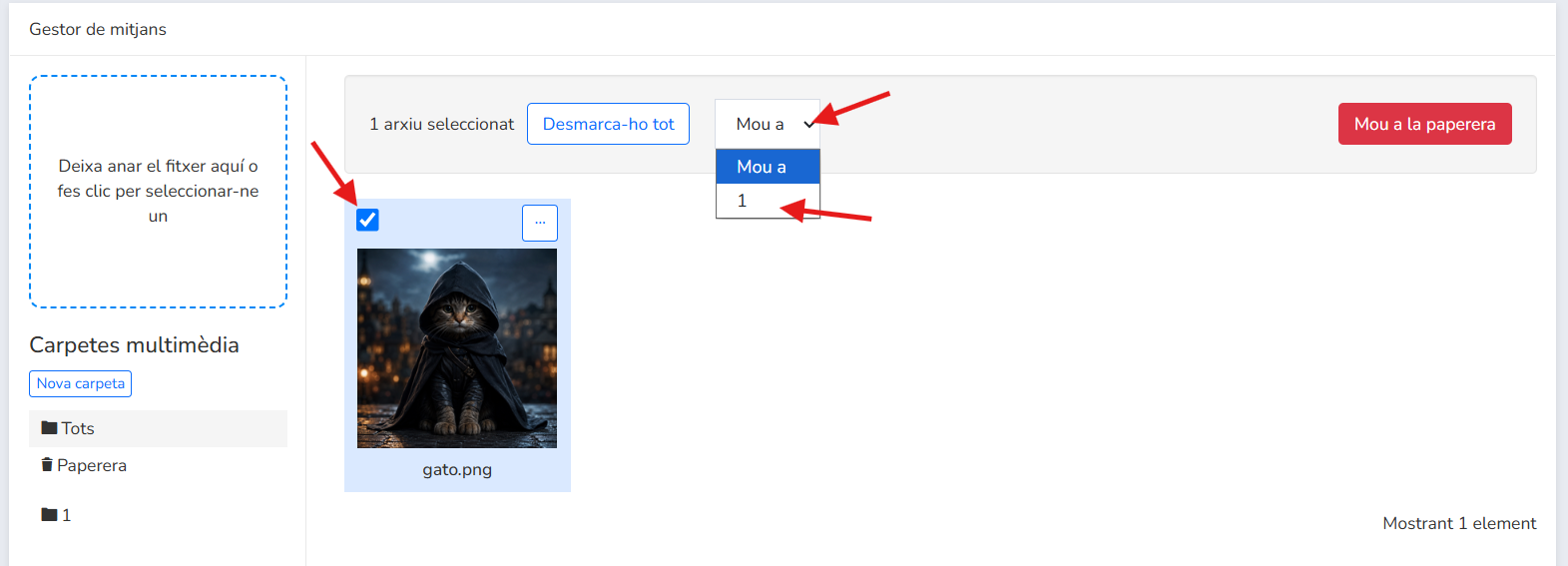
També pots eliminar la imatge fent clic al botó Mou a la paperera.
Preguntes freqüents
Puc fer servir el Gestor de mitjans amb el compte gratuït?
Sí. El Gestor de mitjans és al menú del tauler també al compte gratuït, així que pots guardar i organitzar les imatges dels teus butlletins des del principi.
Puc pujar diverses imatges alhora?
Sí. Pots arrossegar-les a la zona de pujada o fer-hi clic i triar diverses imatges al selector de fitxers.
Què passa amb una imatge que moc a la paperera?
Passa a Paperera, però no s'esborra: els butlletins que la fan servir la continuen mostrant. Des d'allà la pots recuperar amb Restaura el fitxer o esborrar-la amb Esborrar Arxiu. Si l'esborres de manera permanent i l'havies fet servir en un butlletí enviat, la imatge ja no funcionarà en aquest butlletí.
Puc esborrar una carpeta?
Sí. Fes clic a la carpeta i, al costat del seu nom, al botó vermell Suprimeix. Mailrelay et demanarà que ho confirmis amb el missatge Estàs segur? Les imatges que hi havia a la carpeta no s'esborren: continuen a Tots.
Com trobo ràpidament una imatge per a la meva newsletter?
Escriu-ne el nom a Cerqueu fitxers o canvia l'ordre amb Ordenar per. Si guardes les imatges de cada campanya a la seva pròpia carpeta, també pots obrir directament aquesta carpeta.
Com faig servir el Gestor de mitjans per crear una newsletter?
Primer puja les teves imatges al Gestor de mitjans. Després, en crear la newsletter a l'editor, selecciona una imatge, fes clic a Substituir > Seleccionar imatge i prem Selecciona arxiu a la imatge que vulguis fer servir. No cal tornar-la a pujar a cada campanya d'email màrqueting.