
Gestor de medios
ÍNDICE
El Gestor de medios funciona como una biblioteca centralizada para subir, organizar y gestionar todas las imágenes y archivos que utilizarás en tus campañas de Email, landing pages o plantillas.
Así, tu plataforma de email marketing guarda en un mismo sitio los recursos que usas en cada newsletter, y no tienes que buscarlos en tu ordenador cada vez que preparas un mailing o una de tus campañas de email marketing. De este modo tienes a mano, en tu herramienta de email marketing, los logotipos, banners e imágenes que usas en tus plantillas de email.
Dónde encontrar el Gestor de medios
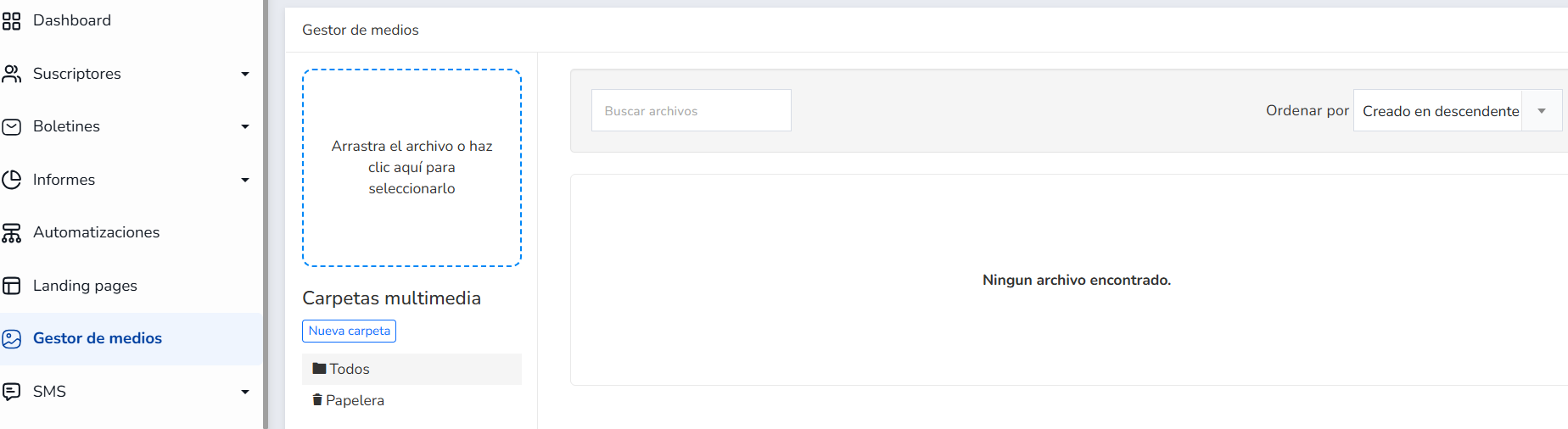
En el panel de Mailrelay, haz clic en Gestor de medios en el menú de la izquierda. Está disponible también en la cuenta gratuita.
La pantalla tiene dos zonas:
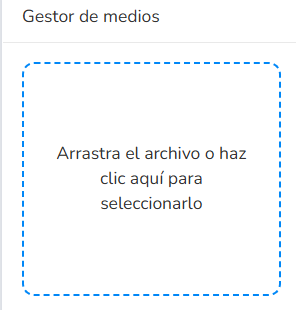
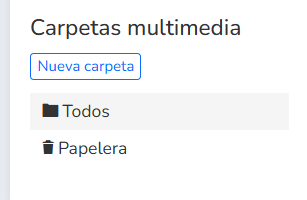
- A la izquierda, la zona de subida (Arrastra el archivo o haz clic aquí para seleccionarlo) y el apartado Carpetas multimedia, con el botón Nueva carpeta, Todos, Papelera y las carpetas que hayas creado.
- A la derecha, el buscador Buscar archivos, el desplegable Ordenar por y tus imágenes, cada una con su nombre, una casilla para seleccionarla y un botón ··· con más opciones. Debajo verás cuántos archivos se muestran.
Principales funciones de esta herramienta:
Centralizar imágenes y archivos:
Puedes subir imágenes (como logotipos, banners o ilustraciones) arrastrándolas y soltándolas o seleccionándolas desde tu ordenador para tenerlas listas al diseñar tus emails.
Para subirlas, arrastra las imágenes a la zona Arrastra el archivo o haz clic aquí para seleccionarlo, o haz clic en ella para abrir el selector de archivos. En el selector puedes elegir varias imágenes a la vez.
Organización mediante carpetas:
Te permite crear carpetas y clasificarlas para encontrar rápidamente los recursos según la campaña o el tema.
Para crear una carpeta, haz clic en Nueva carpeta, escribe el Nombre y haz clic en Crear Carpeta multimedia. La carpeta aparece en Carpetas multimedia, debajo de Todos y Papelera.
Al hacer clic en una carpeta verás las imágenes que contiene y, junto a su nombre, un botón para editarla. Con él se abre una ventana con el título Editar carpeta seguido del nombre de la carpeta, donde puedes cambiar el Nombre y guardarlo con Actualizar Carpeta multimedia. Para ver de nuevo todas tus imágenes, haz clic en Todos.
Al lado del botón de editar está el botón rojo Eliminar, con el icono de una papelera, para borrar la carpeta. Antes de borrarla, Mailrelay te pide que lo confirmes con el mensaje ¿Estás seguro? Al borrar una carpeta no se borran las imágenes que contiene: siguen en Todos y los boletines que las usan siguen mostrándolas.
Buscar y ordenar:
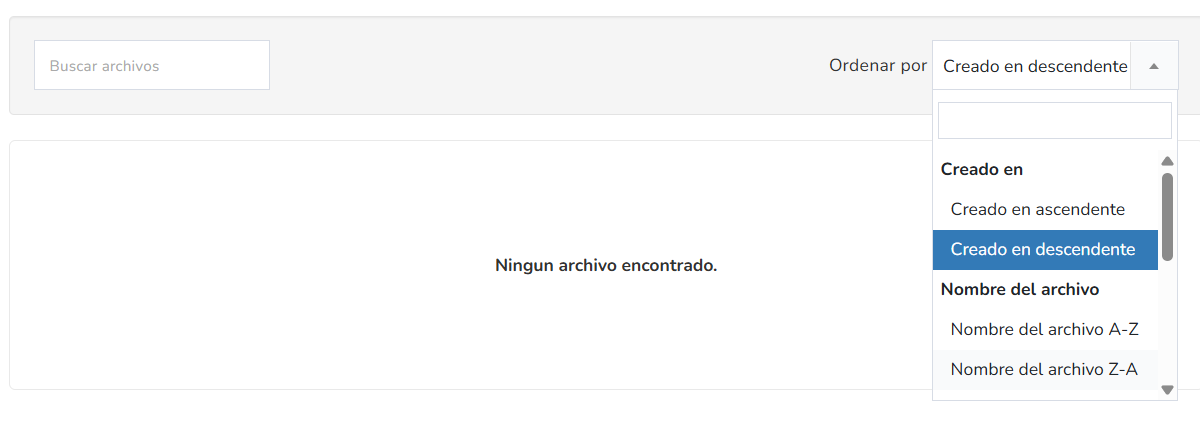
Cuenta con un buscador interno (Buscar archivos) y un filtro de ordenación (Ordenar por) para organizar por fecha de creación, nombre de archivo, tamaño de archivo o última actualización...
Los resultados del buscador se filtran mientras escribes el nombre del archivo. Para volver a ver todas las imágenes, borra la búsqueda con la X del buscador.
En Ordenar por puedes elegir:
- Creado en ascendente y Creado en descendente
- Nombre del archivo A-Z y Nombre del archivo Z-A
- Tamaño del archivo ascendente y Tamaño del archivo descendente
- Actualizado en ascendente y Actualizado en descendente
Gestión del espacio e imágenes eliminadas:
Incluye una Papelera para recuperar o eliminar permanentemente los archivos que ya no utilizas.
Para enviar una imagen a la Papelera, haz clic en su botón ··· y elige Mover a la papelera. Mailrelay te pedirá que lo confirmes con el mensaje ¿Estás seguro?
Mover una imagen a la papelera no la borra: los boletines que la usan siguen mostrándola y puedes devolverla a Todos en cualquier momento con Restaurar archivo.
En Papelera, el botón ··· de cada archivo tiene dos opciones: Restaurar archivo y Eliminar archivo. Si seleccionas varios archivos con sus casillas, aparecen los botones Restaurar y Eliminar seleccionados.
Ten cuidado con Eliminar archivo y Eliminar seleccionados: borran la imagen de forma permanente. Antes de hacerlo, Mailrelay te avisa con este mensaje: ¿Estás seguro de que deseas eliminar este archivo? Esto lo eliminará permanentemente. Si lo has usado en un boletín enviado, ya no funcionará.

Reutilización rápida:
Evita tener que subir el logotipo o la misma imagen una y otra vez cada vez que creas un boletín, simplemente selecciónala directamente desde este gestor dentro del editor de Email.
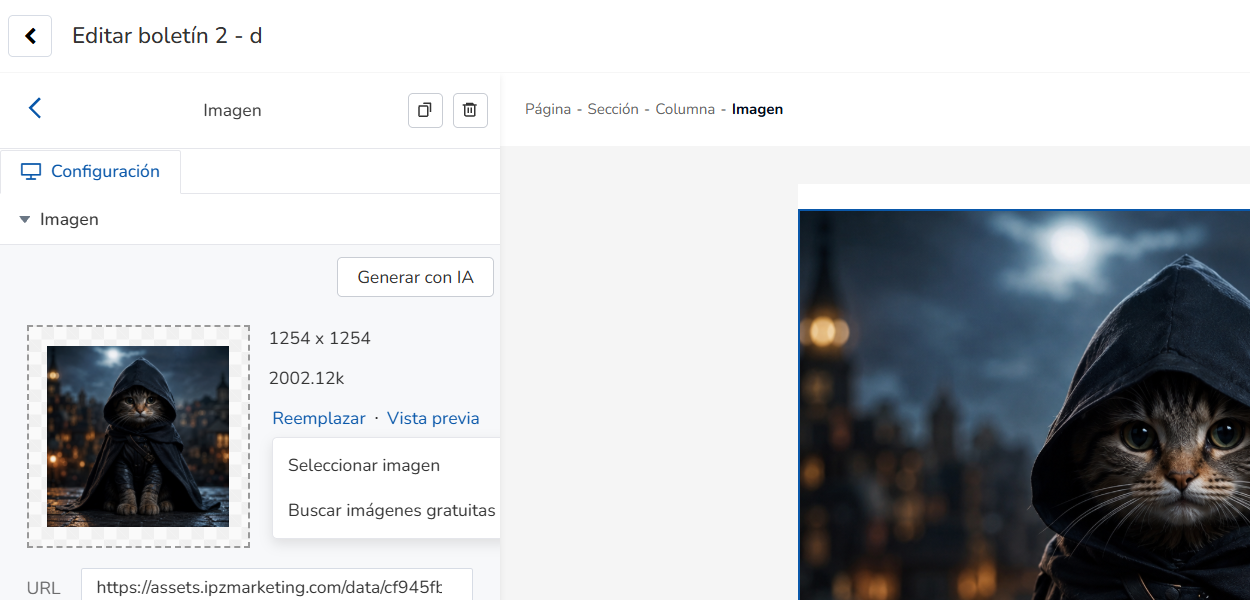
Para hacerlo, selecciona la imagen en el editor y, en el panel de la izquierda, haz clic en Reemplazar y elige Seleccionar imagen.
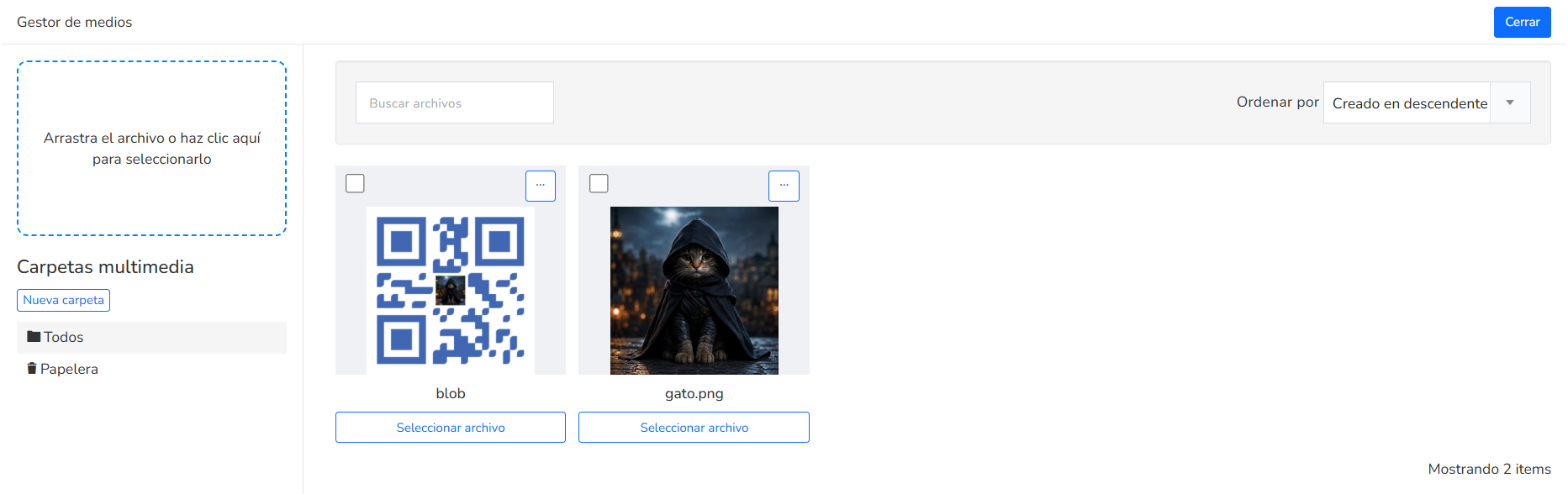
Se abre una ventana con el Gestor de medios, con la zona de subida, el buscador y Ordenar por. Debajo de cada imagen hay un botón Seleccionar archivo: al pulsarlo, la ventana se cierra y esa imagen ocupa el lugar de la imagen en el editor. Si no quieres cambiar nada, haz clic en Cerrar. El cambio no se guarda hasta que haces clic en Guardar en el editor.
En el editor de landing pages funciona igual. Por ejemplo, en la imagen de fondo de una Sección Hero también tienes Reemplazar > Seleccionar imagen, que abre el mismo Gestor de medios.
Mover una imagen a una carpeta:
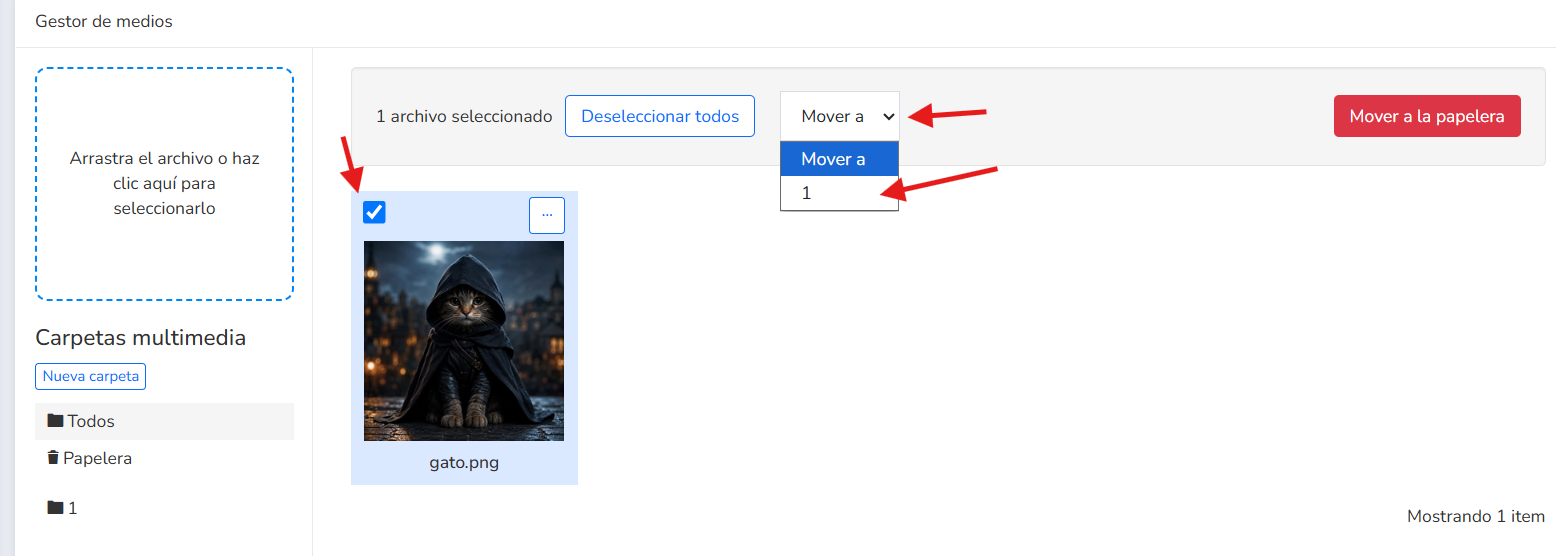
Para mover una imagen a una carpeta, selecciona la imagen, haz clic en Mover a y elige la carpeta.
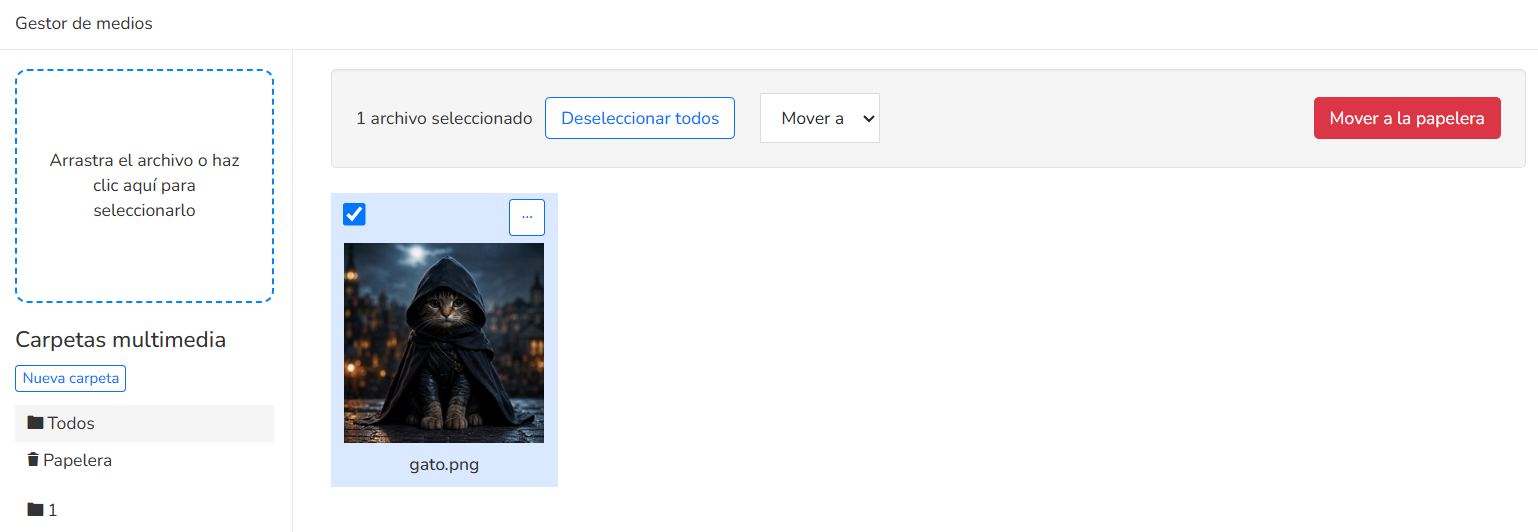
Cuando seleccionas una o varias imágenes con sus casillas, en la parte superior aparece cuántos archivos has seleccionado (por ejemplo, 1 archivo seleccionado), el botón Deseleccionar todos, el desplegable Mover a con tus carpetas y el botón Mover a la papelera. Así puedes enviar a la papelera varias imágenes a la vez.
También puedes eliminar la imagen haciendo clic en el botón Mover a la papelera.
Preguntas frecuentes
¿Puedo usar el Gestor de medios con la cuenta gratuita?
Sí. El Gestor de medios está en el menú del panel también en la cuenta gratuita, así que puedes guardar y organizar las imágenes de tus boletines desde el principio.
¿Puedo subir varias imágenes a la vez?
Sí. Puedes arrastrarlas a la zona de subida o hacer clic en ella y elegir varias imágenes en el selector de archivos.
¿Qué pasa con una imagen que muevo a la papelera?
Pasa a Papelera, pero no se borra: los boletines que la usan siguen mostrándola. Desde allí puedes recuperarla con Restaurar archivo o borrarla con Eliminar archivo. Si la eliminas de forma permanente y la habías usado en un boletín enviado, la imagen ya no funcionará en ese boletín.
¿Puedo eliminar una carpeta?
Sí. Haz clic en la carpeta y, junto a su nombre, en el botón rojo Eliminar. Mailrelay te pedirá que lo confirmes con el mensaje ¿Estás seguro? Las imágenes que había en la carpeta no se borran: siguen en Todos.
¿Cómo encuentro rápido una imagen para mi newsletter?
Escribe su nombre en Buscar archivos o cambia el orden con Ordenar por. Si guardas las imágenes de cada campaña en su propia carpeta, también puedes abrir directamente esa carpeta.
¿Cómo uso el Gestor de medios para crear una newsletter?
Sube antes tus imágenes al Gestor de medios. Después, al crear la newsletter en el editor, selecciona una imagen, haz clic en Reemplazar > Seleccionar imagen y pulsa Seleccionar archivo en la imagen que quieras usar. No hace falta volver a subirla en cada campaña de email marketing.