Crear un boletín con el editor visual
Con el editor avanzado de Mailrelay, puedes crear boletines efectivos y atractivos para cualquier tipo de público de forma sencilla.
Gracias a sus opciones de personalización, puedes tener un boletín listo para enviar a tus contactos en muy poco tiempo, ya que solo necesitas unos minutos para adaptarlo a tus necesidades específicas.
Además, puedes beneficiarte de boletines generados con IA, adaptados a tus necesidades, que te ahorran tiempo en el proceso de diseño.
ÍNDICE
- 1. Primeros pasos
- 2. Contenido
- 3. El editor de boletines
- 4 - Personalización del boletín
- 4.1 - Añadir y editar texto
- 4.2 - Añadir una imagen
- 4.3 - Añadir un enlace
- 4.4 - Añadir botones
- 4.5 - Añadir un divisor
- 4.6 - Añadir un separador
- 4.7 - Añadir una barra de navegación
- 4.8 - Añadir redes sociales
- 4.9 - Añadir el primer bloque visual
- 4.10 - Añadir un vídeo
- 4.11 - Añadir un enlace de baja
- 4.12 - Añadir una lista de productos
- 4.13 - Añadir un código QR
- 4.14 - Añadir un contador regresivo
- 4.15.- Añadir una tabla
- 4.16 - Añadir un enlace a la versión web
- 4.17 - Usar varias columnas
1. Primeros pasos
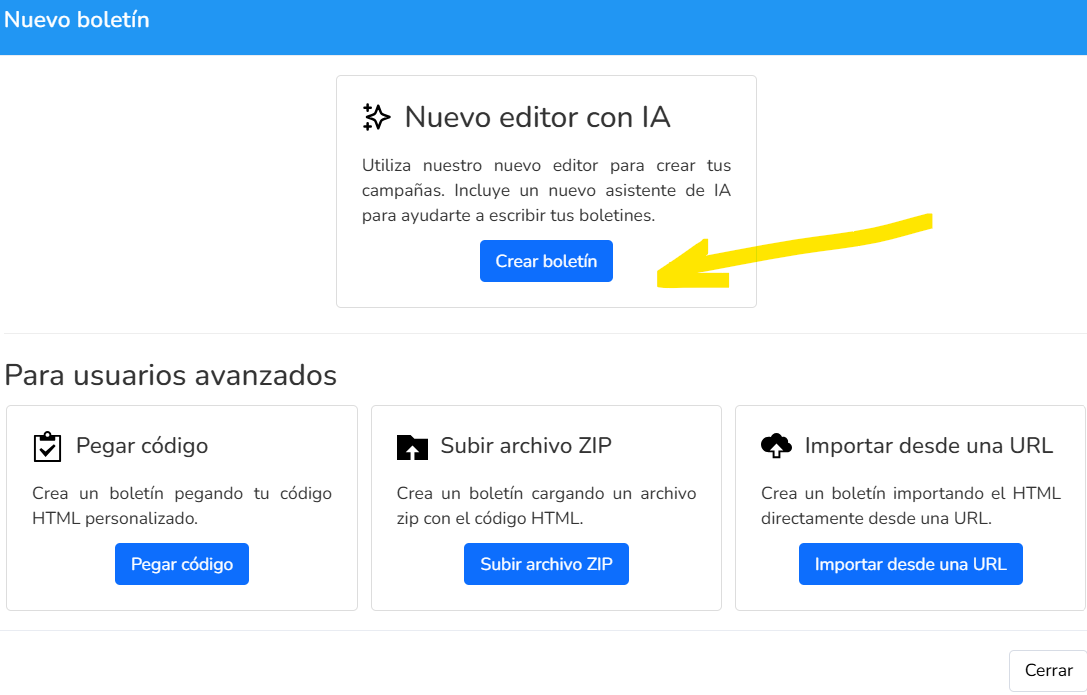
Lo primero que debes hacer es ir a Boletines >> Boletines y hacer clic en +Añadir. Esto mostrará varias opciones para crear boletines. Localiza la opción Nuevo editor con IA y haz clic en Crear boletín.
Trataremos las opciones que se muestran en la sección Para usuarios avanzados en otro artículo.
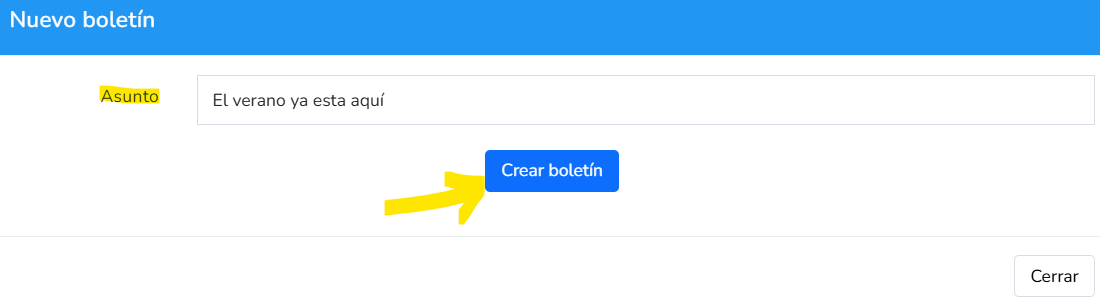
Después, aparecerá una nueva ventana donde deberás poner nombre al boletín en la opción Asunto y hacer clic en Crear boletín.
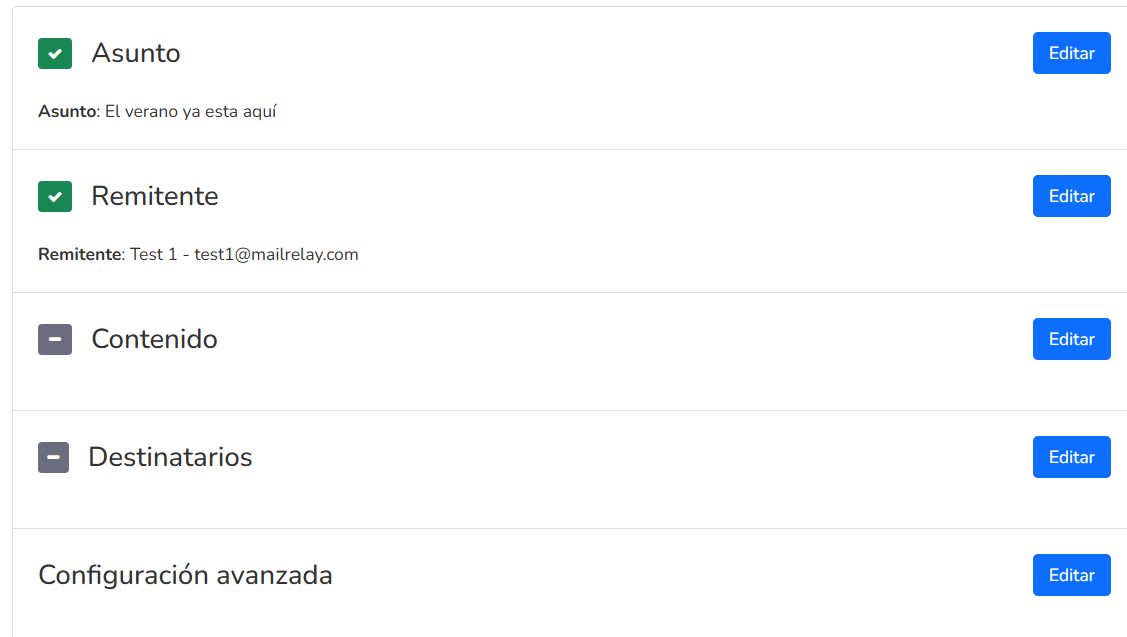
Ahora aparecerá la ventana con las siguientes opciones configurables: Asunto, Remitente, Contenido, Destinatarios y Configuración avanzada.
1.1 - Asunto
Por defecto, el campo Asunto se rellena automáticamente con el nombre que indicaste en el paso anterior. Puedes editarlo si lo necesitas haciendo clic en el botón azul Editar de esa zona.
Esto abre la zona para configurar los siguientes aspectos:
Asunto: para cambiar el asunto del boletín, simplemente haz clic sobre el asunto actual y edítalo.
Texto de vista previa: aquí, si lo deseas, puedes añadir una frase de vista previa para el boletín, que la mayoría de los gestores de correo mostrará justo debajo del asunto.
Puedes añadir variables al asunto haciendo clic en "Añadir variables". Puedes añadir el nombre del suscriptor, los apellidos, etc., campos personalizados
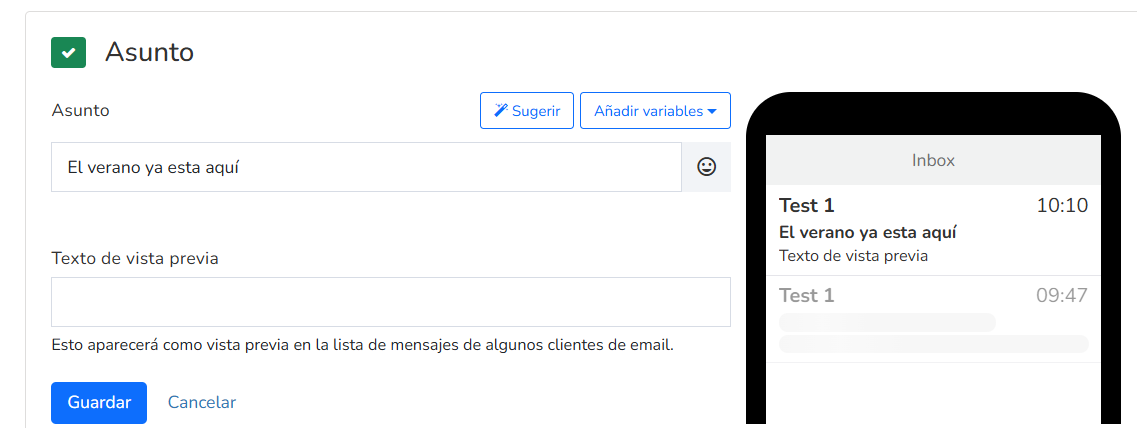
Cuando todo esté listo, haz clic en Guardar para guardar los cambios.
IMPORTANTE: también puedes usar la IA de Mailrelay para crear asuntos efectivos sin esfuerzo. Para ello, haz clic en el botón Sugerir. Esto abrirá una ventana donde, con la ayuda de la IA y seleccionando varios parámetros como el tono, el contenido y las palabras clave, se crearán varios asuntos según tus preferencias. Después podrás usarlos si te gustan.
1.2 - Remitente
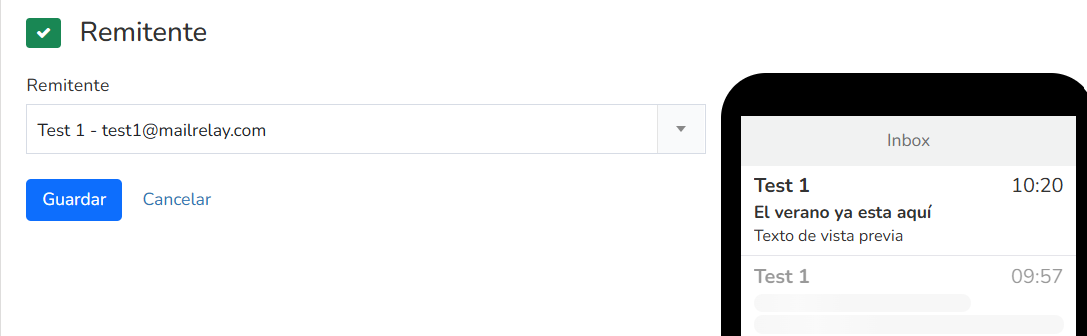
Igual que con la opción Asunto, este campo se rellena automáticamente con el remitente configurado por defecto en el sistema. Si no te gusta, puedes cambiarlo haciendo clic en Editar en esa zona.
Esto abre la zona donde puedes seleccionar cualquiera de los remitentes que hayas confirmado previamente. Para ello, haz clic en el menú desplegable y, tras seleccionar otro remitente, haz clic en Guardar.
1.3 - Contenido
Esta opción, Contenido, te permite crear el diseño que desees para tu boletín, por eso es en la que nos centraremos para que saques el máximo partido a tu email marketing y puedas crear un diseño acorde a tu estrategia y a los objetivos que quieras conseguir.
Esto se explica con todo detalle en el punto número 2 de este artículo.
1.4 - Destinatarios
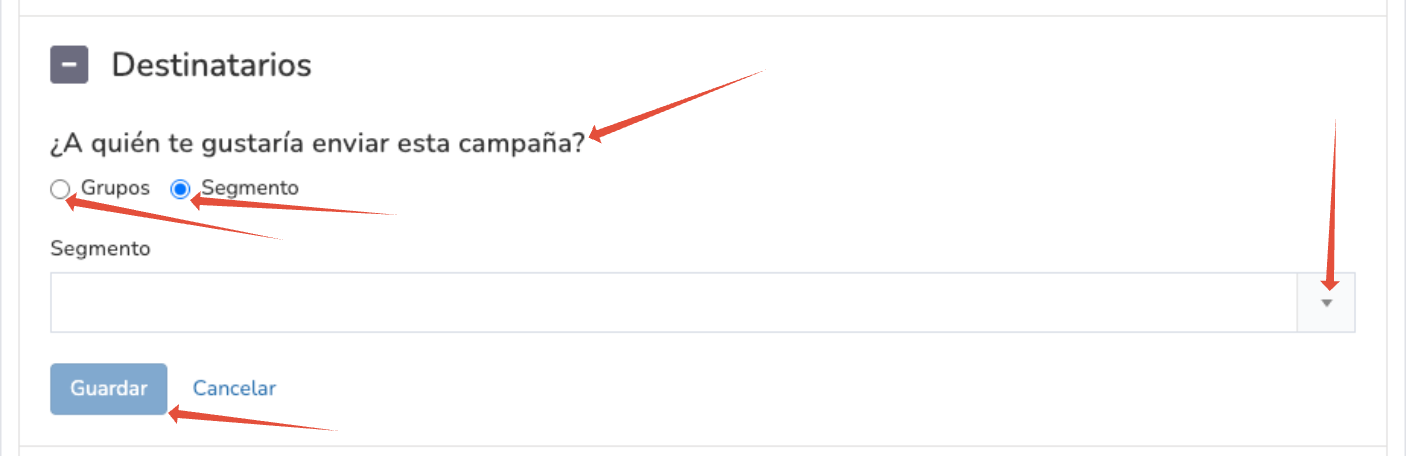
Es donde indicas los suscriptores a los que quieres enviar el boletín. Haz clic en Editar para acceder a unas opciones sencillas de selección de destinatarios. En la sección "¿A quién te gustaría enviar esta campaña?", puedes seleccionar dos opciones: Grupos y Segmentos. Al seleccionar Grupos se abrirá un menú desplegable para que elijas el grupo o los grupos deseados. Del mismo modo, al seleccionar Segmentos se abrirá un menú desplegable para que indiques el segmento o los segmentos a los que quieres enviar el boletín.
Para guardar los cambios, simplemente haz clic en Guardar
1.5 - Configuración avanzada
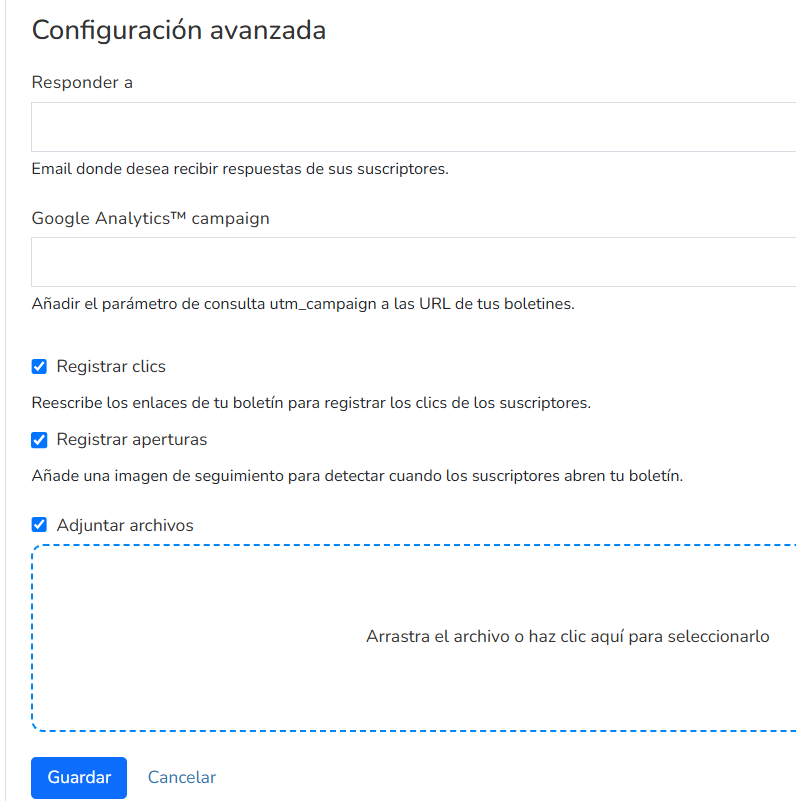
Aquí tienes acceso para personalizar varios aspectos del boletín: como definir la dirección de email a la que responderán tus suscriptores (opción Responder a), añadir el utm_campaign de tus campañas de Google Analytics para medir los resultados de tu campaña de Analytics (opción Google Analytics campaign), y añadir adjuntos al boletín. Para ello, debes marcar la casilla Adjuntar archivos (esto te permite arrastrar el documento que quieres adjuntar hasta la zona de adjuntos; también puedes hacer clic en esa zona para localizar el adjunto en tu disco y subirlo). También puedes configurar los boletines para que se envíen sin tracking.
En la configuración avanzada del boletín, verás dos opciones que puedes gestionar por separado:
- Registrar clics: esto te permite obtener estadísticas de los clics en los enlaces de tu boletín.
- Registrar aperturas: esto te permite obtener información sobre quién abre tus boletines.
Si desactivas estas opciones, Mailrelay no recopilará estas estadísticas cuando envíes ese boletín (mientras mantengas esta configuración).
Para guardar los cambios, simplemente haz clic en Guardar.
Si por cualquier motivo no puedes continuar con el proceso de creación del boletín, simplemente haz clic en Finalizar más tarde (en la parte superior derecha de la ventana) para guardar un borrador del trabajo realizado hasta el momento, así podrás retomar el proceso más adelante, con los ajustes que ya hayas hecho.
2. Contenido
Como ya mencionamos, vamos a explicar en detalle cómo añadir y personalizar el contenido de nuestros diseños de boletines. Todo empieza haciendo clic en el botón Editar.

Esto nos lleva a la primera decisión, ya que se mostrará una ventana donde podemos empezar con una de las plantillas predefinidas del sistema o usar la IA del sistema para generar una plantilla personalizada.
Para empezar con una plantilla de las disponibles, navega por las distintas categorías del menú de la izquierda y, después, en la zona central, pasa el ratón por encima de una de ellas para que aparezca el botón Seleccionar. Al hacer clic en este botón se cargará directamente la plantilla para que puedas empezar a usarla.
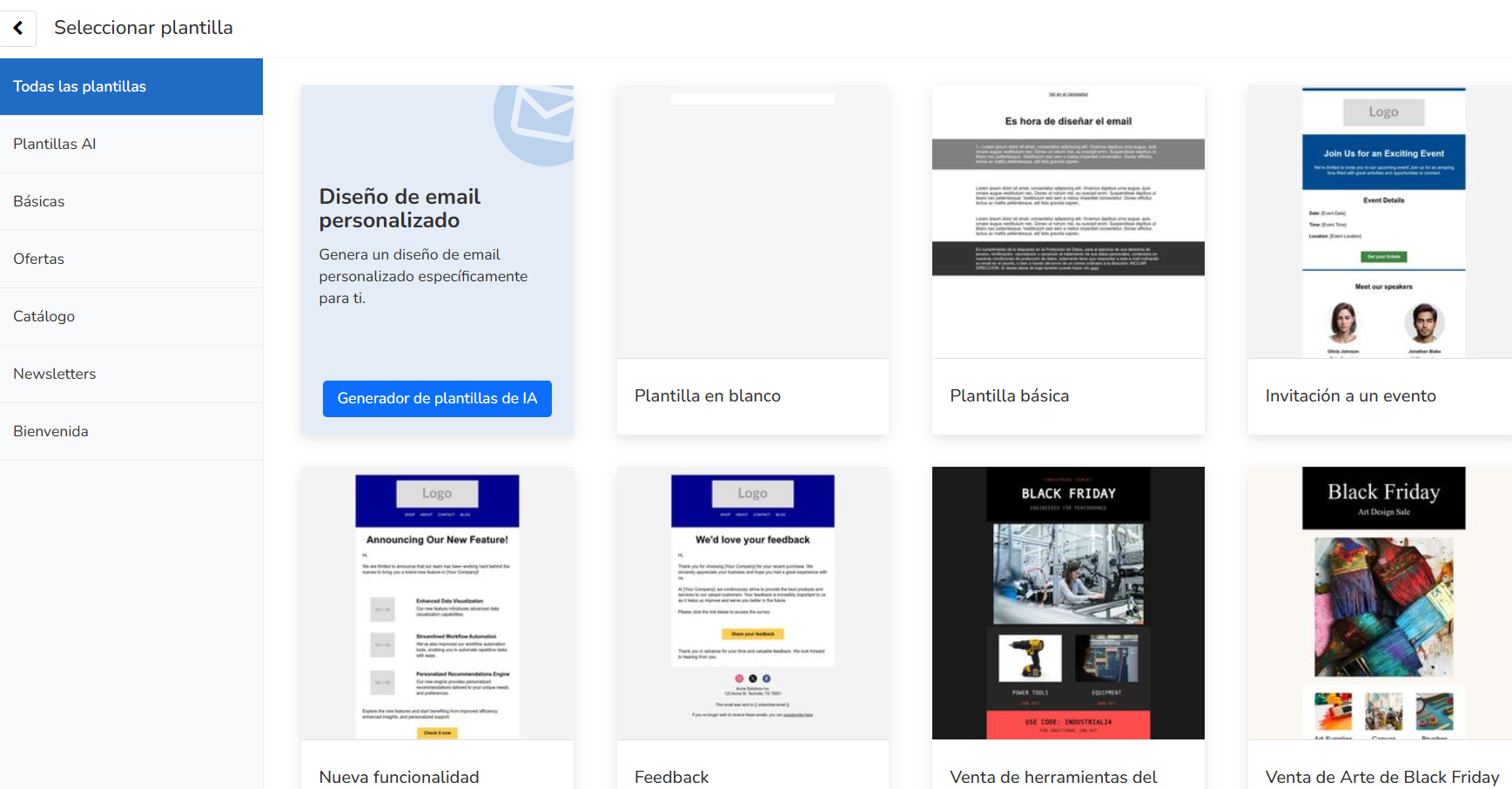
Para usar la IA y generar un boletín nuevo, pulsa el botón Generador de plantillas de IA y esto te llevará al asistente de creación de boletines con IA.
El generador de plantillas con IA te pedirá algunos datos sencillos para generar un diseño personalizado en solo unos segundos. Las opciones que debes indicar para diseñar con la ayuda de la IA son:
- URL del sitio web: indica la dirección web desde la que quieres que la IA obtenga la información para crear el contenido de tu boletín.
- Instrucciones de contenido: detalla las instrucciones que quieres que la IA siga al crear el diseño. Aquí es donde indicas el prompt para la IA.
- Tono: selecciona el tono del diseño entre las siguientes opciones para conseguir el resultado deseado: Natural, Formal, Informal, o Profesional.
- Idioma: selecciona el idioma del contenido entre las opciones disponibles: Inglés, Español, Portugués de Brasil, Francés, Gallego, Catalán, Euskera, e Italiano.
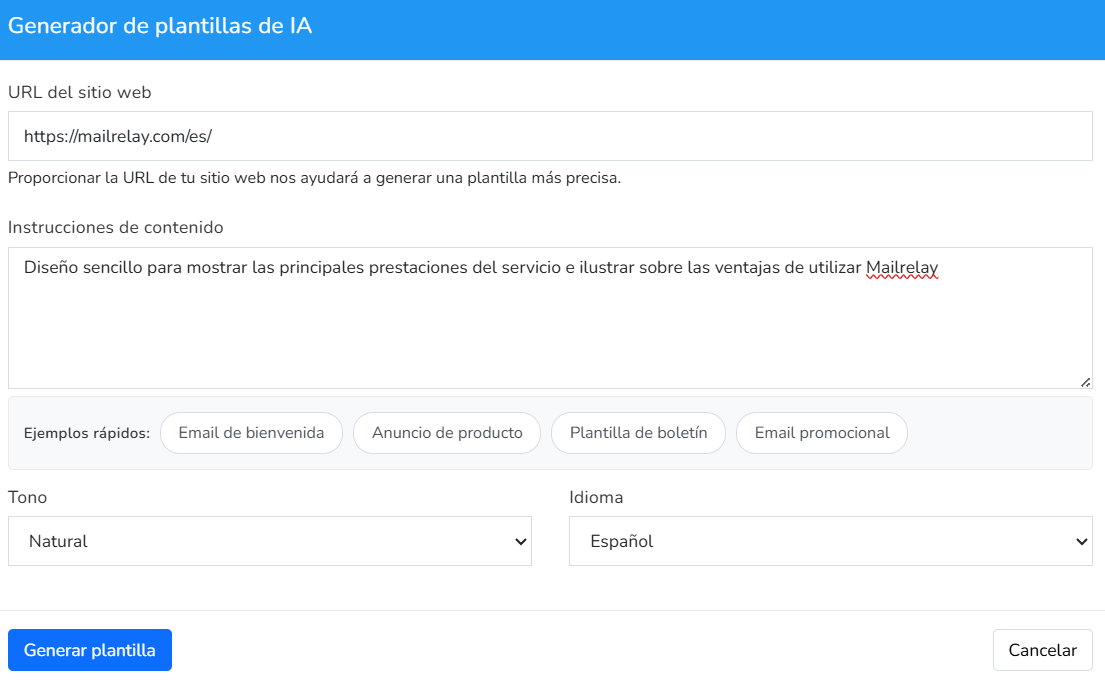
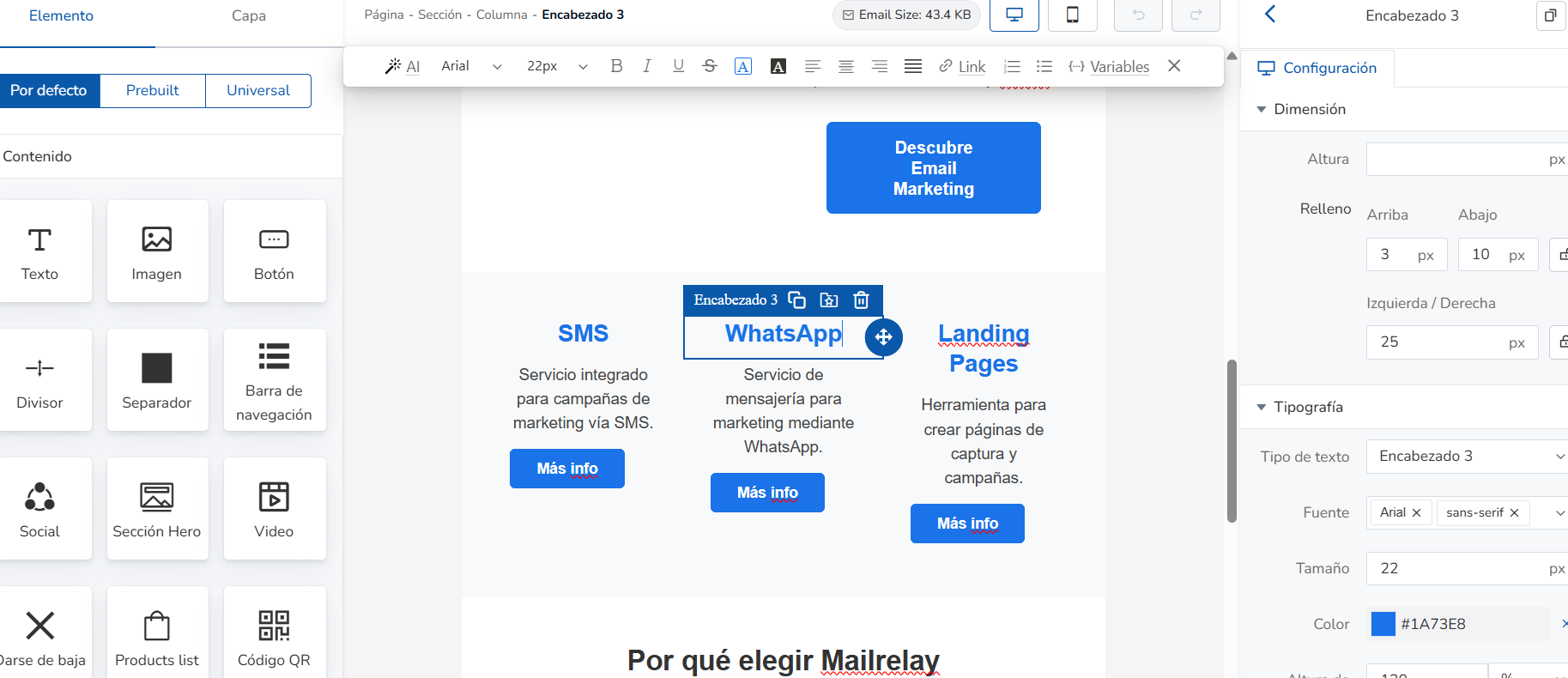
Cuando todo esté a nuestro gusto, simplemente haz clic en el botón Generar plantilla y, en unos segundos, tendremos nuestra primera plantilla personalizada lista para usar. Con los datos que hemos facilitado a la IA en este ejemplo, el resultado ha sido el siguiente (solo nos queda adaptarlo y estará listo para enviar):
3. El editor de boletines
En el editor abierto, podemos hacer tantos ajustes como queramos para que el diseño sea exactamente como lo imaginamos.
La interfaz tiene tres zonas principales en las que trabajar: la zona de contenido y diseño, la zona de visualización y la zona de configuración.
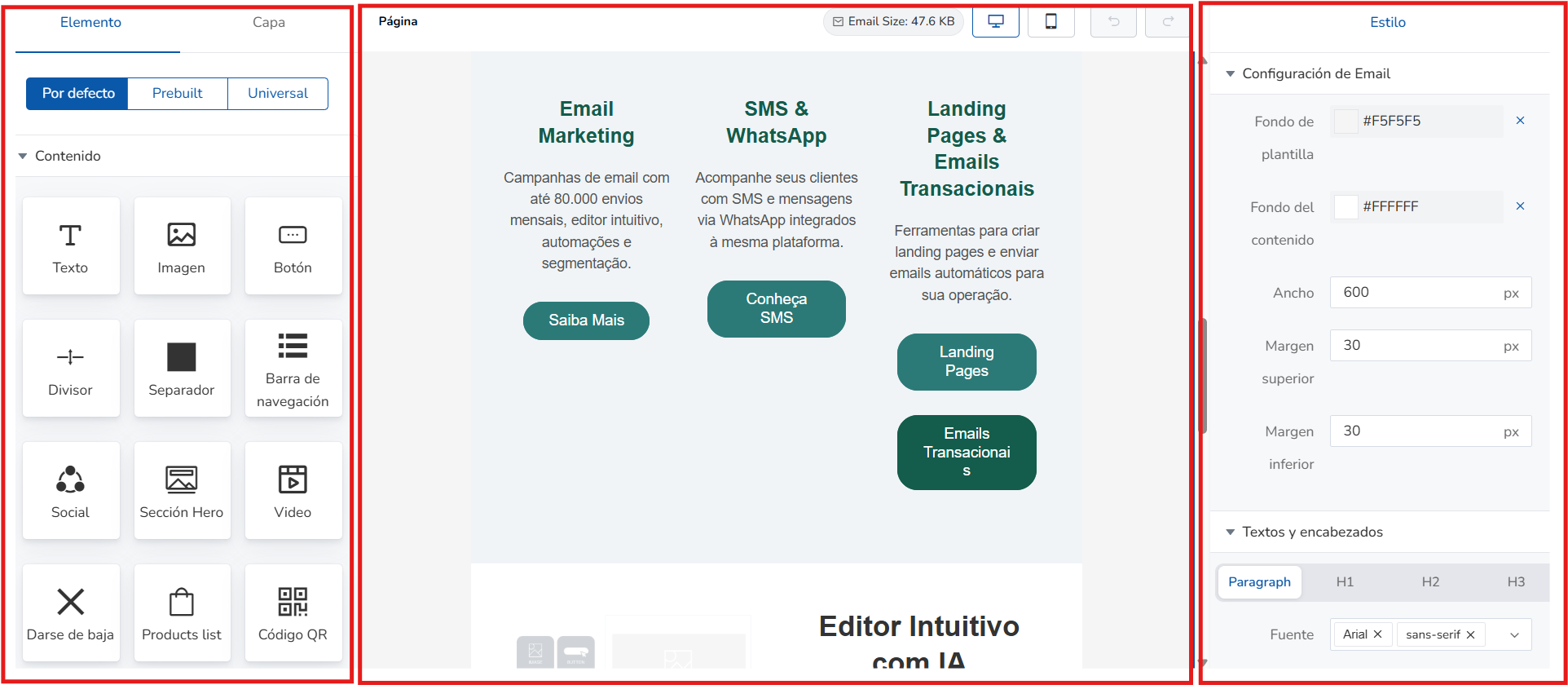
3.1 - Zona de contenido y diseño
Esta es la zona donde tienes acceso a los distintos elementos que puedes incorporar a tus diseños. Solo tienes que arrastrarlos y soltarlos en la zona de vista previa, y puedes definir el número de columnas que quieres usar.
También ofrece bloques prediseñados para crear CTA, anuncios, escaparates de productos y mucho más en solo unos segundos (botón Prebuilt). También puedes guardar bloques favoritos personalizados listos para arrastrar a cualquier diseño (botón Universal).
Por ejemplo, tienes acceso a cajas de texto, divisores, botones, bloques reutilizables y mucho más.
3.2 - Zona de visualización
Como su nombre indica, esta es la zona donde puedes ver en todo momento el aspecto del boletín y ajustar cómo se verá. Al ser un editor de tipo arrastrar y soltar, puedes cambiar fácilmente la disposición de los distintos elementos.
3.3 - Zona de configuración
Esta es la zona más importante del editor, ya que define el comportamiento del boletín y cómo pueden interactuar con él los usuarios. Es donde puedes, por ejemplo, incluir enlaces, definir las dimensiones de los elementos, los tipos de letra y mucho más.
4 - Personalización del boletín
Las opciones de personalización son muy amplias, así que te mostraremos las más utilizadas, además de algunas acciones que te permitirán dar un toque distintivo a tu diseño. Pero antes, veamos algunas características comunes a todos los elementos.
En cuanto un elemento llega a la zona de visualización, simplemente haz clic en él para que quede resaltado en un cuadro. Allí verás su nombre junto con las opciones para duplicarlo, eliminarlo y moverlo. Veamos dos ejemplos: un botón y una imagen.
- Haz clic en un botón, un texto o una imagen, verás un texto que indica de qué tipo de elemento se trata (botón), por ejemplo, puedes duplicarlo (icono de dos cuadrados), crear un elemento universal (contenedor de elementos universales reutilizables), eliminarlo (icono de papelera) o moverlo a otro lugar con el ratón (icono de una cruz).

4.1 - Añadir y editar texto
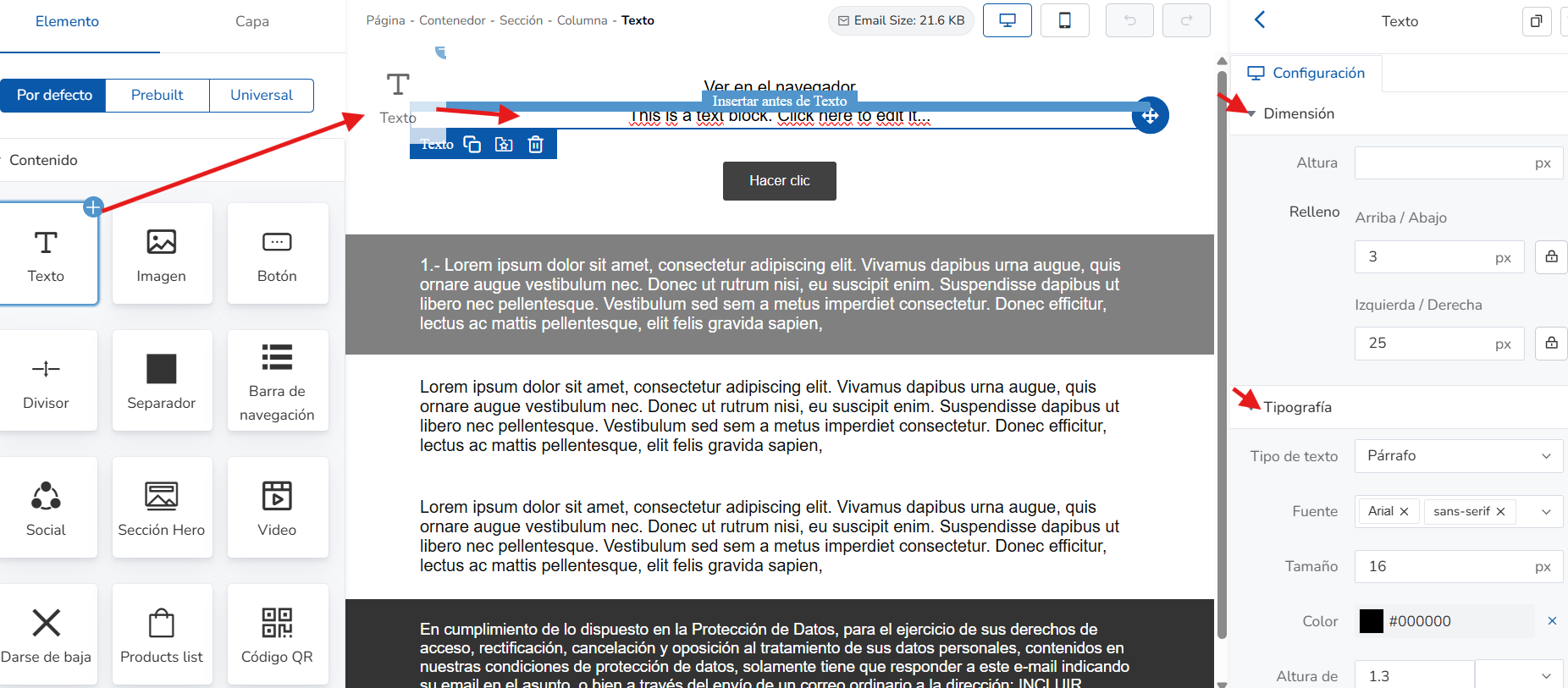
Para ello, arrastra con el ratón el icono Texto y colócalo en la zona donde quieres añadir texto. Ahora borra el texto por defecto de la caja de texto y añade el tuyo. Del mismo modo, en la zona de Configuración, puedes definir varios aspectos, como: la altura y el relleno de la caja de texto (opción Dimensión); el tamaño de fuente, la altura de línea, el espaciado y el color (opción Tipografía); y la alineación, el color de fondo (opción Bloque), etc.
4.2 - Añadir una imagen
Para añadir una imagen, arrastra con el ratón el icono Imagen y colócalo en la zona donde quieres que aparezca la imagen.
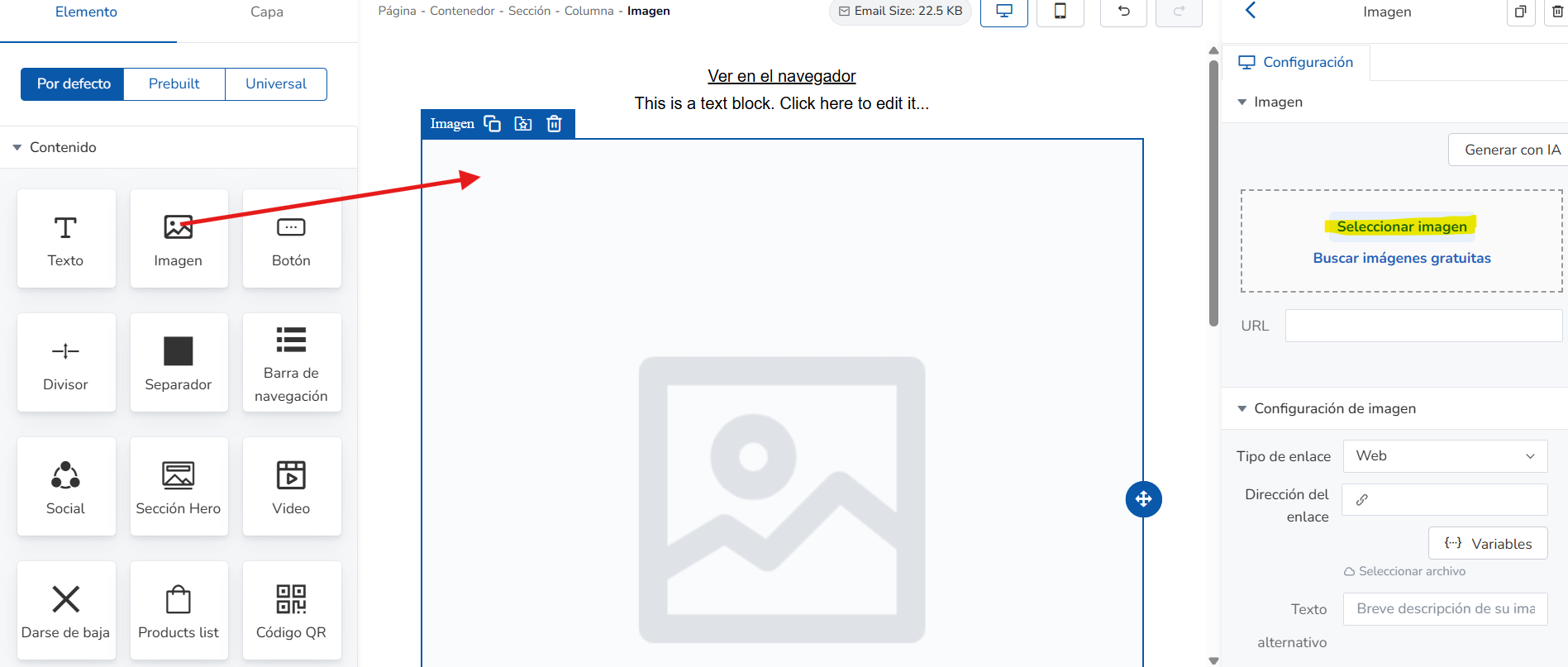
Ahora, en la zona de Configuración, localiza la opción Imagen y haz clic en Seleccionar imagen para usar una imagen de tu repositorio de imágenes (donde puedes elegir una que ya hayas subido o subir nuevas desde la zona Arrastra el archivo o haz clic aquí para seleccionarlo). Como alternativa, haz clic en Buscar imágenes gratuitas.
También puedes seleccionar una imagen directamente desde una URL pública pegando la dirección en el campo URL.
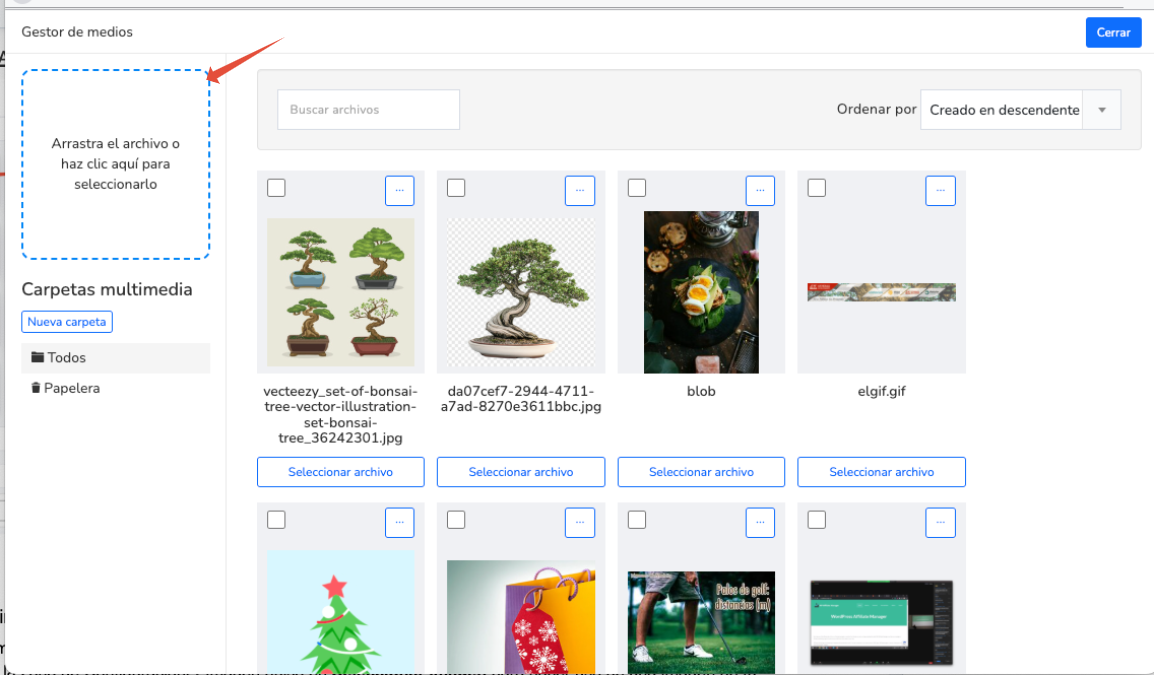
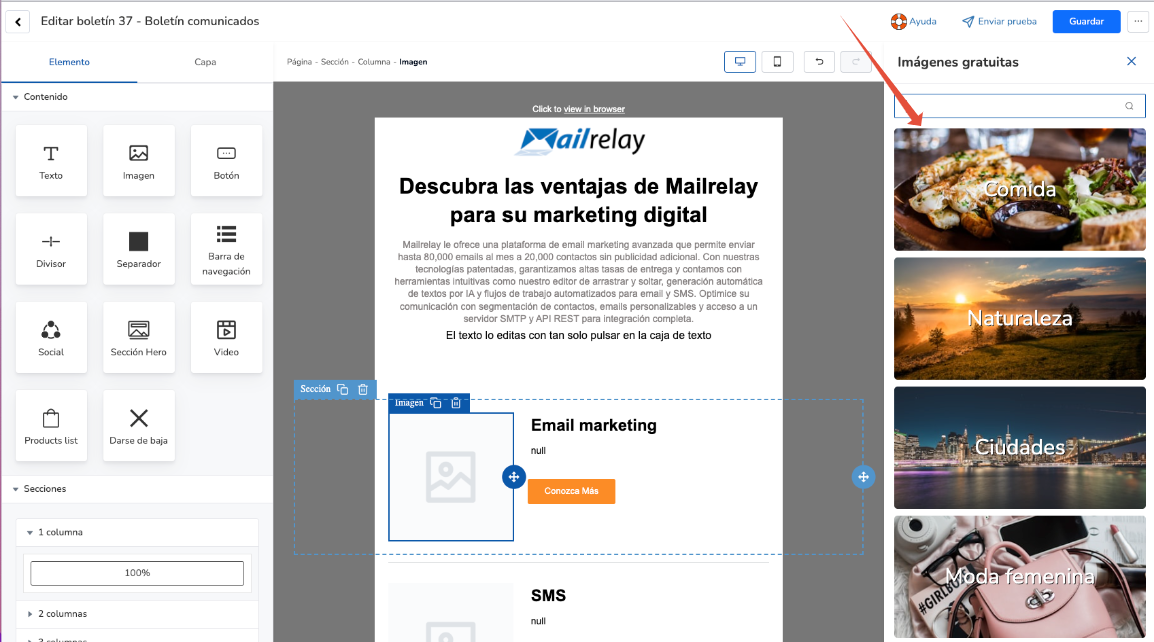
Del mismo modo, en la zona de Configuración, puedes definir varios aspectos, como: añadir un enlace (Configuración de imagen), modificar cómo se muestra la imagen (Dimensiones), definir la alineación (Bloque), etc.
4.3 - Añadir un enlace
Puedes añadir enlaces o hipervínculos asociados a distintas partes del boletín. Los tres lugares más habituales para hacerlo son: en un botón, en una imagen o asociado a un texto.
- Botón
Para ello, haz clic en el botón y, en la zona de Contenido, dentro de Contenido, selecciona la opción Web en el menú desplegable Tipo de enlace y añade la URL completa del enlace al que quieres dirigir a los usuarios cuando hagan clic en el botón, en el campo Dirección del enlace.
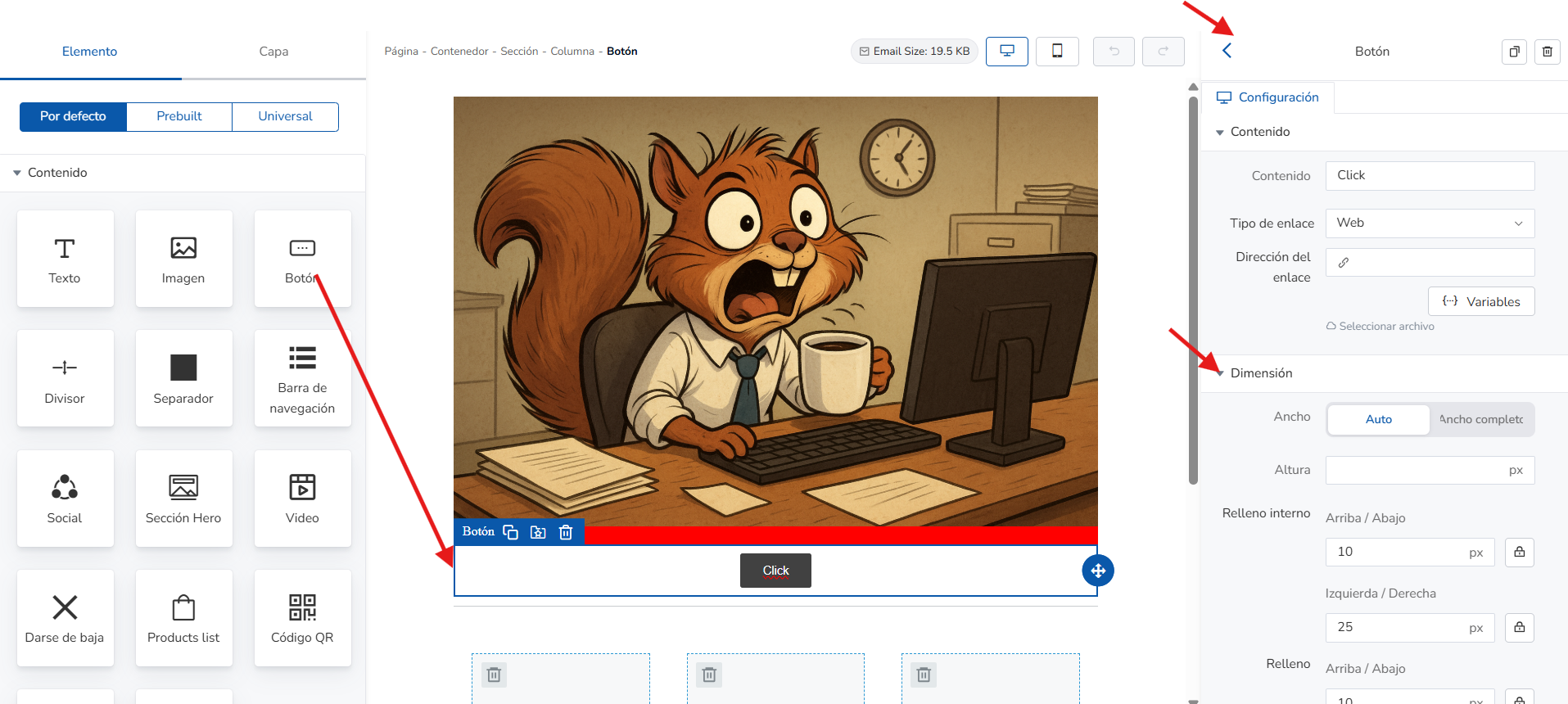
- Imagen
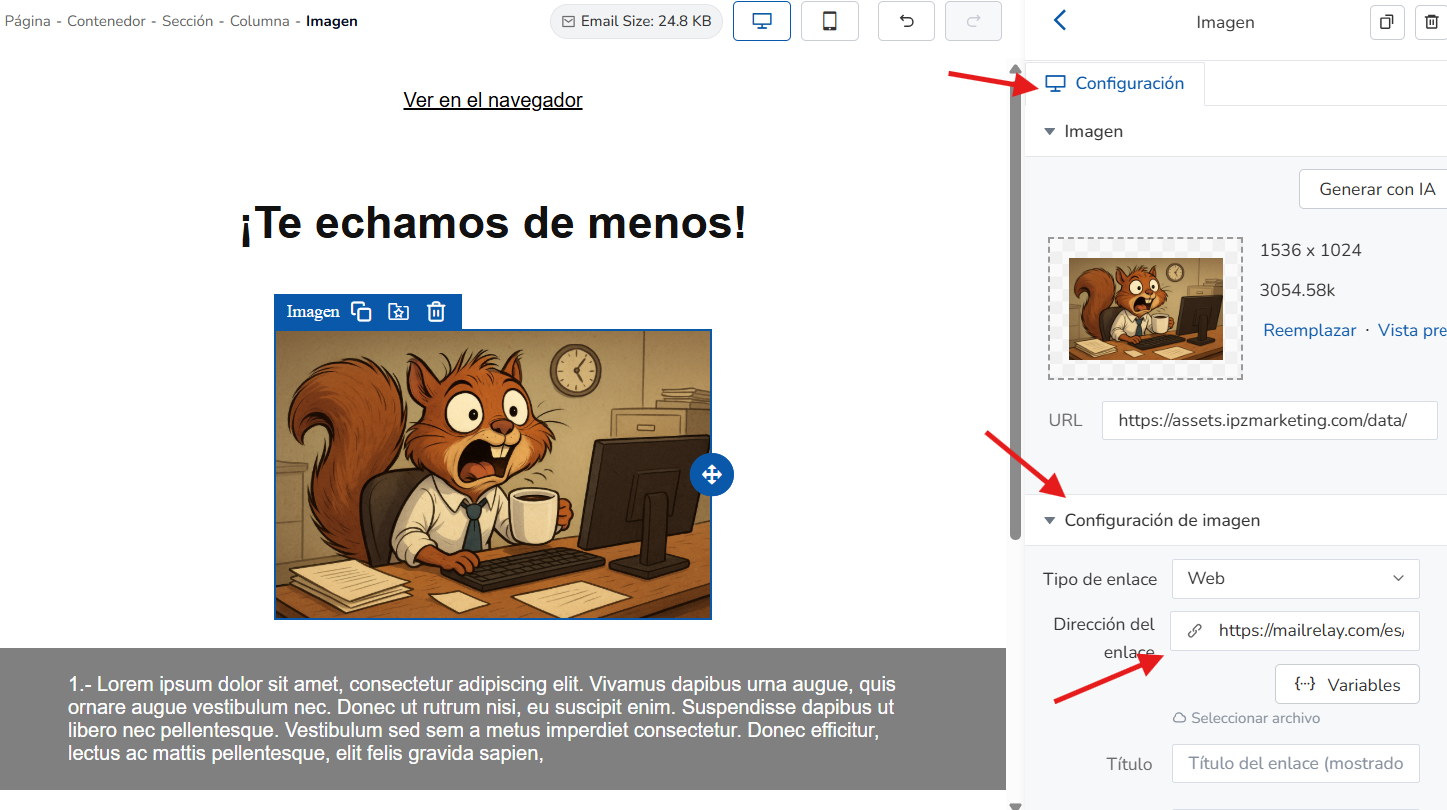
En este caso, simplemente haz clic en la imagen deseada y, después, en la zona de Contenido, localiza la opción Configuración de imagen y allí, en Dirección del enlace, introduce la URL completa del enlace al que quieres llevar a los usuarios cuando hagan clic en la imagen.
- Texto
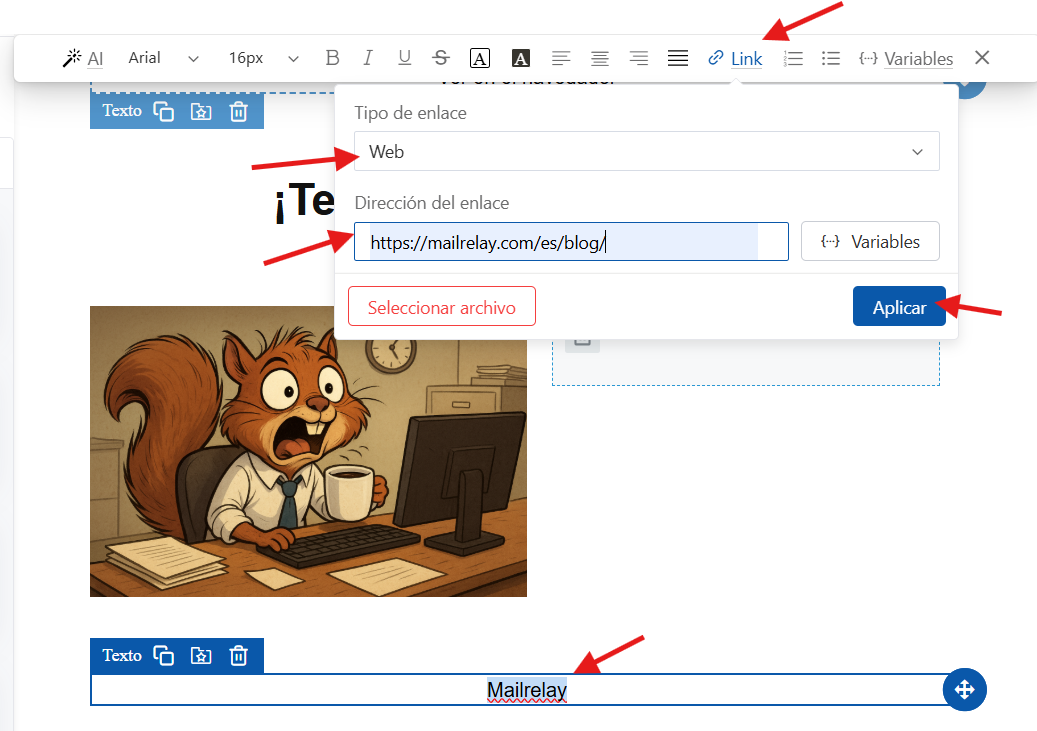
Por último, la forma más habitual de hacerlo es colocar el enlace sobre el texto. Para ello, en cualquier caja de texto, selecciona parte del texto y haz clic en la opción Link. Esto abrirá una ventana donde debes indicar el Tipo de enlace que quieres (en este caso, Web) e introducir la URL completa del enlace al que quieres llevar a los usuarios cuando hagan clic en el texto seleccionado (opción Dirección del enlace). Por último, haz clic en Aplicar.
4.4 - Añadir botones
Para añadir una imagen, arrastra con el ratón el icono Botón y colócalo en la zona del boletín donde quieres que aparezca. Después, puedes ajustar el aspecto del botón y sus opciones principales (desde la zona de Configuración).
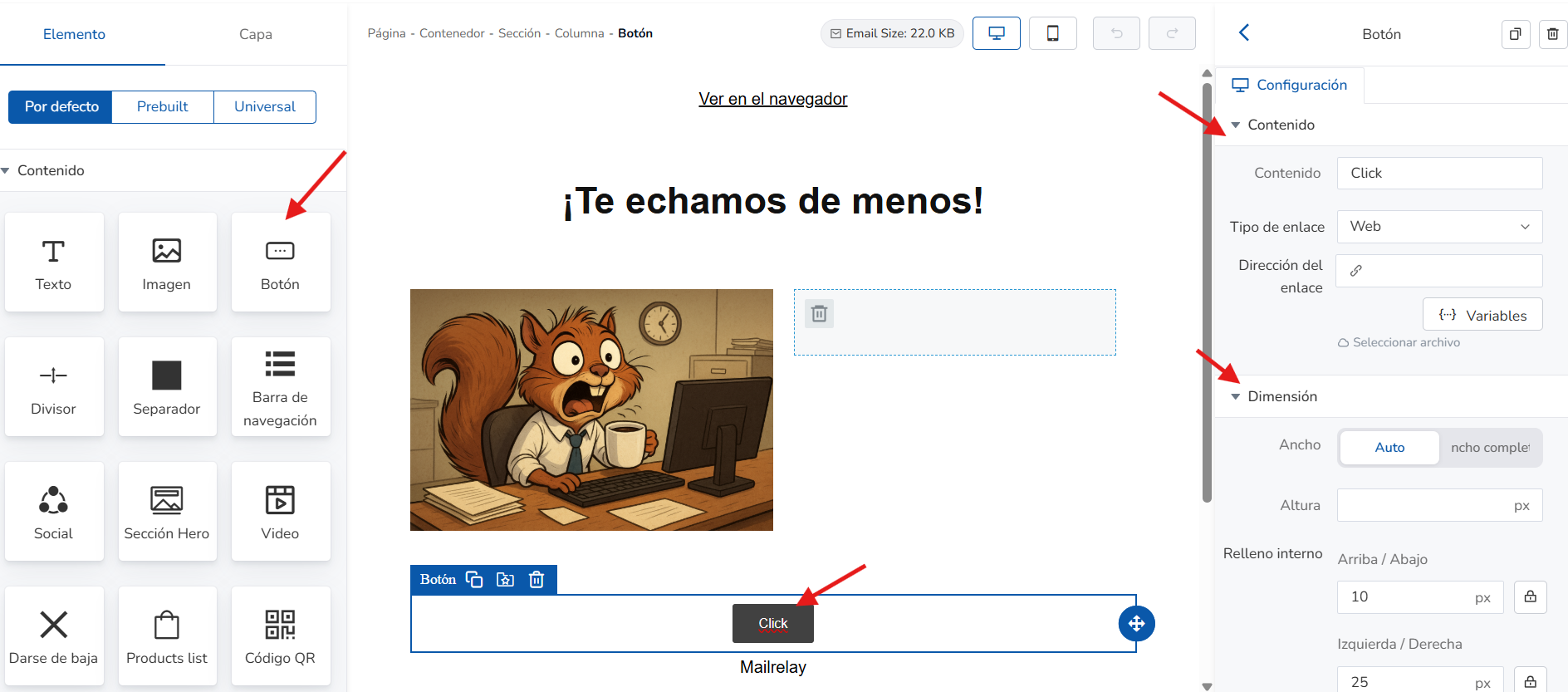
Entre otras cosas, puedes incluir un enlace (opción Contenido); ajustar su tamaño, relleno, etc. (opción Dimensión); dar formato al texto, asignar color al texto o a la caja contenedora, la altura de línea, etc. (opción Tipografía); y personalizar el borde (opción Borde); entre otras opciones.
4.5 - Añadir un divisor
Para añadir un divisor con el que crear zonas distintas entre los diferentes elementos del diseño, simplemente arrastra con el ratón el icono Divisor y colócalo en la zona donde quieres que aparezca la imagen.
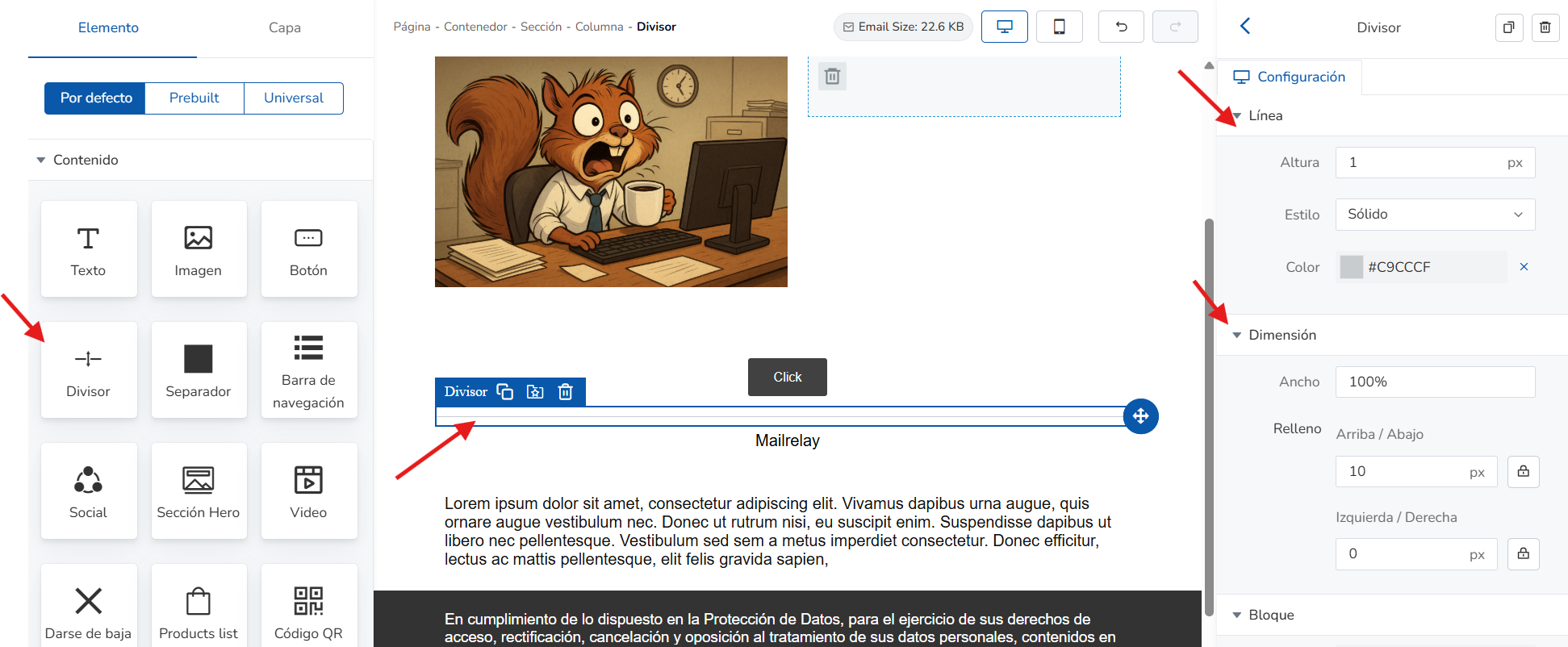
Esto mostrará las opciones de ajuste del divisor en la zona de Configuración. Entre las opciones de personalización disponibles están: color, grosor, estilo (opción Línea), tamaño y posición (opción Dimensión), entre otras.
4.6 - Añadir un separador
Para añadir un separador de bloques, simplemente arrastra con el ratón el icono Separador y colócalo en la zona deseada.
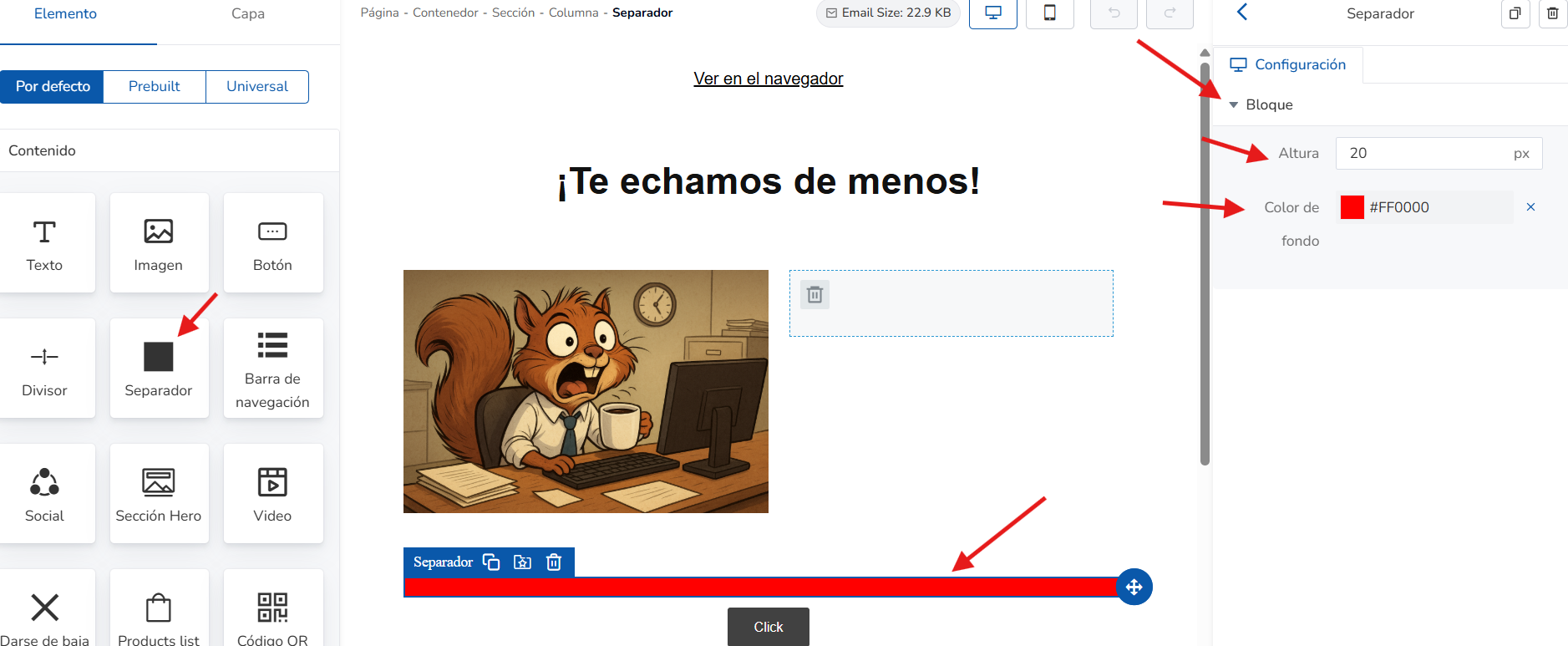
Con esto, en la zona de Configuración, puedes personalizar el separador: la altura en píxeles y su color (opción Bloque).
4.7 - Añadir una barra de navegación
Para añadir una barra de navegación, arrastra con el ratón el icono Barra de navegación y colócalo en la zona del boletín donde quieres que aparezca, normalmente en la parte superior del diseño. Después, puedes ajustar sus funcionalidades y opciones principales (desde la zona de Configuración).
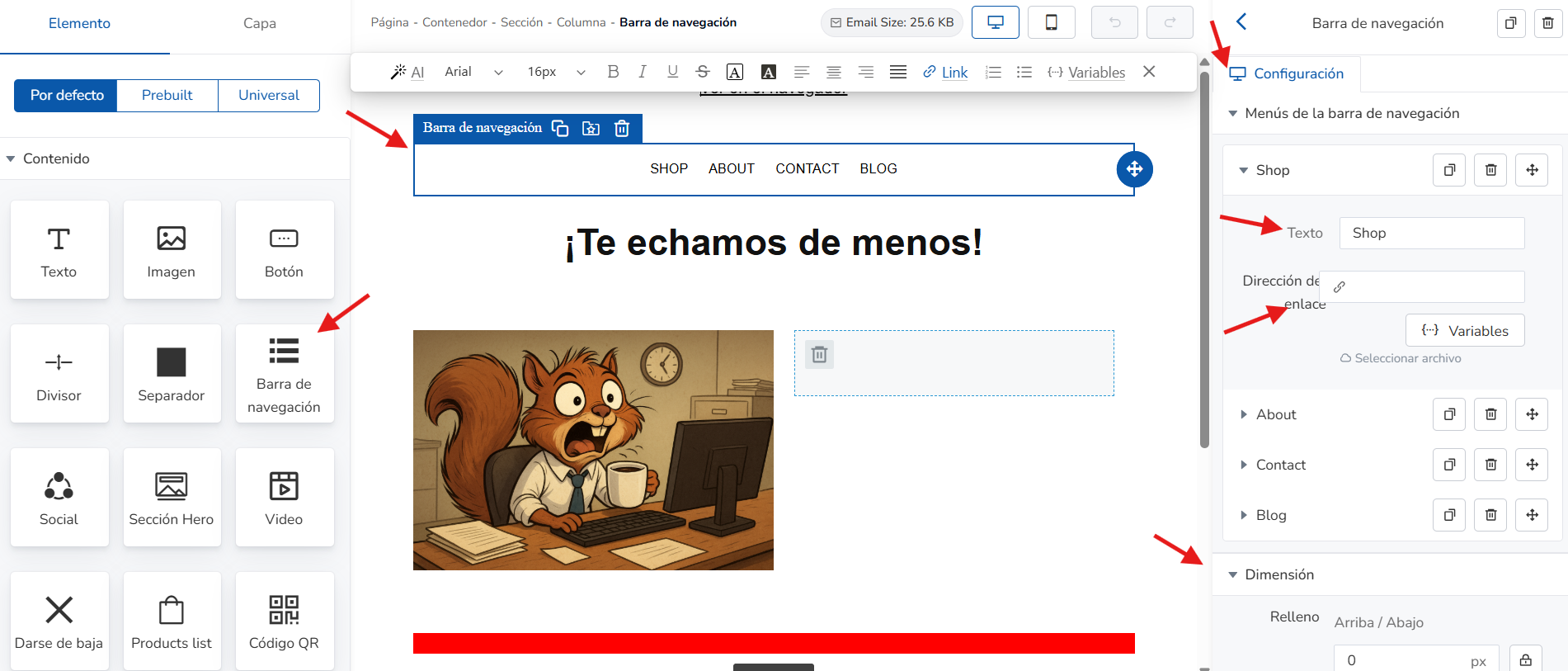
Entre otras cosas, puedes cambiar el texto de la barra de navegación, su colocación, añadir enlaces, etc. (desde la opción Menús de la barra de navegación); ajustar el relleno, etc. (Dimensión opción); dar formato al texto, asignar color al texto o a la caja contenedora, la altura de línea, etc. (opción Tipografía); y personalizar la alineación (opción Borde); entre otras opciones.
4.8 - Añadir redes sociales
Para añadir una sección de redes sociales, arrastra con el ratón el icono Social y colócalo en la zona del boletín donde quieres que aparezca (normalmente en la parte superior o inferior del diseño).
Después de esto, puedes incluir una sección para tus redes sociales dentro del diseño y ajustar sus funcionalidades desde la zona de Configuración.
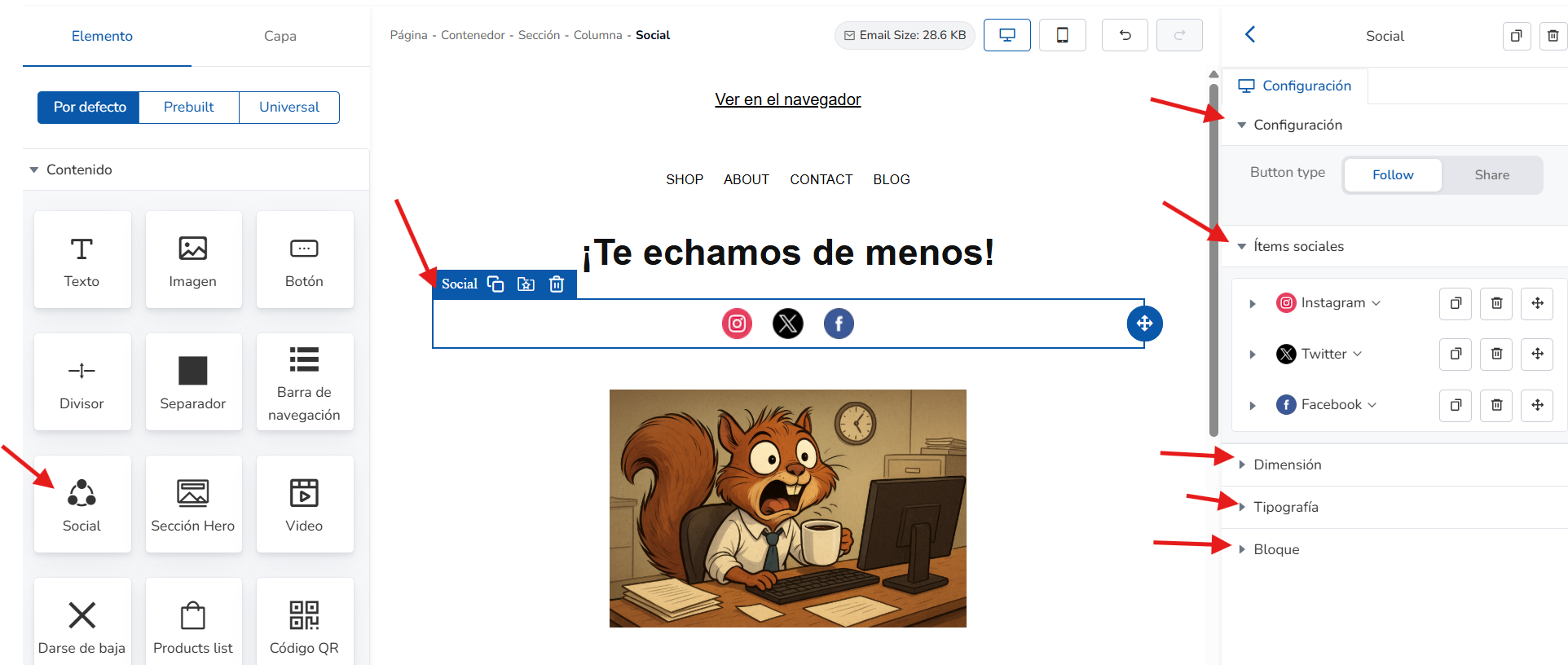
Entre otras cosas, puedes definir si es un enlace para que te sigan o para compartir contenido (opción Configuración); seleccionar la red social deseada o introducir una personalizada, indicando la URL de tu perfil en esa red social (opción Item sociales); definir el tamaño de los objetos (opción Dimensiones); dar formato al texto, asignar color al texto o a la caja contenedora, la altura de línea, etc. (opción Tipografía); y personalizar el borde (opción Borde); entre otras posibilidades.
4.9 - Añadir el primer bloque visual
Para añadir una sección Hero (la zona destacada de la parte superior donde colocas el mensaje principal y una llamada a la acción), arrastra con el ratón el icono sección Hero y colócalo en la zona del boletín donde quieres que aparezca, idealmente en la parte superior del diseño.
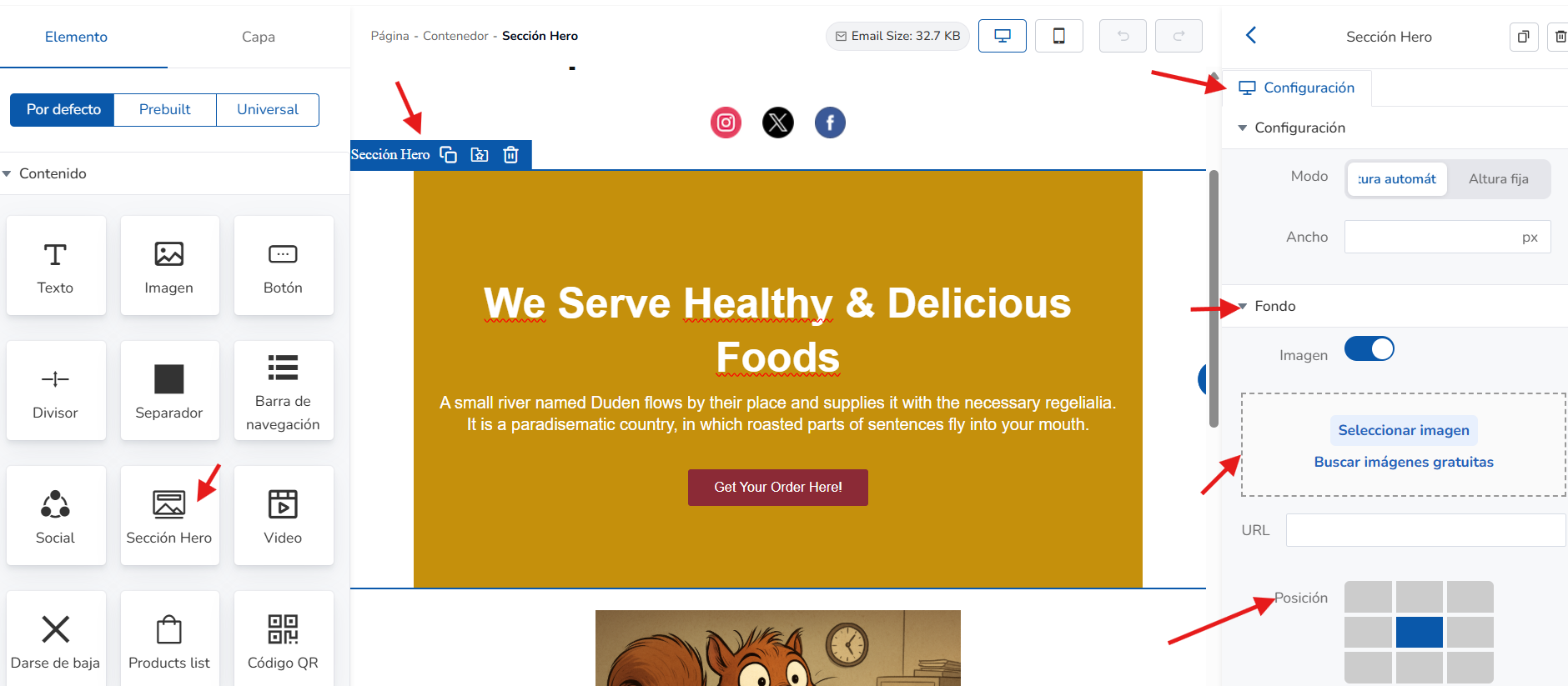
Después, puedes empezar a personalizar su aspecto y comportamiento desde la zona de configuración. Algunas de las opciones más destacadas son: Configuración, donde puedes indicar el ancho, el alto, si el tamaño se ajusta de forma dinámica y la posición; Fondo, donde puedes definir un color de fondo o usar una imagen de fondo (Seleccionar imagen para usar una imagen de tu biblioteca de imágenes o Buscar imágenes gratuitas); etc.
Para cambiar el comportamiento del botón de llamada a la acción, simplemente haz clic en él y modifica su comportamiento desde la zona de configuración.
4.10 - Añadir un vídeo
Para añadir un vídeo al boletín, arrastra con el ratón el icono Vídeo y colócalo en la zona del boletín donde quieres que aparezca el vídeo.
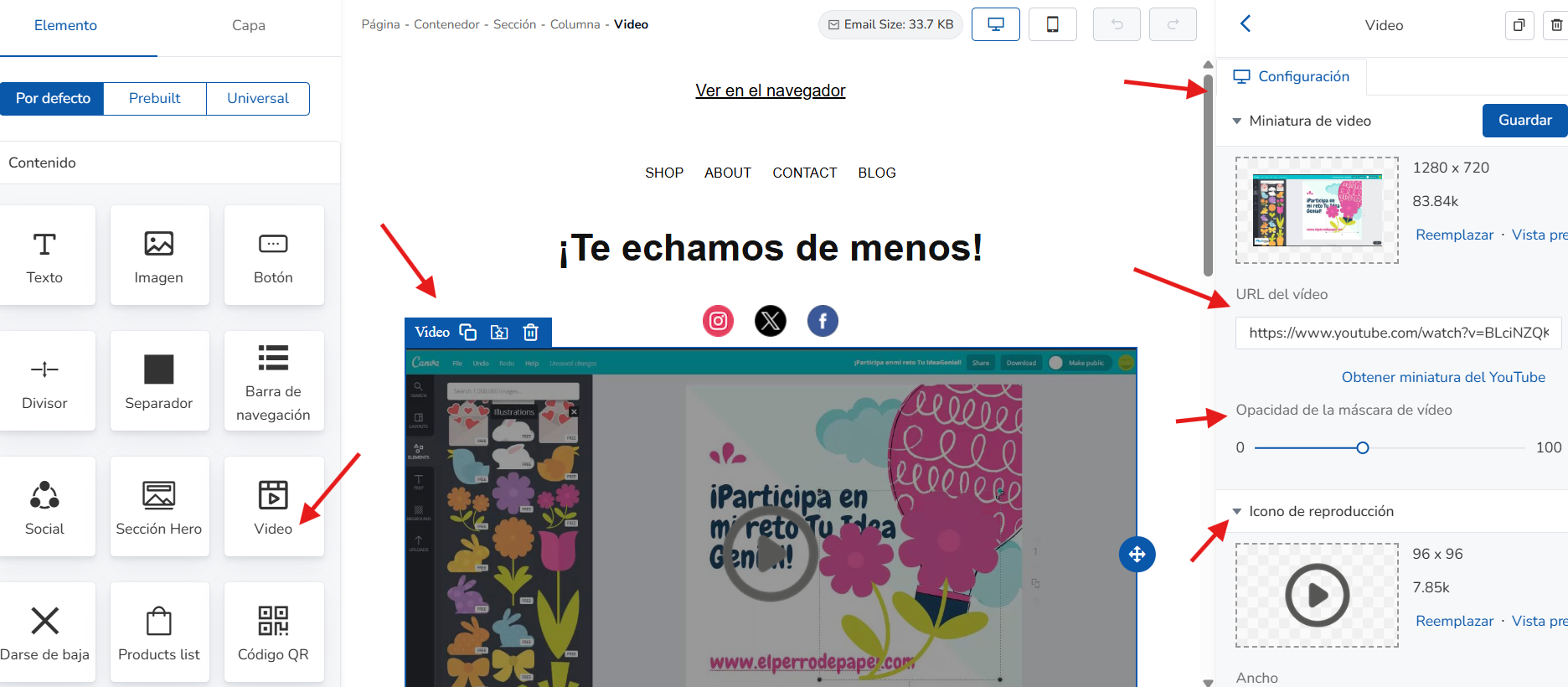
Después, debes configurar el comportamiento del vídeo en la zona de configuración.
Las opciones más importantes son la URL del vídeo, donde debes pegar la URL del vídeo que quieres incluir en el boletín. Se generará automáticamente una vista previa, pero si quieres cambiarla, haz clic en "Reemplazar" en la zona Miniatura de vídeo.
También puedes indicar el porcentaje de opacidad que se aplicará a la imagen de vista previa (Opacidad de la máscara de vídeo) y cambiar el típico botón de reproducción (PLAY) por otro en la zona Icono de reproducción haciendo clic en "Reemplazar."
4.11 - Añadir un enlace de baja
Para añadir un enlace de baja al boletín, arrastra con el ratón el icono Darse de baja y colócalo en la zona del boletín donde quieres que aparezca el vídeo (lo más habitual es colocarlo en el pie o en la cabecera).
Simplemente arrastra y suelta el enlace de baja en tu boletín, y los suscriptores se darán de baja de tus envíos si hacen clic en él (ya que, por defecto, se usa la variable {{ unsubscribe_url }}).
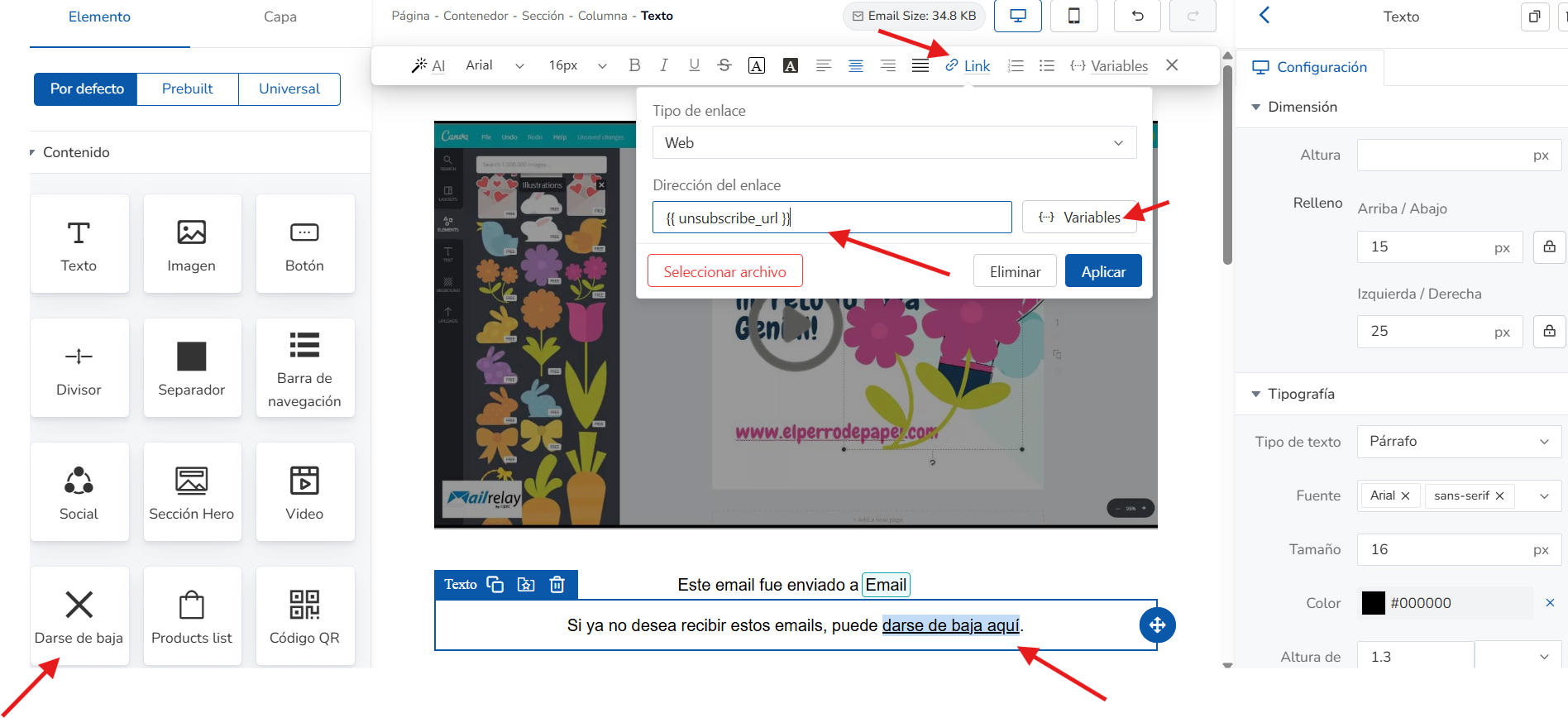
Pero puedes cambiar este comportamiento y usar cualquiera de las tres variables de baja disponibles:
{{ unsubscribe_url }} que da de baja directamente al suscriptor de la cuenta;
{{ unsubscribe_url_click }} que solicita confirmación por email al suscriptor antes de darlo de baja (se envía un correo de confirmación con un enlace de baja en el que el suscriptor debe hacer clic para darse de baja);
{{ unsubscribe_url_groups }} que solo da de baja al suscriptor de los grupos a los que se ha enviado el boletín (dejándolo activo en el resto de grupos a los que pertenezca).
Para cambiar esto, simplemente selecciona el texto "darse de baja aquí" y haz clic en la opción "Link", después, en el botón "{...} Variables". Esto abrirá una ventana emergente donde debes seleccionar la variable deseada y hacer clic en "Aplicar".
¿Le ha sido útil este artículo?
¡Qué bien!
Gracias por sus comentarios
¡Sentimos mucho no haber sido de ayuda!
Gracias por sus comentarios
Sus comentarios se han enviado
Agradecemos su esfuerzo e intentaremos corregir el artículo