
A Mailrelay pots desar una secció del teu butlletí com a element universal i reutilitzar-la en altres butlletins del Nou editor amb intel·ligència artificial, per exemple, una capçalera amb el teu logotip o un peu amb les teves dades. Els blocs desats apareixen a la pestanya Universal de l'editor i, si en canvies un amb Editar a totes les instàncies, el canvi s'aplica a tots els butlletins que el contenen.
Els elements universals també estan disponibles al compte gratuït. Reutilitzar blocs t'estalvia temps quan crees una newsletter i manté el mateix disseny a totes les teves campanyes d'email màrqueting.
Els elements universals estan disponibles tant al compte gratuït com als comptes de pagament.
Què és un element universal
Un element universal és una secció del butlletí que desses amb un nom per fer-la servir en altres butlletins. Tots els butlletins que el contenen comparteixen el mateix contingut: si el canvies amb Editar a totes les instàncies, s'actualitza a tots.
És útil per a les parts que repeteixes a cada enviament, com la capçalera, el peu o un bloc de xarxes socials, i funciona com una plantilla d'email per a aquestes parts.
Pots veure tot el que inclou l'editor a la pàgina de programari d'email màrqueting de Mailrelay.
Com desar una secció com a element universal
- Ves a Butlletins > Butlletins i obre un butlletí creat amb el Nou editor amb intel·ligència artificial. A l'apartat Contingut, fes clic a Edita.
- Fes clic a la secció que vols desar. Si en fer clic se selecciona un bloc de dins, fes clic a Secció a la ruta que apareix damunt del llenç (per exemple, Pàgina - Contenidor - Secció).
- A la barra blava de la secció, fes clic a la segona icona.
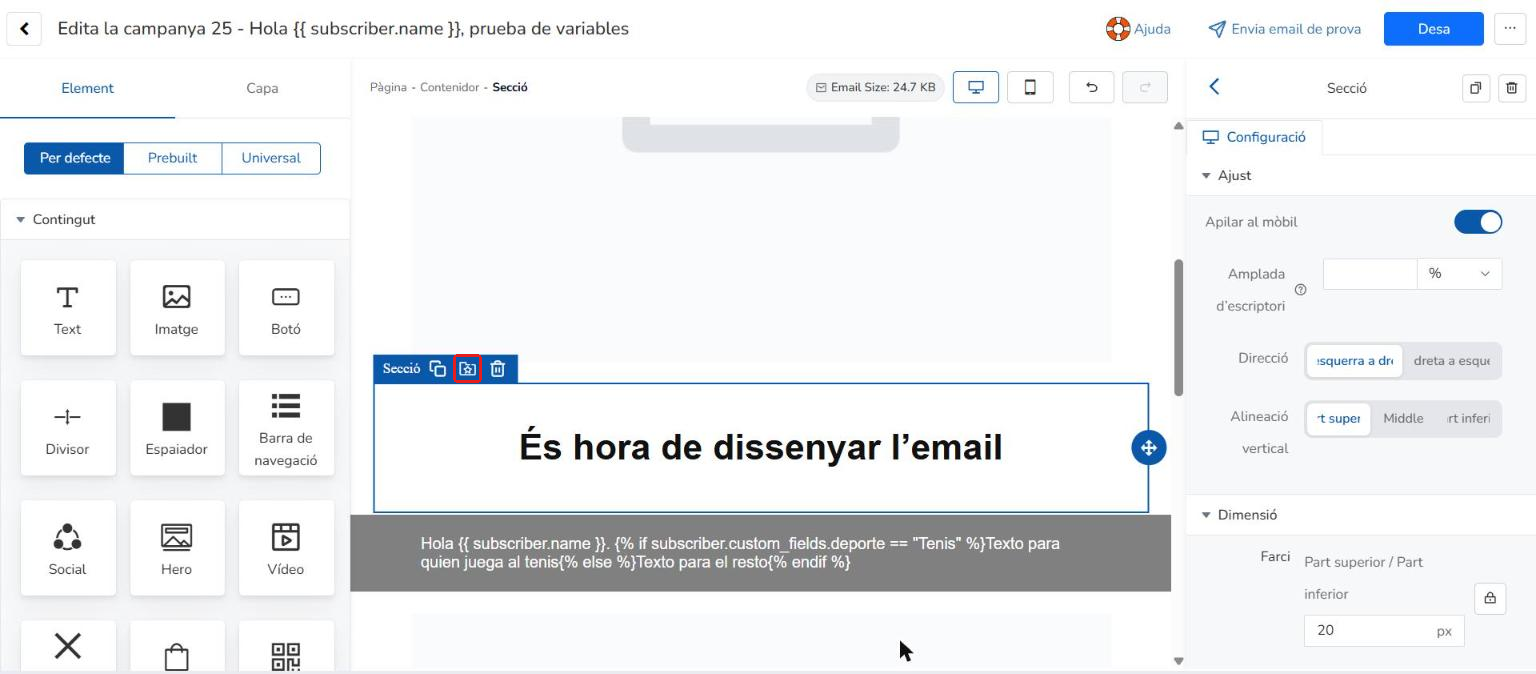
- S'obre la finestra Crear element universal. A Nom de l'element, escriu un nom que t'ajudi a reconèixer-lo, per exemple, "Capçalera dels meus butlletins".
- Fes clic a Desar.
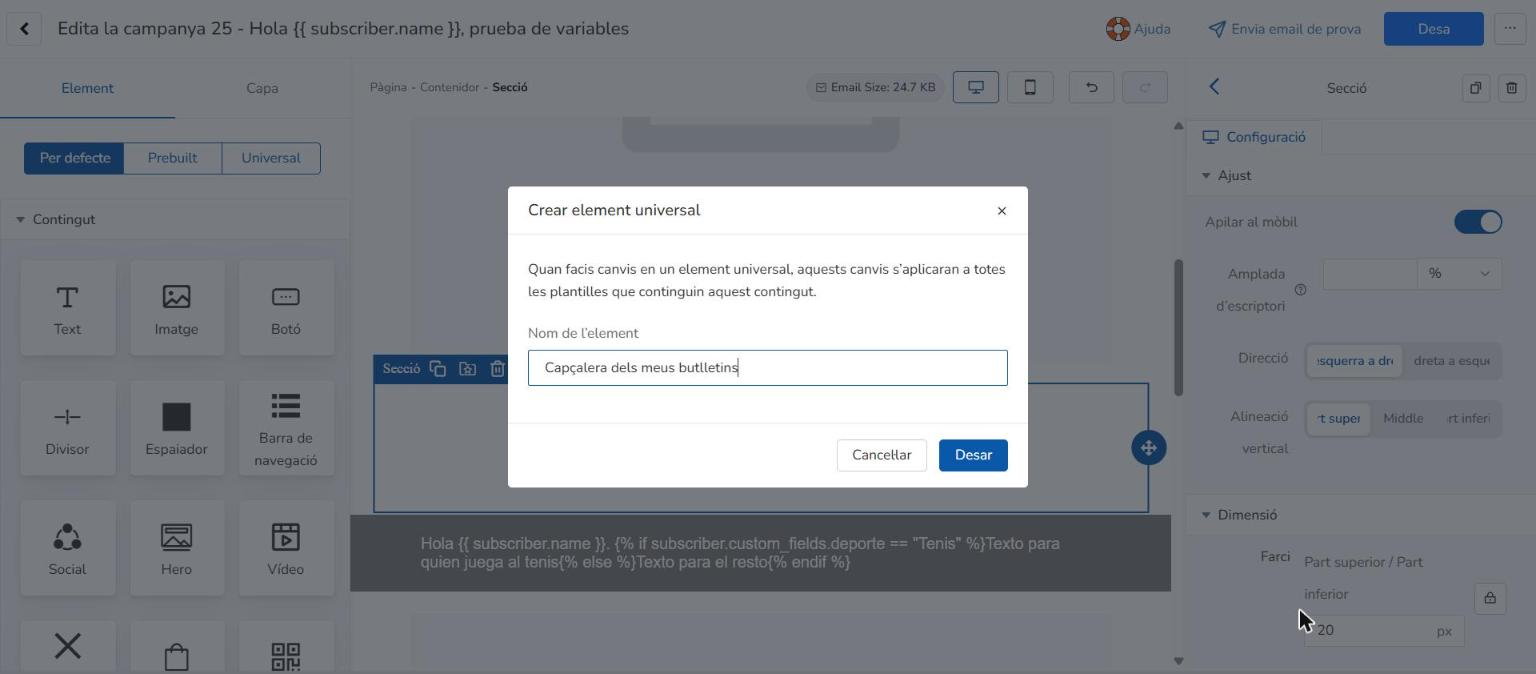
La finestra avisa que els canvis que facis a l'element universal s'aplicaran a totes les plantilles que continguin aquest contingut.
Com inserir un bloc desat en un altre butlletí
- Obre l'editor del butlletí on vols fer servir el bloc (Contingut > Edita).
- Al tauler de l'esquerra, a la pestanya Element, fes clic a Universal. Els teus elements apareixen a la llista Custom, amb una previsualització. Si en tens molts, cerca'ls pel nom a Search blocks.
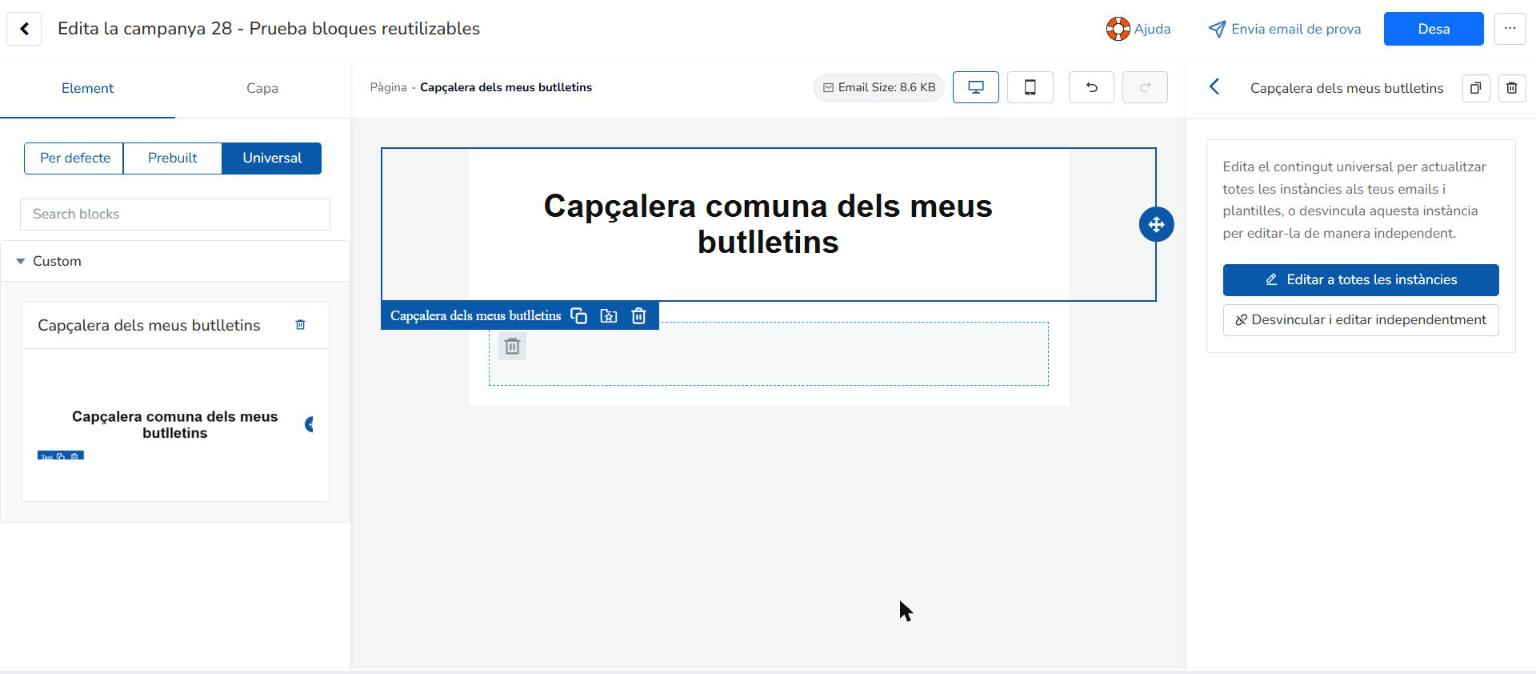
- Arrossega l'element al lloc del butlletí on el vols. Arrossega'l des del seu nom.
- Fes clic a Desa.
Al llenç, l'element es marca amb el seu nom a la barra blava, en lloc de Secció. Quan el selecciones, el tauler de la dreta mostra els botons Editar a totes les instàncies i Desvincular i editar independentment.
Com canviar un bloc a tots els butlletins
- A l'editor, fes clic a l'element universal.
- Al tauler de la dreta, fes clic a Editar a totes les instàncies. S'obre l'element sol, amb els seus propis botons Cancel·lar i Guardar canvis.
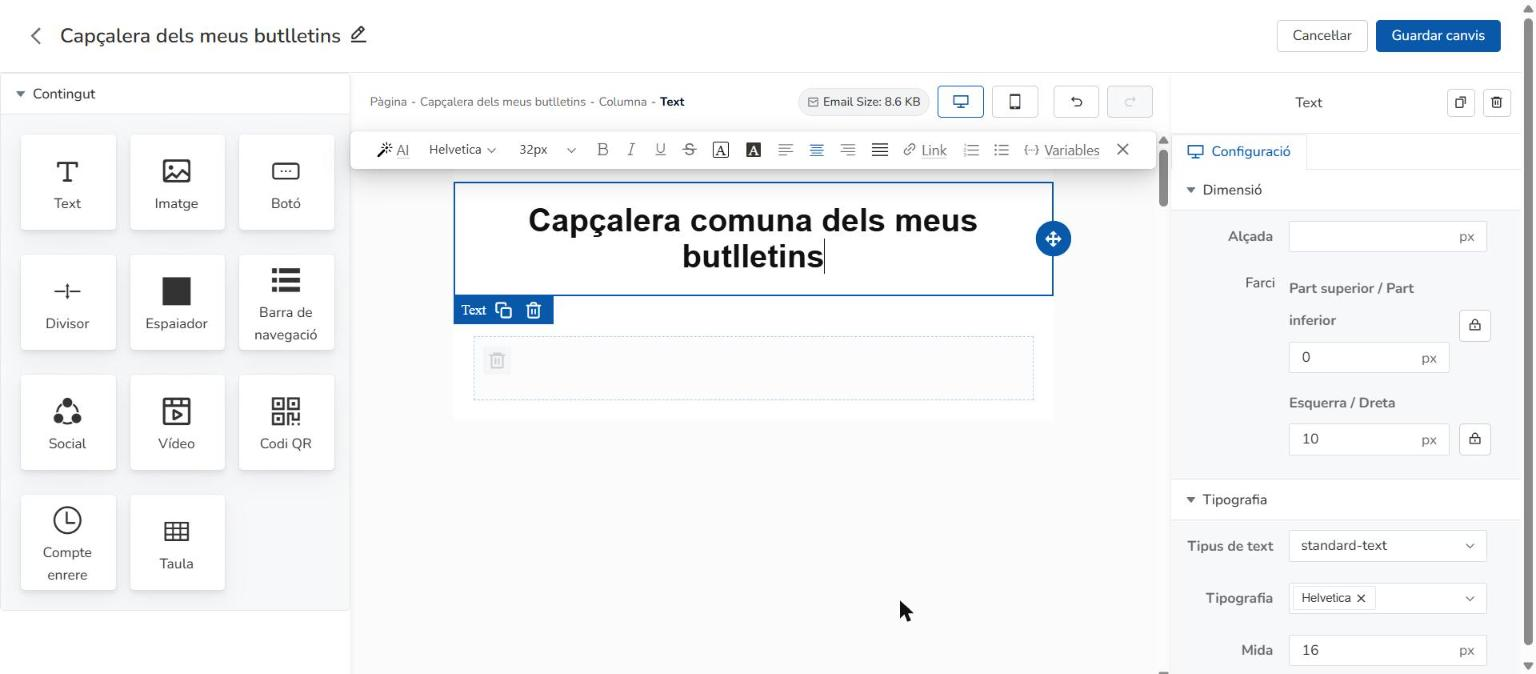
- Fes els canvis, per exemple, al text o a les imatges. Per canviar el nom de l'element, fes clic al llapis que apareix al costat del nom, a la part superior, escriu el nom nou i prem Retorn.
- Fes clic a Guardar canvis.
Els canvis s'apliquen a tots els butlletins que contenen l'element. Si només el vols revisar sense canviar res, fes clic a Cancel·lar.
Els butlletins que ja has enviat no canvien: mantenen el contingut que tenia l'element en el moment de l'enviament.
Com canviar un bloc només en un butlletí
Si vols canviar el bloc només al butlletí que estàs editant, fes clic a l'element i, al tauler de la dreta, fes clic a Desvincular i editar independentment. Aquesta còpia passa a ser una secció normal del butlletí: la pots canviar sense que afecti els altres butlletins, i els canvis de l'element universal ja no s'hi apliquen.
Com esborrar un element universal
A la pestanya Universal, fes clic a la icona de la paperera que apareix al costat del nom de l'element. L'editor et demana que ho confirmis amb el missatge Estàs segur?.
Quan l'esborres, l'element desapareix de la pestanya Universal, però els butlletins que ja el contenien no el perden: la còpia es queda al butlletí amb el seu darrer contingut i passa a ser una secció normal, que ja no s'actualitza amb Editar a totes les instàncies. Els butlletins ja enviats tampoc no canvien.
Com reutilitzar un butlletí complet
Si vols reutilitzar tot un butlletí i no només un bloc, ves a Butlletins > Butlletins i fes clic a la icona Duplicat del butlletí. Es crea una còpia amb el mateix contingut, que pots canviar abans d'enviar-la. Si el butlletí tenia elements universals, la còpia els manté.
Com començar un butlletí des d'una plantilla predissenyada
Si vols partir d'un disseny fet, el Nou editor amb intel·ligència artificial té una galeria de plantilles d'email màrqueting predissenyades, organitzades per categories com Newsletters o Ecommerce.
- A l'editor del butlletí, fes clic a Més (el botó dels tres punts, al costat de Desa) i després a Canvia la plantilla.
- S'obre la finestra Selecciona plantilla. Tria una categoria a la columna de l'esquerra o cerca pel nom a Cerca plantilles.
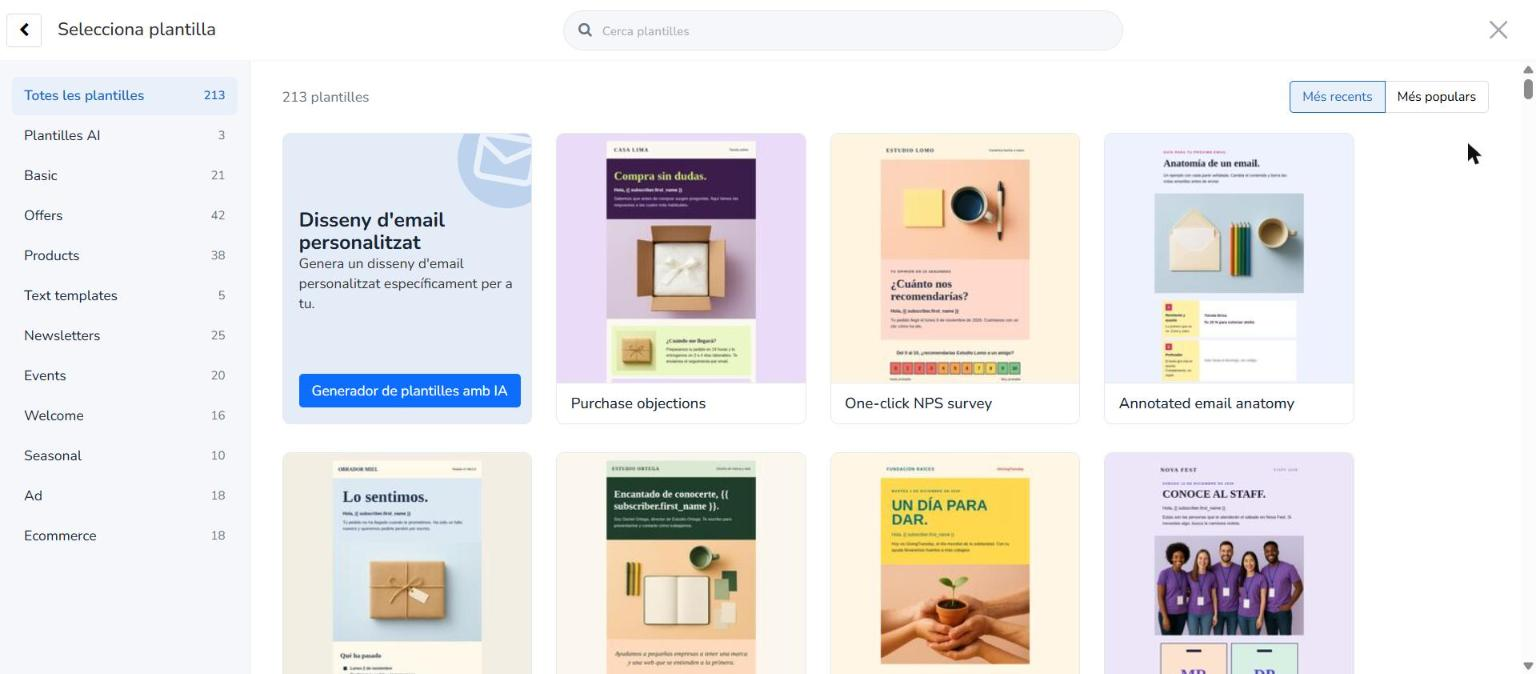
- Fes clic a la plantilla que vulguis i confirma el canvi.
- Fes clic a Desa.
El contingut del llenç se substitueix pel de la plantilla. Fins que no fas clic a Desa, el butlletí desat no canvia.
També pots veure les plantilles a la pàgina de plantilles d'email màrqueting gratuïtes de Mailrelay.
Blocs predissenyats de la pestanya Prebuilt
A més dels teus propis blocs, el Nou editor amb intel·ligència artificial té blocs predissenyats a la pestanya Prebuilt. Estan agrupats per categories, i la pestanya té un cercador i un desplegable de categories.
Com veure la newsletter al mòbil i a l'escriptori
Damunt del llenç de l'editor hi ha dos botons per canviar la vista: escriptori i mòbil (el nom apareix quan hi passes el ratolí per sobre). Amb mòbil, el llenç s'estreny perquè vegis com queda el butlletí a la pantalla d'un telèfon. Amb escriptori tornes a la vista normal.
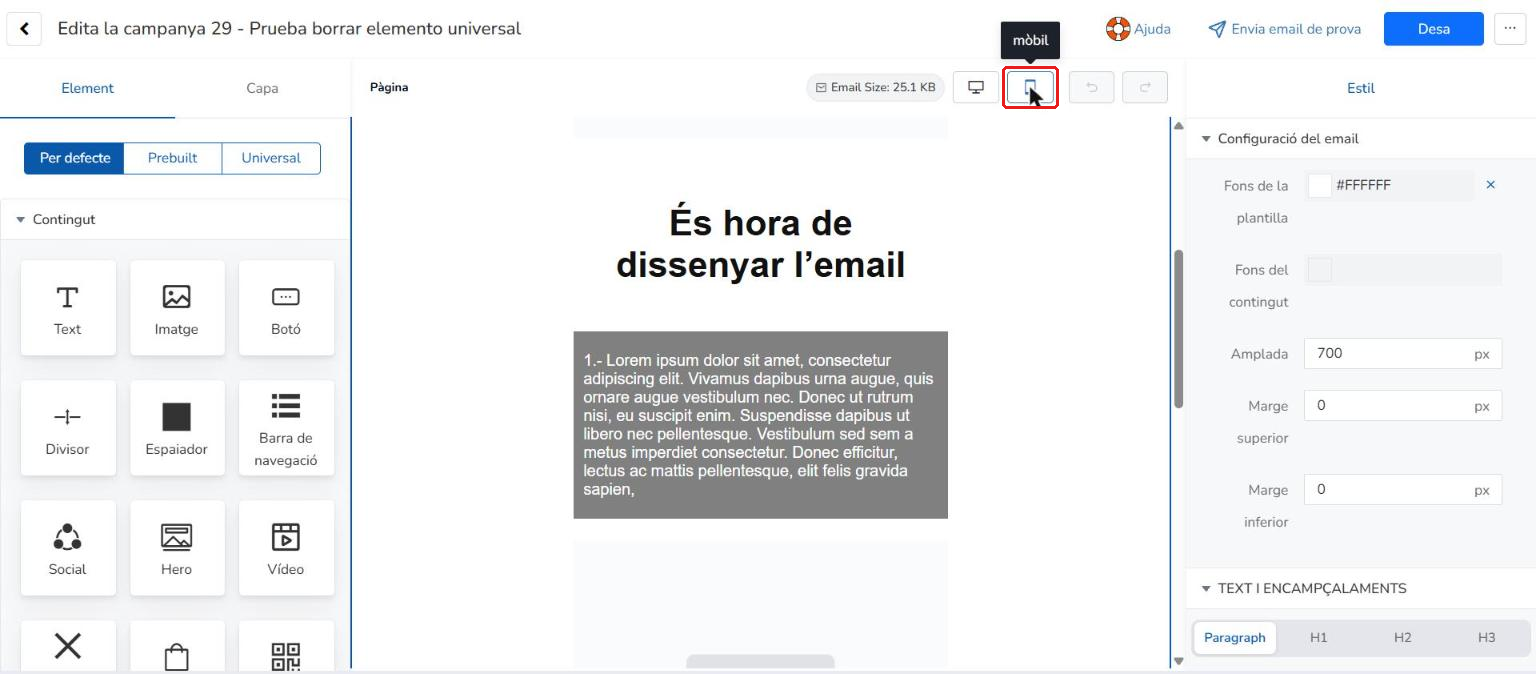
Per veure l'email al teu mòbil, envia't un email de prova amb Envia email de prova.
Si prefereixes treballar amb el teu propi codi HTML
A més del Nou editor amb intel·ligència artificial, Mailrelay té opcions a part per crear el butlletí amb el teu propi HTML. Ves a Butlletins > Butlletins i fes clic a Afegeix. A la finestra Nova campanya, a Per a usuaris avançats, tens tres opcions:
- Enganxa el codi: enganxes el teu codi HTML.
- Penja ZIP: penges un fitxer ZIP amb el codi HTML.
- Importa des de l'URL: importes l'HTML des d'una URL.
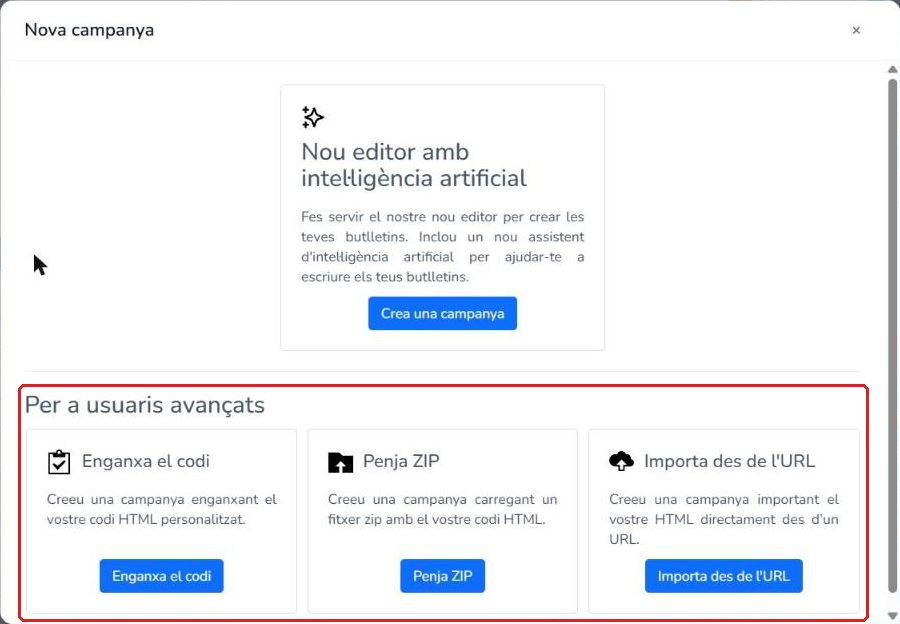
Per desar i reutilitzar blocs com a elements universals, crea el butlletí amb Crea una campanya, a Nou editor amb intel·ligència artificial.
Límits
- Els elements universals són del Nou editor amb intel·ligència artificial. L'editor d'Enganxa el codi no té la pestanya Universal.
- La icona per desar com a element universal és a la barra de la secció. La barra d'un bloc de Text només té les icones de duplicar i esborrar.
- Un canvi desat amb Editar a totes les instàncies s'aplica a tots els butlletins que contenen l'element. Si només el vols canviar en un butlletí, fes servir Desvincular i editar independentment.
- Canviar o esborrar un element universal no afecta els butlletins ja enviats.
- Alguns textos del tauler, com Prebuilt, Custom i Search blocks, apareixen en anglès.
Preguntes freqüents
Mailrelay té un editor d'emails amb blocs reutilitzables?
Sí. Al Nou editor amb intel·ligència artificial de Mailrelay pots desar seccions com a elements universals i reutilitzar-les en altres butlletins, també amb el compte gratuït.
Puc desar blocs amb el compte gratuït?
Sí. Els elements universals del Nou editor amb intel·ligència artificial estan disponibles al compte gratuït.
En quins plans hi ha els elements universals?
Al compte gratuït i als comptes de pagament. Els elements universals del Nou editor amb intel·ligència artificial estan disponibles en tots dos.
On trobo els blocs que he desat?
A l'editor del butlletí, a la pestanya Element, fes clic a Universal. Els teus blocs són a la llista Custom.
Si canvio un bloc desat, canvia a tots els meus butlletins?
Sí, si el canvies amb Editar a totes les instàncies i fas clic a Guardar canvis. Si fas servir Desvincular i editar independentment, el canvi només afecta el butlletí que estàs editant.
Puc canviar el nom d'un bloc desat?
Sí. Fes clic a l'element, després a Editar a totes les instàncies i al llapis que apareix al costat del nom. Escriu el nom nou, prem Retorn i fes clic a Guardar canvis.
Què passa amb els meus butlletins si esborro un element universal?
Els butlletins que el contenien el mantenen. La còpia es queda amb el seu darrer contingut i passa a ser una secció normal del butlletí.
Canvien els butlletins ja enviats si canvio o esborro un element universal?
No. Un butlletí enviat manté el contingut que tenia en el moment de l'enviament.
Puc desar un butlletí com a plantilla?
El menú Més de l'editor no té cap opció per desar el butlletí com a plantilla. Per reutilitzar un butlletí complet, duplica'l des de Butlletins > Butlletins amb la icona Duplicat.
Puc veure com queda la meva newsletter al mòbil?
Sí. A l'editor, fes clic al botó mòbil, damunt del llenç. Per veure-la al teu telèfon, envia't un email de prova amb Envia email de prova.
Com m'ajuda reutilitzar blocs a les meves campanyes d'email màrqueting?
Amb els elements universals no has de dissenyar de nou la capçalera o el peu de cada newsletter, i totes les teves campanyes mantenen la mateixa imatge. És una manera de treballar amb plantilles d'email màrqueting dins de la teva plataforma d'email màrqueting.