
En Mailrelay puedes guardar una sección de tu boletín como elemento universal y reutilizarla en otros boletines del Nuevo editor con IA, por ejemplo, una cabecera con tu logotipo o un pie con tus datos. Los bloques guardados aparecen en la pestaña Universal del editor y, si cambias uno con Editar en todas las instancias, el cambio se aplica a todos los boletines que lo contienen.
Los elementos universales también están disponibles en la cuenta gratuita. Reutilizar bloques te ahorra tiempo al crear una newsletter y mantiene el mismo diseño en todas tus campañas de email marketing.
Los elementos universales están disponibles tanto en la cuenta gratuita como en las cuentas de pago.
Qué es un elemento universal
Un elemento universal es una sección del boletín que guardas con un nombre para usarla en otros boletines. Todos los boletines que lo contienen comparten el mismo contenido: si lo cambias con Editar en todas las instancias, se actualiza en todos ellos.
Es útil para las partes que repites en cada envío, como la cabecera, el pie o un bloque de redes sociales, y funciona como una plantilla email para esas partes.
Puedes ver todo lo que incluye el editor en la página de software de email marketing de Mailrelay.
Cómo guardar una sección como elemento universal
- Ve a Boletines > Boletines y abre un boletín creado con el Nuevo editor con IA. En el apartado Contenido, haz clic en Editar.
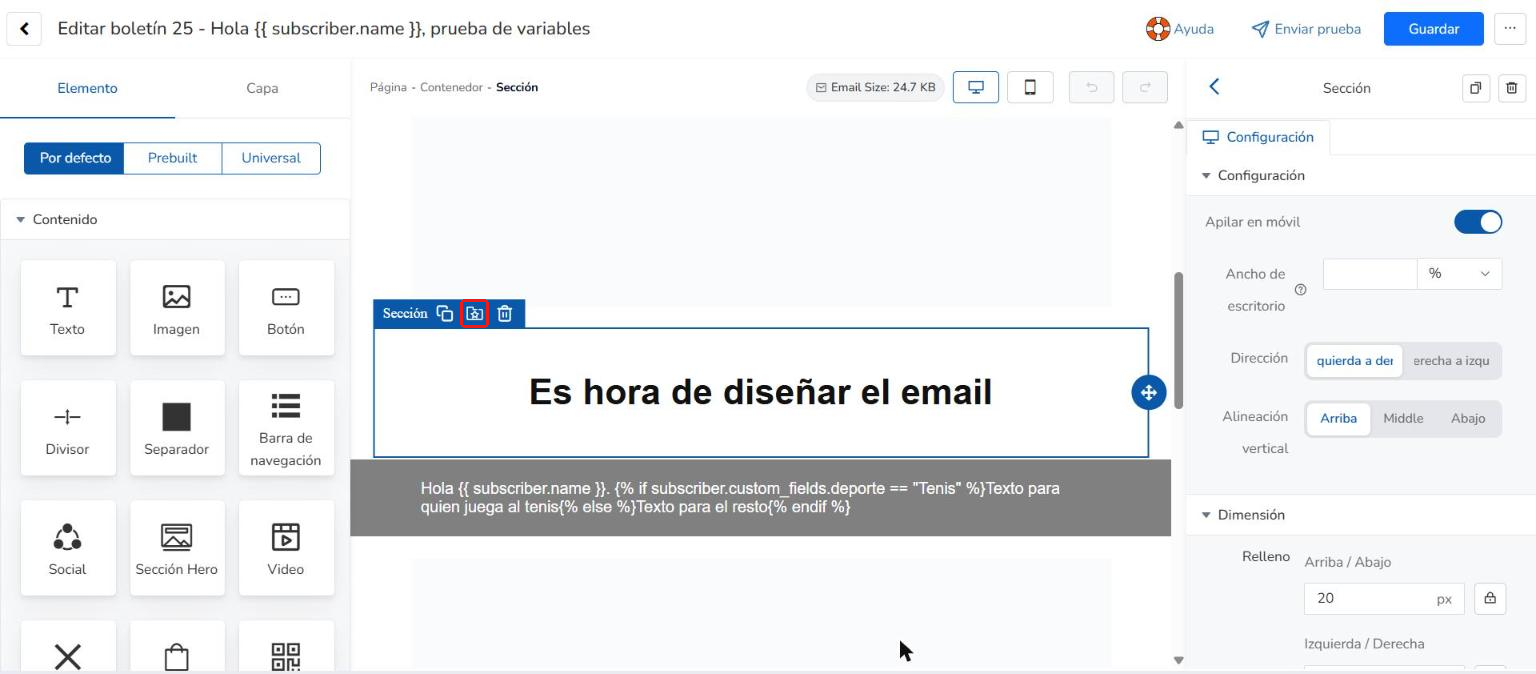
- Haz clic en la sección que quieres guardar. Si al hacer clic se selecciona un bloque de su interior, haz clic en Sección en la ruta que aparece encima del lienzo (por ejemplo, Página - Contenedor - Sección).
- En la barra azul de la sección, haz clic en el segundo icono.
- Se abre la ventana Crear Elemento Universal. En Nombre del elemento, escribe un nombre que te ayude a reconocerlo, por ejemplo, "Cabecera de mis boletines".
- Haz clic en Guardar.
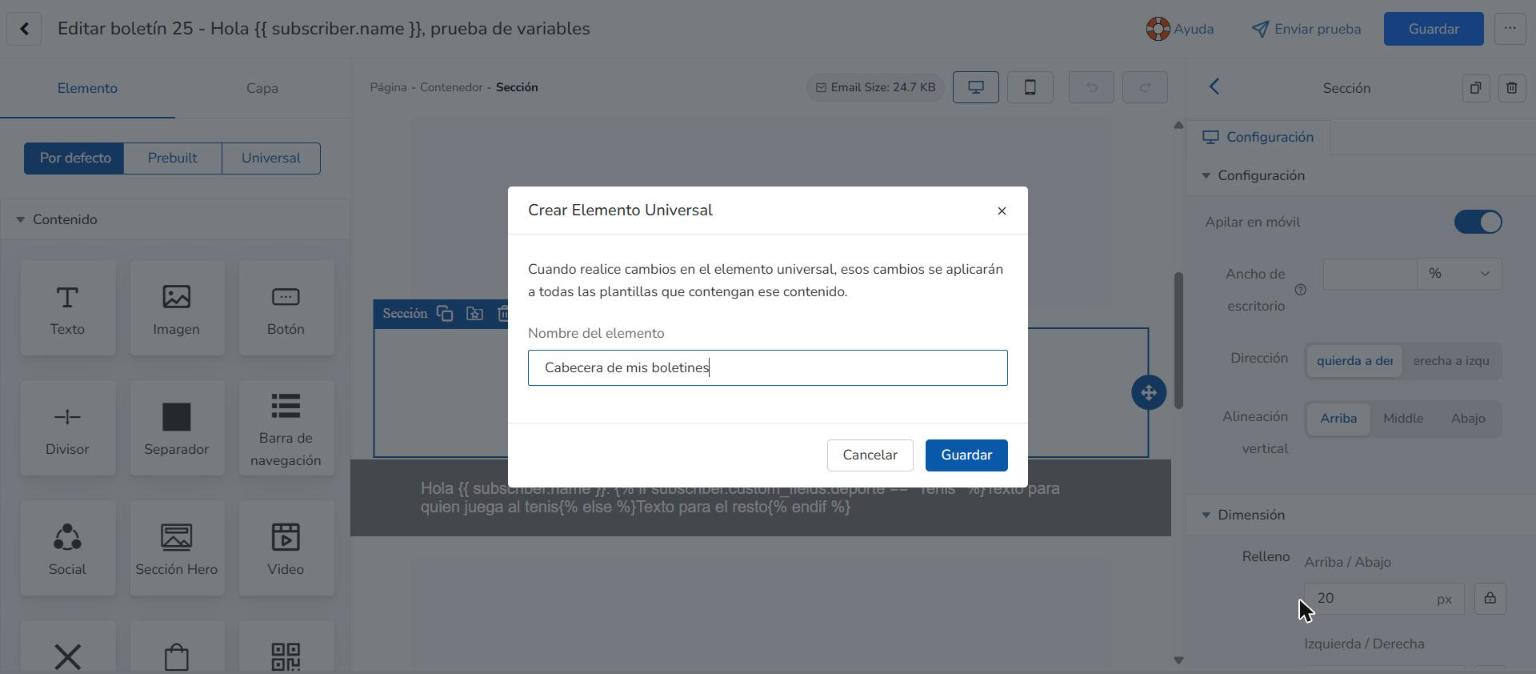
La ventana avisa de que los cambios que hagas en el elemento universal se aplicarán a todas las plantillas que contengan ese contenido.
Cómo insertar un bloque guardado en otro boletín
- Abre el editor del boletín donde quieres usar el bloque (Contenido > Editar).
- En el panel de la izquierda, en la pestaña Elemento, haz clic en Universal. Tus elementos aparecen en la lista Custom, con una vista previa. Si tienes muchos, búscalos por su nombre en Search blocks.
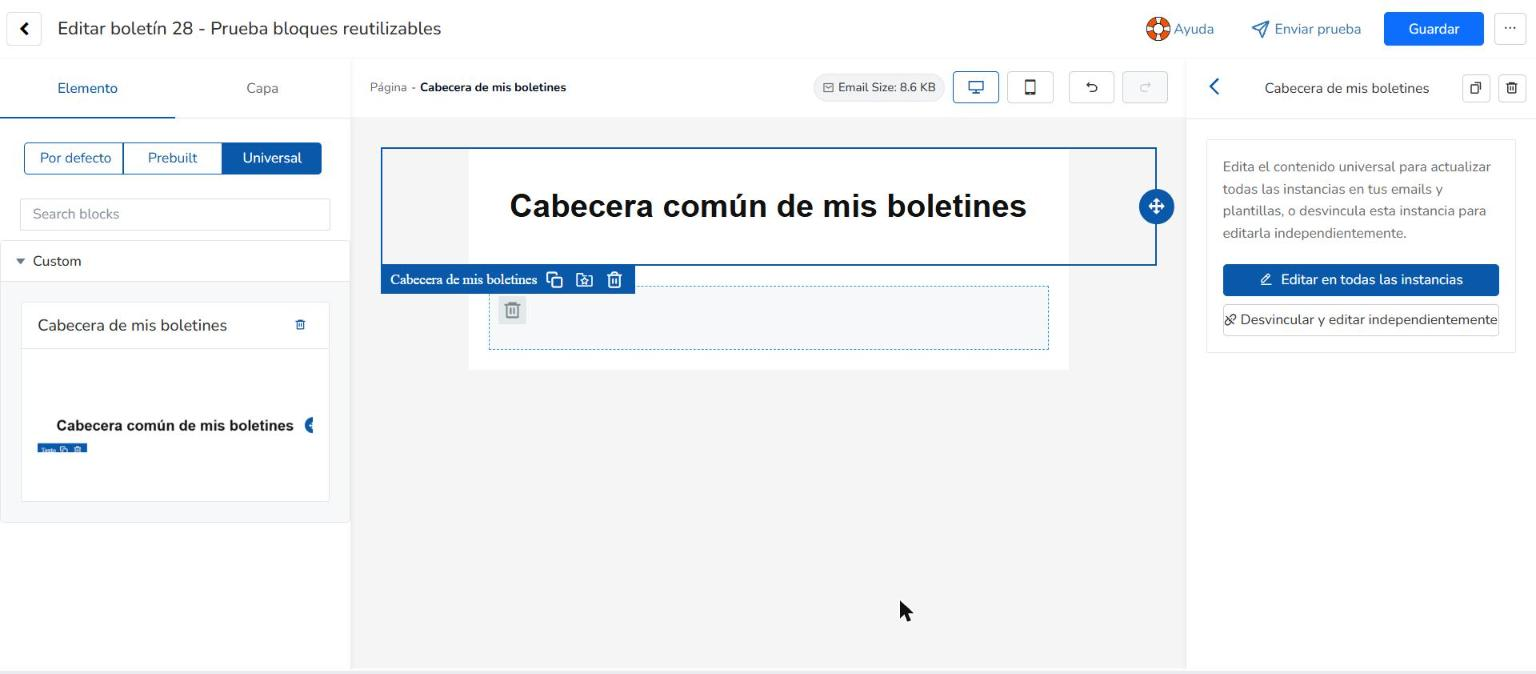
- Arrastra el elemento al lugar del boletín donde lo quieres. Arrástralo desde su nombre.
- Haz clic en Guardar.
En el lienzo, el elemento se marca con su nombre en la barra azul, en lugar de Sección. Al seleccionarlo, el panel de la derecha muestra los botones Editar en todas las instancias y Desvincular y editar independientemente.
Cómo cambiar un bloque en todos los boletines
- En el editor, haz clic en el elemento universal.
- En el panel de la derecha, haz clic en Editar en todas las instancias. Se abre el elemento solo, con sus propios botones Cancelar y Guardar cambios.
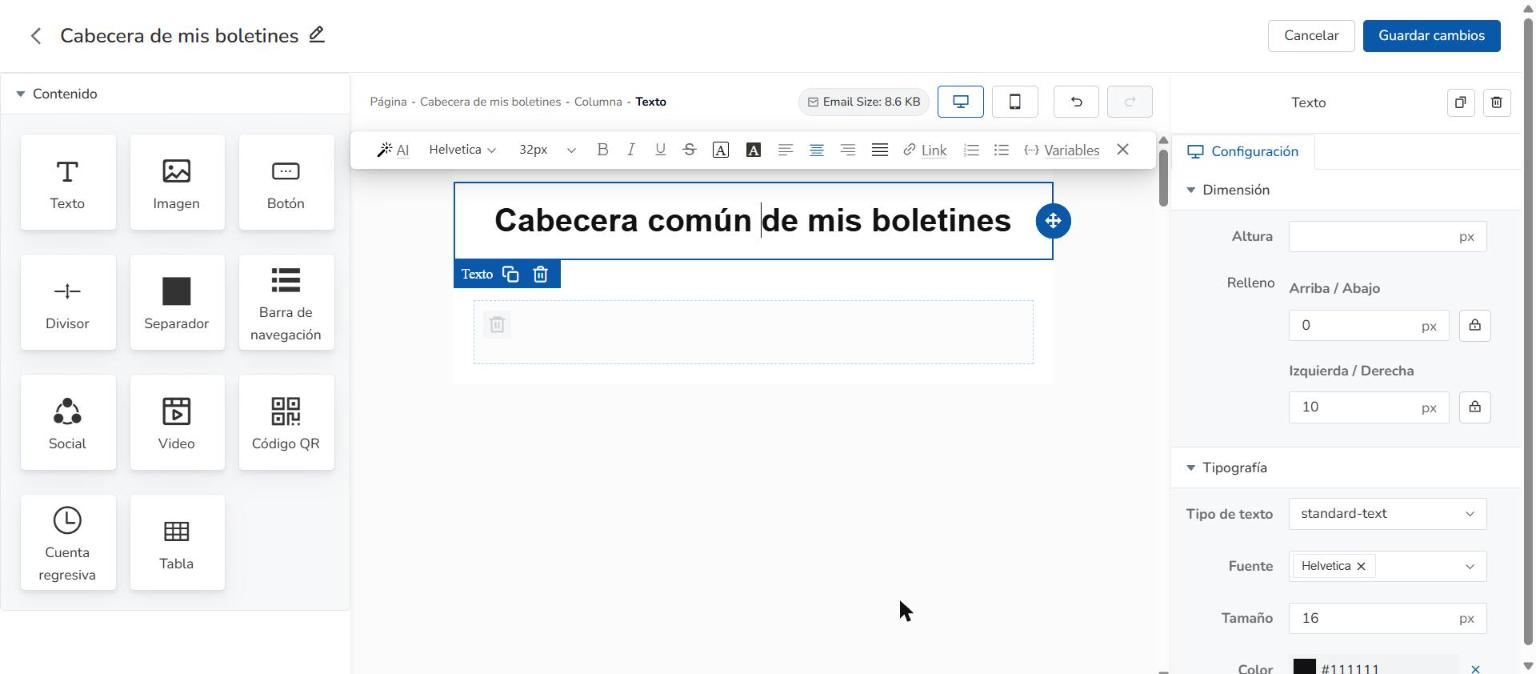
- Haz los cambios, por ejemplo, en el texto o en las imágenes. Para cambiar el nombre del elemento, haz clic en el lápiz que aparece junto a su nombre, en la parte superior, escribe el nuevo nombre y pulsa Intro.
- Haz clic en Guardar cambios.
Los cambios se aplican a todos los boletines que contienen el elemento. Si solo quieres revisarlo sin cambiar nada, haz clic en Cancelar.
Los boletines que ya has enviado no cambian: mantienen el contenido que tenía el elemento en el momento del envío.
Cómo cambiar un bloque solo en un boletín
Si quieres cambiar el bloque solo en el boletín que estás editando, haz clic en el elemento y, en el panel de la derecha, haz clic en Desvincular y editar independientemente. Esa copia pasa a ser una sección normal del boletín: puedes cambiarla sin que afecte a los demás boletines, y los cambios del elemento universal ya no se aplican a ella.
Cómo borrar un elemento universal
En la pestaña Universal, haz clic en el icono de la papelera que aparece junto al nombre del elemento. El editor te pide que lo confirmes con el mensaje ¿Estás seguro?.
Al borrarlo, el elemento desaparece de la pestaña Universal, pero los boletines que ya lo contenían no lo pierden: la copia se queda en el boletín con su último contenido y pasa a ser una sección normal, que ya no se actualiza con Editar en todas las instancias. Los boletines ya enviados tampoco cambian.
Cómo reutilizar un boletín completo
Si quieres reutilizar todo un boletín y no solo un bloque, ve a Boletines > Boletines y haz clic en el icono Duplicar del boletín. Se crea una copia con el mismo contenido, que puedes cambiar antes de enviarla. Si el boletín tenía elementos universales, la copia los mantiene.
Cómo empezar un boletín desde una plantilla prediseñada
Si quieres partir de un diseño hecho, el Nuevo editor con IA tiene una galería de plantillas de email marketing prediseñadas, organizadas por categorías como Newsletters o Ecommerce.
- En el editor del boletín, haz clic en Más (el botón de los tres puntos, junto a Guardar) y luego en Cambiar plantilla.
- Se abre la ventana Seleccionar plantilla. Elige una categoría en la columna de la izquierda o busca por nombre en Buscar plantillas.
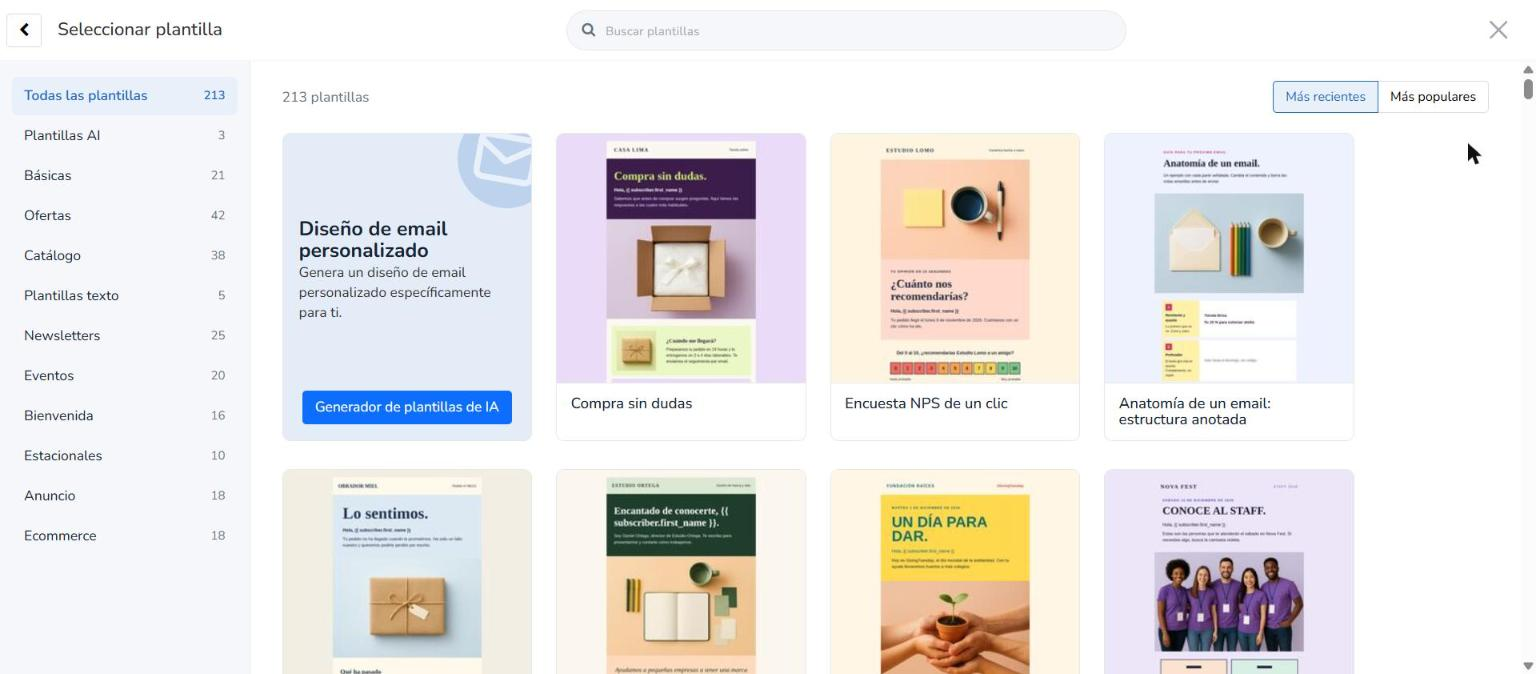
- Haz clic en la plantilla que quieras y confirma el cambio.
- Haz clic en Guardar.
El contenido del lienzo se sustituye por el de la plantilla. Hasta que no haces clic en Guardar, el boletín guardado no cambia.
También puedes ver las plantillas en la página de plantillas de email marketing gratis de Mailrelay.
Bloques prediseñados de la pestaña Prebuilt
Además de tus propios bloques, el Nuevo editor con IA tiene bloques prediseñados en la pestaña Prebuilt. Están agrupados por categorías, como Anuncio, y la pestaña tiene un buscador y un desplegable de categorías.
Cómo ver tu newsletter en móvil y en escritorio
Encima del lienzo del editor hay dos botones para cambiar la vista: escritorio y móvil (su nombre aparece al pasar el ratón por encima). Con móvil, el lienzo se estrecha para que veas cómo queda el boletín en la pantalla de un teléfono. Con escritorio vuelves a la vista normal.
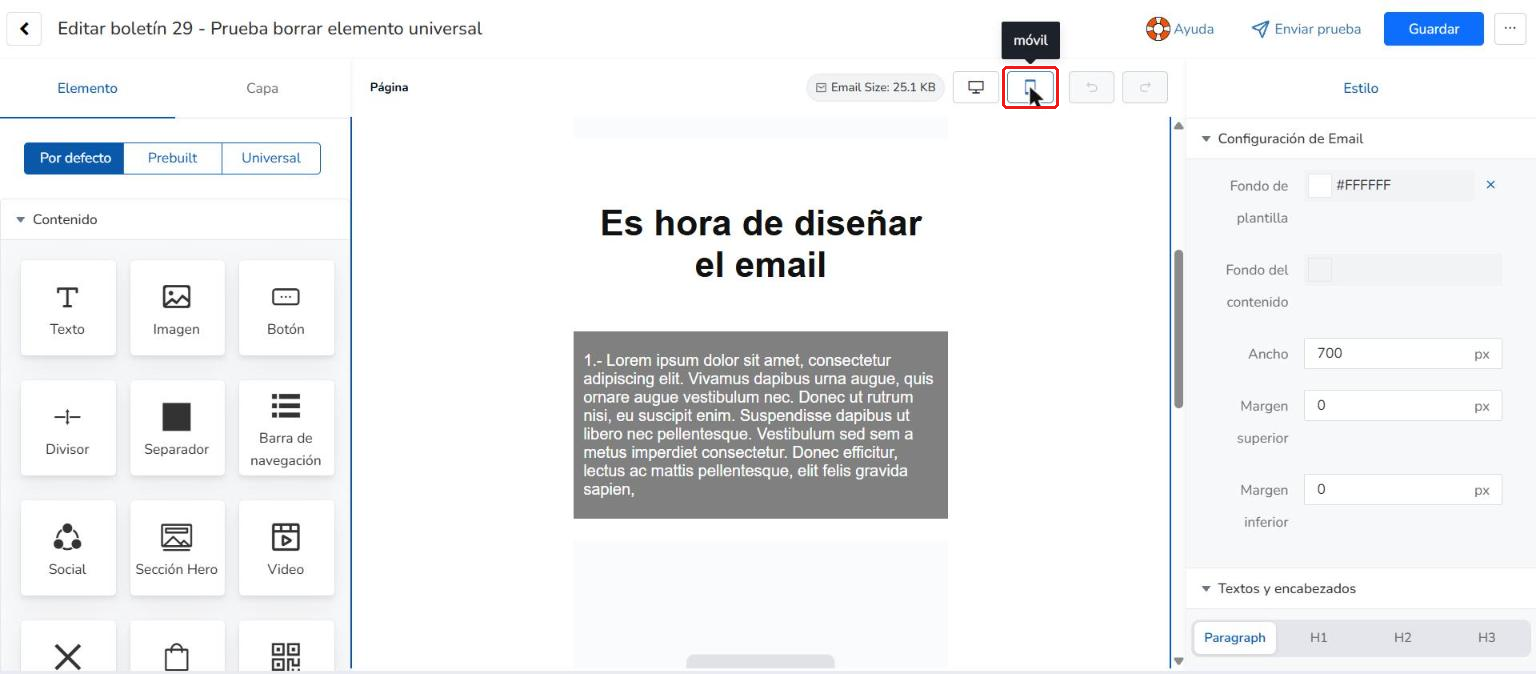
Para ver el email en tu propio móvil, envíate un email de prueba con Enviar prueba.
Si prefieres trabajar con tu propio código HTML
Además del Nuevo editor con IA, Mailrelay tiene opciones aparte para crear el boletín con tu propio HTML. Ve a Boletines > Boletines y haz clic en Añadir. En la ventana Nuevo boletín, en Para usuarios avanzados, tienes tres opciones:
- Pegar código: pegas tu código HTML.
- Subir archivo ZIP: subes un archivo ZIP con el código HTML.
- Importar desde una URL: importas el HTML desde una URL.
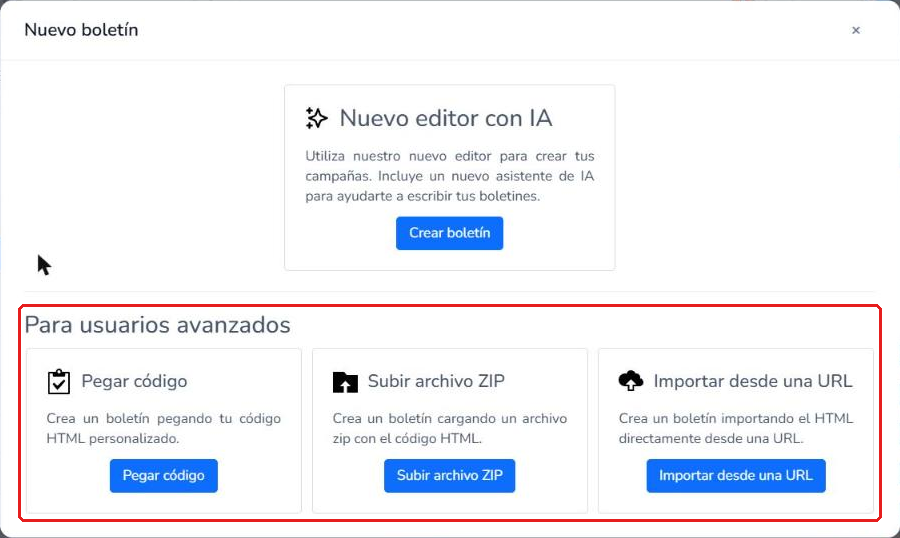
Para guardar y reutilizar bloques como elementos universales, crea el boletín con Crear boletín, en Nuevo editor con IA.
Límites
- Los elementos universales son del Nuevo editor con IA. El editor de Pegar código no tiene la pestaña Universal.
- El icono para guardar como elemento universal está en la barra de la sección. La barra de un bloque de Texto solo tiene los iconos de duplicar y borrar.
- Un cambio guardado con Editar en todas las instancias se aplica a todos los boletines que contienen el elemento. Si solo quieres cambiarlo en un boletín, usa Desvincular y editar independientemente.
- Cambiar o borrar un elemento universal no afecta a los boletines ya enviados.
- Algunos textos del panel, como Prebuilt, Custom y Search blocks, aparecen en inglés.
Preguntas frecuentes
¿Mailrelay tiene un editor de emails con bloques reutilizables?
Sí. En el Nuevo editor con IA de Mailrelay puedes guardar secciones como elementos universales y reutilizarlas en otros boletines, también con la cuenta gratuita.
¿Puedo guardar bloques con la cuenta gratuita?
Sí. Los elementos universales del Nuevo editor con IA están disponibles en la cuenta gratuita.
¿En qué planes están los elementos universales?
En la cuenta gratuita y en las cuentas de pago. Los elementos universales del Nuevo editor con IA están disponibles en los dos.
¿Dónde encuentro los bloques que he guardado?
En el editor del boletín, en la pestaña Elemento, haz clic en Universal. Tus bloques están en la lista Custom.
Si cambio un bloque guardado, ¿se cambia en todos mis boletines?
Sí, si lo cambias con Editar en todas las instancias y haces clic en Guardar cambios. Si usas Desvincular y editar independientemente, el cambio solo afecta al boletín que estás editando.
¿Puedo cambiar el nombre de un bloque guardado?
Sí. Haz clic en el elemento, luego en Editar en todas las instancias y en el lápiz que aparece junto a su nombre. Escribe el nuevo nombre, pulsa Intro y haz clic en Guardar cambios.
¿Qué pasa con mis boletines si borro un elemento universal?
Los boletines que lo contenían lo mantienen. La copia se queda con su último contenido y pasa a ser una sección normal del boletín.
¿Cambian los boletines ya enviados si cambio o borro un elemento universal?
No. Un boletín enviado mantiene el contenido que tenía en el momento del envío.
¿Puedo guardar un boletín como plantilla?
El menú Más del editor no tiene una opción para guardar el boletín como plantilla. Para reutilizar un boletín completo, duplícalo desde Boletines > Boletines con el icono Duplicar.
¿Puedo ver cómo queda mi newsletter en el móvil?
Sí. En el editor, haz clic en el botón móvil, encima del lienzo. Para verla en tu teléfono, envíate un email de prueba con Enviar prueba.
¿Cómo ayuda reutilizar bloques en mis campañas de email marketing?
Con los elementos universales no tienes que diseñar de nuevo la cabecera o el pie de cada newsletter, y todas tus campañas mantienen la misma imagen. Es una forma de trabajar con plantillas email marketing dentro de tu plataforma de email marketing.