
No Mailrelay você pode salvar uma seção da sua newsletter como elemento universal e reutilizá-la em outras newsletters do Novo editor com IA, por exemplo, um cabeçalho com o seu logotipo ou um rodapé com os seus dados. Os blocos salvos aparecem na aba Universal do editor e, se você alterar um deles com Editar em Todas as Instâncias, a alteração é aplicada a todas as newsletters que o contêm.
Os elementos universais também estão disponíveis na conta gratuita. Reutilizar blocos economiza tempo na hora de criar uma newsletter e mantém o mesmo design em todas as suas campanhas de email marketing.
Os elementos universais estão disponíveis tanto na conta gratuita quanto nas contas pagas.
O que é um elemento universal
Um elemento universal é uma seção da newsletter que você salva com um nome para usá-la em outras newsletters. Todas as newsletters que o contêm compartilham o mesmo conteúdo: se você alterá-lo com Editar em Todas as Instâncias, ele é atualizado em todas elas.
É útil para as partes que você repete em cada envio, como o cabeçalho, o rodapé ou um bloco de redes sociais, e funciona como um template de email para essas partes.
Você pode ver tudo o que o editor inclui na página de software de email marketing do Mailrelay.
Como salvar uma seção como elemento universal
- Vá para Newsletters > Newsletters e abra uma newsletter criada com o Novo editor com IA. Na seção Conteúdo, clique em Editar.
- Clique na seção que você quer salvar. Se ao clicar for selecionado um bloco de dentro dela, clique em Seção no caminho que aparece acima da área de edição (por exemplo, Página - Container - Seção).
- Na barra azul da seção, clique no segundo ícone.
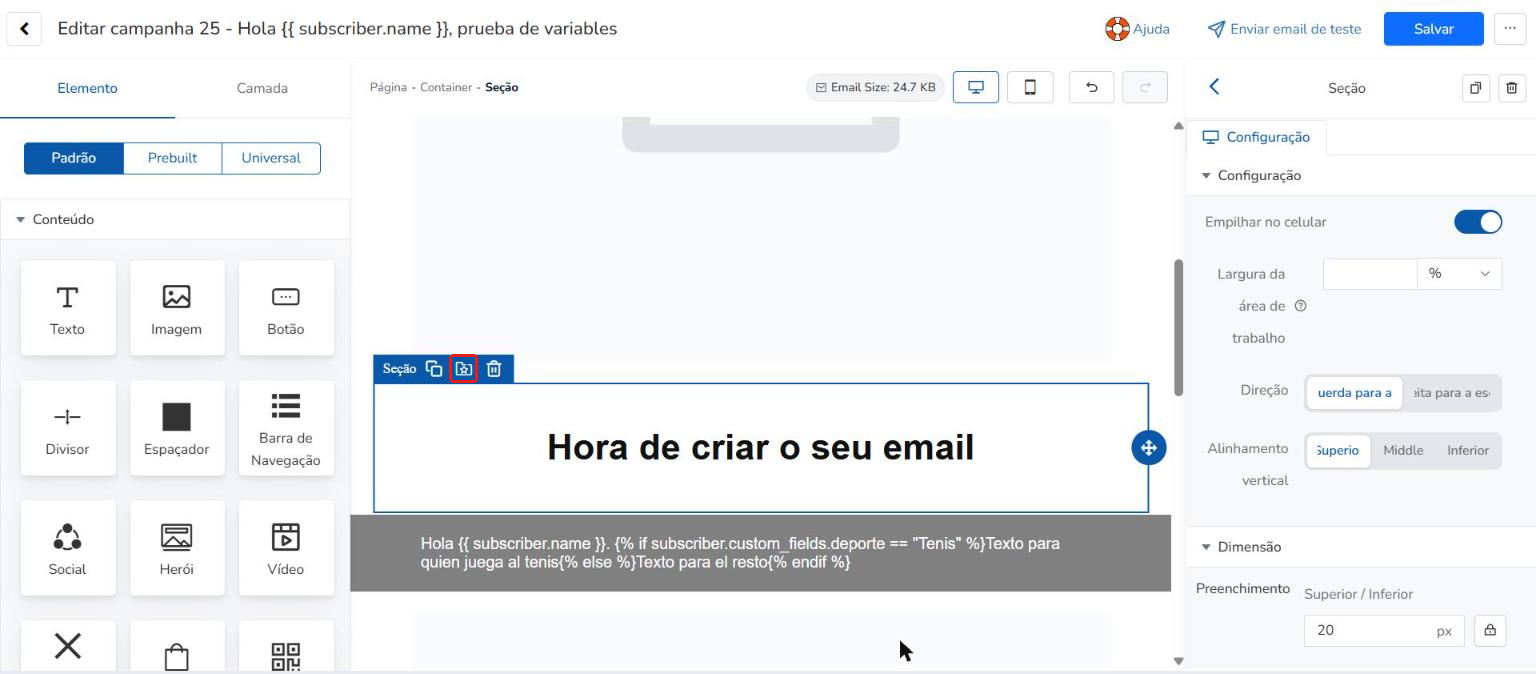
- Abre-se a janela Criar Elemento Universal. Em Nome do elemento, escreva um nome que ajude você a reconhecê-lo, por exemplo, "Cabeçalho das minhas newsletters".
- Clique em Salvar.
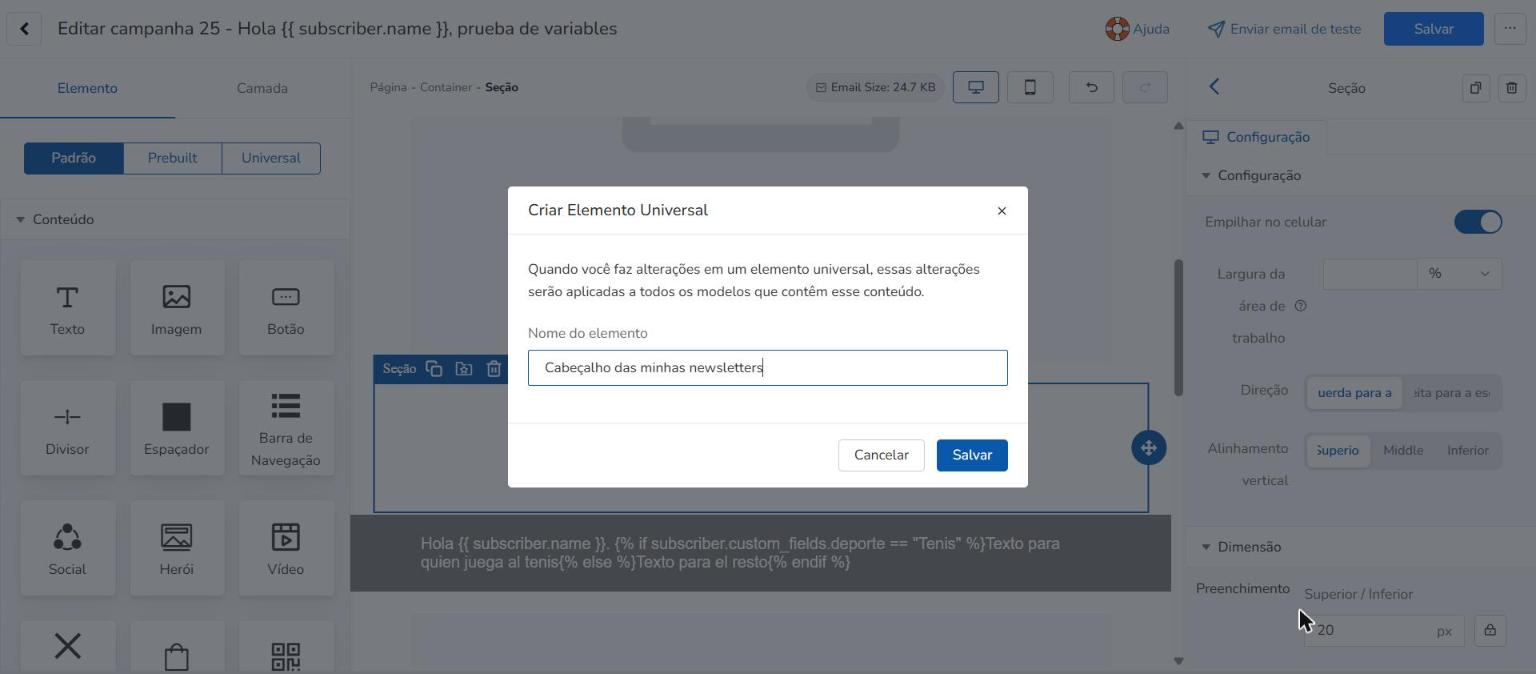
A janela avisa que as alterações feitas no elemento universal serão aplicadas a todos os modelos que contêm esse conteúdo.
Como inserir um bloco salvo em outra newsletter
- Abra o editor da newsletter onde você quer usar o bloco (Conteúdo > Editar).
- No painel da esquerda, na aba Elemento, clique em Universal. Os seus elementos aparecem na lista Custom, com uma pré-visualização. Se você tiver muitos, procure-os pelo nome em Search blocks.
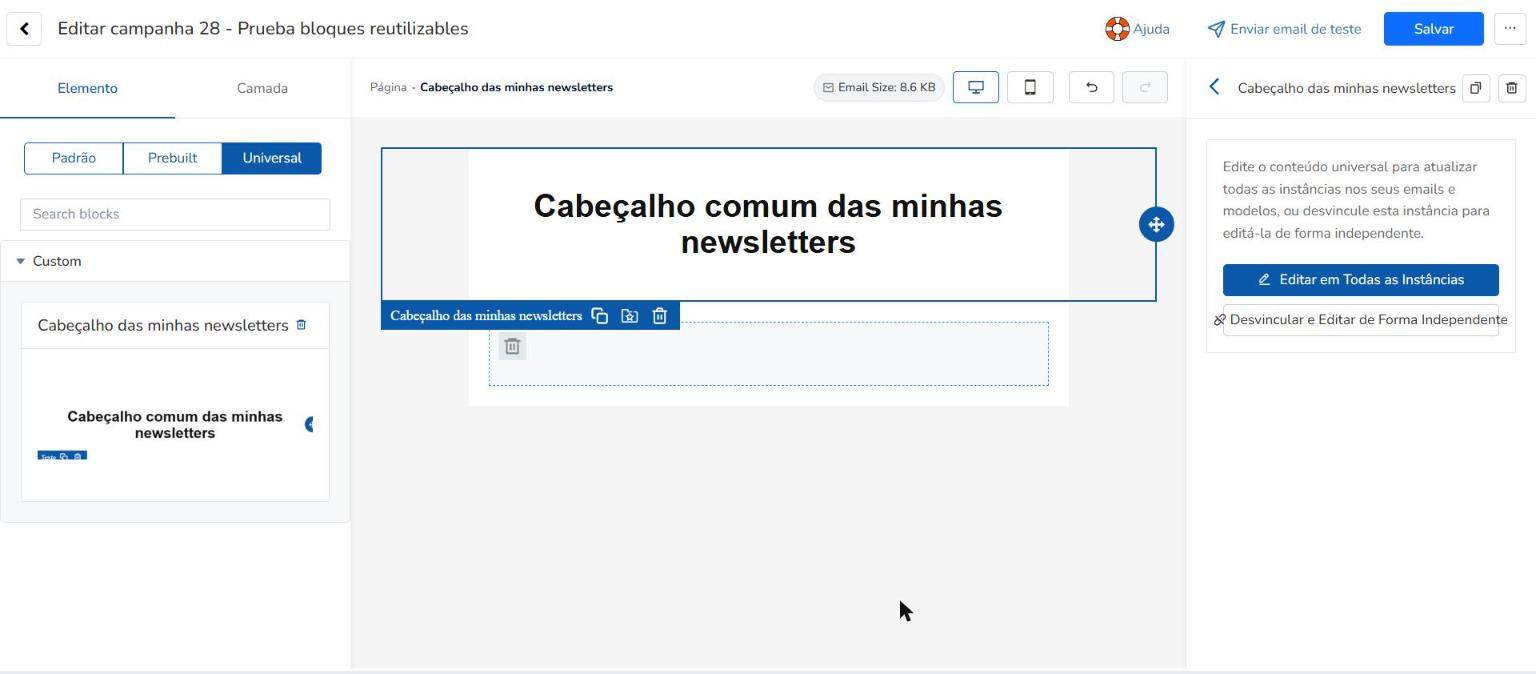
- Arraste o elemento para o lugar da newsletter onde você o quer. Arraste-o pelo nome.
- Clique em Salvar.
Na área de edição, o elemento é marcado com o seu nome na barra azul, no lugar de Seção. Ao selecioná-lo, o painel da direita mostra os botões Editar em Todas as Instâncias e Desvincular e Editar de Forma Independente.
Como alterar um bloco em todas as newsletters
- No editor, clique no elemento universal.
- No painel da direita, clique em Editar em Todas as Instâncias. O elemento é aberto sozinho, com os seus próprios botões Cancelar e Salvar alterações.
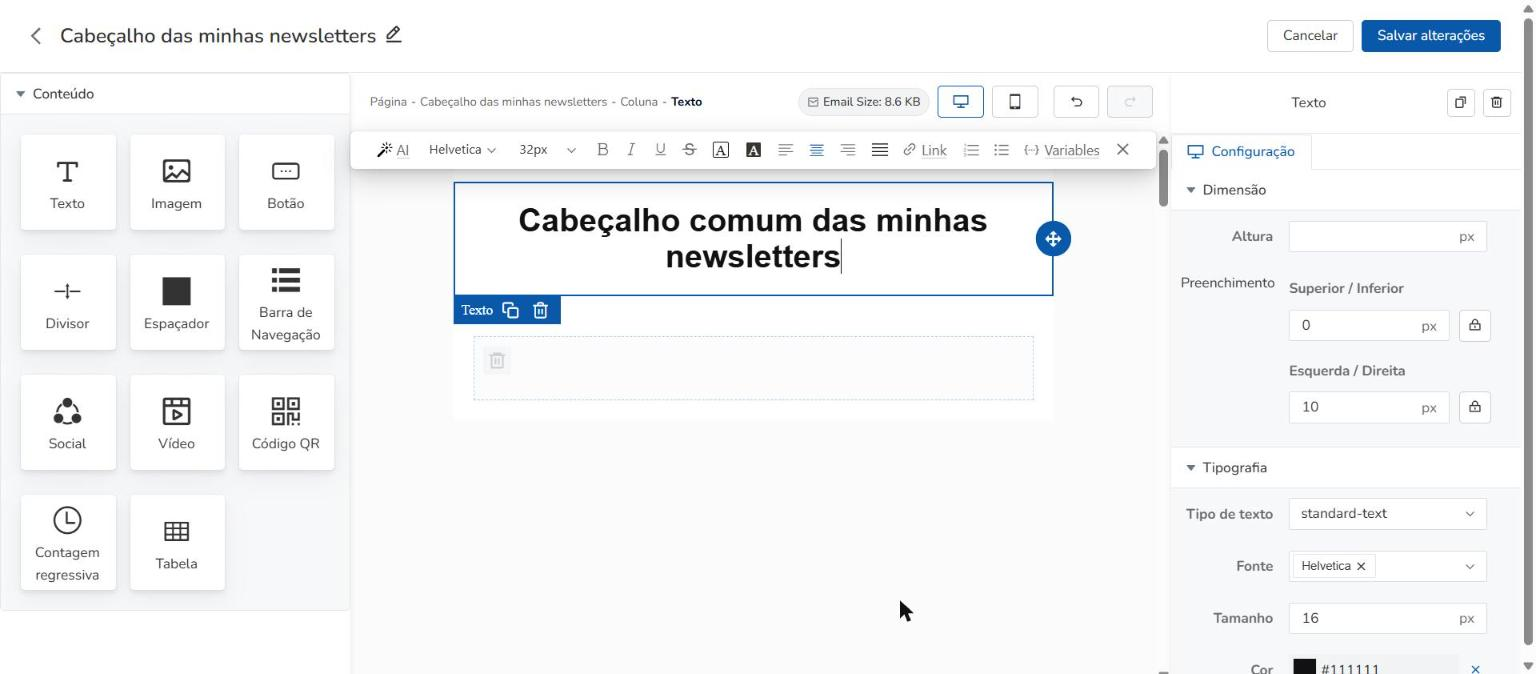
- Faça as alterações, por exemplo, no texto ou nas imagens. Para mudar o nome do elemento, clique no lápis que aparece ao lado do nome, na parte de cima, escreva o novo nome e pressione Enter.
- Clique em Salvar alterações.
As alterações são aplicadas a todas as newsletters que contêm o elemento. Se você só quiser revisá-lo sem alterar nada, clique em Cancelar.
As newsletters que você já enviou não mudam: elas mantêm o conteúdo que o elemento tinha no momento do envio.
Como alterar um bloco só em uma newsletter
Se você quiser alterar o bloco só na newsletter que está editando, clique no elemento e, no painel da direita, clique em Desvincular e Editar de Forma Independente. Essa cópia passa a ser uma seção normal da newsletter: você pode alterá-la sem afetar as outras newsletters, e as alterações do elemento universal deixam de ser aplicadas a ela.
Como excluir um elemento universal
Na aba Universal, clique no ícone da lixeira que aparece ao lado do nome do elemento. O editor pede que você confirme com a mensagem Você tem certeza?.
Ao excluí-lo, o elemento desaparece da aba Universal, mas as newsletters que já o continham não o perdem: a cópia fica na newsletter com o seu último conteúdo e passa a ser uma seção normal, que deixa de ser atualizada com Editar em Todas as Instâncias. As newsletters já enviadas também não mudam.
Como reutilizar uma newsletter inteira
Se você quiser reutilizar uma newsletter inteira e não só um bloco, vá para Newsletters > Newsletters e clique no ícone Duplicar da newsletter. É criada uma cópia com o mesmo conteúdo, que você pode alterar antes de enviá-la. Se a newsletter tinha elementos universais, a cópia os mantém.
Como começar uma newsletter com um modelo pré-desenhado
Se você quiser partir de um design pronto, o Novo editor com IA tem uma galeria de modelos de email marketing pré-desenhados, organizados por categorias como Newsletters ou Ecommerce.
- No editor da newsletter, clique em Mais (o botão de três pontos, ao lado de Salvar) e depois em Alterar modelo.
- Abre-se a janela Selecionar modelo. Escolha uma categoria na coluna da esquerda ou procure pelo nome em Pesquisar modelos.
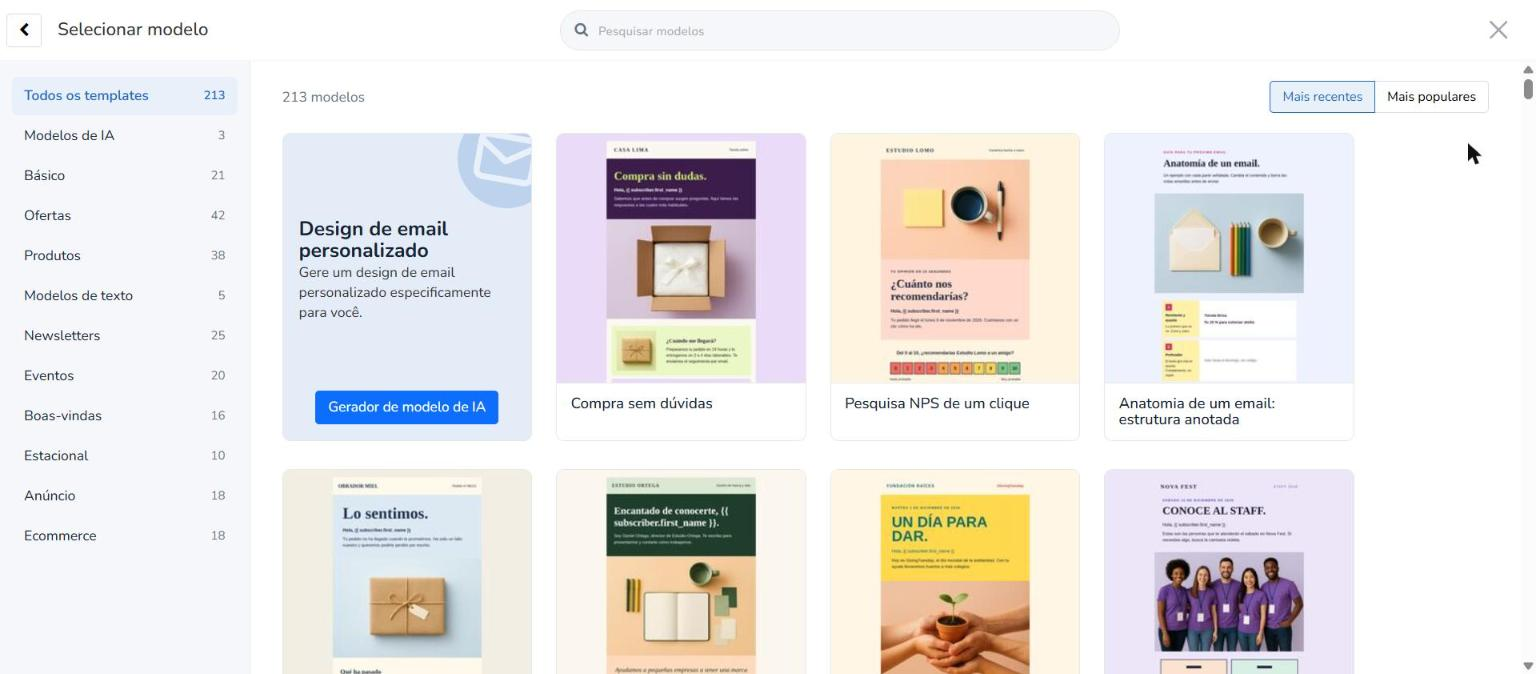
- Clique no modelo que você quer e confirme a alteração.
- Clique em Salvar.
O conteúdo da área de edição é substituído pelo do modelo. Enquanto você não clicar em Salvar, a newsletter salva não muda.
Você também pode ver os modelos na página de modelos de email marketing grátis do Mailrelay.
Blocos pré-desenhados da aba Prebuilt
Além dos seus próprios blocos, o Novo editor com IA tem blocos pré-desenhados na aba Prebuilt. Eles estão agrupados por categorias, e a aba tem um campo de busca e um menu suspenso de categorias.
Como ver sua newsletter no celular e no desktop
Acima da área de edição há dois botões para mudar a visualização: desktop e celular (o nome aparece quando você passa o mouse por cima). Com celular, a área de edição fica mais estreita para você ver como a newsletter fica na tela de um telefone. Com desktop, você volta à visualização normal.
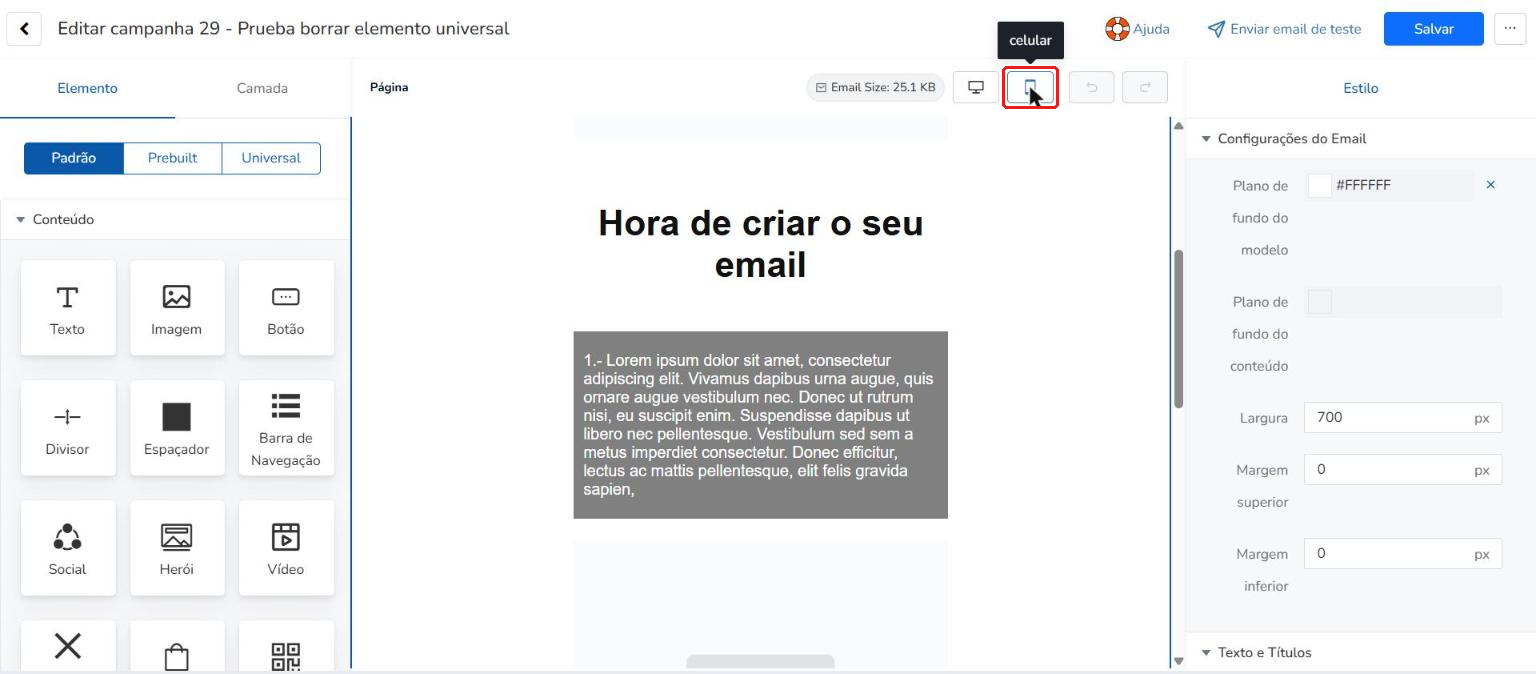
Para ver o email no seu próprio celular, envie um email de teste para você com Enviar email de teste.
Se você prefere trabalhar com o seu próprio código HTML
Além do Novo editor com IA, o Mailrelay tem opções separadas para criar a newsletter com o seu próprio HTML. Vá para Newsletters > Newsletters e clique em Adicionar. Na janela Nova newsletter, em Para usuários avançados, você tem três opções:
- Colar código: você cola o seu código HTML.
- Importar arquivo ZIP: você envia um arquivo ZIP com o código HTML.
- Importar de uma URL: você importa o HTML de uma URL.
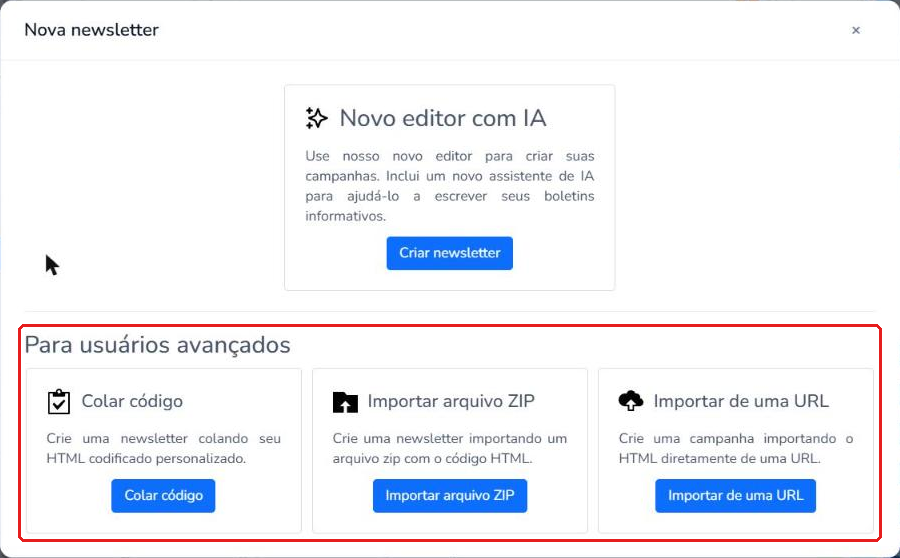
Para salvar e reutilizar blocos como elementos universais, crie a newsletter com Criar newsletter, em Novo editor com IA.
Limites
- Os elementos universais são do Novo editor com IA. O editor de Colar código não tem a aba Universal.
- O ícone para salvar como elemento universal fica na barra da seção. A barra de um bloco de Texto só tem os ícones de duplicar e excluir.
- Uma alteração salva com Editar em Todas as Instâncias é aplicada a todas as newsletters que contêm o elemento. Se você quiser alterá-lo só em uma newsletter, use Desvincular e Editar de Forma Independente.
- Alterar ou excluir um elemento universal não afeta as newsletters já enviadas.
- Alguns textos do painel, como Prebuilt, Custom e Search blocks, aparecem em inglês.
Perguntas frequentes
O Mailrelay tem um editor de emails com blocos reutilizáveis?
Sim. No Novo editor com IA do Mailrelay você pode salvar seções como elementos universais e reutilizá-las em outras newsletters, também com a conta gratuita.
Posso salvar blocos com a conta gratuita?
Sim. Os elementos universais do Novo editor com IA estão disponíveis na conta gratuita.
Em quais planos estão os elementos universais?
Na conta gratuita e nas contas pagas. Os elementos universais do Novo editor com IA estão disponíveis nas duas.
Onde encontro os blocos que salvei?
No editor da newsletter, na aba Elemento, clique em Universal. Os seus blocos estão na lista Custom.
Se eu alterar um bloco salvo, ele muda em todas as minhas newsletters?
Sim, se você alterá-lo com Editar em Todas as Instâncias e clicar em Salvar alterações. Se usar Desvincular e Editar de Forma Independente, a alteração só afeta a newsletter que você está editando.
Posso mudar o nome de um bloco salvo?
Sim. Clique no elemento, depois em Editar em Todas as Instâncias e no lápis que aparece ao lado do nome. Escreva o novo nome, pressione Enter e clique em Salvar alterações.
O que acontece com as minhas newsletters se eu excluir um elemento universal?
As newsletters que o continham o mantêm. A cópia fica com o seu último conteúdo e passa a ser uma seção normal da newsletter.
As newsletters já enviadas mudam se eu alterar ou excluir um elemento universal?
Não. Uma newsletter enviada mantém o conteúdo que tinha no momento do envio.
Posso salvar uma newsletter como modelo?
O menu Mais do editor não tem uma opção para salvar a newsletter como modelo. Para reutilizar uma newsletter inteira, duplique-a em Newsletters > Newsletters com o ícone Duplicar.
Posso ver como a minha newsletter fica no celular?
Sim. No editor, clique no botão celular, acima da área de edição. Para vê-la no seu telefone, envie um email de teste para você com Enviar email de teste.
Como reutilizar blocos ajuda nas minhas campanhas de email marketing?
Com os elementos universais, você não precisa desenhar de novo o cabeçalho ou o rodapé de cada newsletter, e todas as suas campanhas mantêm a mesma imagem. É uma forma de trabalhar com templates de email marketing dentro da sua plataforma de email marketing.