
No Mailrelay você pode personalizar o assunto e o conteúdo das suas newsletters com variáveis, como o nome de cada assinante ou o valor de um campo personalizado, e mostrar um texto ou outro a cada assinante com blocos condicionais. As variáveis são adicionadas pelo botão Adicionar variáveis do assunto e pelo menu Variables do Novo editor com IA. Se você criar a newsletter com Colar código, o editor também tem um menu suspenso Variáveis. Os blocos condicionais são escritos dentro do texto.
Tudo isso também está disponível na conta gratuita. Personalizar cada email é uma parte importante de qualquer estratégia de e-mail marketing: com uma única newsletter, cada assinante recebe uma mensagem com os seus próprios dados, mesmo quando você faz um envio em massa de e-mails para toda a sua lista.
ÍNDICE
- O que são as variáveis e os blocos condicionais
- Como adicionar variáveis ao assunto
- Como adicionar variáveis ao conteúdo
- Como usar os seus campos personalizados como variáveis
- Como mostrar um texto ou outro com blocos condicionais
- Como usar variáveis e blocos condicionais com Colar código
- Como verificar a personalização com um email de teste
- Limitações
- Perguntas frequentes
- Artigos relacionados
O que são as variáveis e os blocos condicionais
Uma variável é um código entre chaves duplas, como {{ subscriber.name }}, que é substituído por um dado de cada assinante quando a newsletter é enviada. Se você escrever «Olá {{ subscriber.name }}» no assunto, cada assinante recebe o seu nome nesse lugar.
Um bloco condicional é um texto que só é mostrado aos assinantes que cumprem uma condição, por exemplo, que o seu campo personalizado Esporte seja «Tênis». Aos demais pode ser mostrado outro texto.
Como adicionar variáveis ao assunto
- Vá para Newsletters >> Newsletters e clique em Adicionar. Escolha Novo editor com IA e clique em Criar newsletter.
- Escreva o Assunto e clique em Criar newsletter. A tela de edição da newsletter é aberta.
- Na seção Assunto, clique em Editar.
- Clique em Adicionar variáveis e escolha uma das variáveis da seção Assinante ou de Campo personalizado do assinante. Por exemplo, se você escolher Nome, {{ subscriber.name }} é adicionado ao assunto.
- Clique em Salvar.
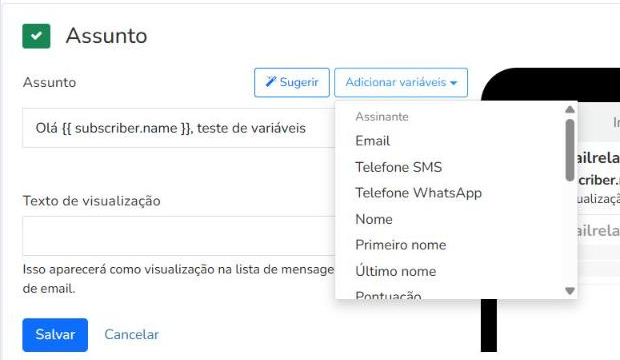
Na visualização da caixa de entrada que aparece à direita, a variável é mostrada como está, com as suas chaves. O nome de cada assinante só aparece no email que ele recebe.
Você pode escrever a variável à mão em vez de escolhê-la no menu. O resultado é o mesmo.
Como adicionar variáveis ao conteúdo
- Na tela de edição da newsletter, na seção Conteúdo, clique em Editar. Se for uma newsletter nova, primeiro escolha um modelo.
- Clique em um bloco de Texto e coloque o cursor onde você quer a variável.
- Na barra do texto, clique em Variables e escolha a variável.
- Clique em Salvar.
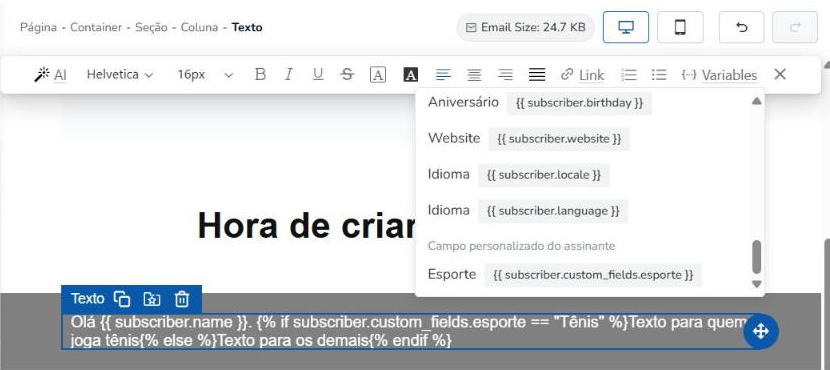
As variáveis que você escolher no menu aparecem no texto como uma etiqueta com o seu nome. Você também pode escrever o código à mão, por exemplo {{ subscriber.name }}.
O menu Variables do conteúdo tem estas seções:
- Newsletter: ID ({{ campaign.id }}), Assunto ({{ campaign.subject }}) e Email de teste ({{ campaign.test }}).
- Remetente: ID ({{ campaign.sender.id }}), Email ({{ campaign.sender.email }}), Nome empresarial ({{ campaign.sender.from_name }}) e Nome ({{ campaign.sender.name }}).
- Assinante: os dados de cada assinante (veja a tabela abaixo).
- Campo personalizado do assinante: os campos personalizados que você criou na sua conta.
Estas são as variáveis da seção Assinante. São as mesmas que aparecem em Adicionar variáveis do assunto:
| Variável | Código |
|---|---|
| {{ subscriber.email }} | |
| Telefone SMS | {{ subscriber.sms_phone }} |
| Telefone WhatsApp | {{ subscriber.whatsapp_phone }} |
| Nome | {{ subscriber.name }} |
| Primeiro nome | {{ subscriber.first_name }} |
| Último nome | {{ subscriber.last_name }} |
| Pontuação | {{ subscriber.score }} |
| Status | {{ subscriber.status }} |
| Endereço | {{ subscriber.address }} |
| Cidade | {{ subscriber.city }} |
| Estado | {{ subscriber.state }} |
| País | {{ subscriber.country }} |
| Aniversário | {{ subscriber.birthday }} |
| Website | {{ subscriber.website }} |
| Idioma | {{ subscriber.locale }} |
| Idioma | {{ subscriber.language }} |
Como usar os seus campos personalizados como variáveis
Se você precisar de um dado que não está na lista, como o esporte favorito de cada assinante, crie um campo personalizado:
- Vá para Assinantes >> Campos personalizados e clique em Adicionar.
- Escolha o Tipo de campo: Texto, Textarea, Número, Selecionar, Selecionar (multiplos), Checkbox, Radio buttons ou Data.
- Escreva a Tag (por exemplo, «Esporte») e o Nome da tag (por exemplo, «esporte»). O nome da tag é o que será usado nas suas newsletters e só deve conter letras e números.
- Clique em Criar Campo personalizado.
O campo aparece na ficha de cada assinante, em Editar assinante, onde você pode preencher o seu valor e salvá-lo com Atualizar Assinante. Mais informações no artigo Campos personalizados e segmentação de campanhas.
A partir desse momento, o campo aparece em Adicionar variáveis do assunto e no menu Variables do editor, na seção Campo personalizado do assinante, com o código {{ subscriber.custom_fields. seguido do nome da tag. Por exemplo, {{ subscriber.custom_fields.esporte }}.
Como mostrar um texto ou outro com blocos condicionais
O editor não tem um botão para criar blocos condicionais: a condição é escrita dentro de um bloco de Texto, com este formato:
{% if subscriber.custom_fields.esporte == "Tênis" %}Texto para quem joga tênis{% else %}Texto para os demais{% endif %}
- Entre {% if e %} vai a condição: a variável, == e o valor entre aspas.
- Depois vai o texto que os assinantes que cumprem a condição verão.
- Entre {% else %} e {% endif %} vai o texto que os demais verão.
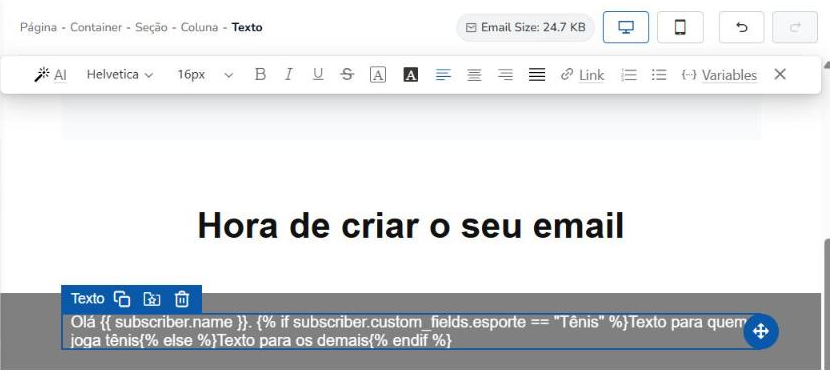
Com este exemplo, o assinante que tem «Tênis» no campo Esporte recebe o primeiro texto, e um assinante sem nenhum valor nesse campo recebe o texto de {% else %}.
Assim você pode adaptar uma mesma newsletter a interesses diferentes em vez de criar uma newsletter para cada grupo, algo útil no e-mail marketing para empresas que têm públicos diferentes.
Como usar variáveis e blocos condicionais com Colar código
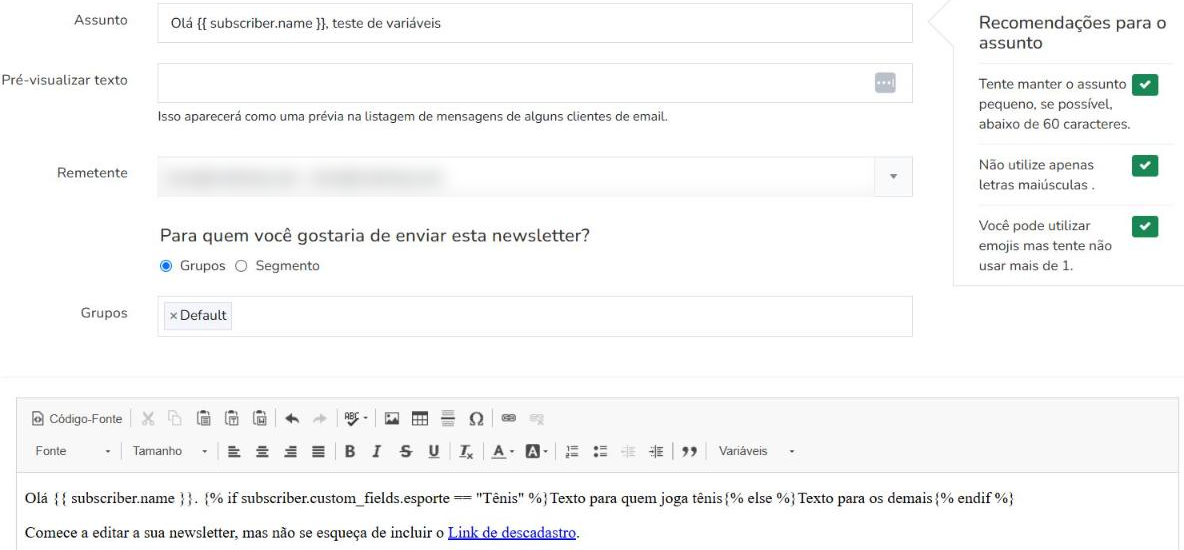
Se você preferir criar a newsletter com o seu próprio HTML, também pode usar variáveis e blocos condicionais. Em Newsletters >> Newsletters, clique em Adicionar e, em Para usuários avançados, escolha Colar código.
- Em Assunto, escreva a variável à mão, por exemplo «Olá {{ subscriber.name }}». Nesta tela, o assunto não tem botão para adicionar variáveis.
- No editor, coloque o cursor onde você quer a variável, abra o menu suspenso Variáveis da barra e escolha a variável. O seu código é adicionado ao texto, por exemplo {{ subscriber.custom_fields.esporte }}.
- Para mostrar um texto ou outro, escreva a condição no texto do editor, com o mesmo formato que no Novo editor com IA.
- Em Para quem você gostaria de enviar esta newsletter?, escolha Grupos ou Segmento (é obrigatório para criar a newsletter) e clique em Criar Newsletter.
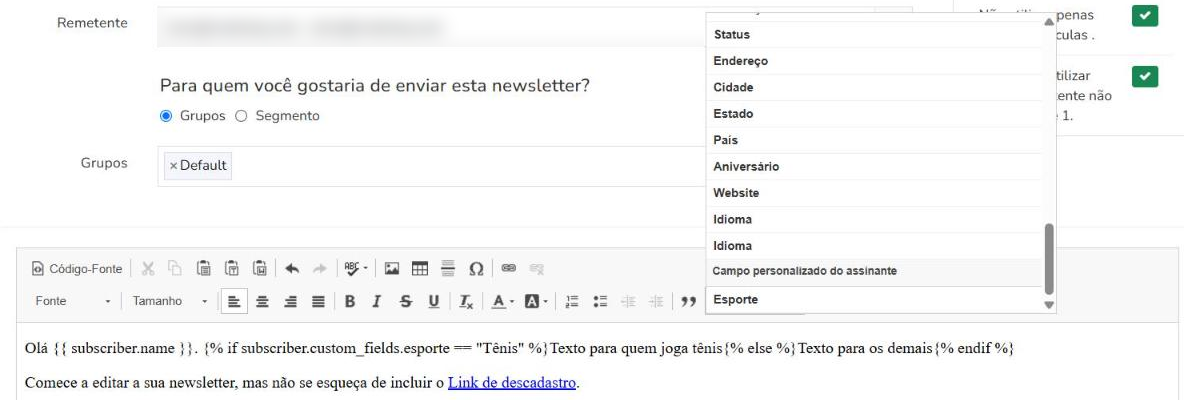
O menu Variáveis deste editor tem as mesmas seções que o do Novo editor com IA (Newsletter, Remetente, Assinante e Campo personalizado do assinante) e, além disso, URLs de cancelamento e outras variáveis da newsletter, como Versão web.
Para verificar o resultado, abra a newsletter e clique em Enviar. Selecione Enviar newsletter de teste, escreva os endereços em Emails de teste e clique em Enviar email de teste. Você verá uma mensagem confirmando que o email de teste foi enviado. Se você enviar o teste para o endereço de um assinante da sua conta, o email chega com os dados dele, assim como no Novo editor com IA.
Como verificar a personalização com um email de teste
Na tela de edição da newsletter, clique em Enviar email de teste, escreva o endereço na janela Enviar email de teste (você pode enviar para vários destinatários separando-os por vírgulas) e clique em OK. Você verá uma mensagem confirmando que o email de teste foi enviado.
Se você enviar o teste para o endereço de um assinante da sua conta, o email chega com os dados desse assinante: o seu nome no assunto, o valor dos seus campos personalizados e o texto condicional que corresponde a ele. Assim você pode revisar o seu mailing antes de enviá-lo para toda a lista.
Quando tudo estiver certo, envie a newsletter como de costume. Explicamos como no artigo Como enviar uma newsletter.
Limitações
- O campo Texto de visualização não tem o botão Adicionar variáveis.
- Se um assinante não tiver um dado, a variável é substituída por um espaço vazio. Por exemplo, «Olá {{ subscriber.name }}» chega como «Olá ,» a um assinante sem nome. Verifique se os seus assinantes têm esse dado antes de usá-lo no assunto.
- Nem o Novo editor com IA nem o editor de Colar código têm opções na tela para criar condições: é preciso escrevê-las como explicado acima.
- Se você quiser enviar um conteúdo totalmente diferente para uma parte da sua lista, pode criar outra newsletter e enviá-la a um grupo ou a um segmento.
Perguntas frequentes
Posso usar variáveis na conta gratuita?
Sim. As variáveis no assunto e no conteúdo, os campos personalizados e os blocos condicionais estão disponíveis na conta gratuita.
Posso colocar o nome do assinante no assunto?
Sim. No assunto, clique em Adicionar variáveis e escolha Nome. {{ subscriber.name }} é adicionado e cada assinante recebe o seu nome.
Posso usar variáveis se criar a newsletter com Colar código?
Sim. O editor de Colar código tem o menu suspenso Variáveis e você pode escrever as condições no texto. No assunto, escreva a variável à mão.
O que acontece se um assinante não tiver o dado da variável?
No seu lugar não aparece nada. Se você usar uma condição com {% else %}, esse assinante recebe o texto de {% else %}.
Posso ver o resultado antes de enviar a campanha?
Sim. Faça um envio de teste para o endereço de um assinante da sua conta: o email chega com os dados dele. No editor e na visualização do assunto, as variáveis aparecem com as suas chaves.
Como as variáveis ajudam as minhas campanhas de e-mail marketing?
Com variáveis e blocos condicionais, uma única newsletter chega personalizada a cada assinante, com o seu nome e com o conteúdo que lhe interessa. Assim você não precisa preparar uma newsletter diferente para cada caso na sua plataforma de e-mail marketing.