
En Mailrelay puedes personalizar el asunto y el contenido de tus boletines con variables, como el nombre de cada suscriptor o el valor de un campo personalizado, y mostrar un texto u otro a cada suscriptor con bloques condicionales. Las variables se añaden desde el botón Añadir variables del asunto y desde el menú Variables del Nuevo editor con IA. Si creas el boletín con Pegar código, también tienes un desplegable Variables en su editor. Los bloques condicionales se escriben dentro del texto.
Todo esto también está disponible en la cuenta gratuita. Personalizar cada email es una parte importante de cualquier estrategia de email marketing: con una sola newsletter, cada suscriptor recibe un mensaje con sus propios datos, aunque hagas un envío masivo de emails a toda tu lista.
ÍNDICE
- Qué son las variables y los bloques condicionales
- Cómo añadir variables al asunto
- Cómo añadir variables al contenido
- Cómo usar tus campos personalizados como variables
- Cómo mostrar un texto u otro con bloques condicionales
- Cómo usar variables y bloques condicionales con Pegar código
- Cómo comprobar la personalización con un envío de prueba
- Límites
- Preguntas frecuentes
- Artículos relacionados
Qué son las variables y los bloques condicionales
Una variable es un código entre llaves dobles, como {{ subscriber.name }}, que se sustituye por un dato de cada suscriptor cuando se envía el boletín. Si escribes «Hola {{ subscriber.name }}» en el asunto, cada suscriptor recibe su nombre en ese lugar.
Un bloque condicional es un texto que solo se muestra a los suscriptores que cumplen una condición, por ejemplo, que su campo personalizado Deporte sea «Tenis». A los demás se les puede mostrar otro texto.
Cómo añadir variables al asunto
- Ve a Boletines >> Boletines y haz clic en Añadir. Elige Nuevo editor con IA y haz clic en Crear boletín.
- Escribe el Asunto y haz clic en Crear boletín. Se abre la pantalla de edición del boletín.
- En el apartado Asunto, haz clic en Editar.
- Haz clic en Añadir variables y elige una de las variables de la sección Suscriptor o de Campos personalizados del suscriptor. Por ejemplo, si eliges Nombre, se añade {{ subscriber.name }} al asunto.
- Haz clic en Guardar.
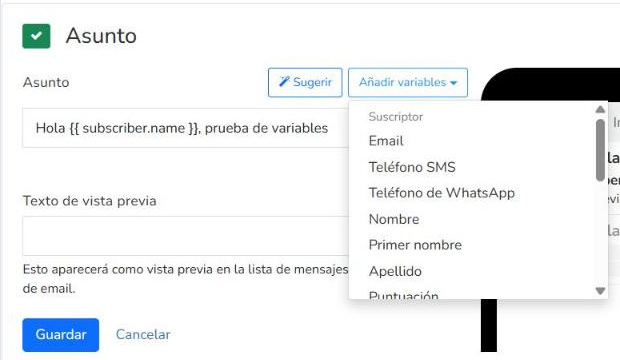
En la vista previa del buzón que aparece a la derecha, la variable se ve tal cual, con sus llaves. El nombre de cada suscriptor solo aparece en el email que recibe.
Puedes escribir la variable a mano en lugar de elegirla en el menú. El resultado es el mismo.
Cómo añadir variables al contenido
- En la pantalla de edición del boletín, en el apartado Contenido, haz clic en Editar. Si es un boletín nuevo, primero elige una plantilla.
- Haz clic en un bloque de Texto y pon el cursor donde quieras la variable.
- En la barra del texto, haz clic en Variables y elige la variable.
- Haz clic en Guardar.
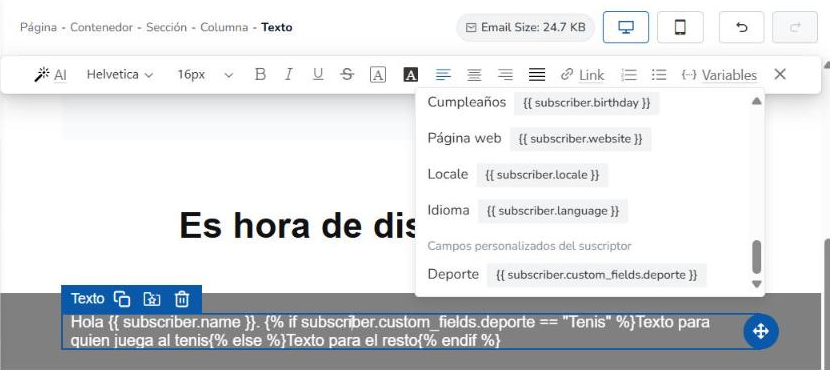
Las variables que elijas en el menú aparecen en el texto como una etiqueta con su nombre. También puedes escribir el código a mano, por ejemplo {{ subscriber.name }}.
El menú Variables del contenido tiene estas secciones:
- Boletín: ID ({{ campaign.id }}), Asunto ({{ campaign.subject }}) y Email de prueba ({{ campaign.test }}).
- Remitente: ID ({{ campaign.sender.id }}), Email ({{ campaign.sender.email }}), Nombre empresarial ({{ campaign.sender.from_name }}) y Nombre ({{ campaign.sender.name }}).
- Suscriptor: los datos de cada suscriptor (la tabla de abajo).
- Campos personalizados del suscriptor: los campos personalizados que hayas creado en tu cuenta.
Estas son las variables de la sección Suscriptor. Son las mismas que aparecen en Añadir variables del asunto:
| Variable | Código |
|---|---|
| {{ subscriber.email }} | |
| Teléfono SMS | {{ subscriber.sms_phone }} |
| Teléfono de WhatsApp | {{ subscriber.whatsapp_phone }} |
| Nombre | {{ subscriber.name }} |
| Primer nombre | {{ subscriber.first_name }} |
| Apellido | {{ subscriber.last_name }} |
| Puntuación | {{ subscriber.score }} |
| Estado | {{ subscriber.status }} |
| Dirección | {{ subscriber.address }} |
| Ciudad | {{ subscriber.city }} |
| Provincia | {{ subscriber.state }} |
| País | {{ subscriber.country }} |
| Cumpleaños | {{ subscriber.birthday }} |
| Página web | {{ subscriber.website }} |
| Locale | {{ subscriber.locale }} |
| Idioma | {{ subscriber.language }} |
Cómo usar tus campos personalizados como variables
Si necesitas un dato que no está en la lista, como el deporte favorito de cada suscriptor, crea un campo personalizado:
- Ve a Suscriptores >> Campos personalizados y haz clic en Añadir.
- Elige el Tipo de campo: Texto, Textarea, Número, Select, Select (multiple), Checkbox, Radio buttons o Fecha.
- Escribe el nombre del Campo (por ejemplo, «Deporte») y el Nombre de la etiqueta (por ejemplo, «deporte»). La etiqueta es la que se usa en los boletines y solo puede tener letras y números, sin espacios.
- Haz clic en Crear Campo personalizado.
El campo aparece en la ficha de cada suscriptor, en Editar suscriptor, donde puedes rellenar su valor y guardarlo con Actualizar Suscriptor. Más información en el artículo Campos personalizados y segmentación de campañas.
Desde ese momento, el campo aparece en Añadir variables del asunto y en el menú Variables del editor, en la sección Campos personalizados del suscriptor, con el código {{ subscriber.custom_fields. seguido del nombre de la etiqueta. Por ejemplo, {{ subscriber.custom_fields.deporte }}.
Cómo mostrar un texto u otro con bloques condicionales
El editor no tiene un botón para crear bloques condicionales: la condición se escribe dentro de un bloque de Texto, con este formato:
{% if subscriber.custom_fields.deporte == "Tenis" %}Texto para quien juega al tenis{% else %}Texto para el resto{% endif %}
- Entre {% if y %} va la condición: la variable, == y el valor entre comillas.
- Después va el texto que verán los suscriptores que cumplen la condición.
- Entre {% else %} y {% endif %} va el texto que verán los demás.
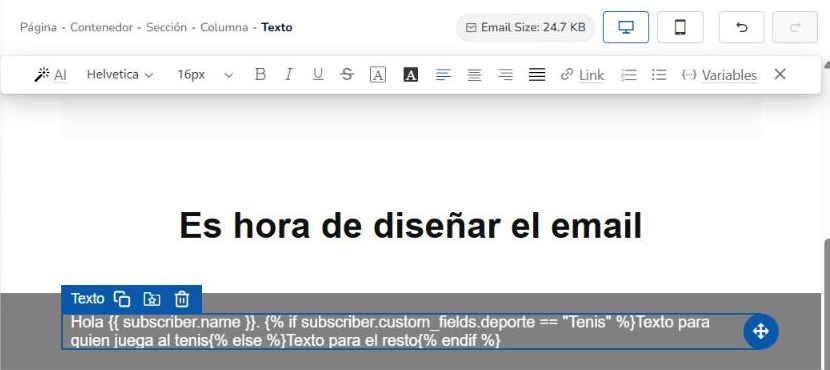
Con este ejemplo, el suscriptor que tiene «Tenis» en el campo Deporte recibe el primer texto, y un suscriptor sin ningún valor en ese campo recibe el texto de {% else %}.
Así puedes adaptar una misma newsletter a distintos intereses en lugar de crear un boletín para cada grupo, algo útil en el email marketing para empresas que tienen públicos diferentes.
Cómo usar variables y bloques condicionales con Pegar código
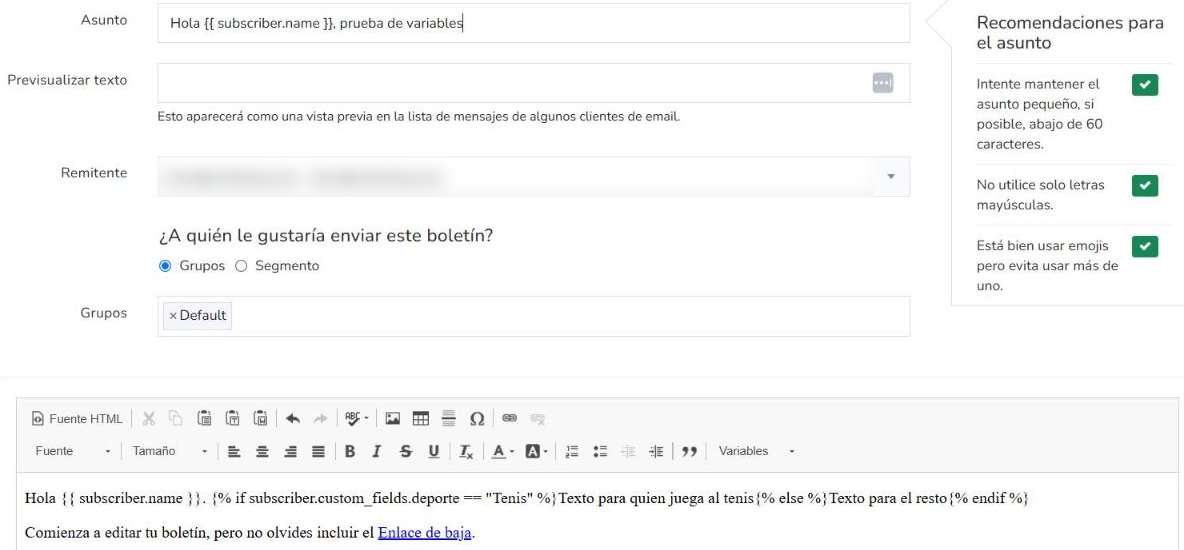
Si prefieres crear el boletín con tu propio HTML, también puedes usar variables y bloques condicionales. En Boletines >> Boletines, haz clic en Añadir y, en Para usuarios avanzados, elige Pegar código.
- En Asunto, escribe la variable a mano, por ejemplo «Hola {{ subscriber.name }}». En esta pantalla, el asunto no tiene botón para añadir variables.
- En el editor, pon el cursor donde quieras la variable, abre el desplegable Variables de la barra y elige la variable. Se añade su código al texto, por ejemplo {{ subscriber.custom_fields.deporte }}.
- Para mostrar un texto u otro, escribe la condición en el texto del editor, con el mismo formato que en el Nuevo editor con IA.
- En ¿A quién le gustaría enviar este boletín?, elige Grupos o Segmento (es obligatorio para crear el boletín) y haz clic en Crear Boletín.
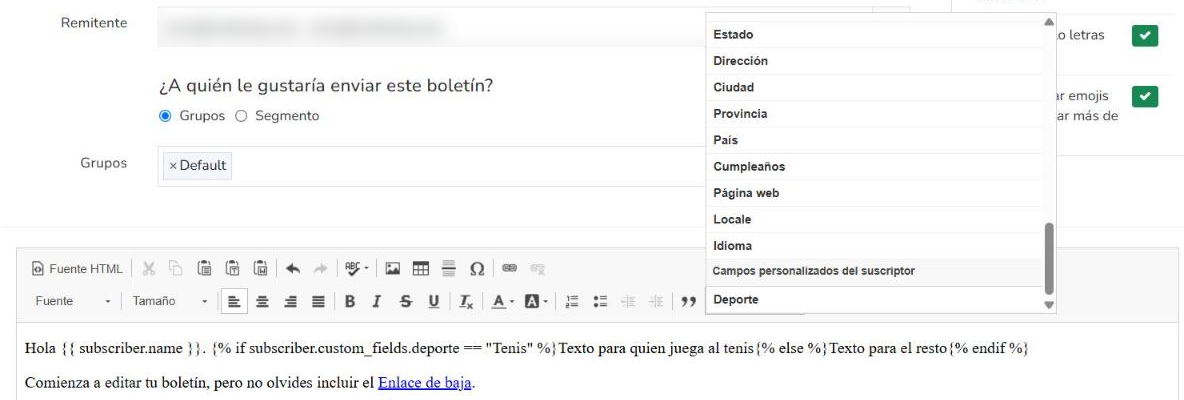
El desplegable Variables de este editor tiene las mismas secciones que el del Nuevo editor con IA (Boletín, Remitente, Suscriptor y Campos personalizados del suscriptor) y, además, URLs de baja y otras variables del boletín, como Versión web.
Para comprobar el resultado, abre el boletín y haz clic en Enviar. Selecciona Enviar un boletín de prueba, escribe las direcciones en Emails de prueba y haz clic en Enviar email de prueba. Verás el mensaje El email de prueba ha sido enviado correctamente. Si envías la prueba a la dirección de un suscriptor de tu cuenta, el email llega con sus datos, igual que con el Nuevo editor con IA.
Cómo comprobar la personalización con un envío de prueba
En la pantalla de edición del boletín, haz clic en Enviar prueba, escribe la dirección en la ventana Enviar email de prueba (puedes poner varias separadas por comas) y haz clic en OK. Verás el mensaje Email de prueba enviado.
Si envías la prueba a la dirección de un suscriptor de tu cuenta, el email llega con los datos de ese suscriptor: su nombre en el asunto, el valor de sus campos personalizados y el texto condicional que le corresponde. Así puedes revisar tu mailing antes de enviarlo a toda la lista.
Cuando todo esté bien, envía el boletín como de costumbre. Te lo explicamos en el artículo Cómo enviar un boletín.
Límites
- El campo Texto de vista previa no tiene el botón Añadir variables.
- Si un suscriptor no tiene un dato, la variable se sustituye por un hueco. Por ejemplo, «Hola {{ subscriber.name }}» llega como «Hola ,» a un suscriptor sin nombre. Revisa que tus suscriptores tengan ese dato antes de usarlo en el asunto.
- Ni el Nuevo editor con IA ni el editor de Pegar código tienen opciones en pantalla para crear condiciones: hay que escribirlas como se explica arriba.
- Si quieres enviar un contenido totalmente distinto a una parte de tu lista, puedes crear otro boletín y enviarlo a un grupo o a un segmento.
Preguntas frecuentes
¿Puedo usar variables con la cuenta gratuita?
Sí. Las variables en el asunto y en el contenido, los campos personalizados y los bloques condicionales están disponibles en la cuenta gratuita.
¿Puedo poner el nombre del suscriptor en el asunto?
Sí. En el asunto, haz clic en Añadir variables y elige Nombre. Se añade {{ subscriber.name }} y cada suscriptor recibe su nombre.
¿Puedo usar variables si creo el boletín con Pegar código?
Sí. En el editor de Pegar código tienes el desplegable Variables y puedes escribir las condiciones en el texto. En el asunto, escribe la variable a mano.
¿Qué pasa si un suscriptor no tiene el dato de la variable?
En su lugar no aparece nada. Si usas una condición con {% else %}, ese suscriptor recibe el texto de {% else %}.
¿Puedo ver el resultado antes de enviar la campaña?
Sí. Haz un envío de prueba a la dirección de un suscriptor de tu cuenta: el email llega con sus datos. En el editor y en la vista previa del asunto, las variables se ven con sus llaves.
¿Cómo ayudan las variables a mis campañas de email marketing?
Con variables y bloques condicionales, una sola newsletter llega personalizada a cada suscriptor, con su nombre y con el contenido que le interesa. Así no tienes que preparar un boletín distinto para cada caso en tu plataforma de email marketing.