Cómo enviar un boletín
Cuando tu newsletter está lista, el último paso de tu campaña de email marketing es enviarla a tus suscriptores. En este artículo te explicamos cómo enviar un boletín desde Boletines >> Boletines: cómo hacer un envío de prueba, elegir los destinatarios, programar el envío y revisar el resultado.
Son los mismos pasos tanto si envías una newsletter a un grupo pequeño como si haces un envío masivo de emails a todos tus suscriptores, y puedes hacerlo también con la cuenta gratuita de tu plataforma de email marketing.
ÍNDICE
- Antes de enviar
- Cómo abrir la pantalla de envío
- Cómo enviar un boletín de prueba
- Cómo elegir los destinatarios
- Cómo programar el envío y limitar el horario
- Cómo confirmar el envío
- Después del envío
- Preguntas frecuentes
- Artículos relacionados
Antes de enviar
Para enviar un boletín, primero tienes que crearlo. En Boletines >> Boletines, haz clic en Añadir y elige cómo quieres crearlo: Nuevo editor con IA, Pegar código, Subir archivo ZIP o Importar desde una URL. Te explicamos cómo diseñarlo en el artículo Crear un boletín con el editor visual.
Los boletines que aparecen en la lista con la etiqueta Borrador tienen el botón Enviar desactivado.
Cómo abrir la pantalla de envío
Ve a Boletines >> Boletines. Verás la lista de tus boletines con su ID, Asunto, Último envío en y Creado en. En la fila del boletín que quieres enviar, haz clic en el botón Enviar, el primero de los botones de la derecha.
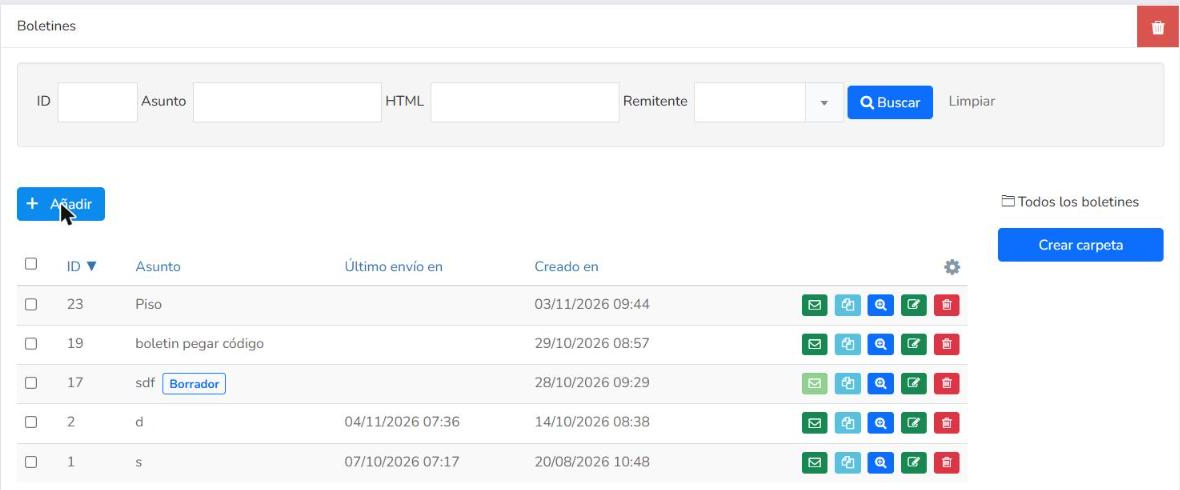
Se abre la pantalla Enviar boletín, que te recuerda que revises bien el boletín, porque después de enviarlo no es posible cambiar su contenido. A la derecha verás una vista previa del boletín.
Si tu cuenta no tiene un dominio personalizado configurado, en esta pantalla también verás el aviso Hay un problema que puede afectar la entregabilidad de tu boletín, con un enlace para configurarlo. Más información en el artículo Dominios Personalizados.
Cómo enviar un boletín de prueba
Antes de enviar el boletín a tus suscriptores, conviene que te envíes una prueba para revisar cómo se ve en el email, los enlaces y el enlace de baja.
Selecciona la opción Enviar un boletín de prueba y escribe en Emails de prueba las direcciones a las que quieres enviarla. Puedes poner varias direcciones separadas por comas. Si haces clic en Usar mi email, se rellena con el email de tu usuario.
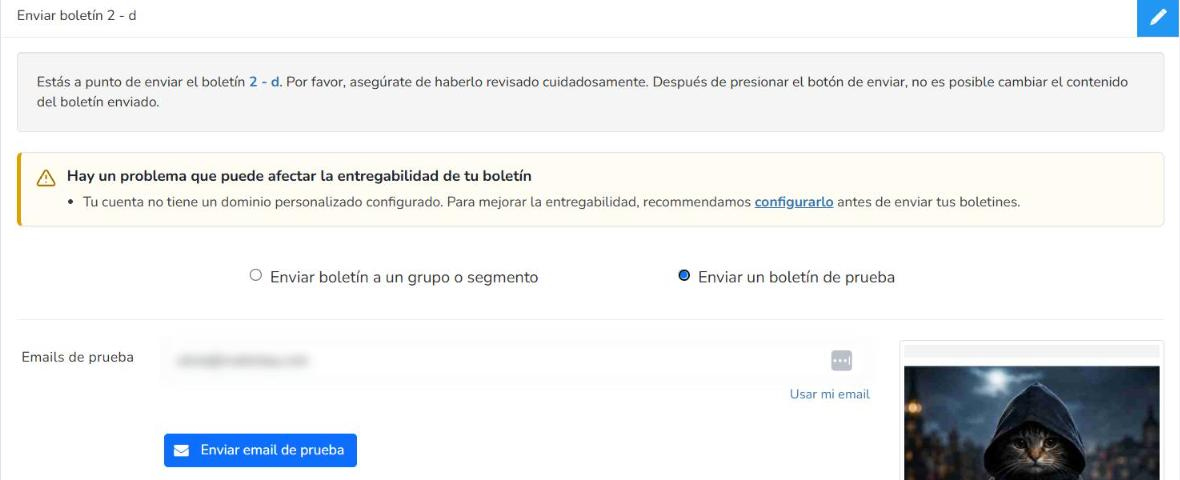
Haz clic en Enviar email de prueba. Verás el mensaje El email de prueba ha sido enviado correctamente.
Cómo elegir los destinatarios
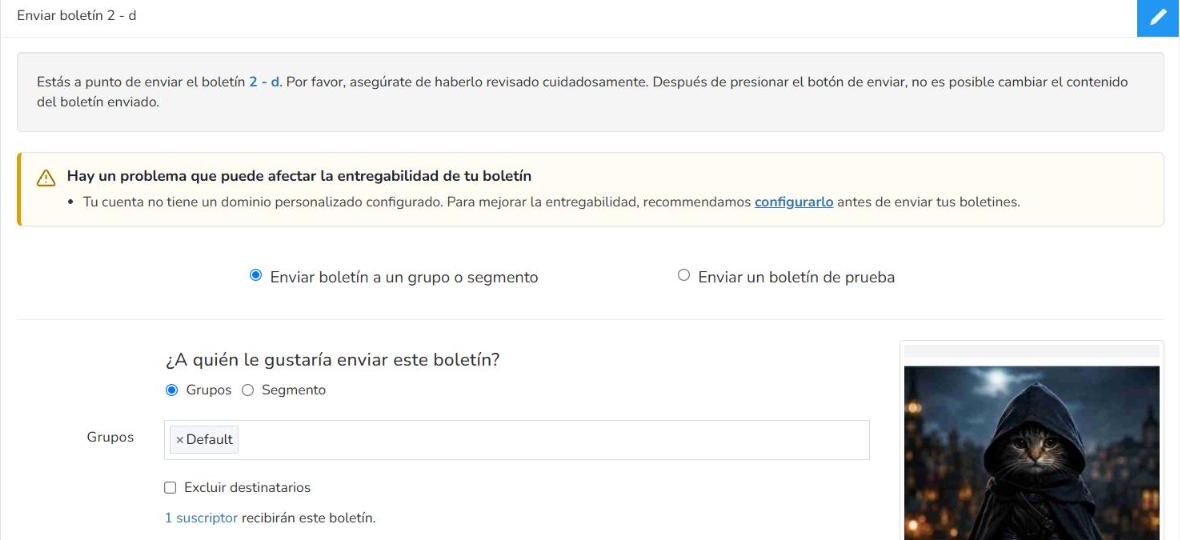
Cuando hayas revisado la prueba, selecciona la opción Enviar boletín a un grupo o segmento. En ¿A quién le gustaría enviar este boletín? elige entre:
- Grupos: selecciona uno o varios grupos de suscriptores en el campo Grupos.
- Segmento: busca y selecciona un segmento en el campo Segmento. Si todavía no tienes el segmento que necesitas, puedes crearlo con el botón Nuevo segmento, que está al lado del campo.
Debajo verás cuántos suscriptores recibirán el boletín. Así sabes antes de enviar a cuántas personas llegará tu mailing.
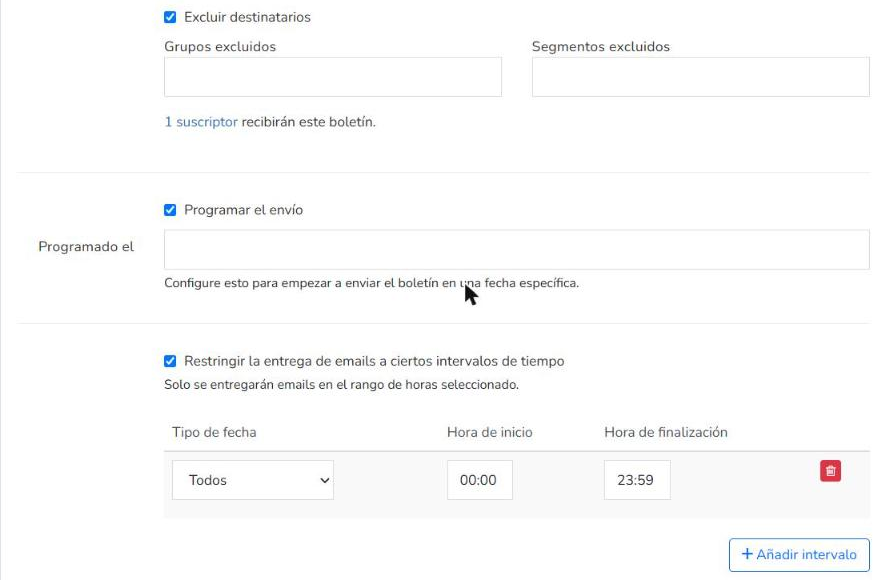
Si hay suscriptores que no quieres que reciban este envío, marca Excluir destinatarios y elige los Grupos excluidos o los Segmentos excluidos. El número de suscriptores que recibirán el boletín se actualiza y ya no cuenta a los suscriptores excluidos.
Cómo programar el envío y limitar el horario
Si no quieres que el envío empiece en ese momento, marca Programar el envío e indica en Programado el la fecha y la hora en las que debe empezar a enviarse el boletín, con el formato dd/mm/aaaa hh:mm. La hora que indiques corresponde a la zona horaria de tu cuenta, que puedes ver en Configuración >> Configuración general.
Si quieres que los emails solo se entreguen en unas horas concretas, marca Restringir la entrega de emails a ciertos intervalos de tiempo. Para cada intervalo, elige el Tipo de fecha (Todos, Día específico, Fines de semana o De lunes a viernes), la Hora de inicio y la Hora de finalización. Si eliges Día específico, aparece un campo para elegir el día de la semana. Con Añadir intervalo puedes añadir más intervalos y con el botón de la papelera puedes quitar un intervalo.
Cómo confirmar el envío
Cuando lo tengas todo listo, haz clic en Enviar. Se abre la ventana ¿Listo para enviar tu boletín? con un resumen del envío:
- Asunto: el asunto del boletín.
- Para: el número de suscriptores que lo recibirán.
- Cuándo: Inmediatamente o la fecha y la hora que has programado.
- Registrar aperturas y Registrar clics.
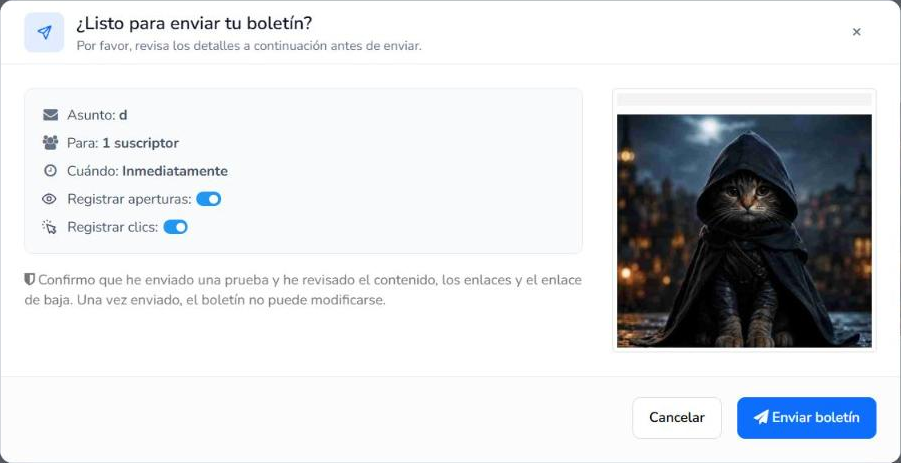
Revisa los datos y haz clic en Enviar boletín. Si quieres cambiar algo, haz clic en Cancelar: la ventana se cierra y vuelves a la pantalla de envío sin enviar nada.
Después del envío
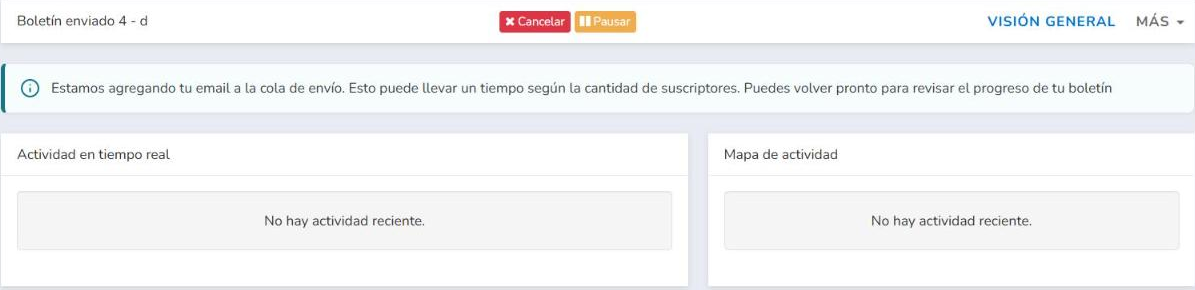
Al confirmar, se abre la página del boletín enviado, en Informes >> Boletines enviados, con el mensaje de que tu email se está agregando a la cola de envío y que esto puede llevar un tiempo según la cantidad de suscriptores. Mientras se envía, tienes los botones Cancelar y Pausar.
Si has programado el envío, en esa página verás el mensaje Esta campaña está programada para enviarse a las seguido de la fecha y la hora, y en la lista de Boletines enviados el envío aparece con el estado Programado y la fecha en la columna Programado el.
En la lista de Informes >> Boletines enviados, la columna Estado muestra Procesando mientras se envía y Completado cuando termina. Allí también ves los Emails enviados, las Visualizaciones y los Clics de cada envío. Más información en el artículo Boletines enviados.
En Boletines >> Boletines, la columna Último envío en muestra la fecha del último envío. Puedes volver a enviar el mismo boletín siguiendo los mismos pasos. Si lo has enviado hace poco, al confirmar el envío no se envía y en la pantalla de envío verás el aviso Has enviado el mismo boletín recientemente. Por favor, confirma que deseas enviarlo de nuevo., junto a la casilla Me gustaría enviar el boletín de todos modos.
Preguntas frecuentes
¿Puedo enviar una newsletter gratis?
Sí. Puedes enviar tus boletines desde Boletines >> Boletines con la cuenta gratuita, siguiendo los mismos pasos de este artículo.
¿Puedo enviar un mailing a varios grupos a la vez?
Sí. En el campo Grupos puedes seleccionar varios grupos de suscriptores para el mismo envío. Debajo verás el total de suscriptores que recibirán el boletín.
Si un suscriptor está en varios de los grupos que eliges, solo recibe el boletín una vez. El envío nunca se duplica aunque su email esté en varios grupos a la vez.
¿Puedo cambiar el boletín después de enviarlo?
No. Después de enviarlo no es posible cambiar su contenido. Por eso conviene hacer antes un envío de prueba y revisar el boletín.
¿Cómo veo los resultados de mis campañas de email marketing?
En Informes >> Boletines enviados tienes cada envío con sus Emails enviados, Visualizaciones y Clics.
Artículos relacionados
¿Le ha sido útil este artículo?
¡Qué bien!
Gracias por sus comentarios
¡Sentimos mucho no haber sido de ayuda!
Gracias por sus comentarios
Sus comentarios se han enviado
Agradecemos su esfuerzo e intentaremos corregir el artículo