Com enviar un butlletí
Quan el teu butlletí està llest, l'últim pas de la teva campanya d'email màrqueting és enviar-lo als teus subscriptors. En aquest article t'expliquem com enviar un butlletí des de Butlletins >> Butlletins: com fer un enviament de prova, triar els destinataris, programar l'enviament i revisar el resultat.
Els passos són els mateixos tant si envies una newsletter a un grup petit com si fas un enviament massiu d'emails a tots els teus subscriptors, i també ho pots fer amb el compte gratuït de la teva plataforma d'email màrqueting.
ÍNDEX
- Abans d'enviar
- Com obrir la pantalla d'enviament
- Com enviar un email de prova
- Com triar els destinataris
- Com programar l'enviament i limitar l'horari
- Com confirmar l'enviament
- Després de l'enviament
- Preguntes freqüents
- Articles relacionats
Abans d'enviar
Per enviar un butlletí, primer l'has de crear. A Butlletins >> Butlletins, fes clic a Afegeix i tria com el vols crear: Nou editor amb intel·ligència artificial, Enganxa el codi, Penja ZIP o Importa des de l'URL. T'expliquem com dissenyar-lo a l'article Crea un butlletí amb l'editor visual.
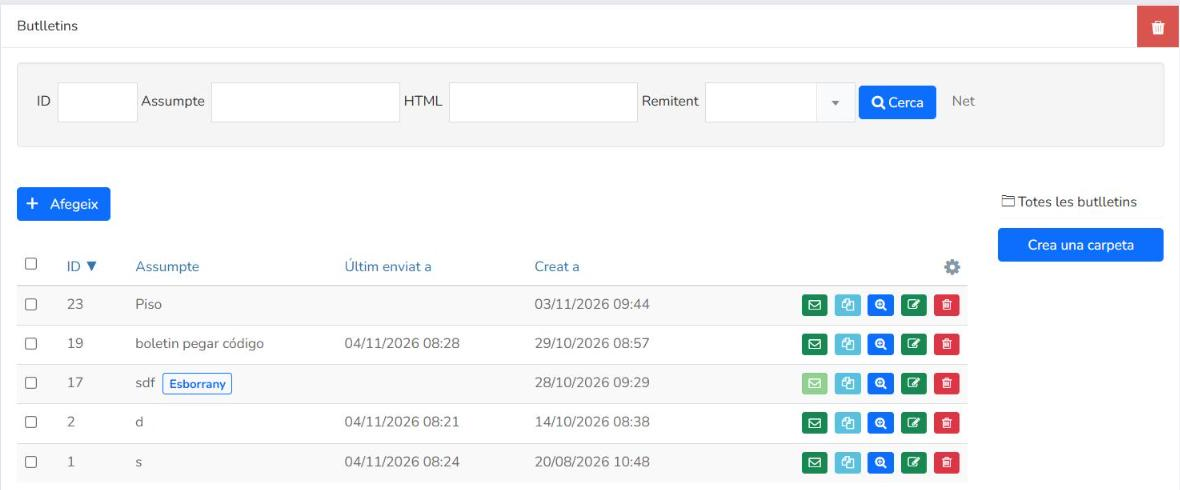
Els butlletins que apareixen a la llista amb l'etiqueta Esborrany tenen el botó Envia desactivat.
Com obrir la pantalla d'enviament
Vés a Butlletins >> Butlletins. Veuràs la llista dels teus butlletins amb el seu ID, Assumpte, Últim enviat a i Creat a. A la fila del butlletí que vols enviar, fes clic al botó Envia, el primer dels botons de la dreta.
S'obre la pantalla Envia la campanya, que et recorda que revisis bé el butlletí, perquè un cop enviat no es pot canviar el contingut. A la dreta veuràs una vista prèvia del butlletí.
Si el teu compte no té un domini personalitzat configurat, en aquesta pantalla també veuràs l'avís Hi ha un problema que pot afectar la capacitat de lliurament del vostre butlletí, amb un enllaç per configurar-lo. Més informació a l'article Dominis de seguiment i de rebot.
Com enviar un email de prova
Abans d'enviar el butlletí als teus subscriptors, et recomanem que t'enviïs una prova per revisar com es veu a l'email, els enllaços i l'enllaç de baixa.
Selecciona l'opció Envia un email de prova i escriu a Emails de prova les adreces a les quals la vols enviar. Pots posar diverses adreces separades per comes. Si fas clic a Utilitzeu el meu email, el camp s'omple amb l'email del teu usuari.
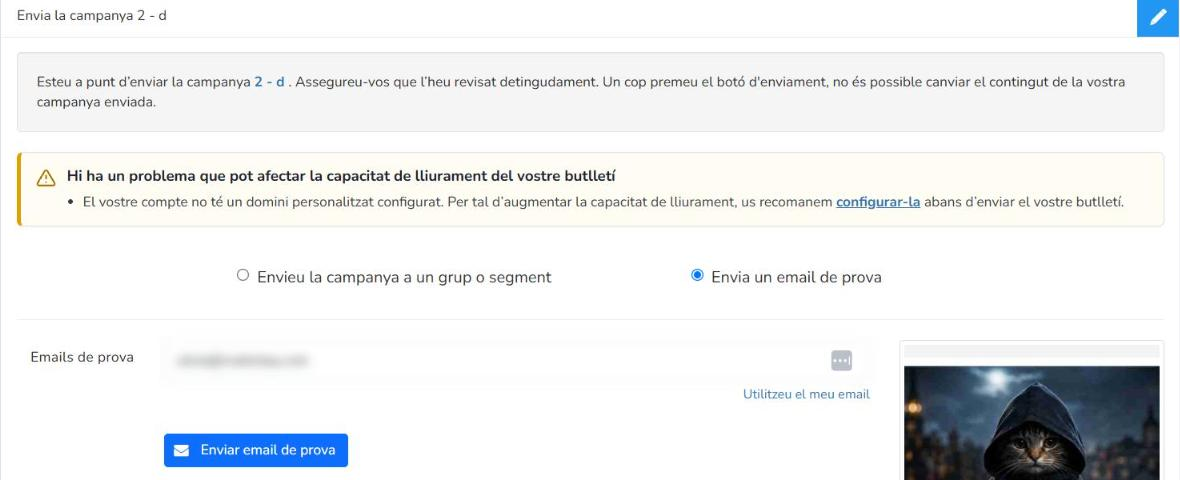
Fes clic a Enviar email de prova. Veuràs un missatge que confirma que l'email de prova s'ha enviat.
Com triar els destinataris
Quan hagis revisat la prova, selecciona l'opció Envieu la campanya a un grup o segment. A A qui voldríeu enviar aquesta campanya? tria entre:
- Grups: selecciona un o diversos grups de subscriptors al camp Grups.
- Segment: cerca i selecciona un segment al camp Segment. Si encara no tens el segment que necessites, el pots crear amb el botó Nou segment, que és al costat del camp.
A sota veuràs quants subscriptors rebran el butlletí. Així saps abans d'enviar a quantes persones arribarà el teu mailing.
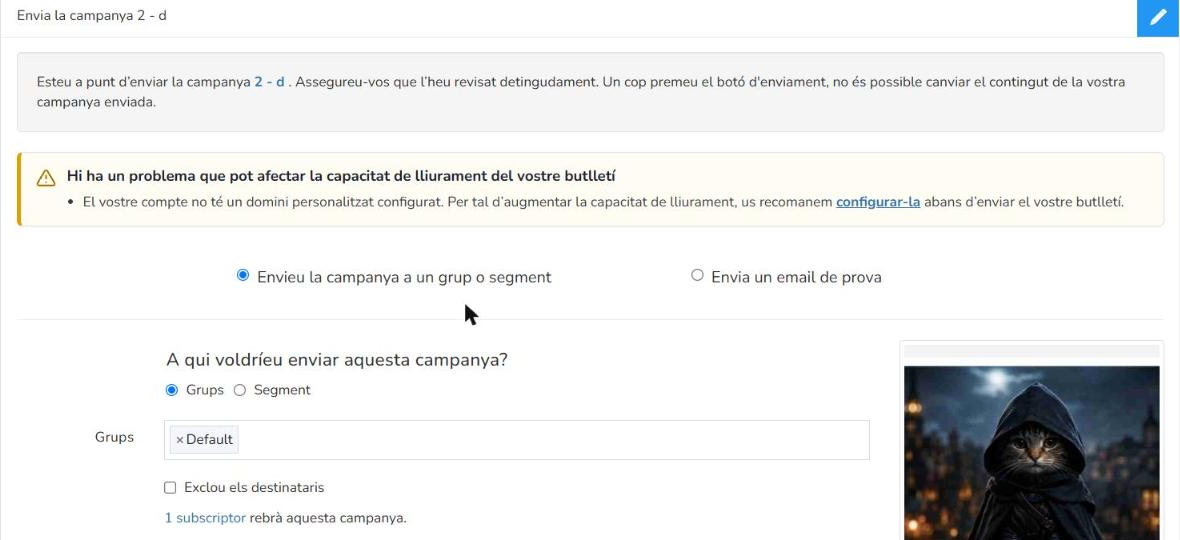
Si hi ha subscriptors que no vols que rebin aquest enviament, marca Exclou els destinataris i tria els Grups exclosos o els Segments exclosos. El nombre de subscriptors que rebran el butlletí s'actualitza i ja no compta els subscriptors exclosos.
Com programar l'enviament i limitar l'horari
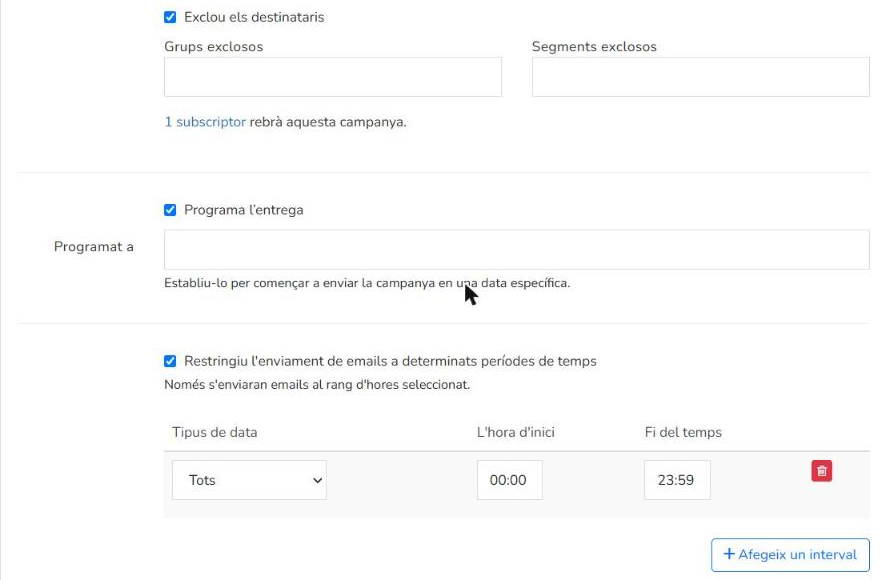
Si no vols que l'enviament comenci en aquell moment, marca Programa l’entrega i indica a Programat a la data i l'hora en què s'ha de començar a enviar el butlletí, amb el format dd/mm/aaaa hh:mm. L'hora que indiquis correspon a la zona horària del teu compte, que pots veure a Configuració >> Configuració general.
Si vols que els emails només es lliurin en unes hores concretes, marca Restringiu l'enviament de emails a determinats períodes de temps. Per a cada interval, tria el Tipus de data (Tots, Dia específic, Caps de setmana o Entre setmana), L'hora d'inici i Fi del temps. Si tries Dia específic, apareix un camp per triar el dia de la setmana. Amb Afegeix un interval pots afegir més intervals i amb el botó de la paperera pots treure un interval.
Com confirmar l'enviament
Quan ho tinguis tot a punt, fes clic a Envia. S'obre la finestra Preparat per enviar la teva campanya? amb un resum de l'enviament:
- Assumpte: l'assumpte del butlletí.
- A: el nombre de subscriptors que el rebran.
- Quan: Immediatament o la data i l'hora que has programat.
- Registrar obertures i Registrar clics.
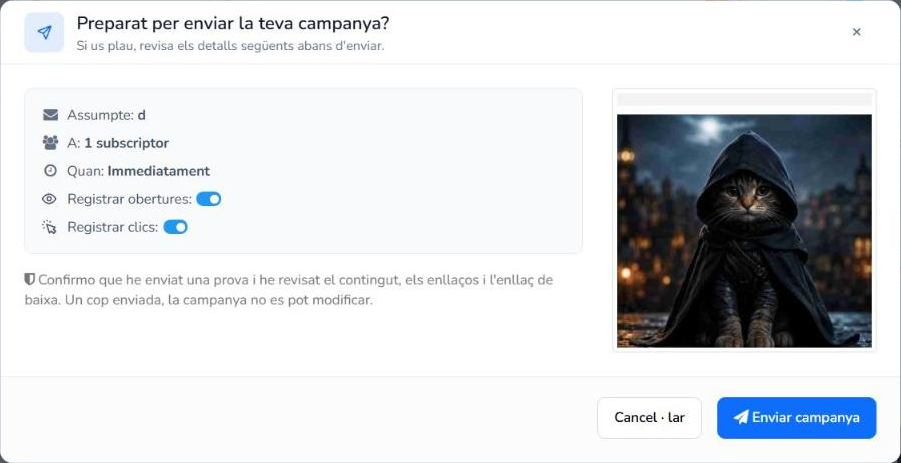
Revisa les dades i fes clic a Enviar campanya. Si vols canviar alguna cosa, fes clic a Cancel · lar: la finestra es tanca i tornes a la pantalla d'enviament sense enviar res.
Després de l'enviament
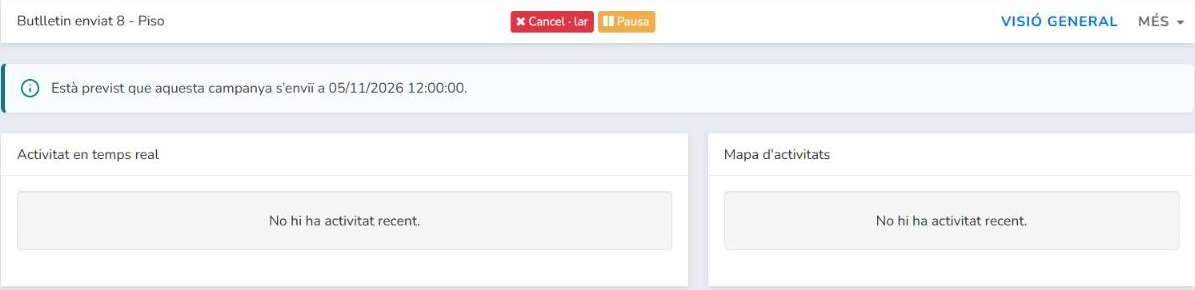
En confirmar, s'obre la pàgina del butlletí enviat, a Informes >> Butlletins enviades, amb un missatge que indica que el teu email s'està afegint a la cua d'enviament i que això pot trigar una estona segons la quantitat de subscriptors. Mentre s'envia, tens els botons Cancel · lar i Pausa.
Si has programat l'enviament, en aquesta pàgina veuràs el missatge Està previst que aquesta campanya s’enviï a seguit de la data i l'hora i, a la llista de Butlletins enviades, l'enviament apareix amb l'estat Programat i la data a la columna Programat a.
A la llista d'Informes >> Butlletins enviades, la columna Estat mostra Processament mentre s'envia i Acabat quan acaba. També hi veus els Emails enviats, les Visualitzacions i els Clics de cada enviament. Més informació a l'article Butlletins enviades.
A Butlletins >> Butlletins, la columna Últim enviat a mostra la data de l'últim enviament. Pots tornar a enviar el mateix butlletí seguint els mateixos passos. Si l'has enviat fa poc, en confirmar no s'envia i la pantalla d'enviament mostra un avís que et demana que confirmis que el vols tornar a enviar, juntament amb una casella per enviar-lo igualment.
Preguntes freqüents
Puc enviar una newsletter gratis?
Sí. Pots enviar els teus butlletins des de Butlletins >> Butlletins amb el compte gratuït, seguint els mateixos passos d'aquest article.
Puc enviar un mailing a diversos grups alhora?
Sí. Al camp Grups pots seleccionar diversos grups de subscriptors per al mateix enviament. A sota veuràs el total de subscriptors que rebran el butlletí.
Si un subscriptor és a diversos dels grups que tries, només rep el butlletí una vegada. L'enviament no es duplica mai, encara que el seu email sigui a diversos grups alhora.
Puc canviar el butlletí després d'enviar-lo?
No. Un cop enviat, no es pot canviar el contingut. Per això et recomanem fer abans un enviament de prova i revisar el butlletí.
Com veig els resultats de les meves campanyes d'email màrqueting?
A Informes >> Butlletins enviades tens cada enviament amb els Emails enviats, les Visualitzacions i els Clics.
Articles relacionats
T'ha resultat útil aquest article?
Genial!
Gràcies pels teus comentaris
Sentim que no t'hàgim pogut ajudar
Gràcies pels teus comentaris
Comentaris enviats
T'agraïm el teu esforç i intentarem arreglar l'article