Com crear i utilitzar grups
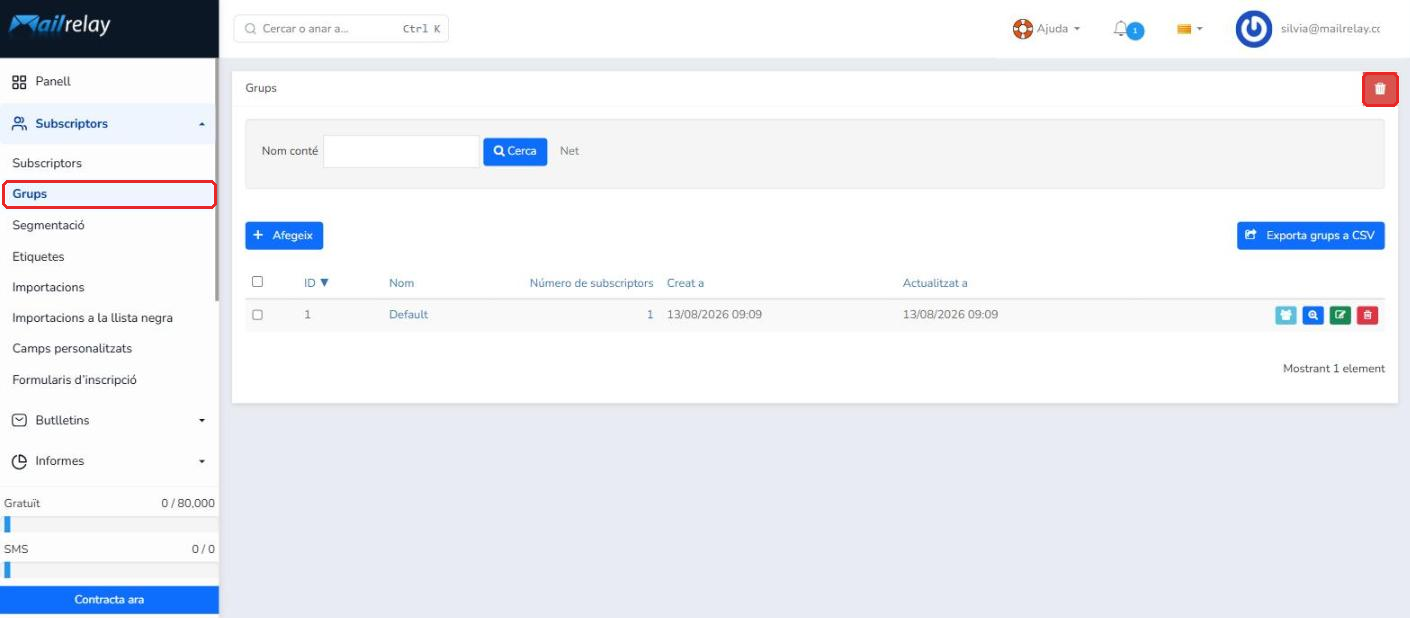
Per crear grups i gestionar-los segons les teves necessitats, fes clic a Subscriptors >> Grups. En aquesta pantalla veuràs tots els grups que has creat i les diferents accions que pots fer-hi.
TAULA DE CONTINGUTS
- Crear un grup
- Modificar un grup
- Gestió de grups
- Paperera de grups
- Recuperar grups de subscriptors eliminats
Crear un grup
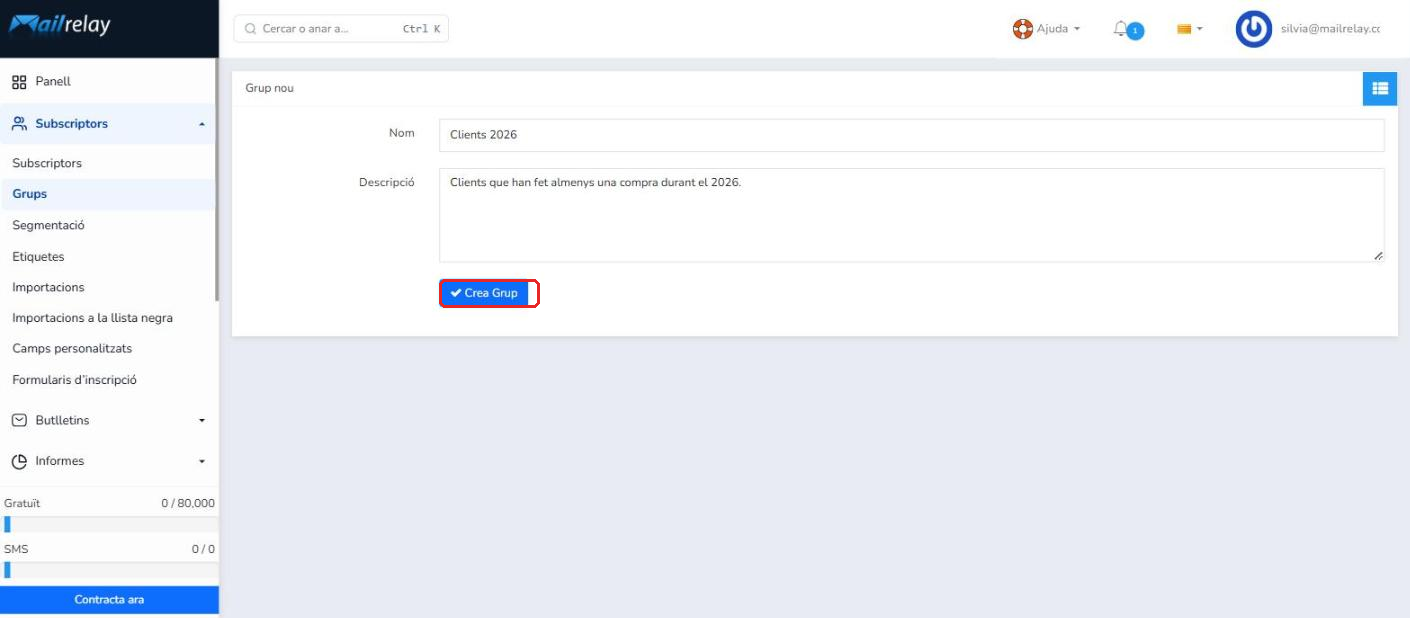
Fes clic al botó + Afegeix i s'obrirà la pantalla Grup nou.
Introdueix el nom del grup al camp Nom, afegeix una breu descripció a Descripció i fes clic a Crea Grup. Intenta que la descripció sigui tan clara com sigui possible: quan tinguis molts grups, aquesta informació t'ajudarà a gestionar correctament les teves llistes de subscriptors.
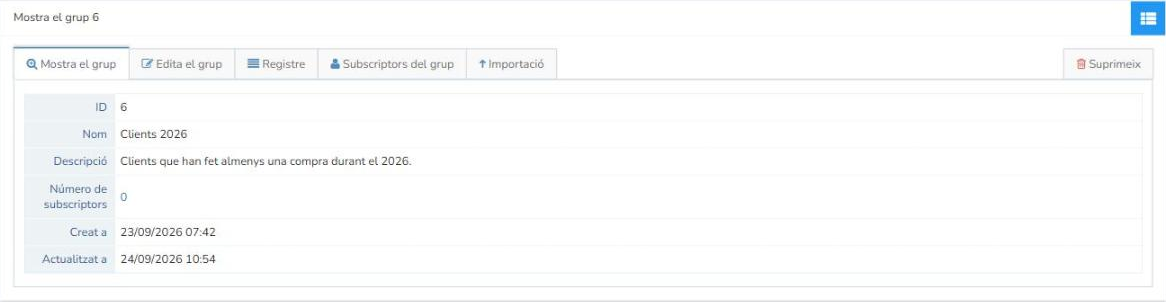
A continuació, es mostrarà la fitxa del grup que acabes de crear amb totes les dades (ID, nom, descripció, nombre de subscriptors i dates de creació i actualització).
Modificar un grup
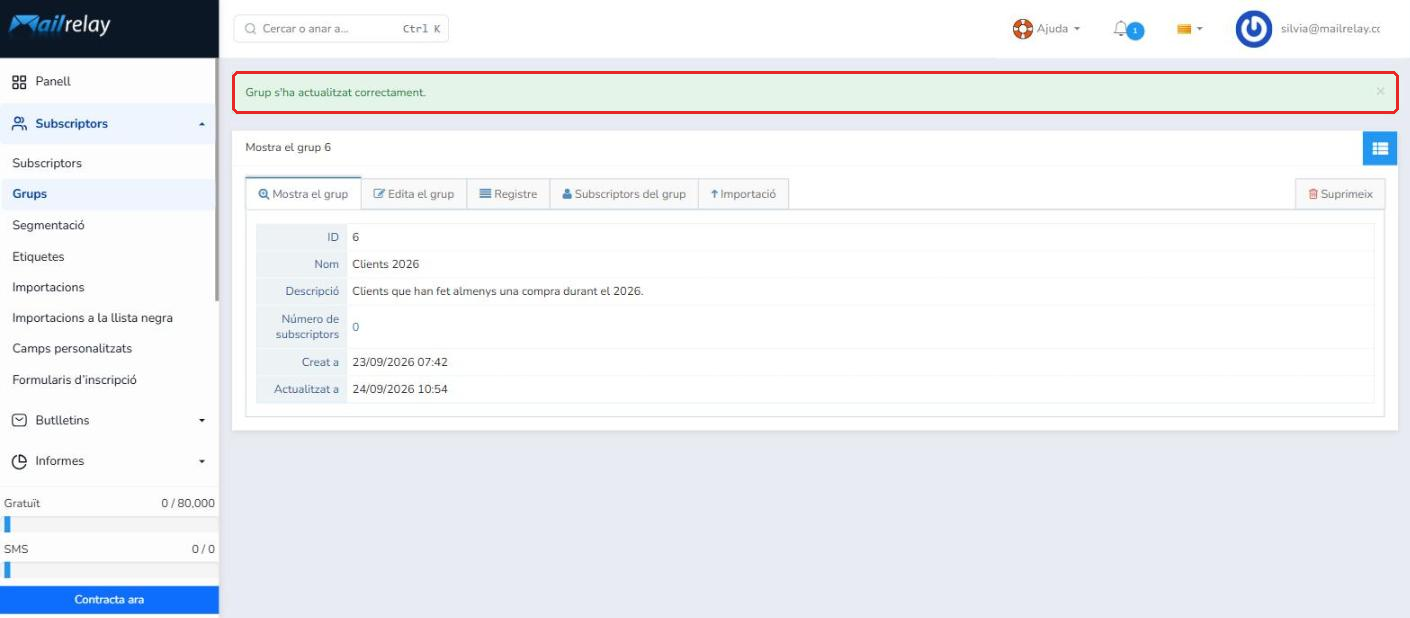
Un cop creat el grup, el pots modificar en qualsevol moment. Per fer-ho, fes clic al botó Edita (llapis verd) o a la pestanya Edita el grup de la fitxa del grup. Aquí pots canviar el Nom i la Descripció.
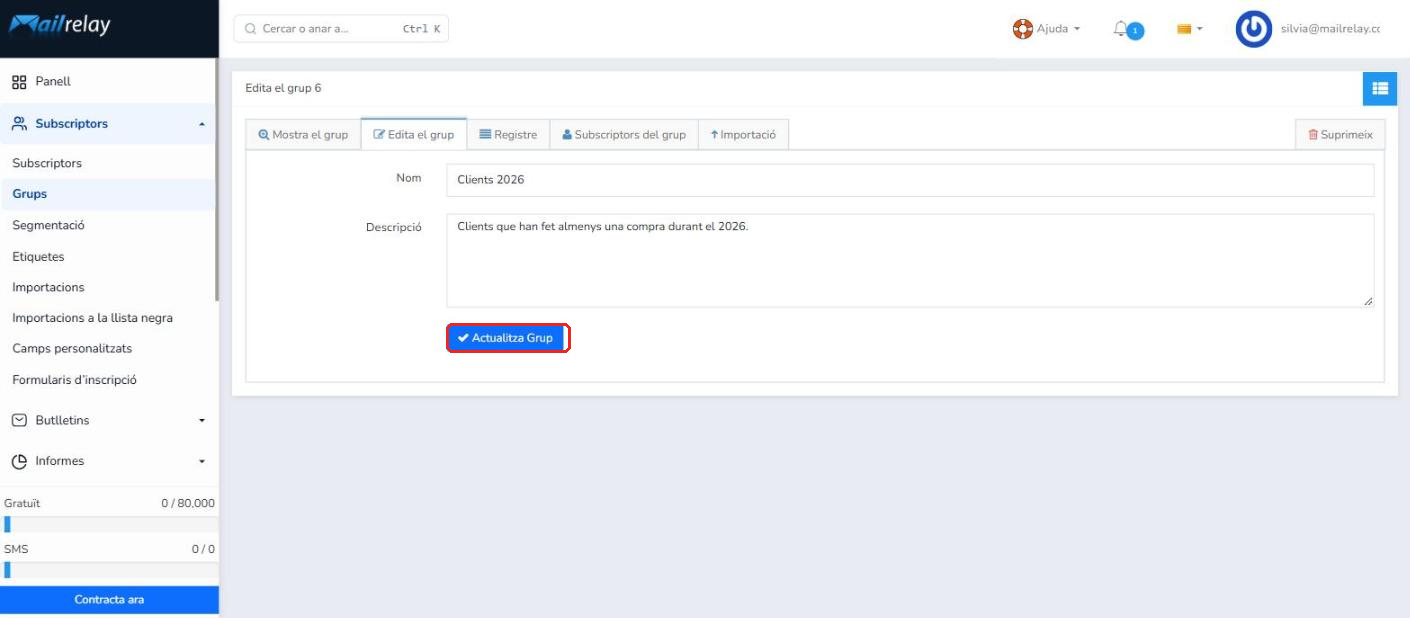
Després, fes clic a Actualitza Grup per desar els canvis. Veuràs el missatge «Grup s'ha actualitzat correctament.» juntament amb les noves dades del grup. Si ho vols, també pots eliminar el grup amb el botó Suprimeix, situat a la cantonada superior dreta.
Gestió de grups
La pantalla principal de Subscriptors >> Grups et permet gestionar els diferents grups de subscriptors que has creat.
A la part superior hi ha la zona de cerca, amb una única condició on pots escriure el nom del grup que busques (Nom conté), el botó Cerca per iniciar la cerca i l'opció Net per esborrar el text introduït.

A sota trobaràs el botó + Afegeix, que et permet crear un grup nou, i el botó Exporta grups a CSV, per exportar les dades que apareixen a la zona de resultats.

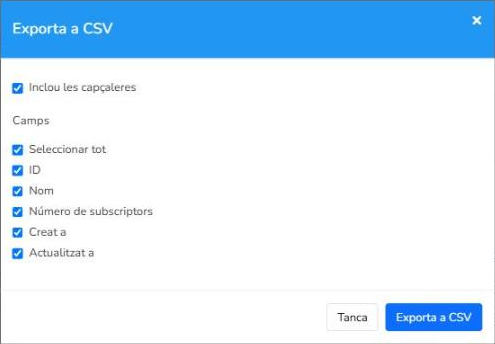
En fer clic a Exporta grups a CSV s'obre la finestra Exporta a CSV, on pots marcar Inclou les capçaleres (per identificar les columnes del fitxer exportat) i triar els Camps que vols incloure: Seleccionar tot, ID, Nom, Número de subscriptors, Creat a i Actualitzat a. Després, fes clic a Exporta a CSV (o a Tanca per cancel·lar).
L'exportació només inclou les dades dels grups, no els subscriptors que pertanyen a cada grup.
La zona central, o zona de resultats, mostra els grups en cinc columnes: ID, Nom, Número de subscriptors, Creat a i Actualitzat a. Pots fer clic a la capçalera de cada columna per ordenar els resultats.

Cada grup de la llista té quatre botons d'acció:

- Subscriptors del grup (blau clar): mostra directament els contactes que pertanyen al grup.
- Mostra (lupa blava): obre la fitxa del grup, on pots consultar-lo i fer accions avançades. La informació està organitzada en cinc pestanyes: Mostra el grup, Edita el grup, Registre (historial de canvis), Subscriptors del grup (contactes del grup) i Importació (et permet enganxar llistes de subscriptors i afegir-les al grup).
- Edita (llapis verd): et permet canviar el nom i la descripció del grup.
- Suprimeix (paperera vermella): elimina el grup i l'envia a la paperera de grups.
Paperera de grups
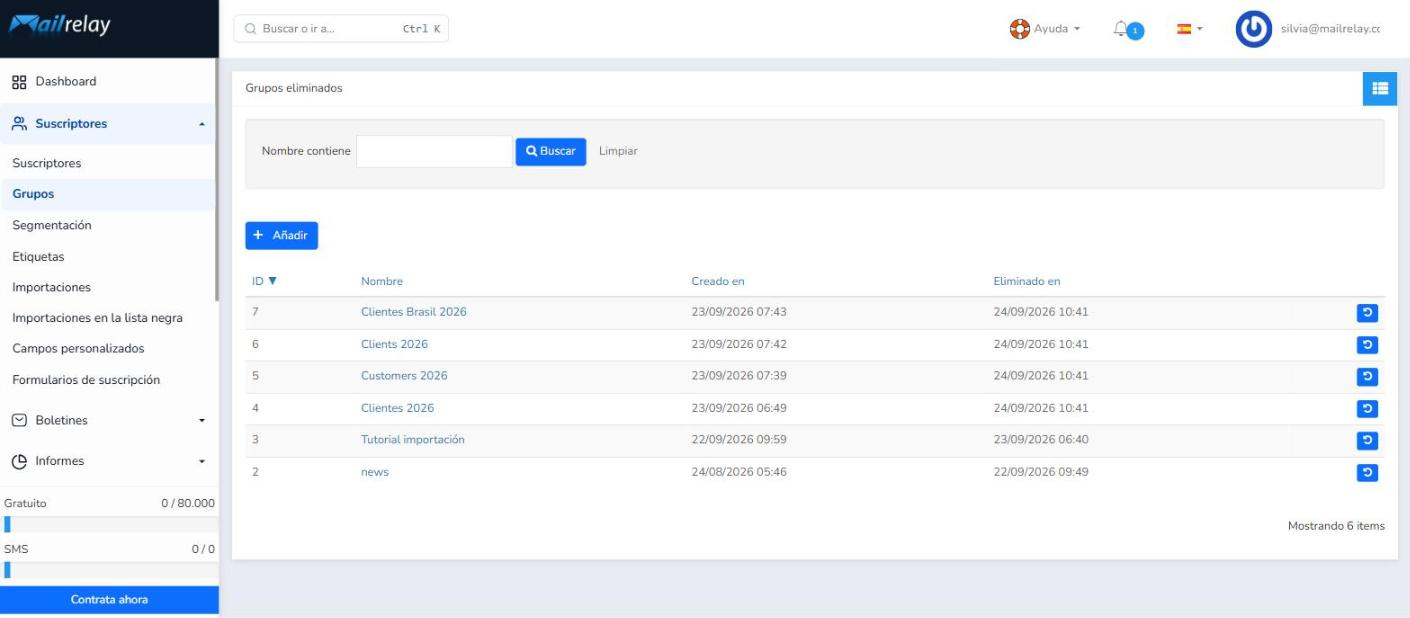
A Subscriptors >> Grups pots obrir la paperera de grups eliminats fent clic a la icona vermella de la paperera, a la cantonada superior dreta de la pantalla (vegeu la primera imatge d'aquest article).
S'obrirà la pantalla Grups eliminats, que mostra l'ID, el Nom, la data de creació (Creat a) i la data d'eliminació (Suprimit a) de cada grup.
Recuperar grups de subscriptors eliminats
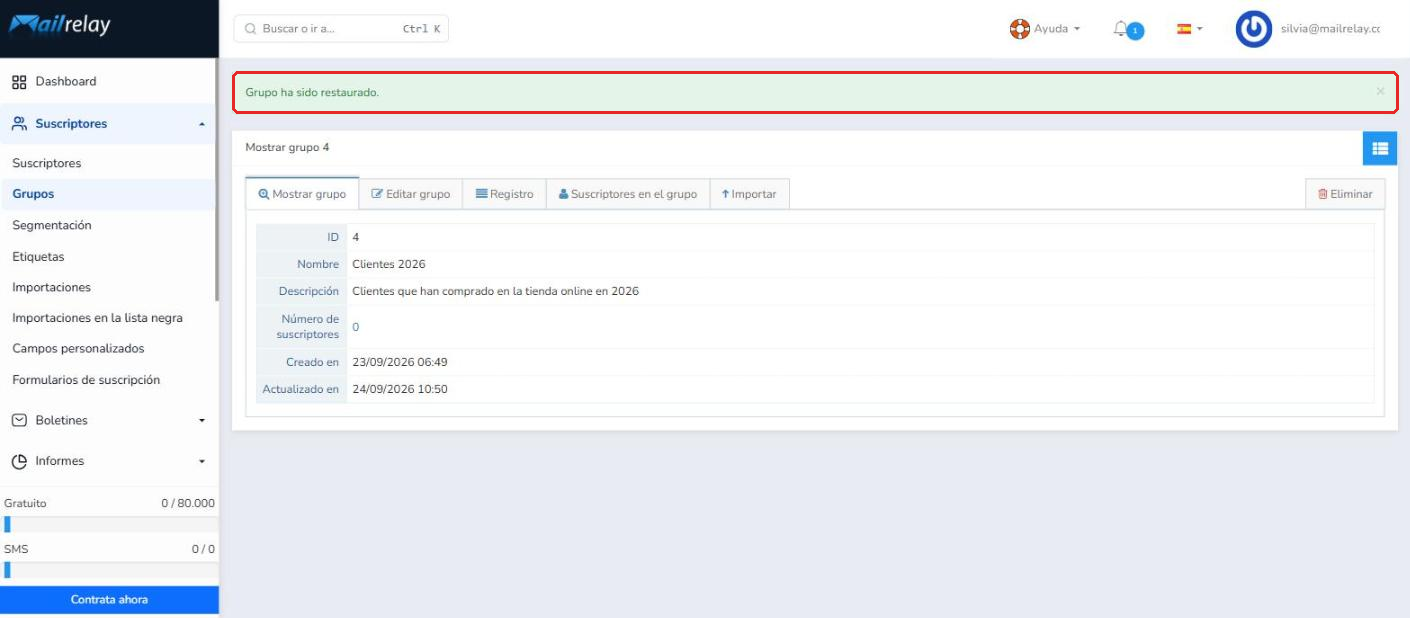
Des de la paperera pots recuperar qualsevol grup. Si no has eliminat permanentment els seus subscriptors, el grup es recuperarà amb tots ells.
Per fer-ho, fes clic al botó blau Restaura, situat a la dreta del grup, i confirma l'acció. Veuràs el missatge «Grup s'ha restaurat.» i la fitxa del grup recuperat, que torna a aparèixer a la teva llista de grups:

T'ha resultat útil aquest article?
Genial!
Gràcies pels teus comentaris
Sentim que no t'hàgim pogut ajudar
Gràcies pels teus comentaris
Comentaris enviats
T'agraïm el teu esforç i intentarem arreglar l'article