
Mailrelay ofereix diversos editors. En cadascun pots afegir el nom dels teus subscriptors als teus butlletins per personalitzar-los encara més.
Amb la variable del nom, cada subscriptor veu el seu nom a la teva newsletter, encara que tota la llista rebi el mateix email. Pots fer-la servir a les teves campanyes d'email màrqueting amb el compte gratuït.
Abans de començar
Perquè el nom aparegui a l'email:
- Els teus subscriptors tenen el camp Nom emplenat. Pots incloure'l en importar la teva llista de subscriptors o afegir-lo després en editar cada subscriptor.
- Si un subscriptor no té nom, la variable queda buida al seu email.
Afegir el nom amb l'editor Enganxa el codi
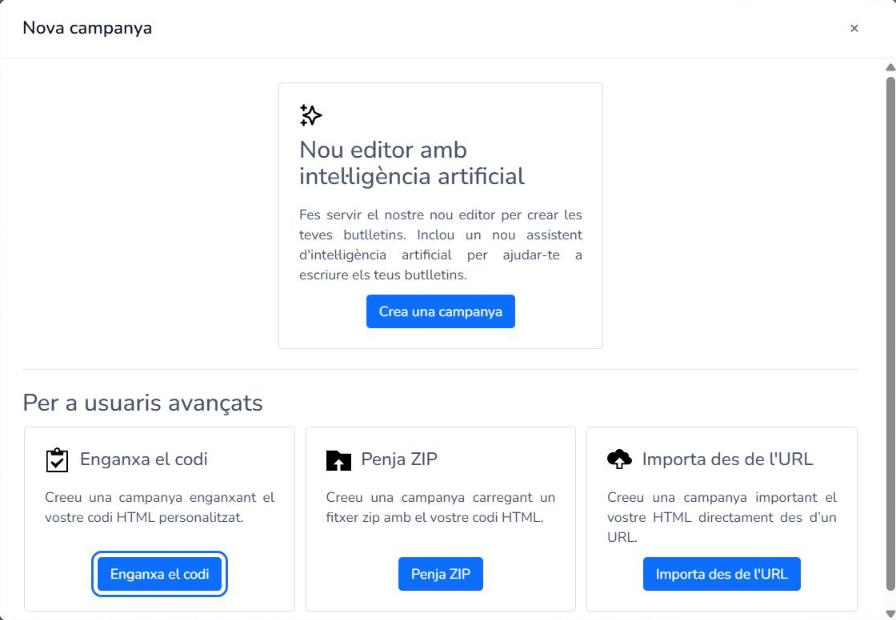
Quan afegeixes un butlletí, pots triar l'editor Enganxa el codi.
El trobaràs a Butlletins > Butlletins: fes clic a Afegeix i, a Per a usuaris avançats, fes clic a Enganxa el codi.
Afegir una variable
En importar la teva llista de contactes pots incloure el nom dels teus subscriptors. Així podràs afegir-lo als teus emails.
Edita el bloc de text, posa el cursor on vulguis el nom i obre el desplegable Les variables. A la secció Suscriptor, tria Nom.
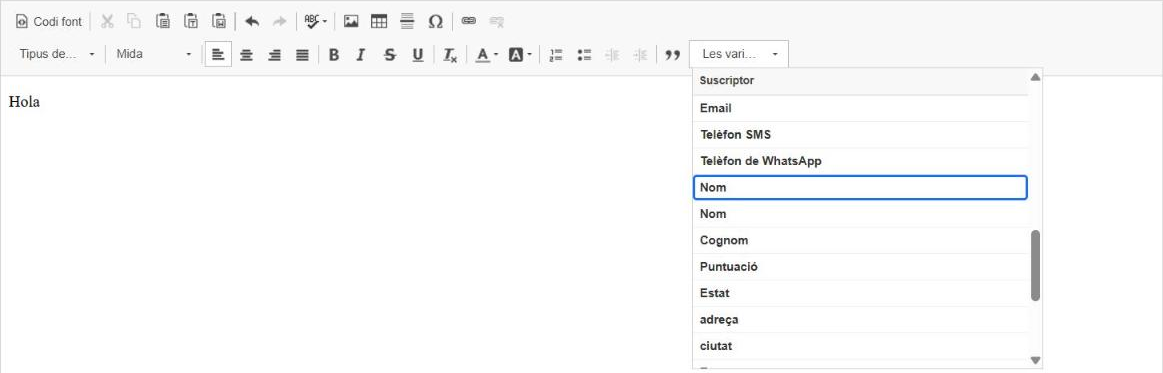
Si segueixes aquests passos correctament, l'etiqueta s'afegirà al teu text:

I quan enviïs la campanya d'email, aquesta variable {{ subscriber.name }} se substituirà pel nom del subscriptor.
Afegir el nom amb l'editor amb intel·ligència artificial
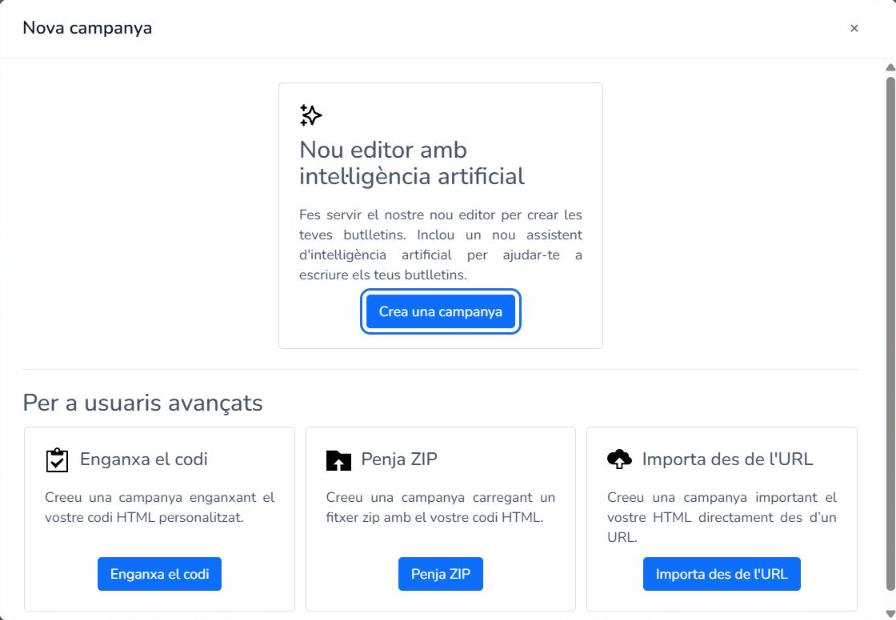
Per obrir aquest editor, a Butlletins > Butlletins, fes clic a Afegeix i, a Nou editor amb intel·ligència artificial, fes clic a Crea una campanya.
Afegeix una variable utilitzant l'editor amb intel·ligència artificial:
Fes clic a "Variables" i cerca la variable "Nom" a la secció "Suscriptor", per exemple. Fes-hi clic per seleccionar la variable del nom (també pots utilitzar altres variables).
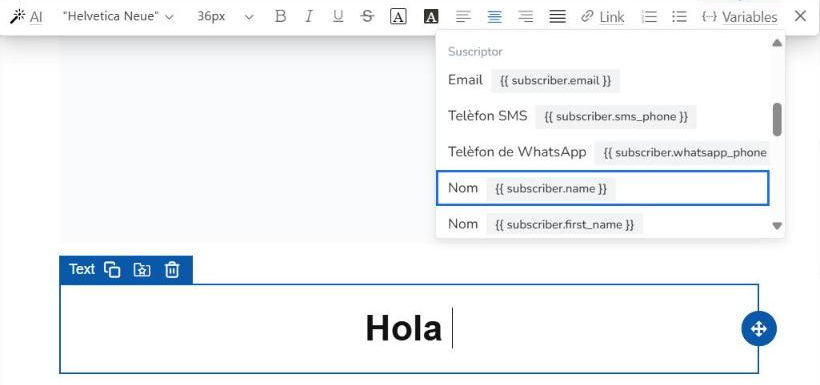
En fer clic a la variable Nom, s'afegeix al text com una etiqueta:
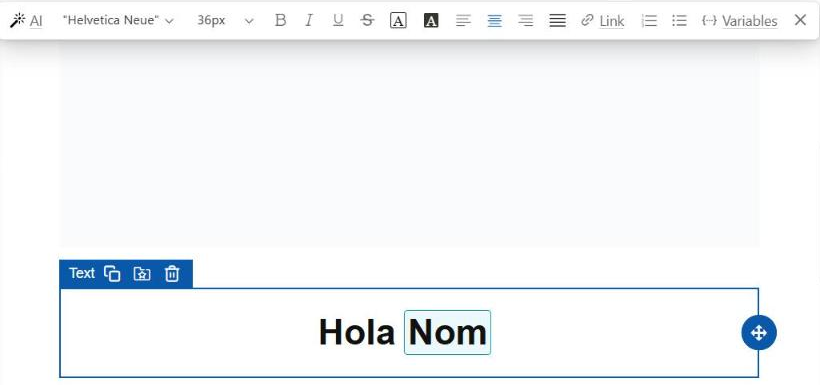
En enviar el butlletí, se substitueix pel nom de cada subscriptor.
Afegir el nom a l'assumpte
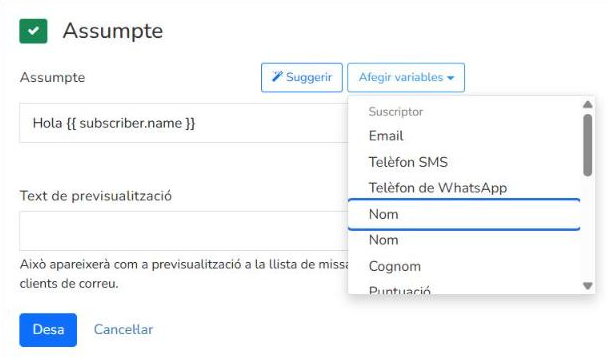
Amb el Nou editor amb intel·ligència artificial també pots posar el nom a l'assumpte de la teva newsletter, per exemple "Hola {{ subscriber.name }}":
- Al butlletí, fes clic a Edita a la secció Assumpte.
- Fes clic a Afegir variables i, a Suscriptor, tria Nom. S'afegeix la variable {{ subscriber.name }} a l'assumpte.
- Fes clic a Desa.
A l'editor Enganxa el codi, el camp Assumpte no té botó de variables.
Comprovar el nom amb un enviament de prova
Abans de l'enviament massiu d'emails, envia una prova a un email de la teva llista de subscriptors que tingui el Nom emplenat. A l'email de prova, la variable se substitueix pel nom d'aquest subscriptor.
Per fer la prova, consulta com enviar un butlletí.
Preguntes freqüents
Aquests són els dubtes més habituals sobre com afegir el nom del contacte.
Què passa si un subscriptor no té nom?
La variable queda buida. Per exemple, si l'assumpte és "Hola {{ subscriber.name }}, tenim novetats", aquest subscriptor rep "Hola , tenim novetats".
Puc afegir altres dades del subscriptor?
Sí. Al mateix menú de variables, la secció Suscriptor té altres dades, com l'Email o el Cognom. Per fer-les servir, i també els teus camps personalitzats, consulta com personalitzar l'assumpte i el contingut amb variables.
Puc afegir el nom amb el compte gratuït?
Sí. Pots fer servir les variables als dos editors amb el compte gratuït, el mateix amb què fas els teus mailings i campanyes d'email màrqueting.