
Mailrelay ofrece varios editores. En cada uno puedes añadir el nombre de tus suscriptores a tus boletines para personalizarlos aún más.
Con la variable del nombre, cada suscriptor ve su propio nombre en tu newsletter, aunque envíes el mismo email a toda tu lista. Puedes usarla en tus campañas de email marketing con la cuenta gratuita.
Antes de empezar
Para que el nombre aparezca en el email:
- Tus suscriptores tienen el campo Nombre relleno. Puedes incluirlo al importar tu lista de suscriptores o añadirlo después al editar cada suscriptor.
- Si un suscriptor no tiene nombre, la variable se queda vacía en su email.
Añadir el nombre con el editor Pegar código
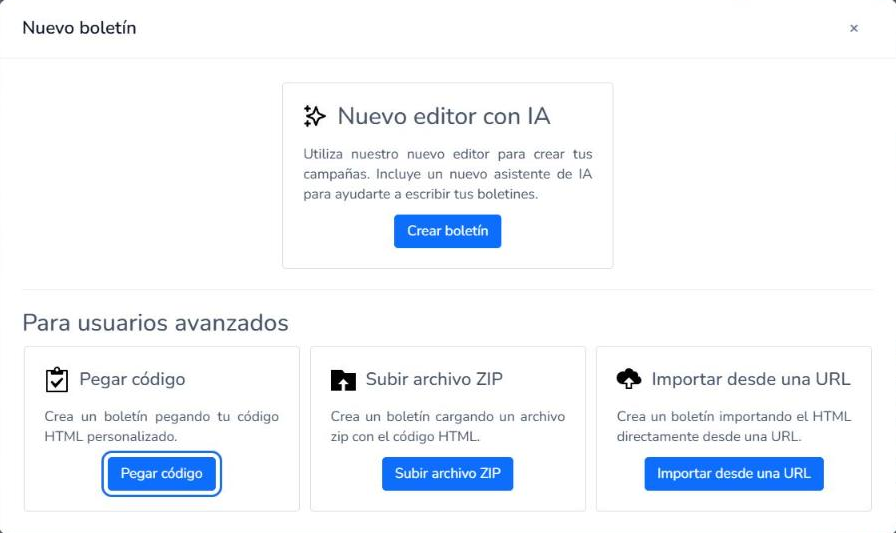
Al añadir un boletín, puedes elegir el editor Pegar código.
Lo encontrarás en Boletines > Boletines: haz clic en Añadir y, en Para usuarios avanzados, haz clic en Pegar código.
Añadir una variable
Al importar tu lista de contactos puedes incluir el nombre de tus suscriptores. Así podrás añadirlo en tus emails.
Edita el bloque de texto, pon el cursor donde quieras el nombre y abre el desplegable Variables. En la sección Suscriptor, elige Nombre.
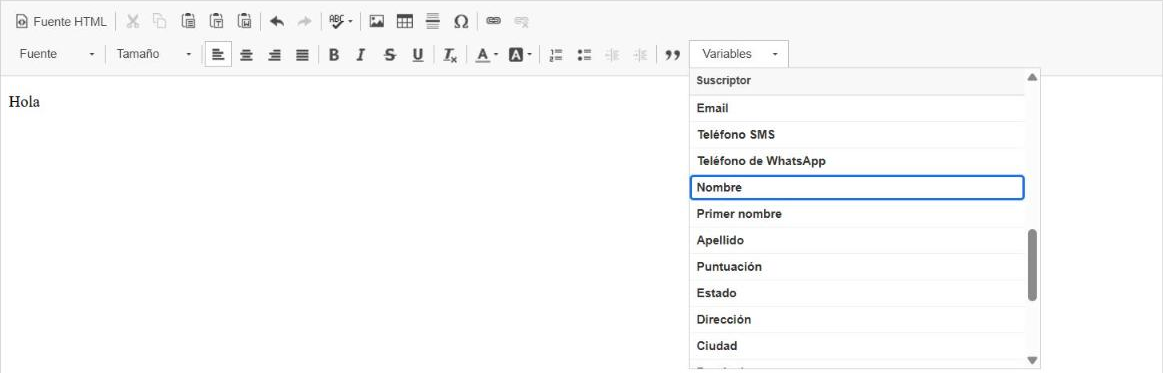
Si sigues estos pasos correctamente, la etiqueta se añadirá a tu texto:

Y cuando envíes la campaña de email, esta variable {{ subscriber.name }} se sustituirá por el nombre del suscriptor.
Añadir el nombre con el editor con IA
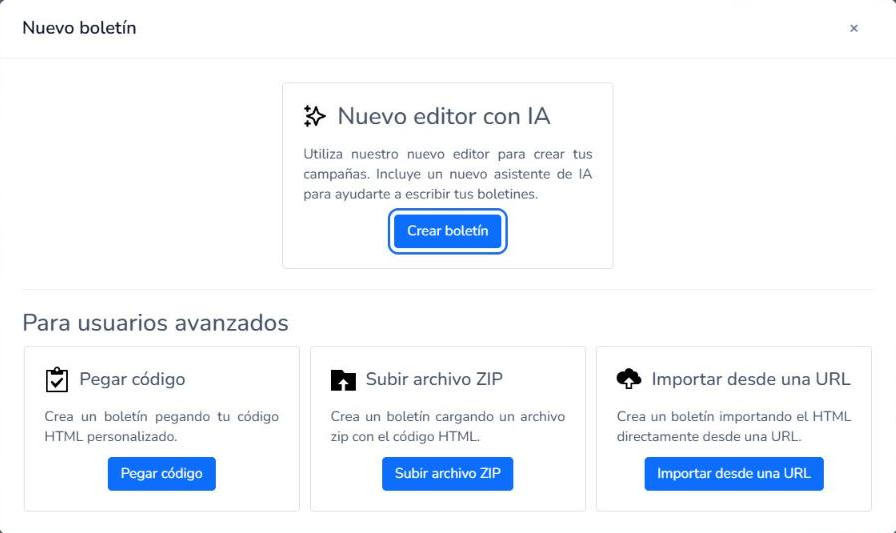
Para abrir este editor, en Boletines > Boletines, haz clic en Añadir y, en Nuevo editor con IA, haz clic en Crear boletín.
Añade una variable con el editor con IA:
Haz clic en "Variables" y busca la variable "Nombre" en la sección "Suscriptor", por ejemplo. Haz clic en ella para seleccionar la variable del nombre (también puedes usar otras variables).
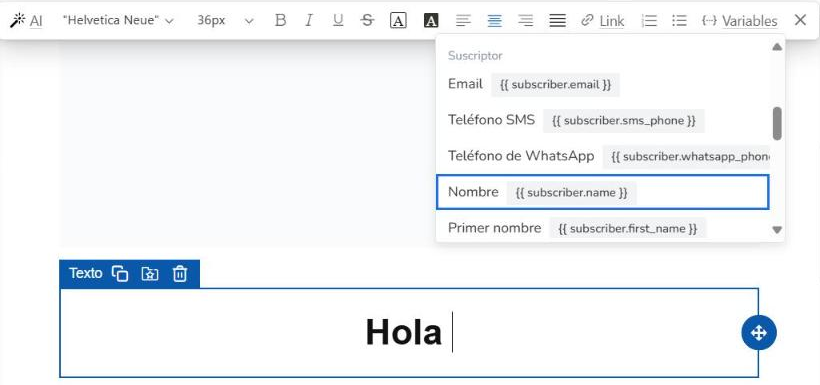
Al hacer clic en la variable Nombre, se añade al texto como una etiqueta:
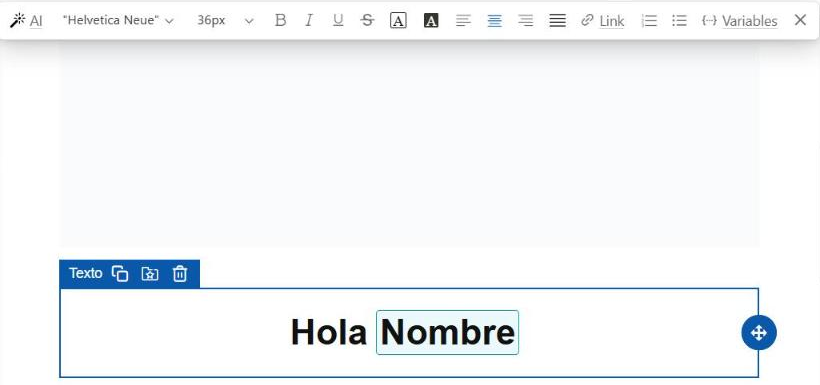
Al enviar el boletín, se sustituye por el nombre de cada suscriptor.
Añadir el nombre en el asunto
Con el Nuevo editor con IA también puedes poner el nombre en el asunto de tu newsletter, por ejemplo "Hola {{ subscriber.name }}":
- En el boletín, haz clic en Editar en la sección Asunto.
- Haz clic en Añadir variables y, en Suscriptor, elige Nombre. Se añade la variable {{ subscriber.name }} al asunto.
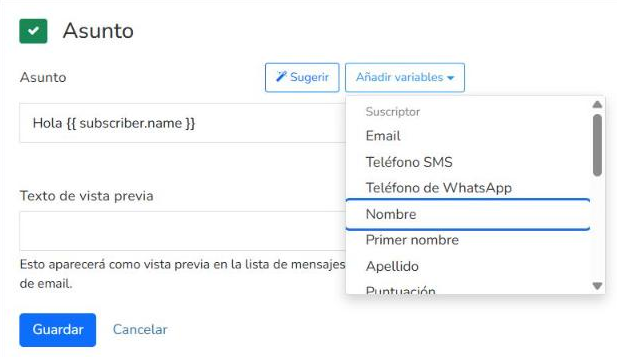
- Haz clic en Guardar.
En el editor Pegar código, el campo Asunto no tiene botón de variables.
Comprobar el nombre con un envío de prueba
Antes del envío masivo de emails, envía una prueba a un email de tu lista de suscriptores que tenga el Nombre relleno. En el email de prueba, la variable se sustituye por el nombre de ese suscriptor.
Para hacer la prueba, consulta cómo enviar un boletín.
Preguntas frecuentes
Estas son las dudas más habituales sobre cómo añadir el nombre del contacto.
¿Qué pasa si un suscriptor no tiene nombre?
La variable se queda vacía. Por ejemplo, si el asunto es "Hola {{ subscriber.name }}, tenemos novedades", ese suscriptor recibe "Hola , tenemos novedades".
¿Puedo añadir otros datos del suscriptor?
Sí. En el mismo menú de variables, la sección Suscriptor tiene otros datos, como el Email o el Apellido. Para usarlos, y también tus campos personalizados, consulta cómo personalizar el asunto y el contenido con variables.
¿Puedo añadir el nombre con la cuenta gratuita?
Sí. Puedes usar las variables en los dos editores con la cuenta gratuita, la misma con la que haces tus mailings y campañas de email marketing.