
Mailrelay oferece vários editores. Em cada um, você pode adicionar o nome dos seus assinantes às suas newsletters para personalizá-las ainda mais.
Com a variável do nome, cada assinante vê o próprio nome na sua newsletter, mesmo que toda a lista receba o mesmo email. Você pode usá-la nas suas campanhas de e-mail marketing com a conta gratuita.
Antes de começar
Para que o nome apareça no email:
- Seus assinantes têm o campo Nome preenchido. Você pode incluí-lo ao importar sua lista de assinantes ou adicioná-lo depois ao editar cada assinante.
- Se um assinante não tiver nome, a variável fica vazia no email dele.
Adicionar o nome com o editor Colar código
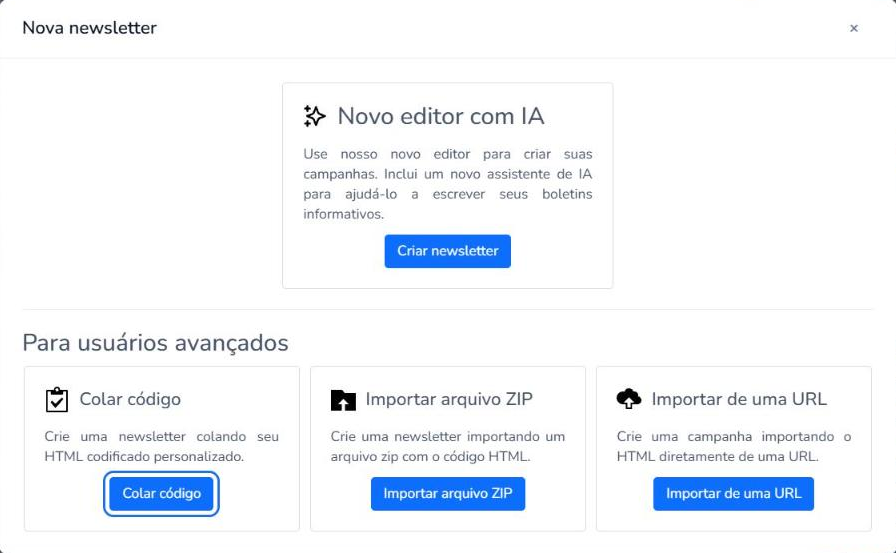
Ao adicionar uma newsletter, você pode escolher o editor Colar código.
Você o encontra em Newsletters > Newsletters: clique em Adicionar e, em Para usuários avançados, clique em Colar código.
Adicionando uma variável
Ao importar sua lista de contatos, você pode incluir o nome dos seus assinantes. Assim, poderá adicioná-lo nos seus emails.
Edite o bloco de texto, coloque o cursor onde quiser o nome e abra o menu suspenso Variáveis. Na seção Assinante, escolha Nome.
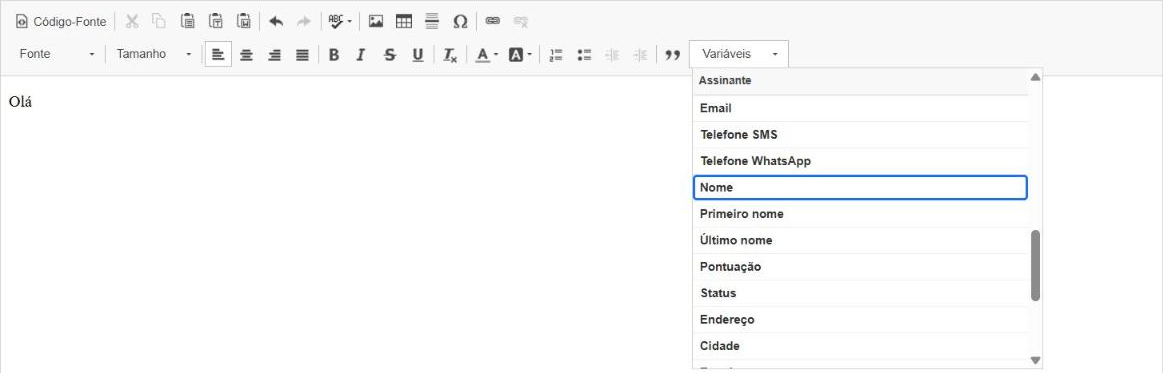
Se você seguir estas etapas corretamente, a tag será adicionada ao seu texto:

E, ao enviar a campanha de email, essa variável {{ subscriber.name }} será substituída pelo nome do assinante.
Adicionar o nome com o editor com IA
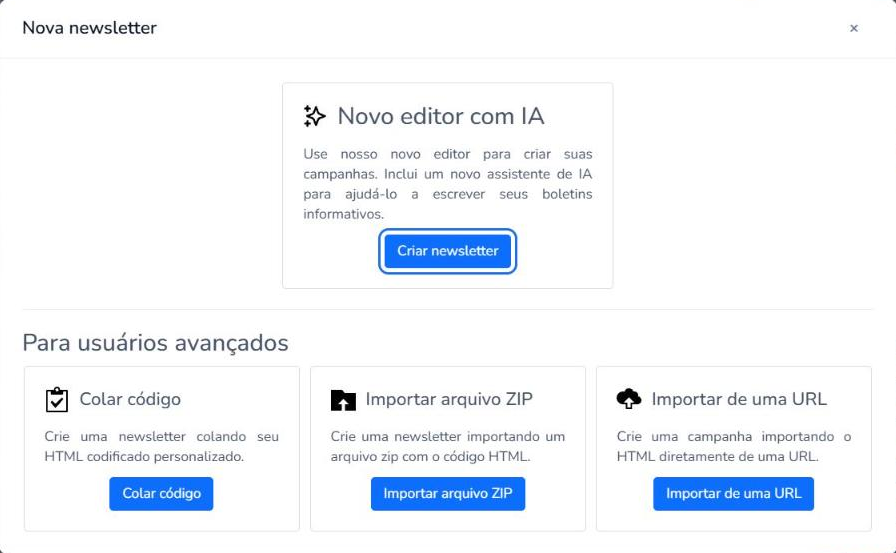
Para abrir este editor, em Newsletters > Newsletters, clique em Adicionar e, em Novo editor com IA, clique em Criar newsletter.
Adicione uma variável usando o editor com IA:
Clique em "Variables" e procure a variável "Nome" na seção "Assinante", por exemplo. Clique nela para selecionar a variável de nome (você também pode usar outras variáveis).
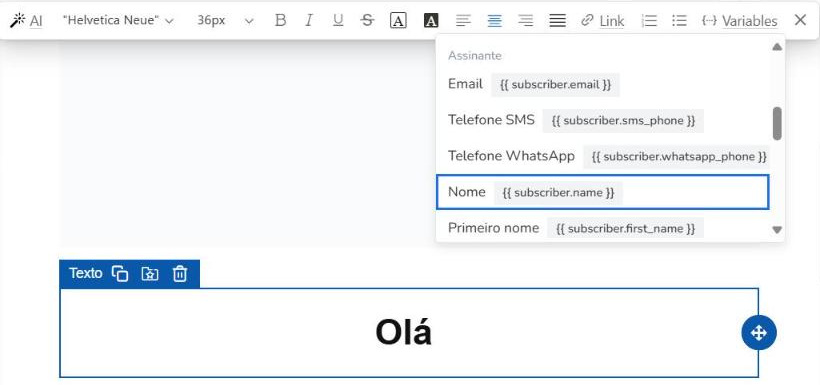
Ao clicar na variável Nome, ela é adicionada ao texto como uma etiqueta:
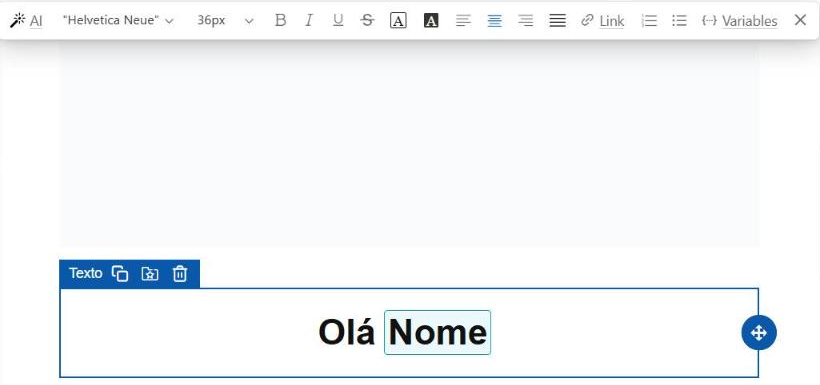
Ao enviar a newsletter, ela é substituída pelo nome de cada assinante.
Adicionar o nome no assunto
Com o Novo editor com IA, você também pode colocar o nome no assunto da sua newsletter, por exemplo "Olá {{ subscriber.name }}":
- Na newsletter, clique em Editar na seção Assunto.
- Clique em Adicionar variáveis e, em Assinante, escolha Nome. A variável {{ subscriber.name }} é adicionada ao assunto.
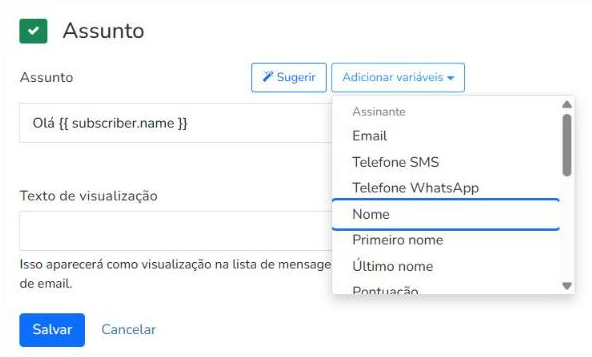
- Clique em Salvar.
No editor Colar código, o campo Assunto não tem botão de variáveis.
Verificar o nome com um envio de teste
Antes do envio em massa de emails, envie um teste para um email da sua lista de assinantes que tenha o Nome preenchido. No email de teste, a variável é substituída pelo nome desse assinante.
Para fazer o teste, veja como enviar uma newsletter.
Perguntas frequentes
Estas são as dúvidas mais comuns sobre como adicionar o nome do contato.
O que acontece se um assinante não tiver nome?
A variável fica vazia. Por exemplo, se o assunto for "Olá {{ subscriber.name }}, temos novidades", esse assinante recebe "Olá , temos novidades".
Posso adicionar outros dados do assinante?
Sim. No mesmo menu de variáveis, a seção Assinante tem outros dados, como o Email ou o Último nome. Para usá-los, e também seus campos personalizados, veja como personalizar o assunto e o conteúdo com variáveis.
Posso adicionar o nome com a conta gratuita?
Sim. Você pode usar as variáveis nos dois editores com a conta gratuita, a mesma dos seus mailings e campanhas de e-mail marketing.