Importació de contactes, llista de subscriptors
En aquest article t’expliquem, pas a pas, com importar la teva llista de subscriptors a Mailrelay des d’un fitxer CSV o TXT, incloent-hi el nom, l’email i qualsevol altre camp que vulguis fer servir després per personalitzar les teves campanyes.
TAULA DE CONTINGUTS
Pas 1: Crear un grup
El primer que hem de fer és crear la «carpeta», el lloc virtual on desarem els nostres contactes. A Mailrelay aquesta carpeta s’anomena grup.
Tots els subscriptors que importis han de pertànyer, com a mínim, a un grup. Com que l’objectiu d’aquest tutorial és cobrir els aspectes bàsics perquè puguis començar a enviar emails, en crearem un.
1. Al menú lateral, fes clic a Subscriptors > Grups. Veuràs la llista de grups del teu compte (per defecte existeix el grup «Default»).
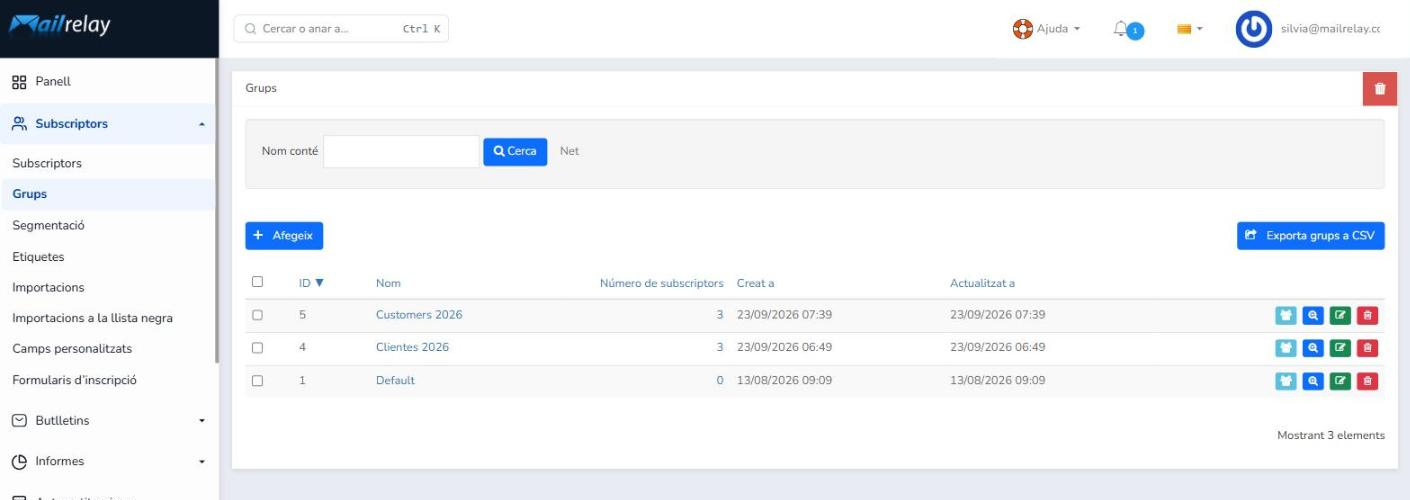
2. Fes clic al botó + Afegeix per crear un grup nou.
3. Crear un grup és molt senzill, només cal que emplenis dos camps:
- Nom: el nom amb què identificaràs el grup (per exemple, «Clients 2026»).
- Descripció: un text intern opcional per ajudar-te a organitzar les teves llistes.
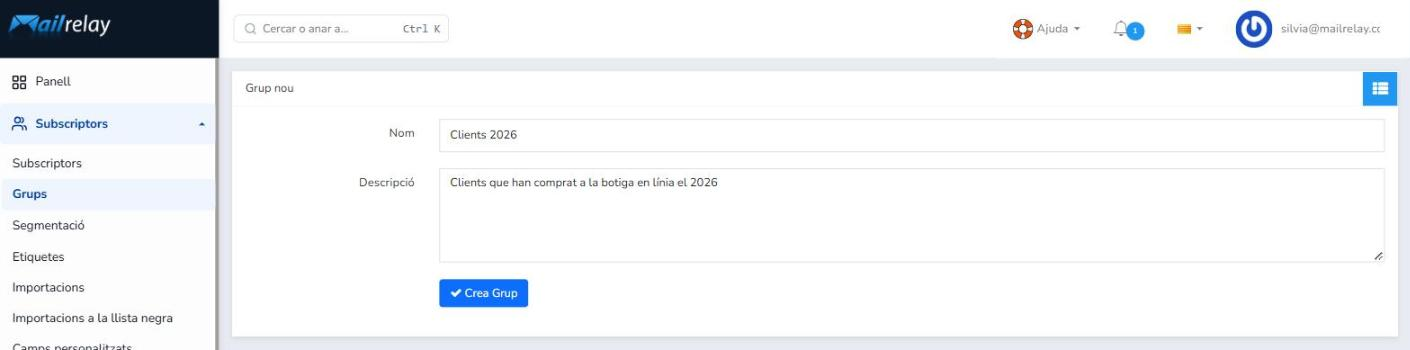
4. Fes clic a Crea Grup.
IMPORTANT
No has d’enganxar els emails al quadre de descripció. Fes servir aquest camp únicament per identificar el grup si tens diverses bases de dades i vols crear més d’un grup.
Després de fer clic a Crea Grup veuràs el missatge «Grup s’ha creat correctament.» i un resum amb les dades del grup (ID, nom, descripció, nombre de subscriptors i dates).
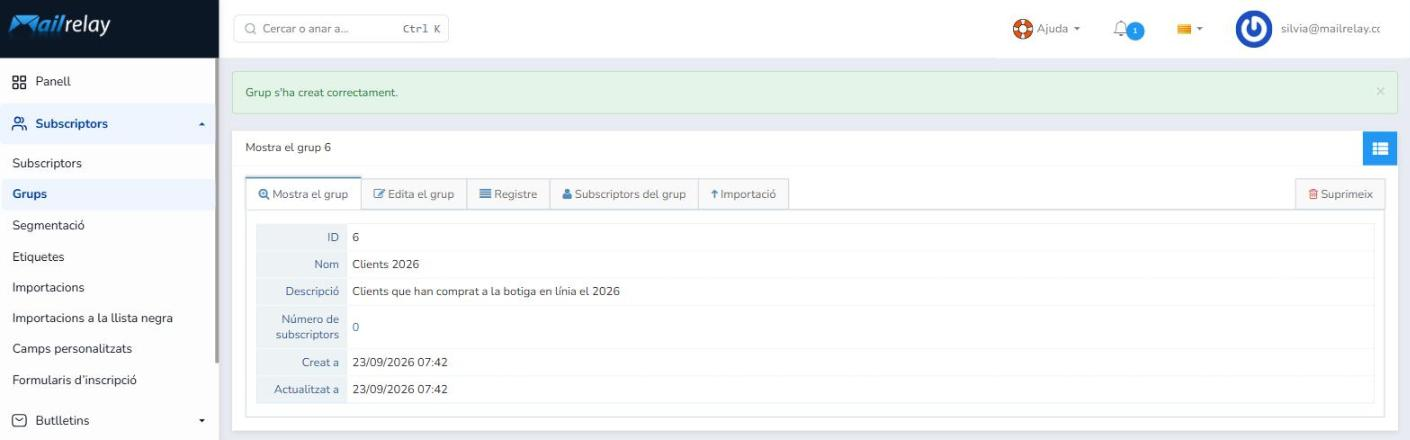
A la part superior de la fitxa trobaràs diverses pestanyes. La pestanya Importació és una drecera per afegir contactes ràpidament a aquest grup enganxant només les seves adreces d’email, una per línia, i prement Importa de text.
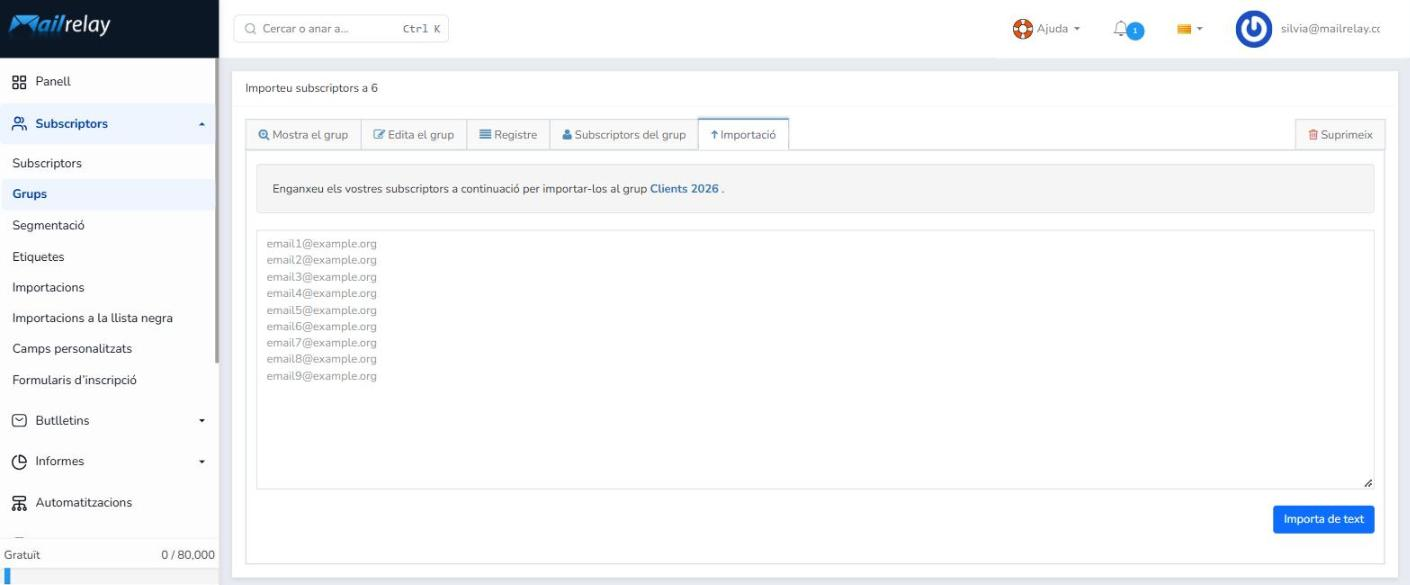
És una opció ràpida si només vols incloure l’email dels teus contactes, sense noms ni altres camps. En aquest tutorial no la farem servir, ja que volem importar una llista amb diversos camps.
Pas 2: Subscriptors > Importacions
1. Al menú lateral, fes clic a Subscriptors > Importacions. Aquí veuràs l’historial d’importacions realitzades, amb el seu estat i la data.
2. Fes clic al botó + Nova importació.
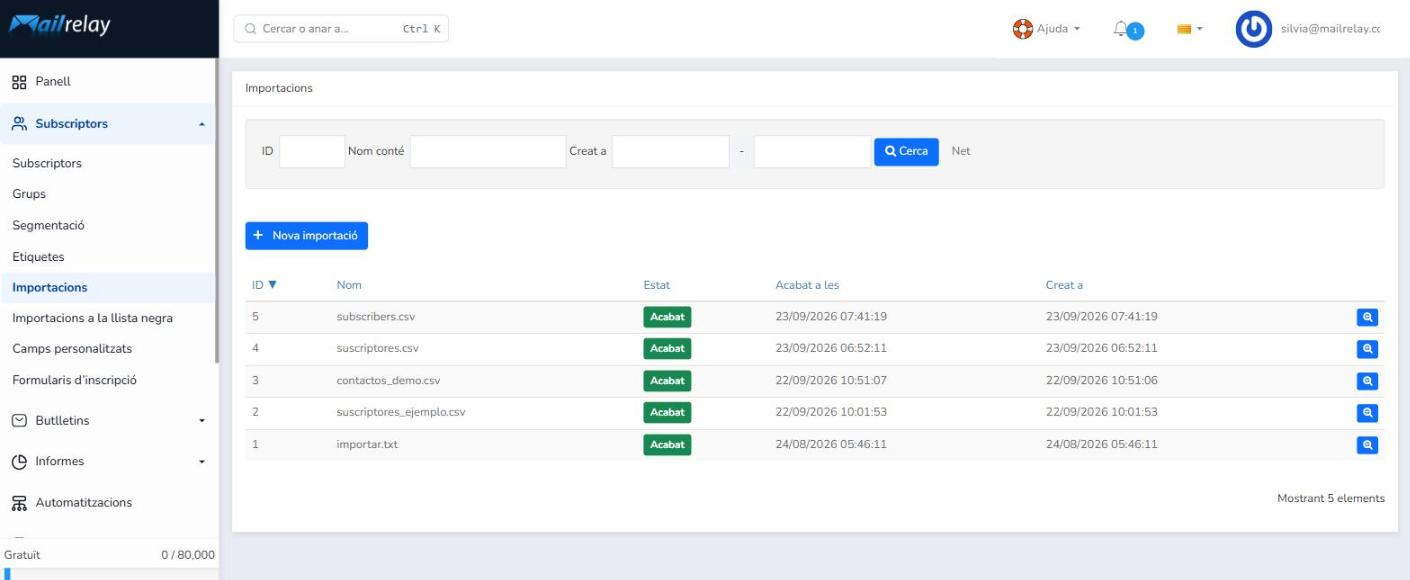
L’assistent d’importació té tres fases, que veuràs a la part superior: 1. Trieu la font, 2. Mapa de columnes i 3. Reviseu i confirmeu.
Vegem les opcions disponibles:
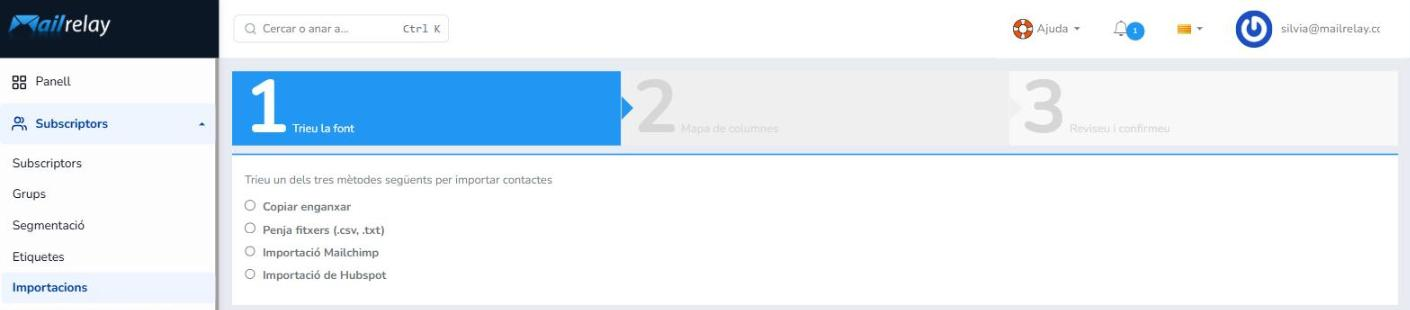
- Copiar enganxar: permet enganxar directament els contactes. És útil quan només has d’afegir uns quants emails; si necessites altres camps, has d’importar un fitxer CSV.
- Penja fitxers (.csv, .txt): importa des d’un fitxer CSV o TXT. És l’opció més habitual, et permet importar camps addicionals i enviar campanyes personalitzades. És la que farem servir en aquest tutorial.
- Importació Mailchimp: porta les teves llistes directament des del teu compte de Mailchimp.
- Importació de Hubspot: porta els teus contactes directament des del teu compte de HubSpot.
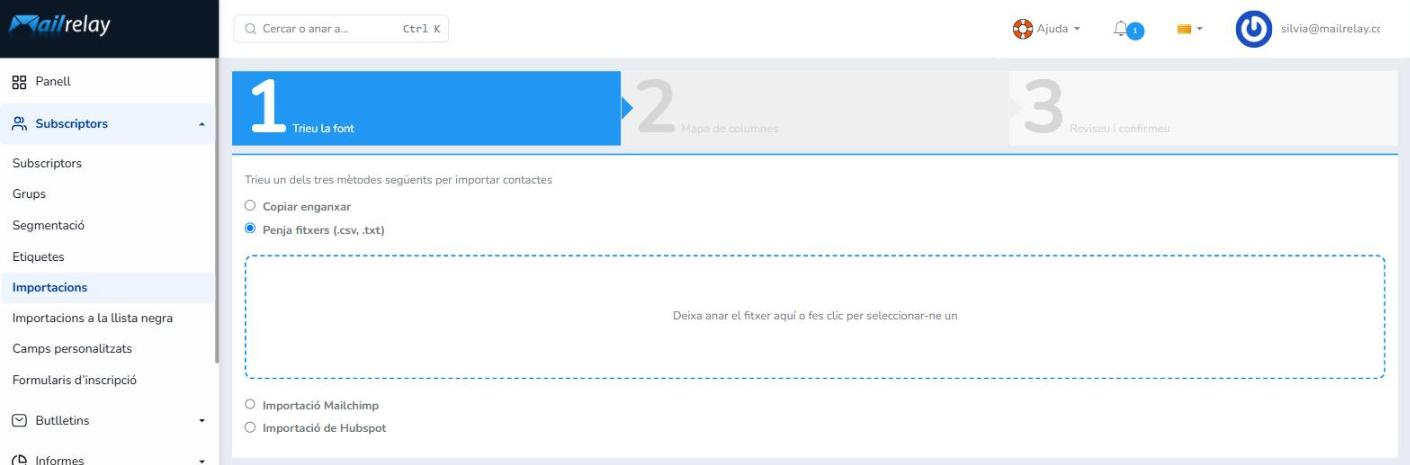
3. Marca l’opció Penja fitxers (.csv, .txt). Apareixerà un requadre on pots arrossegar el fitxer o fer clic per seleccionar-lo des del teu ordinador.
Pas 3: Format del fitxer
Pots importar un fitxer CSV o TXT amb els valors separats per comes. Per exemple, aquest fitxer conté una capçalera i tres contactes:
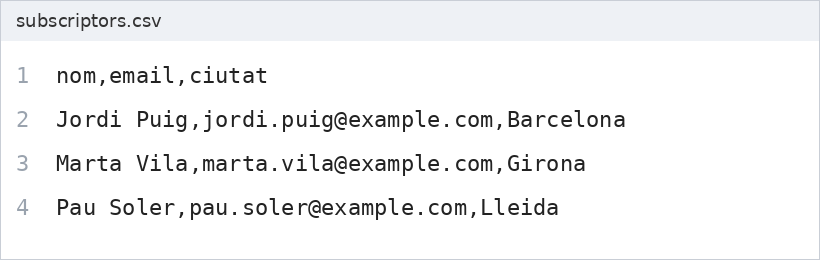
Com pots veure, el fitxer té:
- Una primera línia de capçalera amb el nom de cada columna (opcional, només per guiar-te).
- Una fila per cada contacte.
- Els camps (nom, email, ciutat) separats per comes.
Pots incloure tants camps com necessitis (per exemple: nom,email,ciutat,adreça), sempre que estiguin separats per comes i hi hagi un únic contacte per línia. Si el teu fitxer té caràcters especials (accents, ñ), desa’l amb codificació UTF-8 perquè s’importin correctament. Si vols fer servir camps que no estan inclosos per defecte en crear el contacte, abans els has d’afegir com a camps personalitzats.
Quan tinguis el fitxer preparat, arrossega’l al requadre «Deixa anar el fitxer aquí o fes clic per seleccionar-ne un» o fes-hi clic per cercar-lo al teu ordinador. El fitxer es penjarà automàticament i passaràs a la fase següent.
Pas 4: Mapar les columnes i opcions de la importació
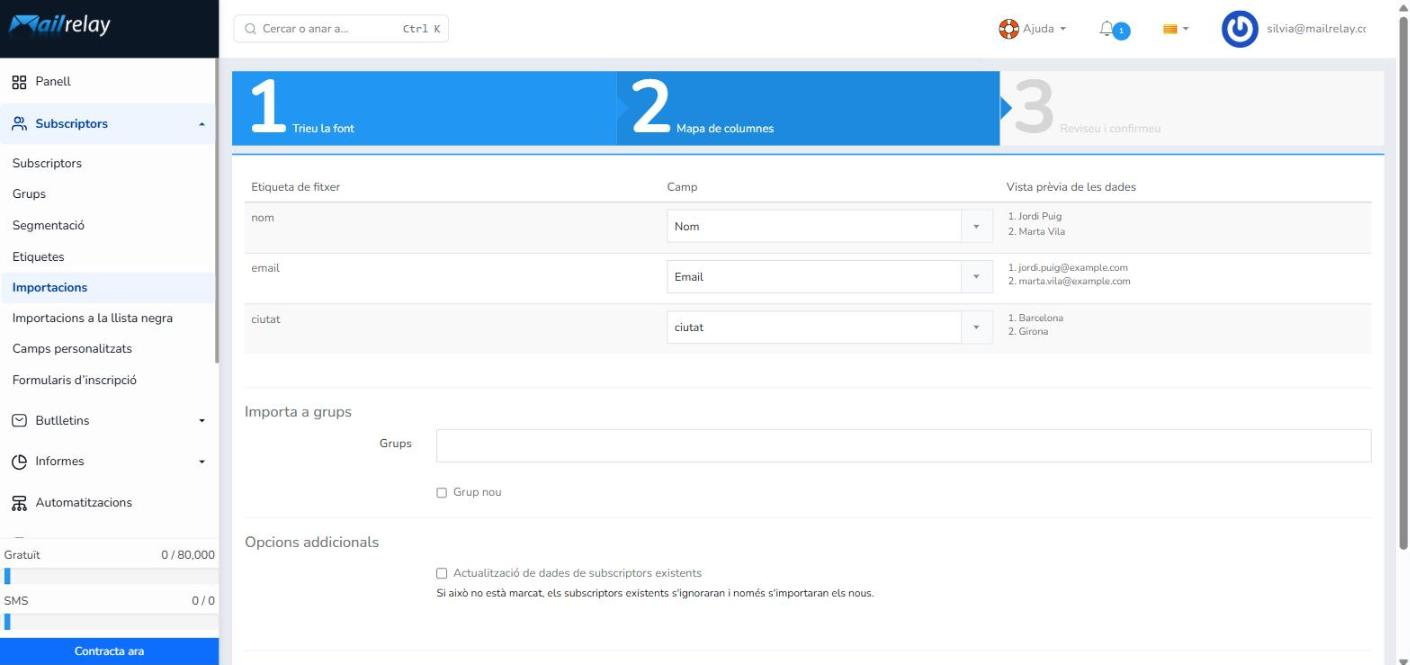
Un cop penjat el fitxer, veuràs la fase 2. Mapa de columnes:
No et preocupis per veure tantes opcions, configurar aquesta pantalla és molt senzill.
1. Etiqueta de fitxer i Camp: a l’esquerra veuràs les columnes del teu fitxer i, al centre, un desplegable per triar a quin camp de Mailrelay es desarà cadascuna. Si el teu fitxer té capçalera, Mailrelay intentarà aparellar-les automàticament. Revisa que sigui correcte amb la columna Vista prèvia de les dades, que mostra els primers valors de cada columna. En el nostre exemple: nom → Nom, email → Email i ciutat → Ciutat.
IMPORTANT
Al desplegable veuràs camps «incorporats». Aquests camps ja existeixen per defecte al sistema i no cal crear-los: nom, adreça, ciutat, etc. Si necessites altres dades, crea-les abans a Subscriptors > Camps personalitzats.
Desplaça’t cap avall per completar la resta d’opcions:
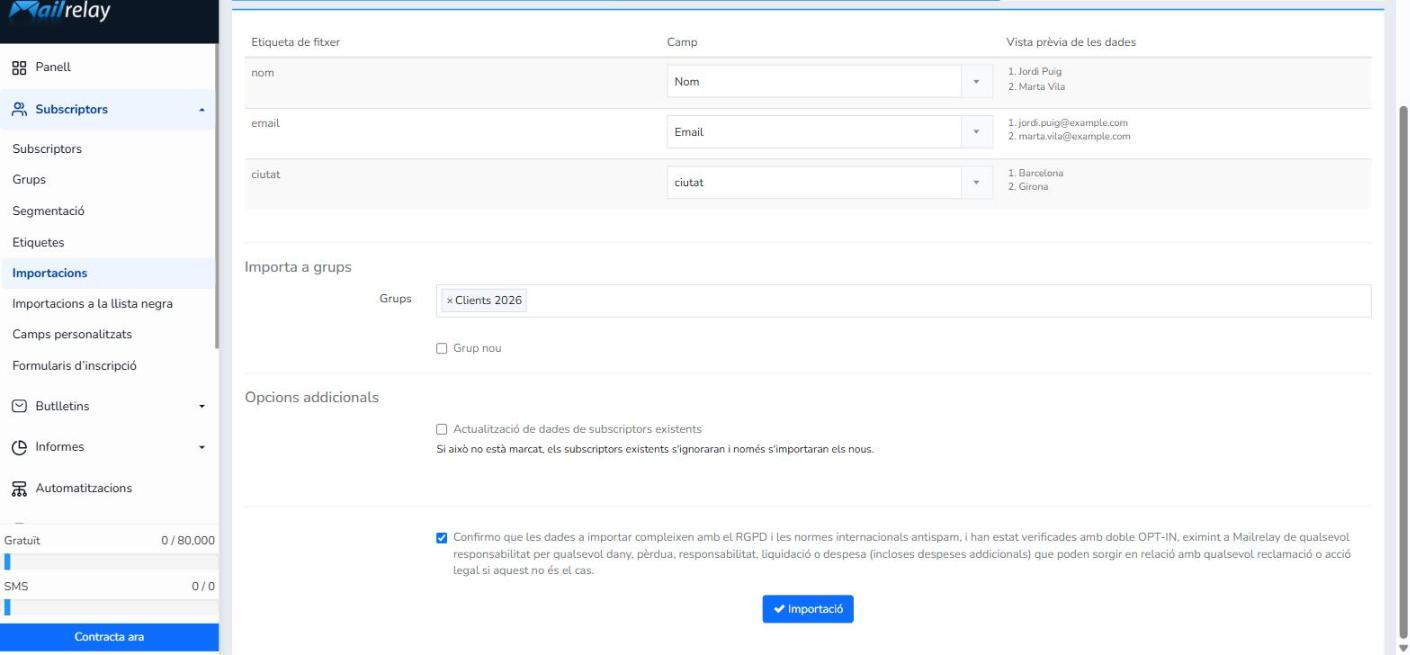
2. Importa a grups: fes clic al camp Grups, escriu el nom del grup i selecciona’l (en pots triar diversos). Si encara no l’has creat, marca la casella Grup nou per crear-lo en aquest moment.
3. Opcions addicionals: decideix què fer amb els subscriptors que ja existeixin al teu compte:
- Si no marques Actualització de dades de subscriptors existents, els subscriptors existents s’ignoraran i només s’importaran els nous.
- Si la marques, s’actualitzaran les dades dels subscriptors existents amb els valors del fitxer.
4. Declaració de compliment: marca la casella en què declares que les dades compleixen el RGPD (si és aplicable al teu compte) i les normes internacionals antispam, i que han estat verificades amb doble opt-in. És obligatòria per poder importar.
5. Fes clic a Importació. El sistema començarà a desar els teus subscriptors al teu compte.
Pas 5: Revisar el resultat de la importació
Quan el procés acabi, veuràs el detall de la importació: el grup de destinació, la data, una barra de progrés i el resultat de cada línia del fitxer.
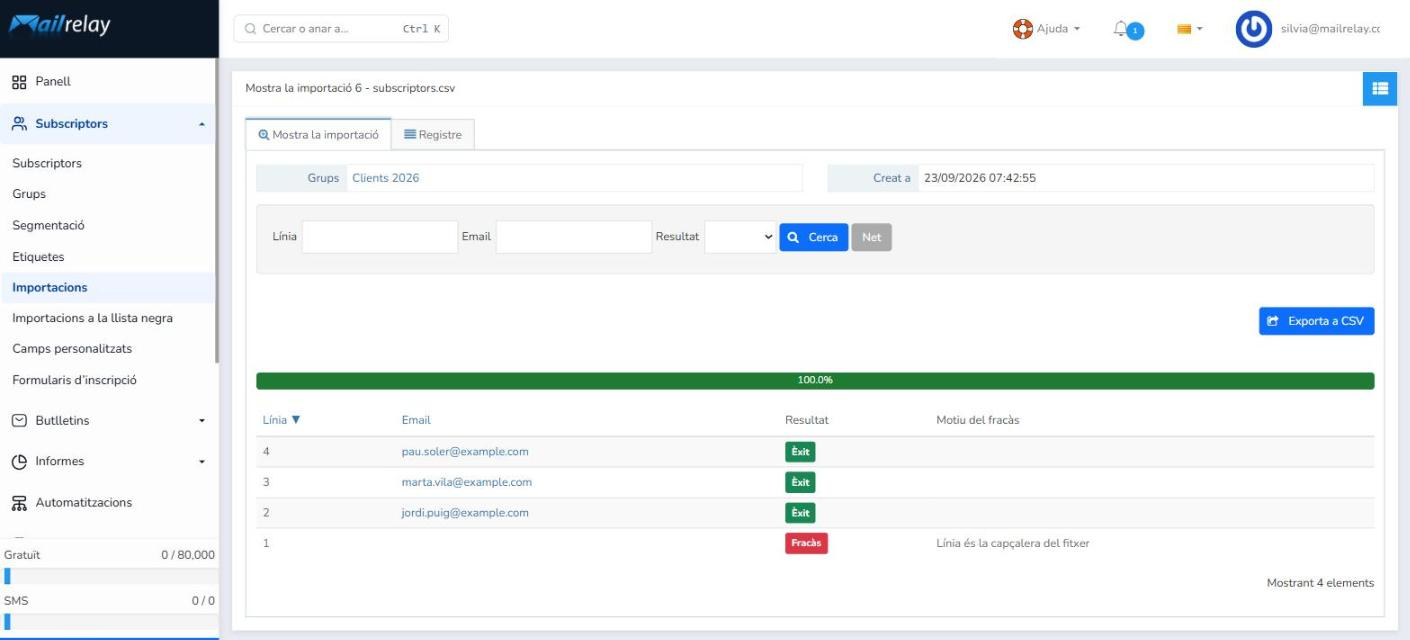
- Èxit: el contacte s’ha importat correctament.
- Fracàs: la línia no s’ha importat. A la columna Motiu del fracàs veuràs el motiu. És normal que la primera línia aparegui com a fallida amb el missatge «Línia és la capçalera del fitxer»: simplement és la capçalera i no és un contacte.
Pots filtrar per línia, email o resultat, i descarregar l’informe amb el botó Exporta a CSV. També pots tornar a consultar-lo més endavant des de Subscriptors > Importacions.
Ja has importat els teus contactes!
Pas 6: Com podem veure els contactes importats?
Molt fàcil:
1. Ves al menú Subscriptors > Subscriptors.
2. A la pestanya Cerca bàsica, fes clic al camp Grups i selecciona el grup que vols veure.
3. Fes clic a Cerca.
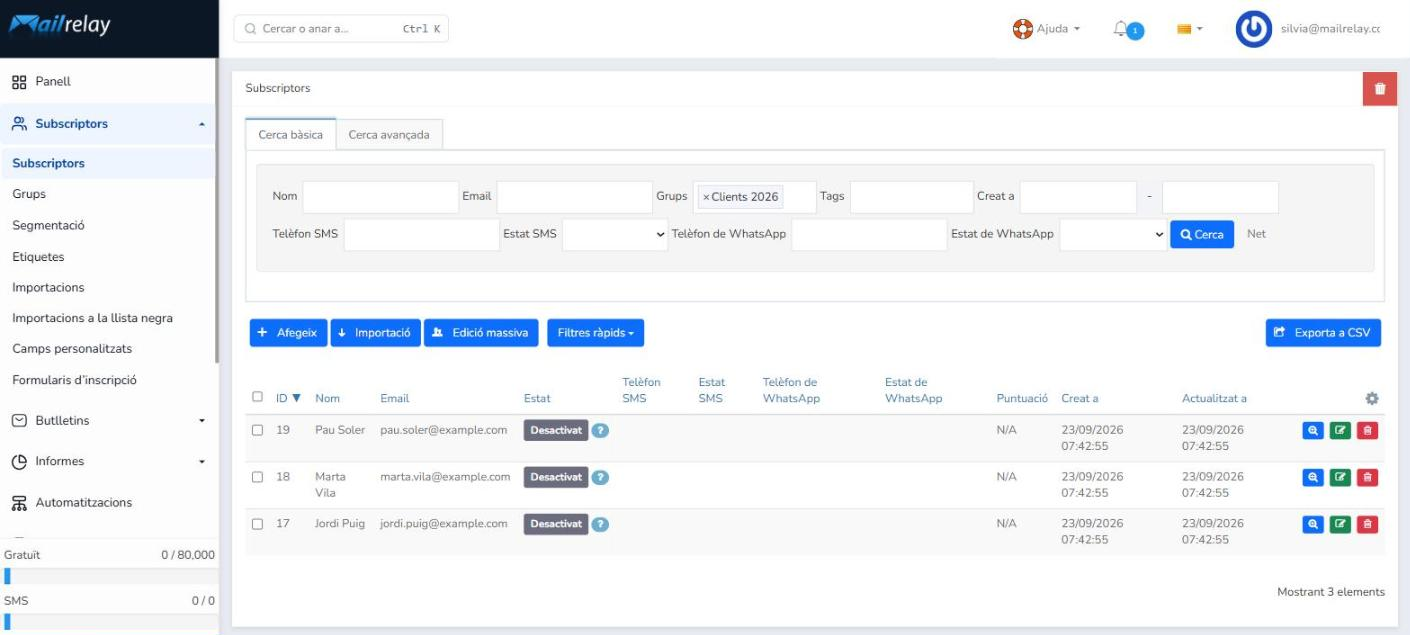
A la llista només veuràs els subscriptors que pertanyen a aquest grup, amb el seu nom, email, estat i data de creació. Des d’aquí també pots consultar-los, editar-los o exportar-los amb Exporta a CSV.
Consell: si algun subscriptor apareix amb l’estat Desactivat, fes clic a la icona ? que apareix al seu costat per veure’n el motiu. Per exemple, pot ser que l’email estigui a la llista negra global per exclusió de publicitat o per altres motius. Els subscriptors desactivats no rebran les teves campanyes; només els subscriptors actius reben els butlletins.
El procés d’importació és molt senzill. Si segueixes aquests passos, la teva llista quedarà importada al teu compte i a punt per enviar la teva primera campanya.
T'ha resultat útil aquest article?
Genial!
Gràcies pels teus comentaris
Sentim que no t'hàgim pogut ajudar
Gràcies pels teus comentaris
Comentaris enviats
T'agraïm el teu esforç i intentarem arreglar l'article