ÍNDEX
- Importacions a la llista negra
- Quin fitxer necessites per importar a la llista negra
- Com importar emails a la llista negra
- Bloquejar emails que no són subscriptors
- Historial d'importacions a la llista negra
- Afegir a la llista negra un subscriptor que ja tens
- Eliminar un subscriptor de la llista negra
- Preguntes freqüents
- Quin format ha de tenir el fitxer de la llista negra?
- Puc bloquejar emails que no són subscriptors del meu compte?
- Puc afegir a la llista negra un sol subscriptor sense importar cap fitxer?
- Com trec un subscriptor de la llista negra?
- Puc treure de la llista negra un email que és en una llista d'exclusió publicitària?
- Com sé quants emails s'han afegit a la llista negra?
De vegades cal assegurar-se que, sota cap concepte, una sèrie d'emails rebin els nostres enviaments. Per fer-ho, has de bloquejar aquests emails i importar-los a la llista negra de Mailrelay perquè quedin bloquejats.
Si vols saber-ne més sobre com gestionar els teus contactes, consulta l'article Gestió de subscriptors.
Quin fitxer necessites per importar a la llista negra
Pots afegir a la llista negra tant emails que siguin subscriptors com adreces d'email que no estiguin registrades com a subscriptors. Per fer-ho, només has de crear un fitxer .txt o .csv, que ha de contenir només un email per línia.
Un exemple senzill d'un fitxer .txt amb el format correcte podria ser:
name1@domini.com
name2@domini.net
name3@domini.com
name4@domini.eu
name5@domini.com
name6@domini.es
name7@domini.com
name8@domini.edu
name9@domini.cl
Com importar emails a la llista negra
Per accedir a aquesta secció, ves al menú Subscriptors > Importacions a la llista negra.
El cercador de la part superior et permet aplicar alguns filtres senzills, en què pots utilitzar dues condicions de cerca: ID i Nom de l'arxiu conté. Al costat hi ha el botó Cerca, així com el botó Net, per esborrar les dades introduïdes.
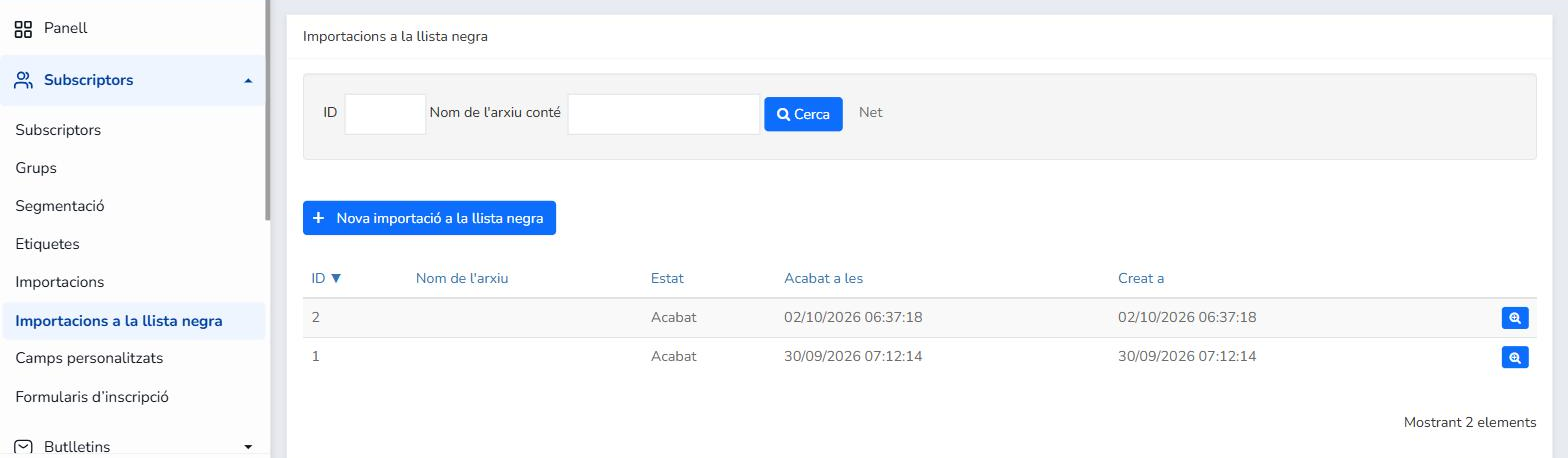
A sota hi ha el botó + Nova importació a la llista negra. Per importar els emails, segueix aquests passos:
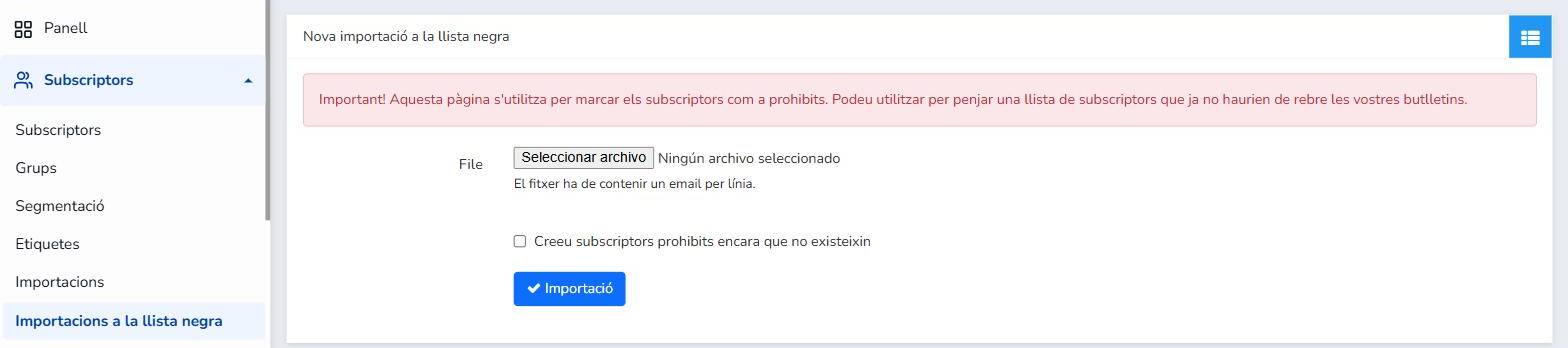
- Fes clic al botó + Nova importació a la llista negra. S'inicia el procés d'importació i s'obre una finestra nova.
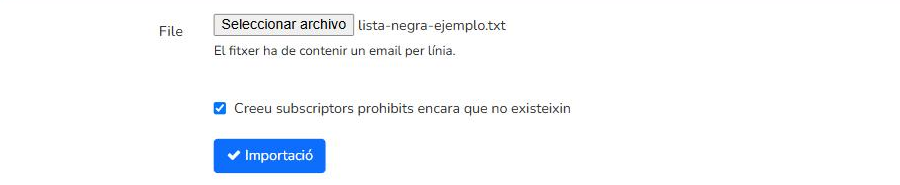
- Fes clic al botó de selecció de fitxer per obrir un explorador de fitxers i tria el fitxer .TXT o .CSV amb els contactes que vols bloquejar i afegir a la llista negra.
- Si també vols bloquejar emails que no són subscriptors, marca l'opció Creeu subscriptors prohibits encara que no existeixin (t'ho expliquem més avall).
- Fes clic al botó Importació.
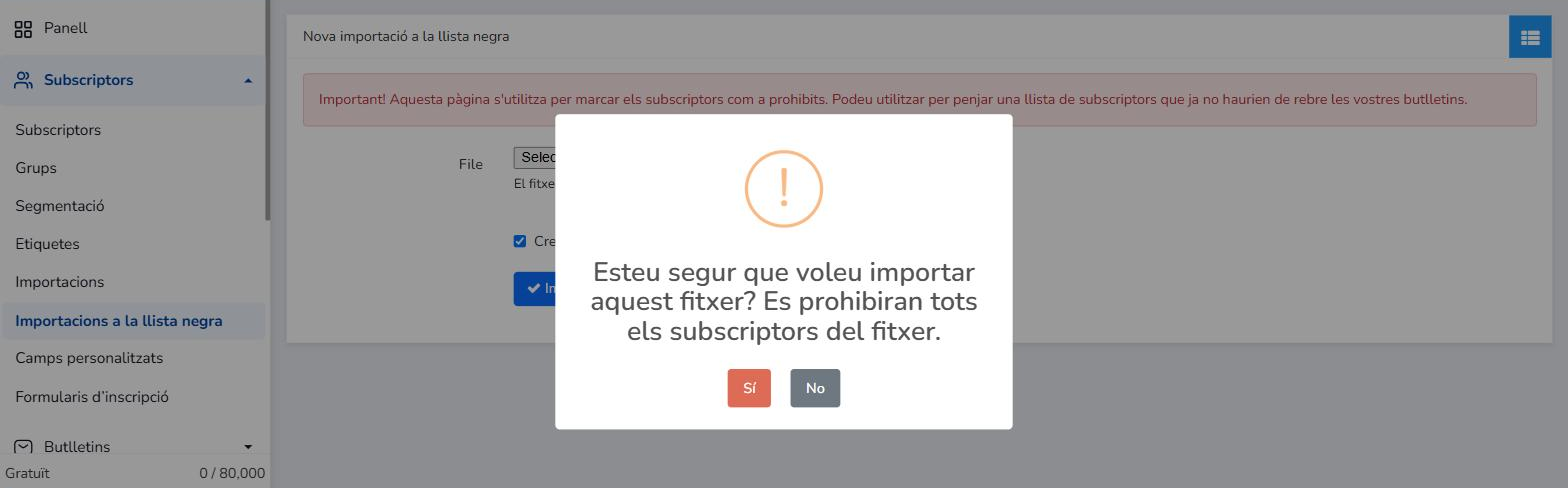
- A la finestra emergent de confirmació, fes clic a Sí.
A la part superior d'aquesta finestra veuràs un avís que et recorda que aquesta pàgina s'utilitza per marcar els subscriptors com a prohibits, és a dir, per carregar una llista de subscriptors que ja no haurien de rebre els teus butlletins.
Bloquejar emails que no són subscriptors
Així mateix, el sistema t'oferirà un ajust important, que és l'opció Creeu subscriptors prohibits encara que no existeixin.
De manera predeterminada, aquesta opció està desmarcada i no importa els emails que no siguin a les llistes de contactes del compte.
Marca aquesta opció per afegir a la llista negra fins i tot els contactes que no s'hagin afegit mai al compte.
Abans de començar el procés, es mostrarà una finestra emergent amb l'avís: Esteu segur que voleu importar aquest fitxer? Es prohibiran tots els subscriptors del fitxer. Has de fer clic a Sí per continuar amb la importació a la llista negra.
En confirmar, veuràs un missatge que indica que la importació a la llista negra s'ha creat correctament. La importació quedarà pendent fins que el procés acabi i l'estat passi a Acabat.
Historial d'importacions a la llista negra
L'àrea de resultats mostra un historial dels fitxers que has importat i utilitza cinc columnes d'informació: ID, Nom de l'arxiu, Estat (si la importació s'ha completat o està en curs), Acabat a les i Creat a.
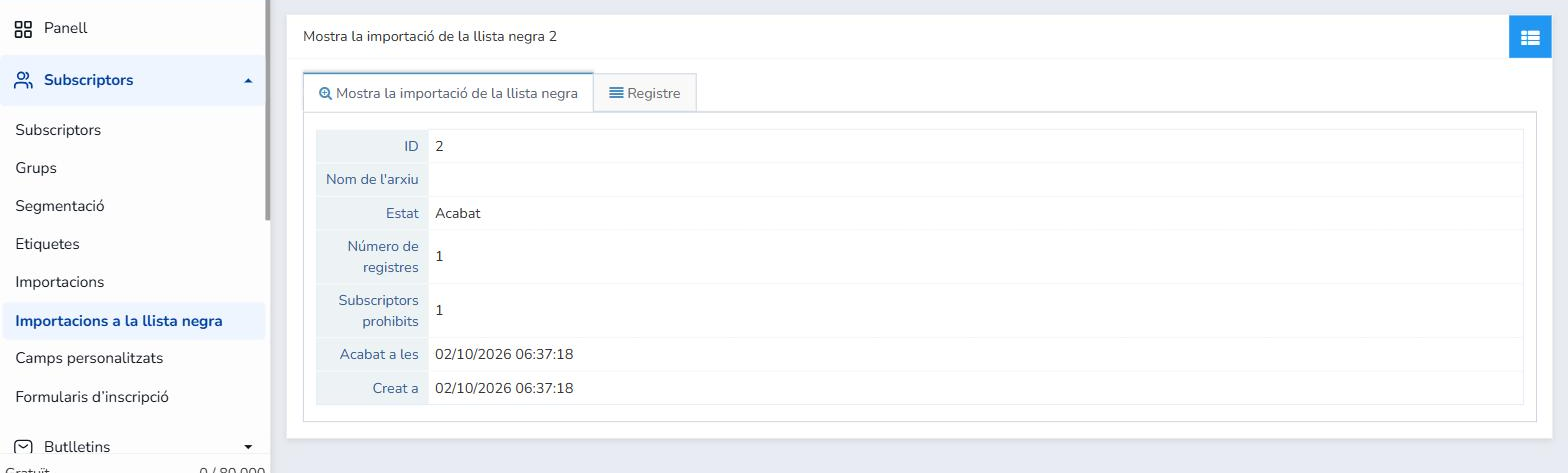
Al costat de cada importació hi ha un botó amb una lupa que, en fer-hi clic, mostra un resum de la importació: ID, nom de l'arxiu, estat, Número de registres, Subscriptors prohibits i les dates de finalització i de creació. A la pestanya Registre pots consultar l'historial de canvis de la importació (quan es va produir cada esdeveniment, l'usuari, la IP i els canvis d'estat).
Afegir a la llista negra un subscriptor que ja tens
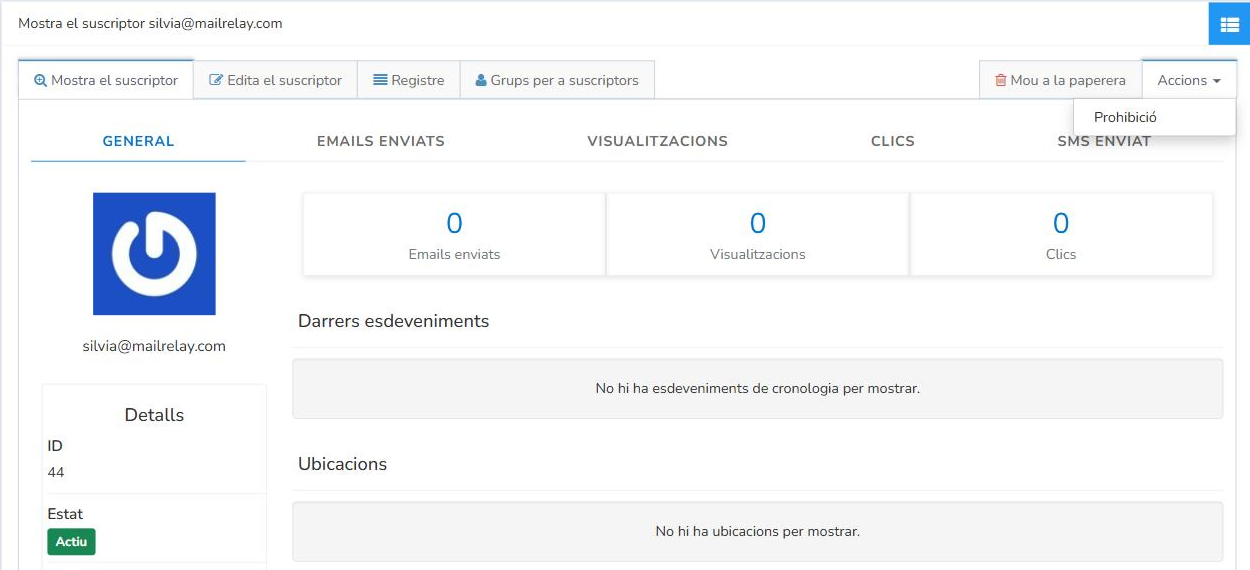
Si només vols bloquejar un subscriptor concret que ja és al teu compte, no cal que creïs cap fitxer. Pots afegir-lo a la llista negra directament des de la seva fitxa:
- Ves al menú Subscriptors > Subscriptors i fes clic al subscriptor que vols bloquejar.
- A la fitxa del subscriptor, fes clic al botó Accions, a la part superior dreta.
- Selecciona Prohibició.
Eliminar un subscriptor de la llista negra
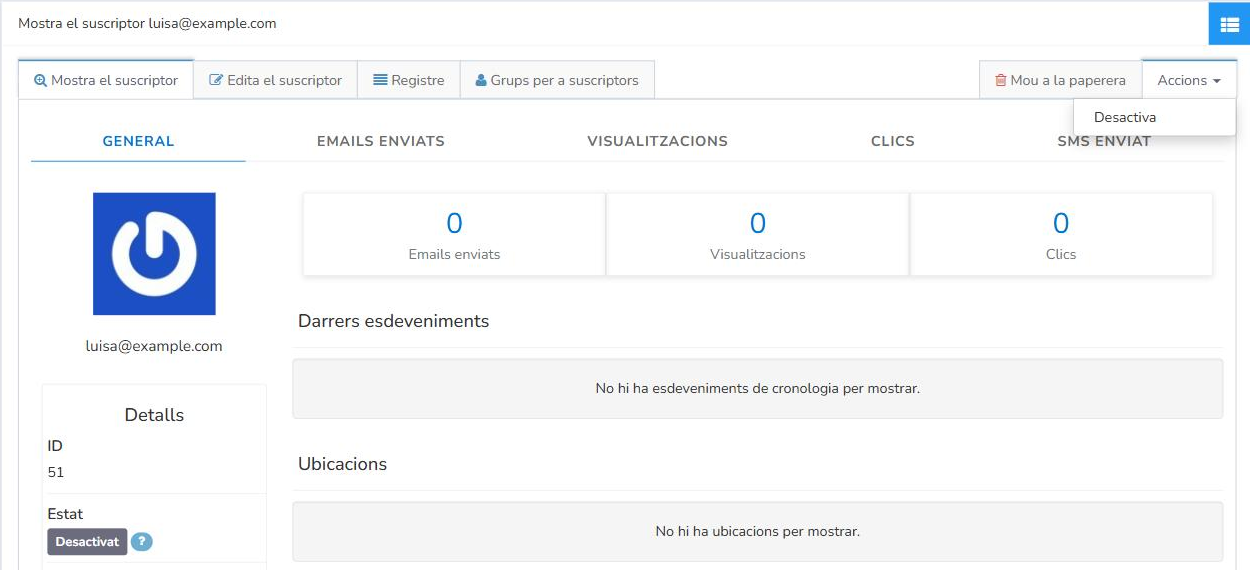
Si el subscriptor ja és a la llista negra, en aquest mateix menú Accions veuràs l'opció Desactiva. Fes-hi clic per treure'l de la llista negra.
Important: des del menú Accions només pots eliminar de la llista negra els emails que hi hagis afegit tu. Si un email està bloquejat a la llista negra perquè figura en una llista d'exclusió publicitària, el pots tornar a habilitar si el subscriptor s'inscriu a través del formulari d'inscripció del teu compte. Pots veure com crear-ne un a l'article Creació de formularis d'inscripció.
Preguntes freqüents
Quin format ha de tenir el fitxer de la llista negra?
Un fitxer .txt o .csv amb un sol email per línia.
Puc bloquejar emails que no són subscriptors del meu compte?
Sí. Marca l'opció Creeu subscriptors prohibits encara que no existeixin abans de fer clic a Importació. Si la deixes desmarcada, només es bloquejaran els emails que ja existeixin al teu compte.
Puc afegir a la llista negra un sol subscriptor sense importar cap fitxer?
Sí. Obre la fitxa del subscriptor, fes clic a Accions i selecciona Prohibició.
Com trec un subscriptor de la llista negra?
Obre la fitxa del subscriptor, fes clic a Accions i selecciona Desactiva. Tingues en compte que aquesta opció només funciona amb els emails que hagis afegit tu a la llista negra. Si l'email és a la llista negra perquè figura en una llista d'exclusió publicitària, consulta la pregunta següent.
Puc treure de la llista negra un email que és en una llista d'exclusió publicitària?
Sí, tot i que no des del menú Accions. Si un email està bloquejat a la llista negra perquè figura en una llista d'exclusió publicitària, el pots tornar a habilitar si el subscriptor s'inscriu a través del formulari d'inscripció del teu compte. Si no saps com crear-lo, consulta l'article Creació de formularis d'inscripció.
Com sé quants emails s'han afegit a la llista negra?
Fes clic al botó de la lupa de la importació. Al resum veuràs el Número de registres del fitxer i quants Subscriptors prohibits s'hi han afegit.
T'ha resultat útil aquest article?
Genial!
Gràcies pels teus comentaris
Sentim que no t'hàgim pogut ajudar
Gràcies pels teus comentaris
Comentaris enviats
T'agraïm el teu esforç i intentarem arreglar l'article