Gestió dels subscriptors
El menú de subscriptors mostra tota la teva llista de contactes.
Aquesta llista es pot filtrar fent servir les pestanyes principals: Cerca bàsica i Cerca avançada.
La principal diferència entre elles és el nombre i el tipus de filtres disponibles: la cerca bàsica és molt més senzilla i ràpida, mentre que la cerca avançada et permet filtrar els teus contactes d'una manera molt més potent.
ÍNDEX
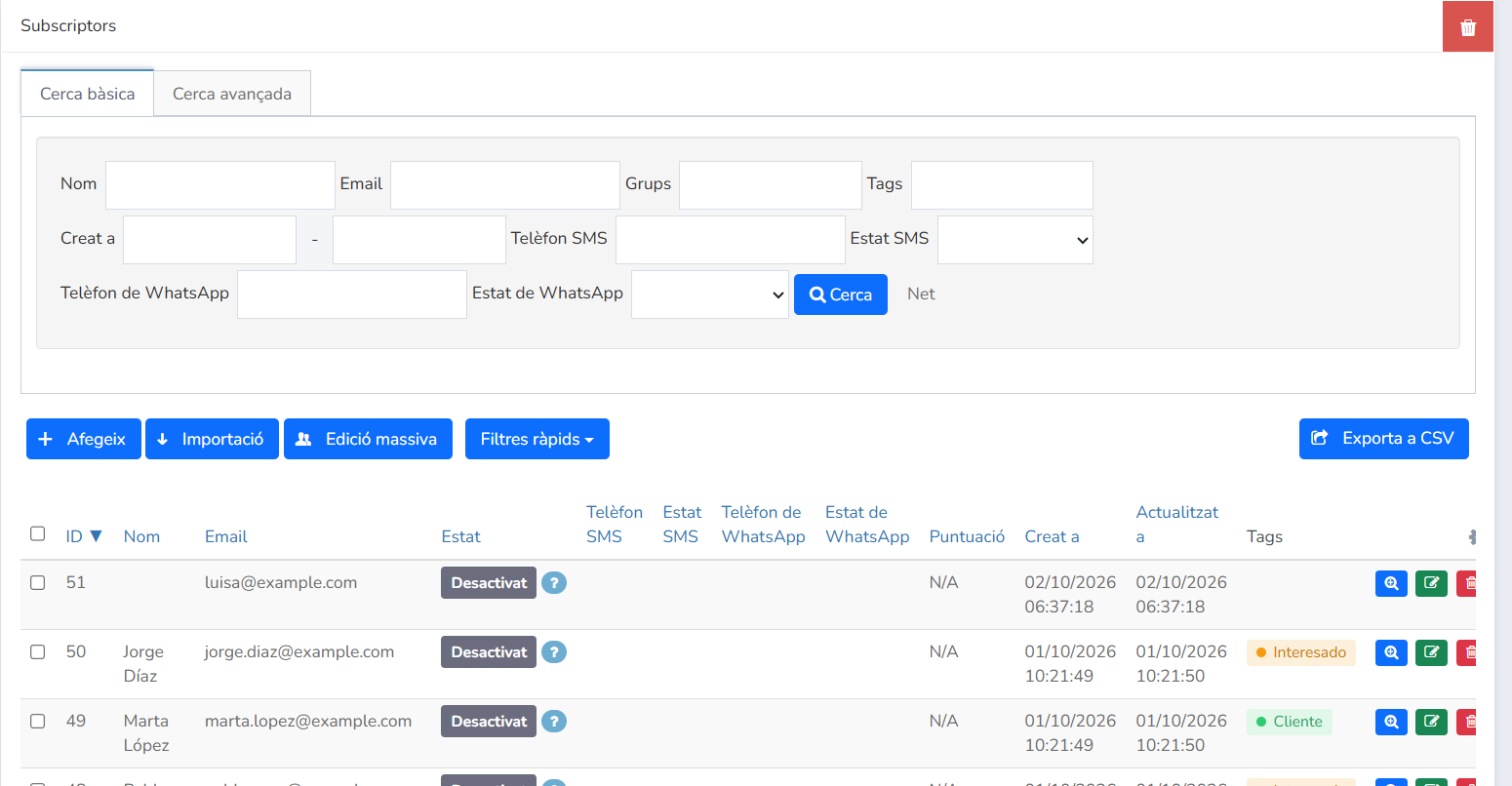
A la pestanya Cerca bàsica, la zona de cerca ofereix camps condicionals bàsics com ara nom, email, grups, tags, data de creació, telèfon i estat d'SMS, i telèfon i estat de WhatsApp.
Un cop hagis definit les condicions per filtrar, pots fer clic al botó Cerca per aplicar-les, o a Net per eliminar tots els filtres.
A més de la zona de cerca, hi ha cinc botons d'acció:
- Afegeix: et permet crear un subscriptor nou.
- Importació: et permet importar la teva llista de contactes de forma massiva.
- Edició massiva: aplica una acció massiva als contactes seleccionats, o a tots si no n'hi ha cap de seleccionat.
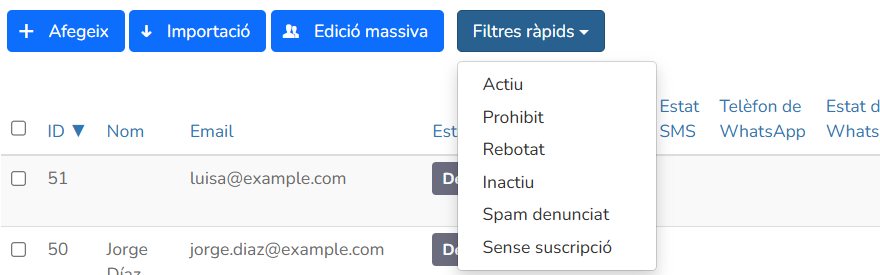
- Filtres ràpids: et permet filtrar per l'estat del contacte (actiu, prohibit, rebotat, inactiu, spam denunciat o sense subscripció).
- Exporta a CSV: exporta en format CSV els contactes que compleixen els filtres definits, si n'hi ha.
1. Afegeix
Et permet afegir un subscriptor nou i els seus valors als camps personalitzats, que podràs fer servir per personalitzar els teus butlletins d'email, a més de triar a quins grups s'afegirà.
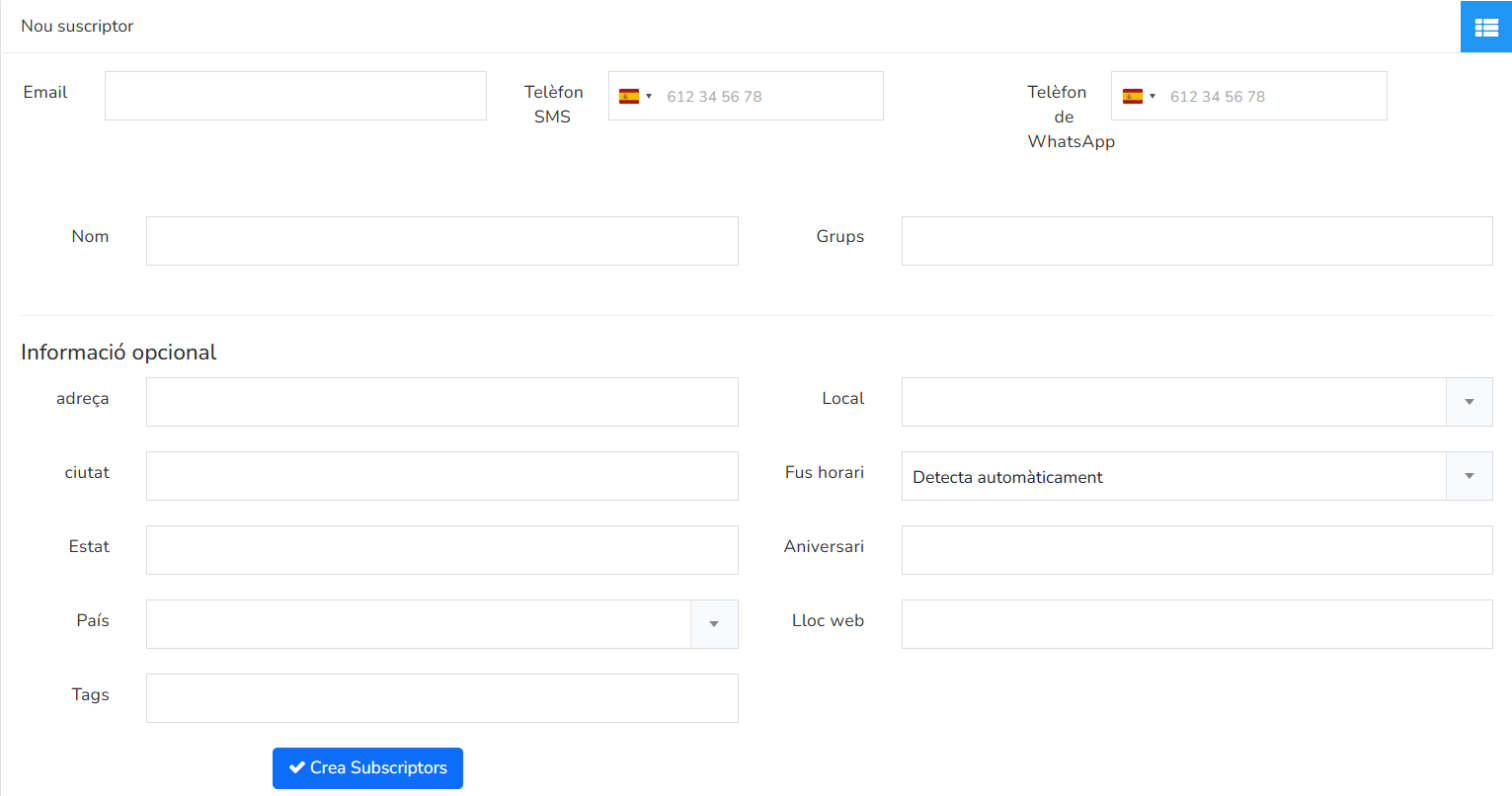
Per afegir un sol subscriptor nou, només has de fer clic a +Afegeix i veuràs els diferents camps; només el camp Email és obligatori. Tot i així, també hauràs de seleccionar el grup o grups als quals pertanyerà el subscriptor.
A la part superior també pots indicar el Telèfon SMS i el Telèfon de WhatsApp del contacte, i a Informació opcional pots completar dades com l'adreça, la ciutat, l'estat/província, el país, els tags, l'idioma, el fus horari, l'aniversari o el lloc web.
Si has creat camps personalitzats, també hi apareixeran i hi podràs afegir la informació corresponent. En qualsevol cas, el subscriptor nou s'afegirà després de fer clic a Crea Subscriptors.
2. Importació
Si vols afegir més d'un subscriptor, fes clic a Importació. Aquesta opció obrirà un assistent per importar contactes basat en tres passos (1. Trieu la font, 2. Mapa de columnes i 3. Reviseu i confirmeu).
2.1. Trieu la font
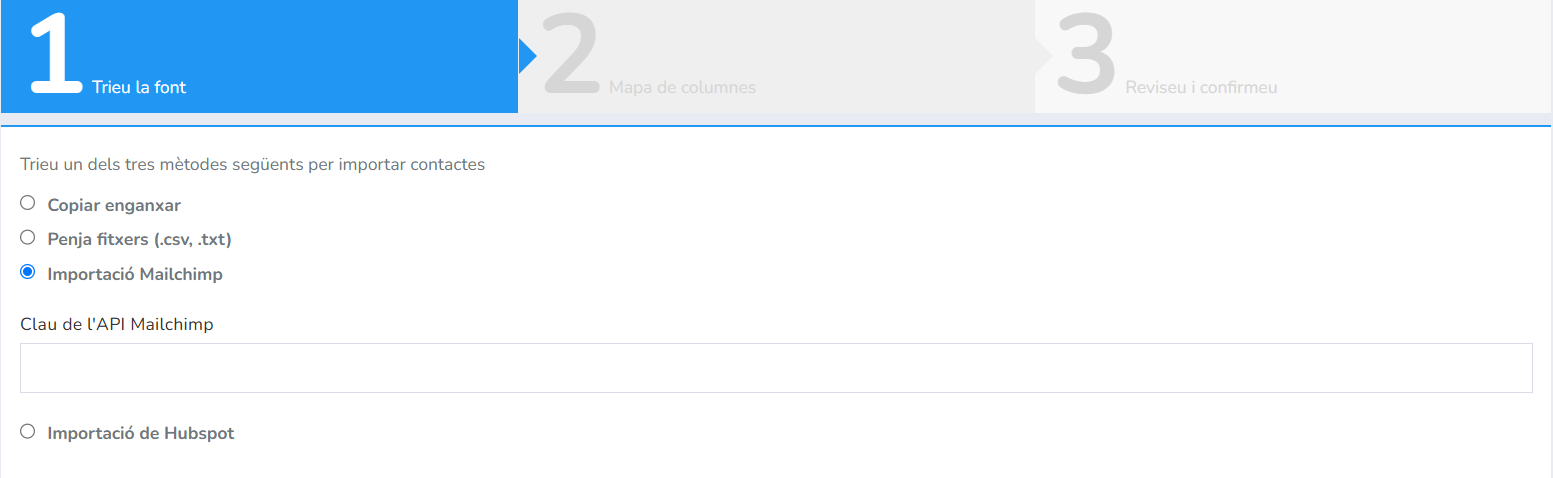
Aquí pots afegir subscriptors de forma massiva de quatre maneres diferents: Copiar enganxar, Penja fitxers (.csv, .txt), Importació Mailchimp o Importació de Hubspot.
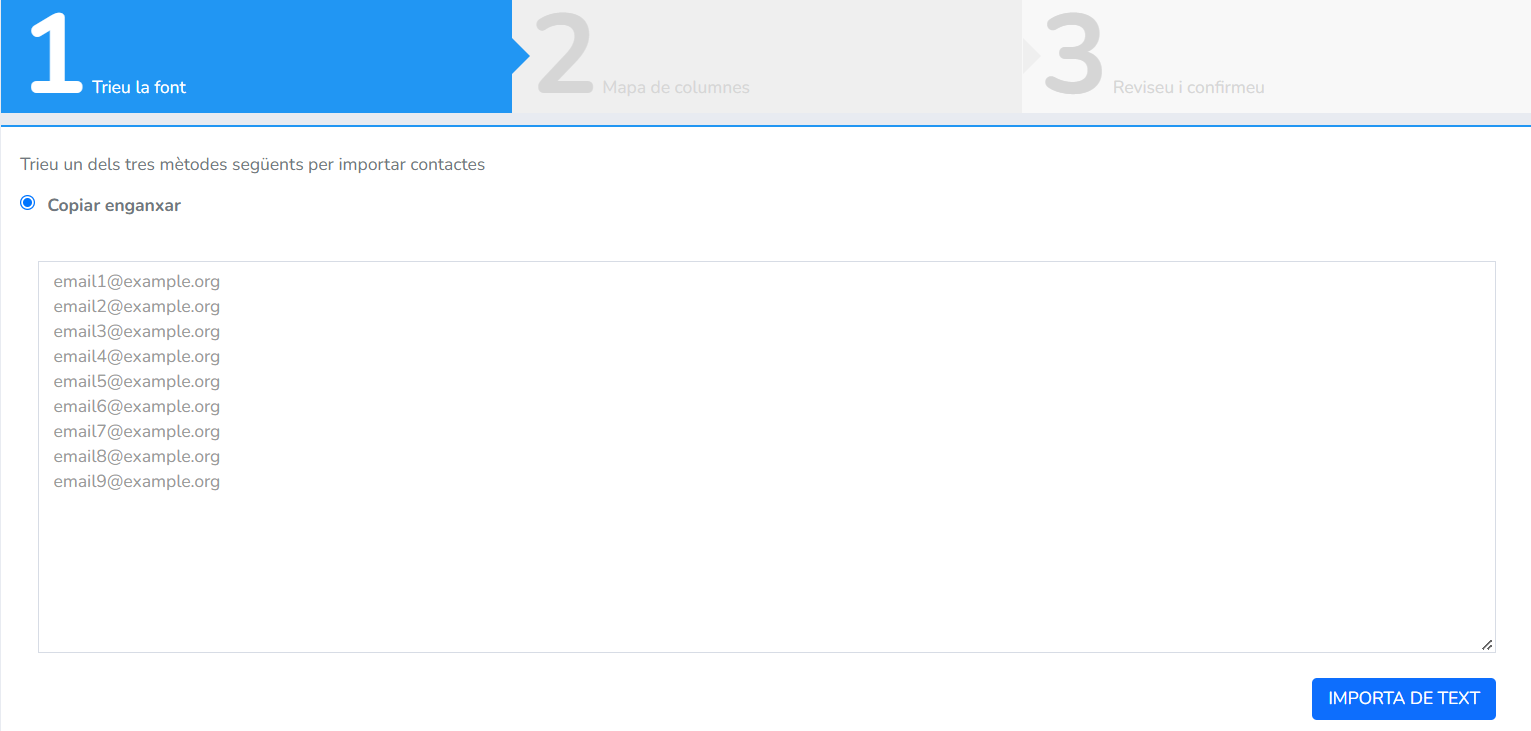
Importar amb l'opció Copiar enganxar és senzill: només has d'enganxar un email per línia a la zona de dades i fer clic a IMPORTA DE TEXT.
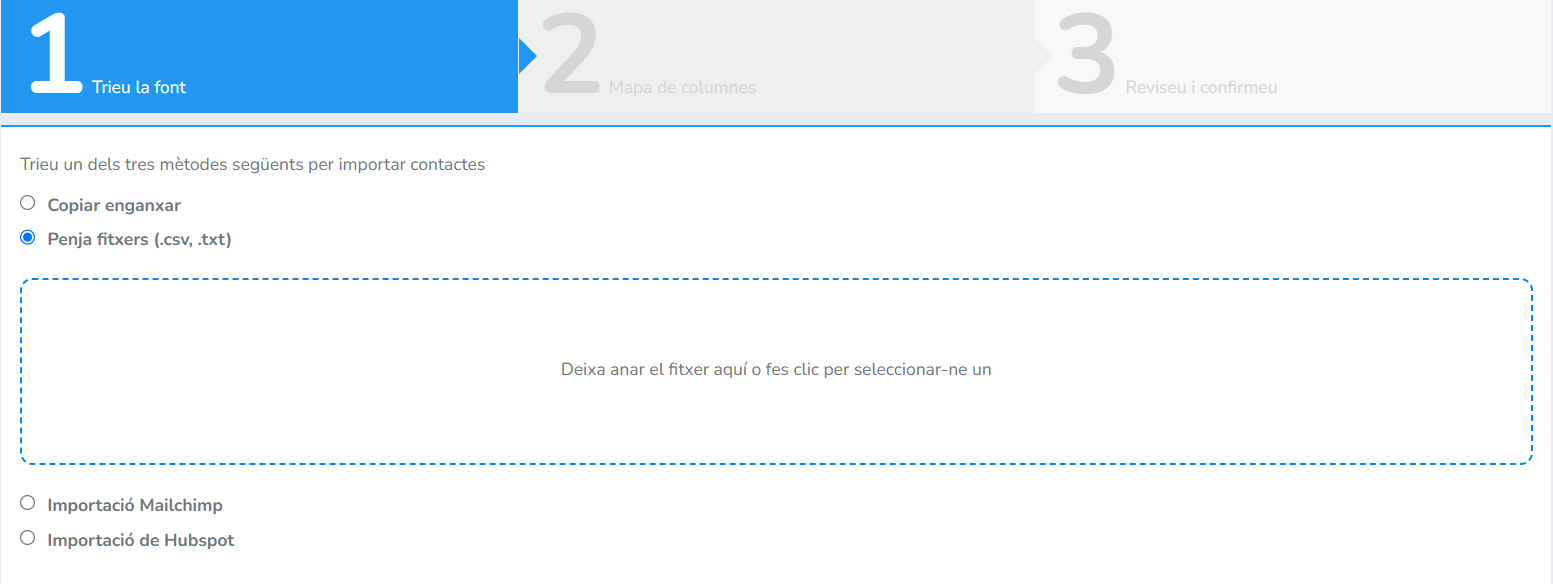
D'altra banda, si selecciones Penja fitxers (.csv, .txt) s'obre una zona de càrrega (Deixa anar el fitxer aquí o fes clic per seleccionar-ne un) on pots arrossegar i deixar anar el document que vulguis importar, o fer clic dins d'aquesta zona per obrir un explorador de fitxers i pujar-lo des d'allà.
L'opció Importació Mailchimp requereix una clau que hauràs d'introduir al camp Clau de l'API Mailchimp perquè les dades es puguin importar des de Mailchimp. Per obtenir aquesta clau API, cal iniciar sessió al teu compte de Mailchimp i anar a Profile >> Extras >> API keys >> Create A Key.
Després, la clau API (una seqüència alfanumèrica) es mostrarà a la zona Your API keys i l'hauràs de copiar per afegir-la a Mailrelay (Clau de l'API Mailchimp).
A continuació, prem Enter i s'obrirà un menú desplegable amb les teves llistes de Mailchimp, on hauràs de seleccionar la llista de contactes que vulguis importar i fer clic al botó d'importació.
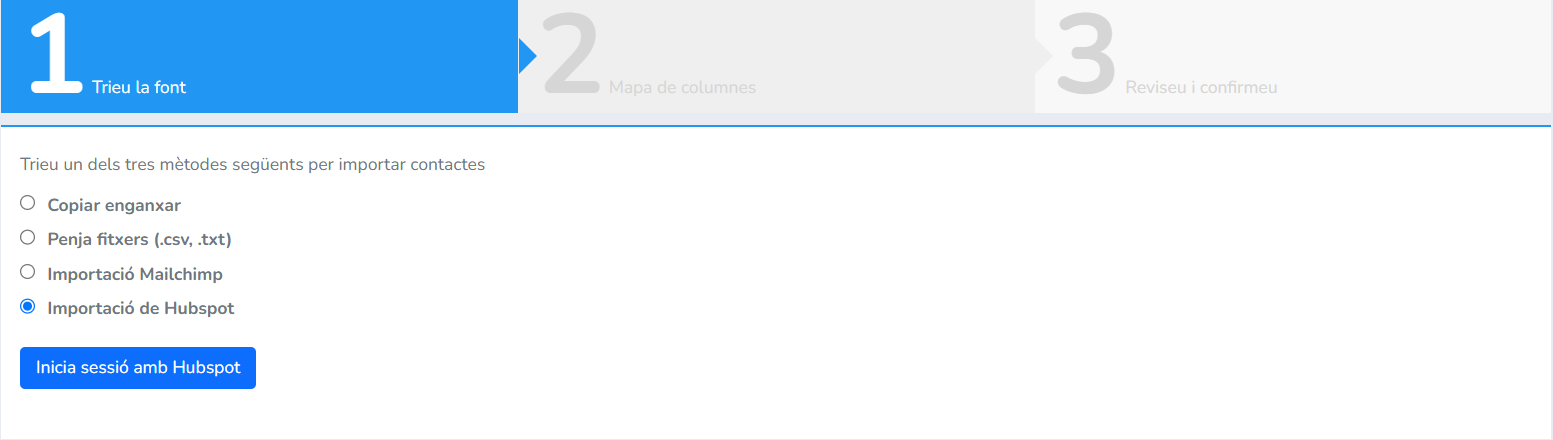
Finalment, l'opció Importació de Hubspot et permet portar els teus contactes directament des del teu compte de HubSpot. Només has de fer clic a Inicia sessió amb Hubspot, accedir amb el teu compte i autoritzar la connexió per continuar amb la importació.
2.2. Mapa de columnes
Un cop hagis carregat la llista de contactes amb qualsevol d'aquestes opcions, arribaràs al pas on podràs associar cada columna al seu camp corresponent i triar a quin grup o grups vols importar els contactes.
Segons els camps/columnes detectats, cada columna es mostrarà a Etiqueta de fitxer i, al costat de cadascuna, a la columna Camp trobaràs un menú desplegable per associar-la a un dels camps disponibles. A la columna Vista prèvia de les dades veuràs una mostra del contingut de cada columna perquè et resulti més fàcil associar-la. Si el fitxer només té una columna, el sistema assumirà que és el camp d'email.
Després, selecciona el grup de destinació dels subscriptors a Importa a grups > Grups i, si els vols afegir a un grup nou, marca la casella Grup nou i escriu el nom del grup que vulguis crear.
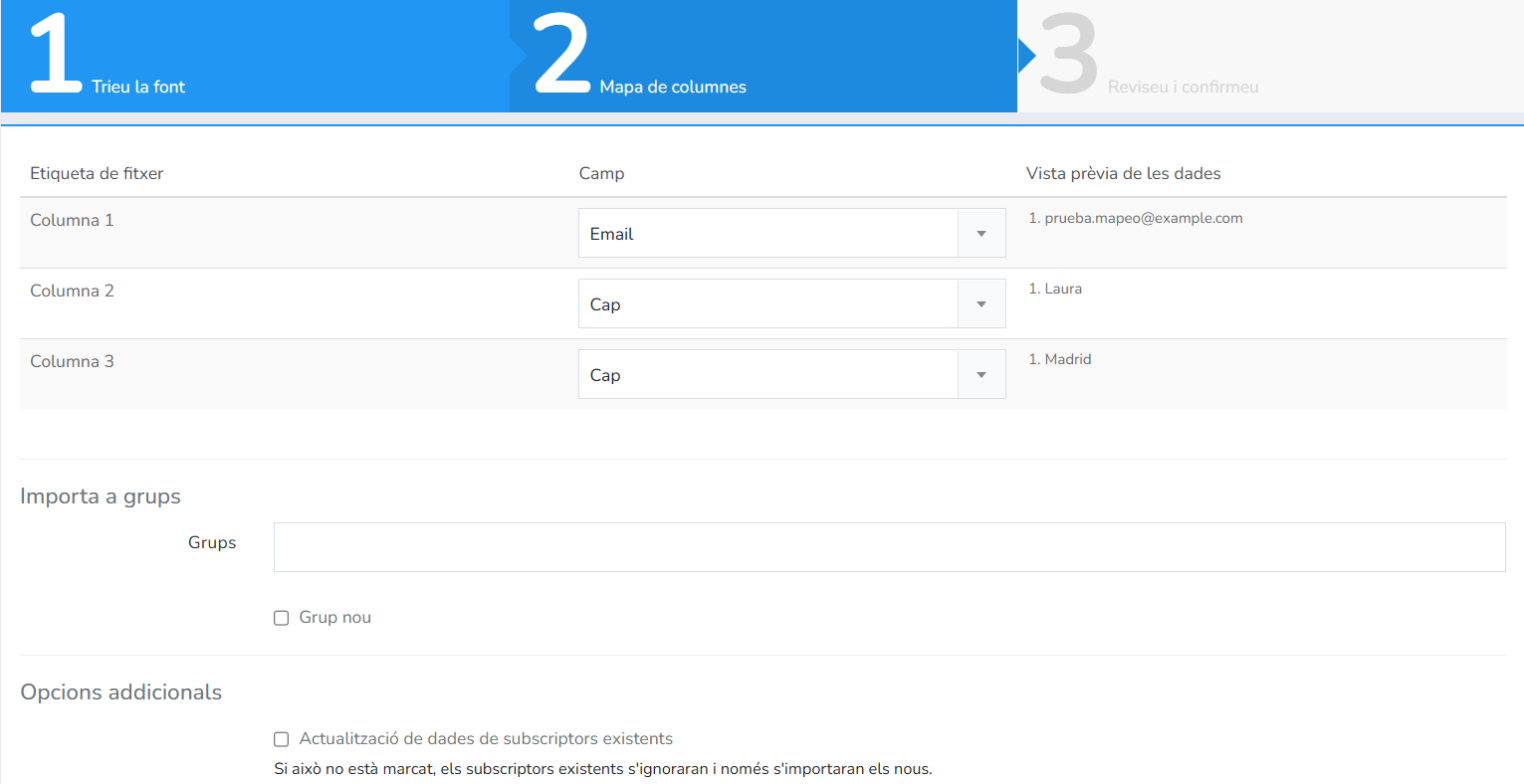
Abans de continuar, has d'indicar a Opcions addicionals com vols tractar els subscriptors que ja existeixen. Aquí tens dues alternatives:
- Si no marques la casella Actualització de dades de subscriptors existents: els subscriptors existents s'ignoraran i només s'importaran els nous. En aquest cas, els subscriptors que ja siguin a les teves llistes de contactes de Mailrelay no s'importaran.
- Si marques la casella Actualització de dades de subscriptors existents: el subscriptor s'importarà i apareixeran dues opcions: Mantingueu els subscriptors existents en els vostres grups actuals i afegiu-los als grups seleccionats i Eliminar els subscriptors de grups existents i agregar els grups seleccionats. Amb la primera, els subscriptors que importes s'afegiran al grup (o grups) nou i es mantindran als grups on ja eren; amb la segona, s'eliminaran dels grups on ja eren i s'afegiran només al grup (o grups) nou.
Ara, marca la declaració: Confirmo que les dades a importar compleixen amb el RGPD i les normes internacionals antispam, i han estat verificades amb doble OPT-IN, eximint a Mailrelay de qualsevol responsabilitat per qualsevol dany, pèrdua, responsabilitat, liquidació o despesa (incloses despeses addicionals) que poden sorgir en relació amb qualsevol reclamació o acció legal si aquest no és el cas.
Després, completa el mapatge fent clic a Importació. El sistema afegirà els subscriptors i et portarà directament a Reviseu i confirmeu.
2.3. Reviseu i confirmeu
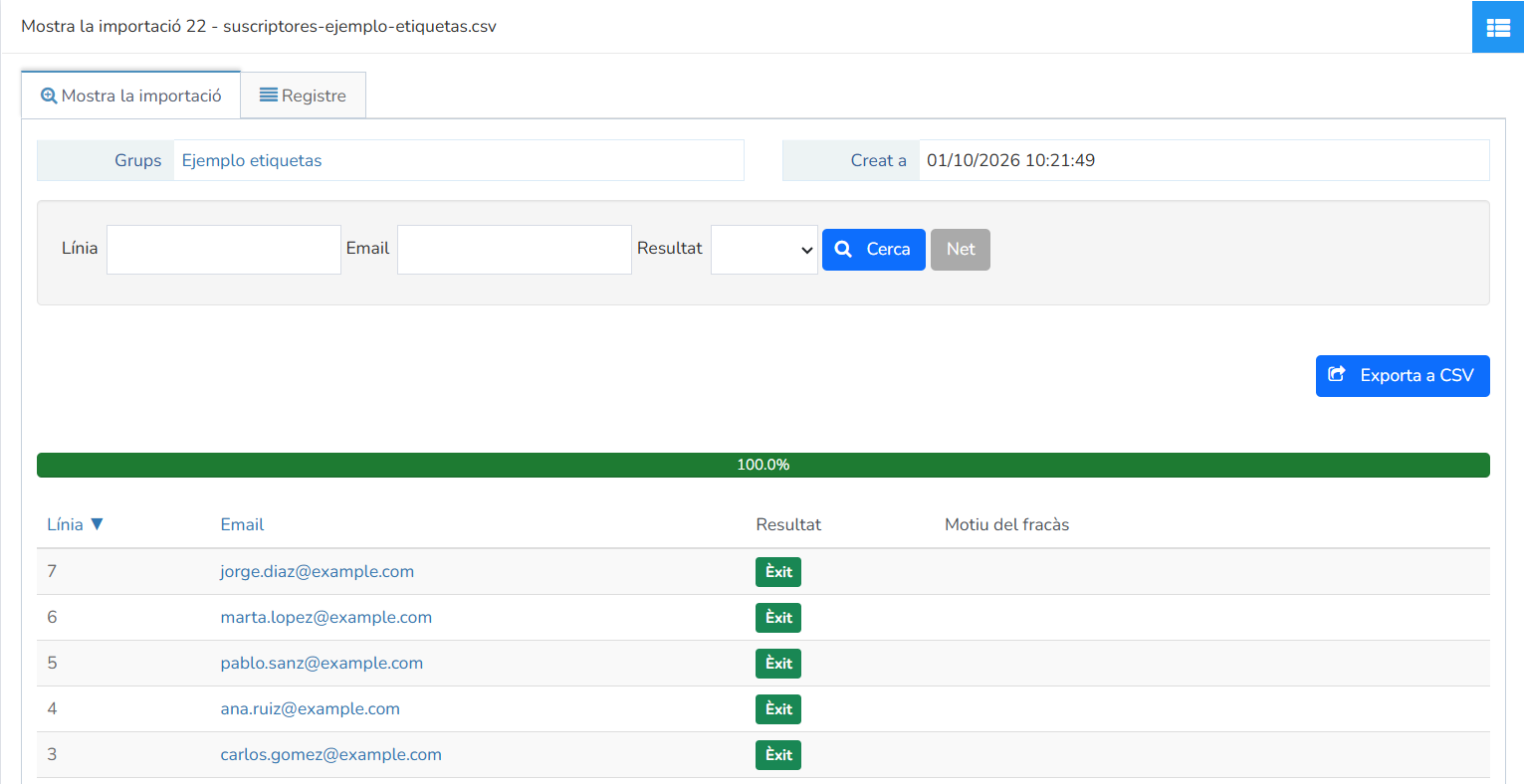
Aquesta zona mostra un informe de la importació, on pots cercar entre els subscriptors importats fent servir els filtres Línia, Email i Resultat (segons si s'han importat o no: Èxit o Fallit) i fent clic al botó Cerca.
Just a sota, pots veure un resum del resultat de la importació amb una barra de progrés i, si hi ha hagut cap error, la columna Motiu del fracàs n'explica el motiu. També pots descarregar aquest informe amb el botó Exporta a CSV i consultar la pestanya Registre.
Pots tornar a consultar aquest informe en qualsevol moment des de Subscriptors > Importacions.
3. Edició massiva
Amb aquesta opció pots fer canvis de forma massiva aplicant una mateixa acció a lots de subscriptors.
Després de fer clic al botó Edició massiva, es mostrarà una finestra emergent que indica el nombre total de subscriptors als quals s'aplicarà l'edició.
Just a sota hi ha el menú desplegable Acció, on has de triar l'acció que vols aplicar: Afegeix al grup, Elimina del grup, Afegeix etiquetes, Elimina etiquetes, Actualitzar camp, Cancel·la la subscripció (treure de la llista negra), Suprimeix el suscriptor (passa a la paperera) i Eliminació permanent. Eliminar subscriptor (moure a paperera) deixa el subscriptor a la paperera, des d'on el pots restaurar; roman aquí sense termini, fins que l'eliminis de forma permanent o fins que s'elimini el compte. Eliminació permanent esborra les dades del subscriptor i anonimitza les estadístiques, i no es pot desfer: és l'opció que has d'usar quan una persona exerceix el dret de supressió (art. 17 del RGPD). Per l'API, l'equivalent és DELETE /subscribers/{id} amb el paràmetre permanent_delete: true.
Un cop triada, fes clic a Presentar per aplicar l'acció.
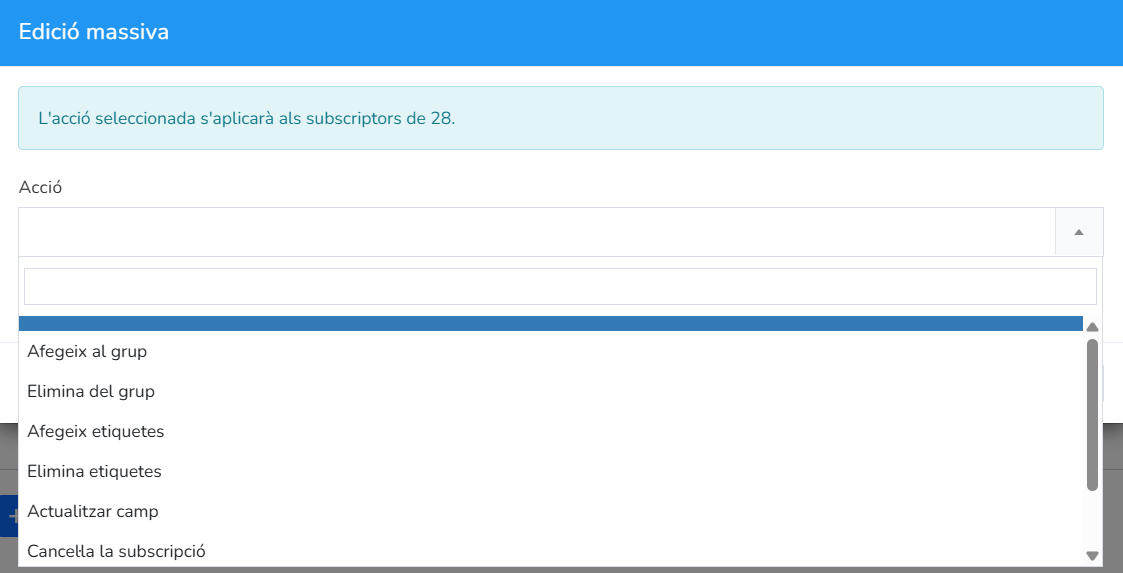
NOTA: L'edició massiva s'aplica a tots els emails seleccionats; si no hi ha cap selecció activa, s'aplicarà a tots o a grups complets.
4. Filtres ràpids
Com indica el nom, aquests filtres s'apliquen de manera ràpida i senzilla a tots els emails de la base de dades o a una selecció/grup que ja hagis filtrat prèviament.
Amb un sol clic pots segmentar segons l'estat del subscriptor: Actiu, Prohibit, Rebotat, Inactiu, Spam denunciat o Sense subscripció. Només has de seleccionar qualsevol dels filtres i s'aplicarà immediatament.
5. Exporta a CSV
Aquesta funció et permet exportar llistes de subscriptors amb opcions personalitzades, extraient els contactes filtrats per algun modificador o grup seleccionat (si no hi ha filtres, el sistema els exportarà tots).
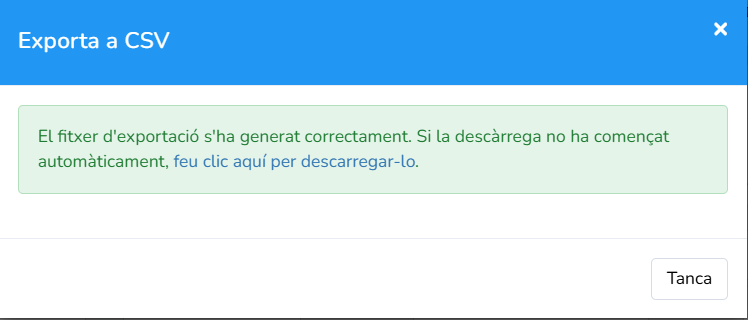
Després de fer clic a Exporta a CSV, s'obrirà una finestra emergent on hauràs de seleccionar els camps que vols incloure al document exportat.
A més, si vols afegir una capçalera per saber què conté cada columna exportada, marca l'opció Inclou les capçaleres.
A Camps, selecciona els camps que vols afegir al document (pots fer servir Seleccionar tot; a la llista també hi ha les dades de grups i el telèfon i l'estat d'SMS i de WhatsApp) i fes clic al botó Exporta a CSV per descarregar-lo.
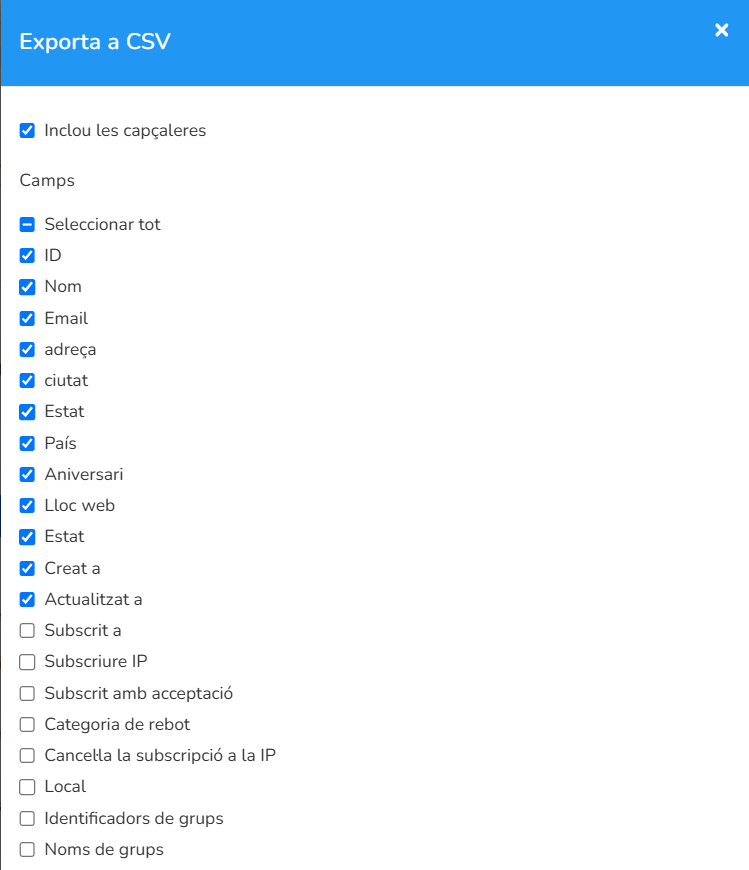
Un cop generat el fitxer, es mostra un missatge de confirmació amb un enllaç de descàrrega directa (feu clic aquí per descarregar-lo), per si la descàrrega no ha començat automàticament.
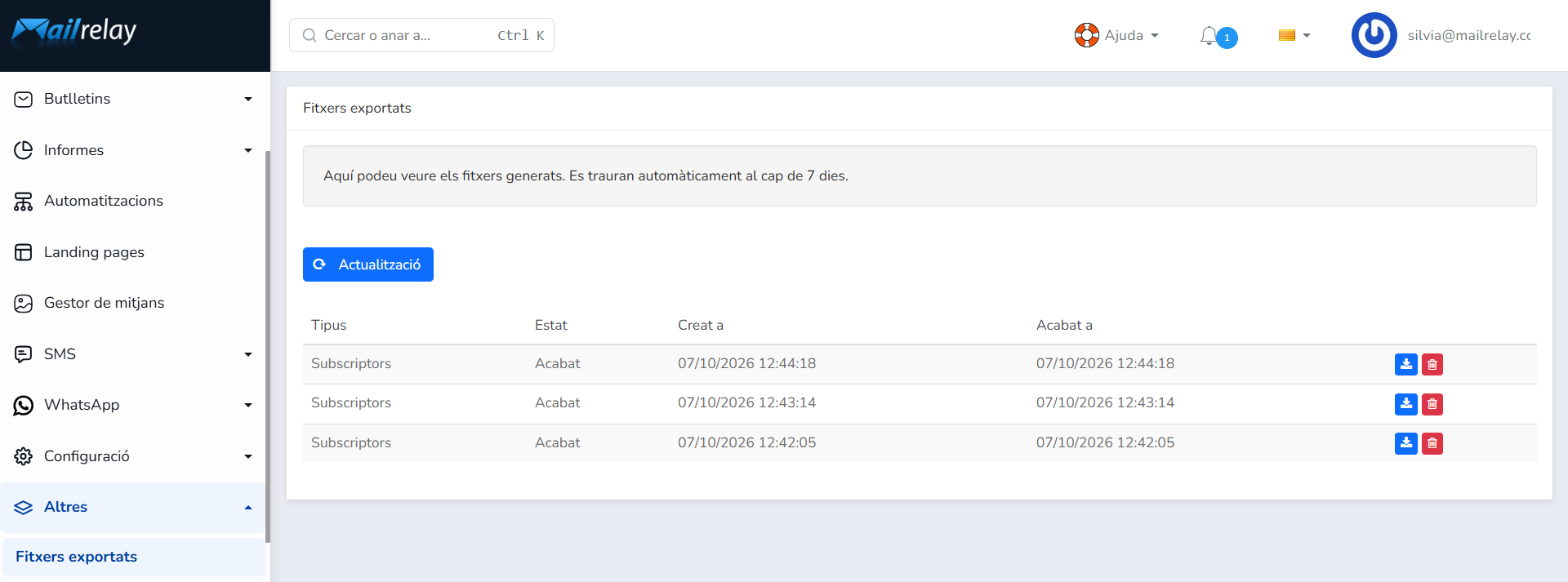
També pots accedir a aquesta exportació des de Altres >> Fitxers exportats (funciona com un historial d'exportacions anteriors), on pots descarregar o suprimir cada fitxer. Tingues en compte que el sistema elimina automàticament aquests fitxers al cap de 7 dies.
6. Zona de resultats
La zona de resultats té dues pestanyes: Cerca bàsica i Cerca avançada.
6.1. Cerca bàsica
Aquesta pestanya ofereix els modificadors de cerca següents: Nom, Email, Grups, Tags, Creat a (on pots indicar un període de temps concret), Telèfon SMS, Estat SMS (Actiu i Donat de baixa), Telèfon de WhatsApp i Estat de WhatsApp.
També inclou els botons per iniciar la cerca i eliminar els filtres seleccionats: Cerca i Net, respectivament.
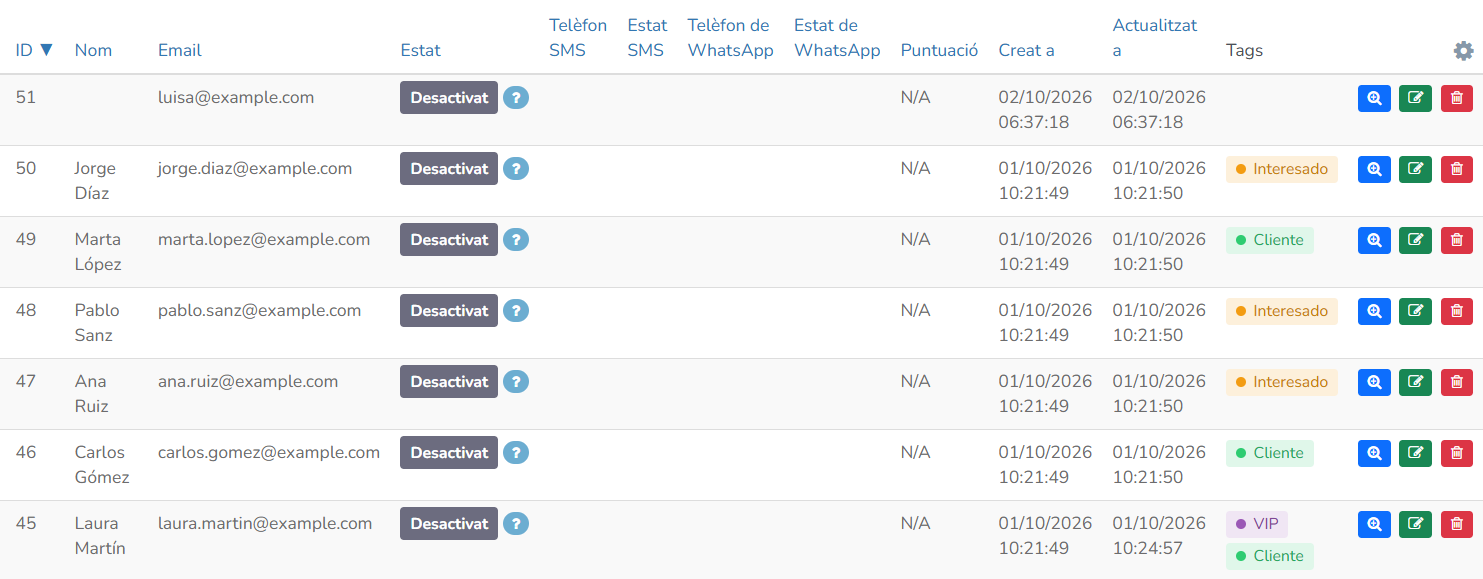
A la zona de resultats pots veure aquestes columnes: ID, Nom, Email, Estat, Telèfon SMS, Estat SMS, Telèfon de WhatsApp, Estat de WhatsApp, Puntuació, Creat a, Actualitzat a i Tags. A més, hi ha tres botons d'acció: Mostra, Edita i Mou a la paperera.
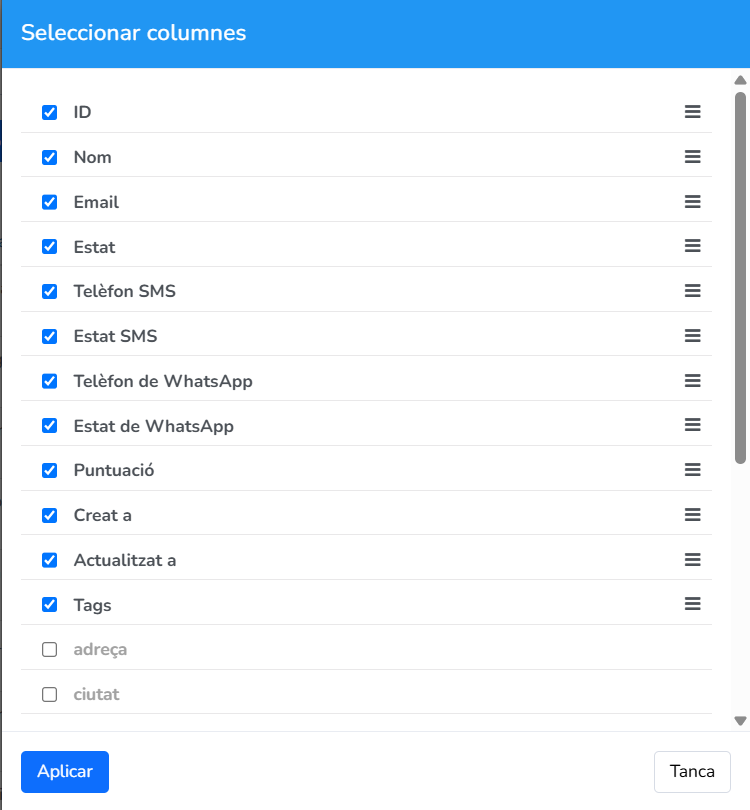
Si vols canviar les columnes que es mostren, fes clic a la icona de l'engranatge a la dreta de la capçalera de la taula. S'obrirà la finestra Seleccionar columnes, on pots marcar o desmarcar columnes (per exemple, adreça o ciutat) i arrossegar-les per canviar-ne l'ordre. Fes clic a Aplicar per desar els canvis.
Segons els modificadors i filtres aplicats, la informació que es mostra a la zona de resultats canvia automàticament. A la part inferior de la zona de resultats apareixen numerades les pàgines de resultats, juntament amb les fletxes de desplaçament.
Si has mogut algun subscriptor a la paperera, el pots recuperar amb el botó vermell de la paperera de l'extrem superior dret (Veure i restaurar subscriptors suprimits).
Els subscriptors romanen a la paperera fins que eliminen la forma permanent (apartament 3) o fins que s'eliminin el compte.
6.2. Cerca avançada
A la pestanya Cerca avançada, la zona de cerca ofereix diverses condicions que es poden combinar per afinar la cerca amb més precisió.
Les condicions s'organitzen en grups de condicions. A la part superior defineixes si els subscriptors han de complir tots els grups o qualsevol d'ells (Coincidir totes o Coincidir qualsevol d'aquests grups de condicions) i, dins de cada grup, si han de complir totes o qualsevol de les seves condicions (Coincidir totes o Coincidir qualsevol d'aquestes condicions en aquest grup).
Al principi només es mostra una condició, però en pots afegir tantes com vulguis fent clic al botó +Afegeix condició. També pots afegir grups de condicions amb el botó +Afegeix grup de condicions.
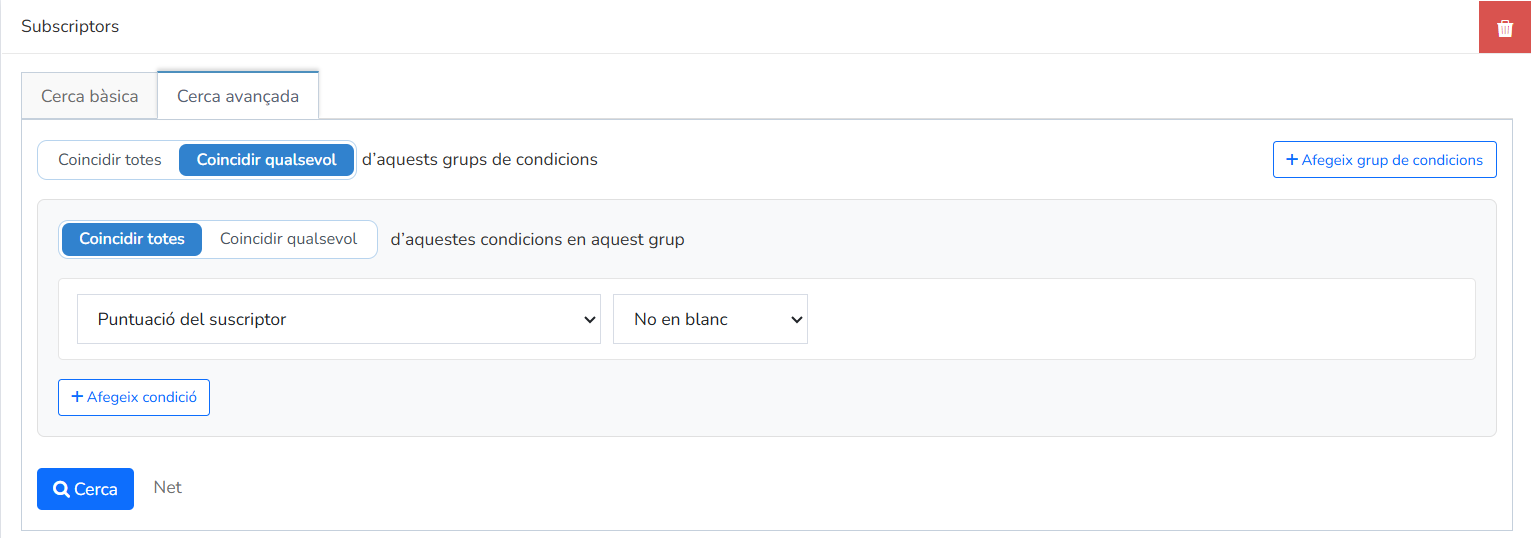
Totes les condicions de cerca tenen la mateixa estructura: un condicional principal que pertany a una de les seccions disponibles: Subscriptors, Butlletí, Activitat general i Campanya de SMS; un condicional secundari les opcions del qual varien segons el condicional principal triat; i un tercer valor que depèn del segon condicional.
Com que hi ha moltes possibilitats per afinar les cerques, a continuació tens un exemple per il·lustrar el procés de filtratge: cercar els subscriptors que tenen l'etiqueta Cliente i que s'han creat després de l'01/09/2026.
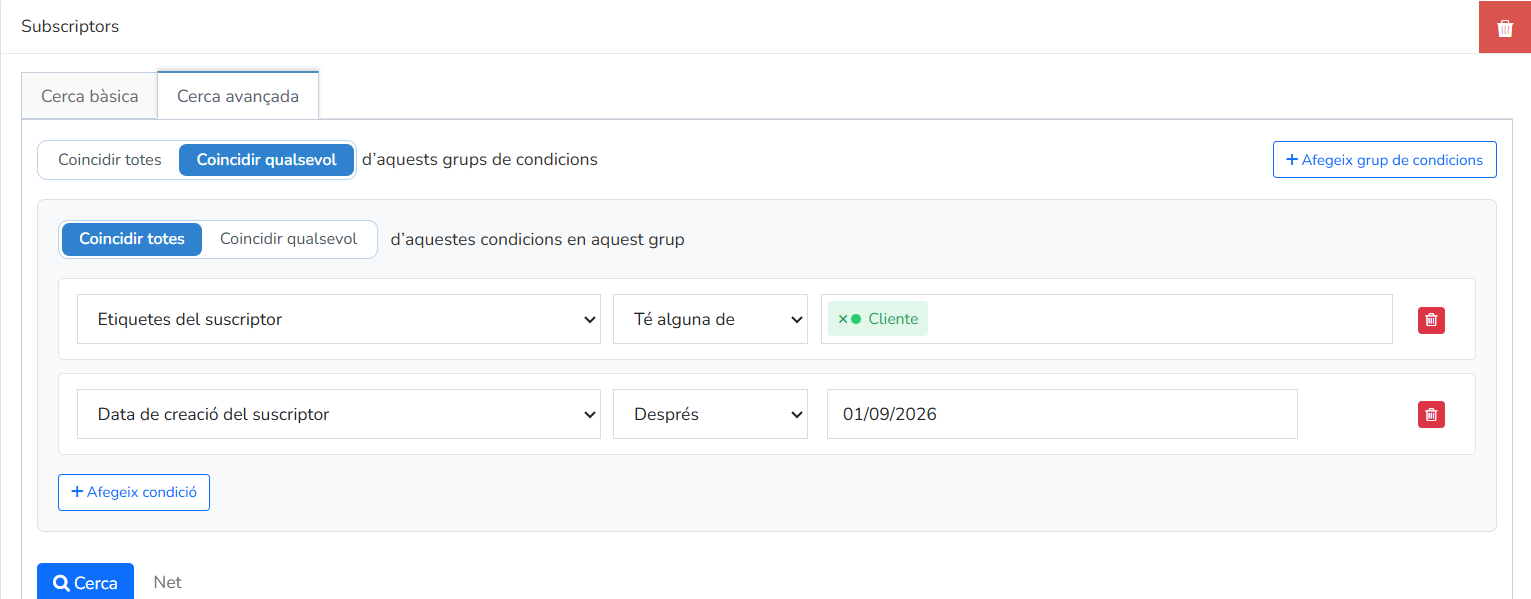
Pots eliminar qualsevol condició fent clic a la paperera vermella de la dreta. Un cop creades les condicions que vulguis, fes clic a Cerca per obtenir els resultats de la cerca avançada i, si vols esborrar totes les condicions, fes clic a Net.
Els botons Afegeix, Importació, Edició massiva, Filtres ràpids i Exporta a CSV, així com la manera com es mostren les dades a la zona de resultats, funcionen exactament igual que a la Cerca bàsica.
T'ha resultat útil aquest article?
Genial!
Gràcies pels teus comentaris
Sentim que no t'hàgim pogut ajudar
Gràcies pels teus comentaris
Comentaris enviats
T'agraïm el teu esforç i intentarem arreglar l'article