Grups
ÍNDEX
Com gestionar els grups
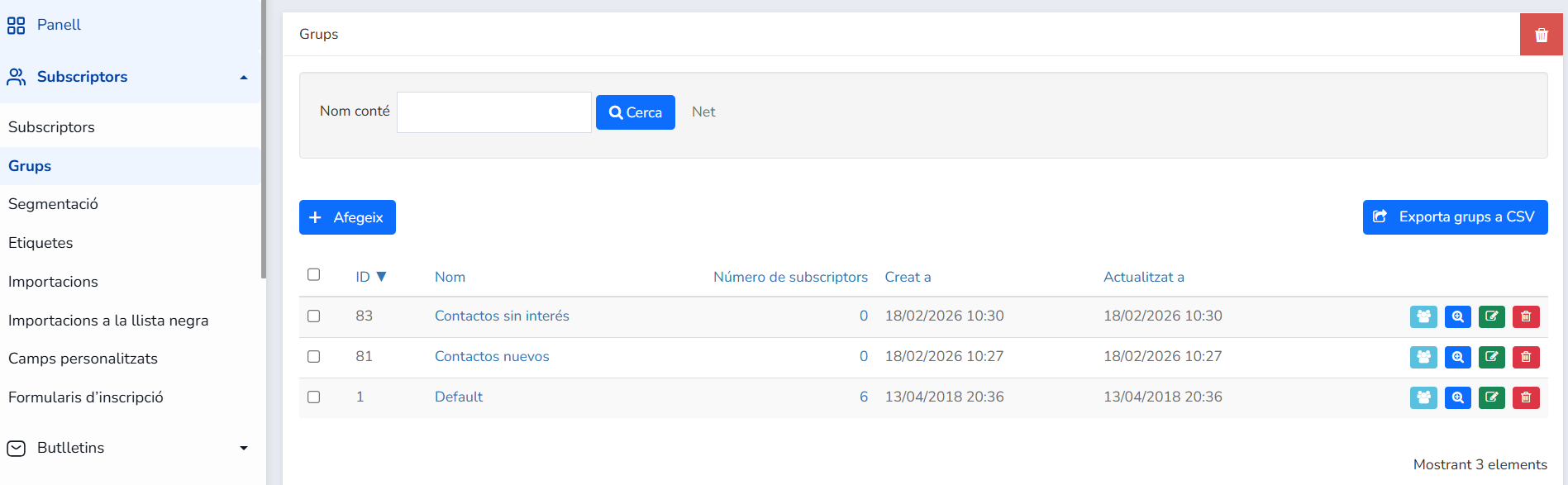
En aquesta àrea pots gestionar tot el que fa referència als diferents grups de subscriptors creats al teu compte de Mailrelay.
La part superior, l'àrea de cerca, només té un camp de cerca condicional que pots utilitzar per introduir el nom del grup que vols cercar (Nom conté) i el botó per iniciar la cerca (Cerca) i netejar el contingut (Netejar).
A continuació trobem el botó + Afegeix, que ens permet afegir un grup nou als ja existents després d'indicar el nom desitjat per al grup a Nom, introduir una breu descripció a Descripció i, després de fer clic al botó Crea grup, el grup es crearà.
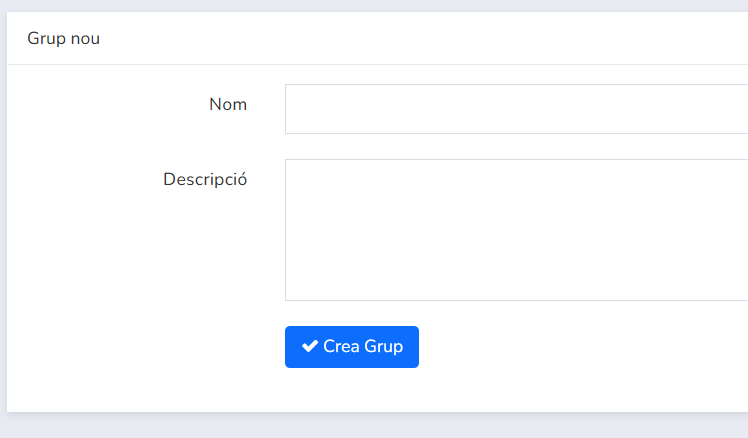
Important: no afegeixis emails aquí; això és per a la descripció del grup, no per afegir-hi emails.
Al mateix nivell hi ha el botó Exporta a CSV per exportar les dades existents a l'àrea de resultats.
Aquest botó d'exportació no exportarà els contactes dels grups, només els noms dels grups. Si vols exportar les teves llistes de contactes, has d'anar a Subscriptors - Subscriptors, filtra per grup i després exporta des d'allà.
Alternativament, tens l'opció d'exportar els teus subscriptors utilitzant aquesta icona:

Ara veurem amb detall l'altre botó d'exportació, que només exporta el nom del grup i alguns altres camps.
Aquest botó d'exportació, a la secció de grups, ofereix diversos ajustos, com Afegeix capçalera al fitxer (per identificar les columnes del document exportat), així com una opció per definir els camps que volem incloure al fitxer (Seleccionar tot, ID, Nom, Número de subscriptors, Creat a i Actualitzat a), l'exportació es completa fent clic a Exporta a CSV.
L'àrea de la llista mostra els grups mitjançant un total de cinc columnes (ID, Nom, Número de subscriptors, Creat a i Actualitzat a), cada línia d'aquesta llista té tres botons d'acció (Mostra, Edita i Suprimeix).
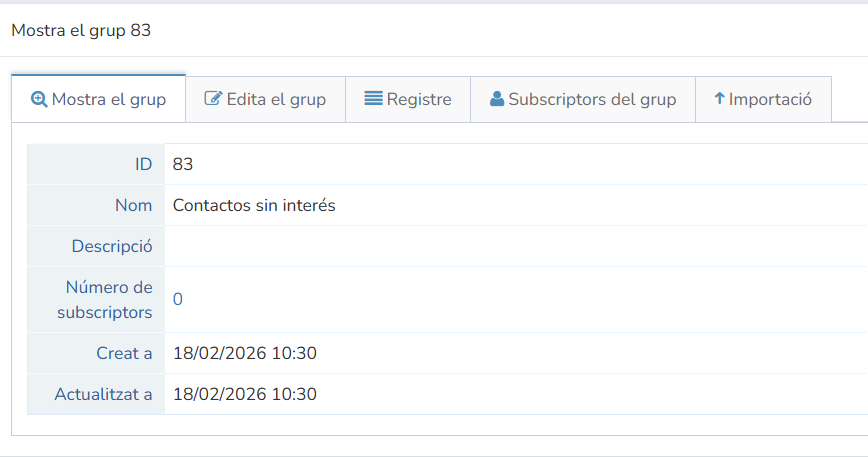
- Mostra: on pots mostrar i aplicar accions avançades al grup, com afegir més subscriptors. Aquí la informació s'agrupa en cinc pestanyes: Mostra el grup, Edita el grup, Registre (mostra un historial dels canvis del grup), Subscriptors del grup (mostra els contactes registrats al grup) i Importació (que et permet enganxar llistes de contactes i afegir-les al grup).
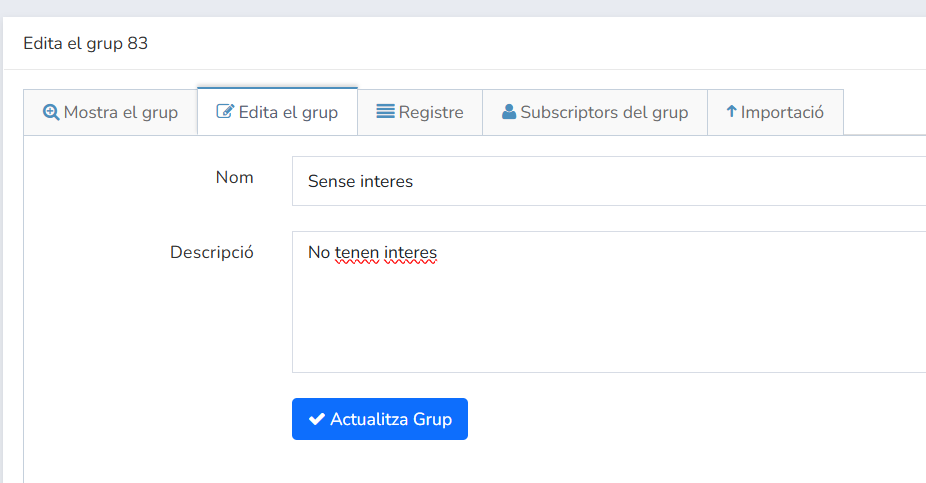
- Edita: et permet canviar el nom i la descripció del grup.
- Suprimeix: suprimeix el grup.
Paperera de grups
A Subscriptors--> Grups, tens l'opció d'anar a la paperera de grups eliminats (icona de paperera vermella). Aquí és on pots veure tots els grups eliminats i recuperar-los.

Recupera grups de subscriptors eliminats
Allà pots recuperar un grup, si no has eliminat definitivament els subscriptors, pots recuperar el grup amb tots els seus subscriptors.
En fer clic al botó Restaura, es restaura el grup:

Exporta els subscriptors de cada grup
Pots exportar els emails del grup de subscriptors que vulguis fent clic a aquesta icona:
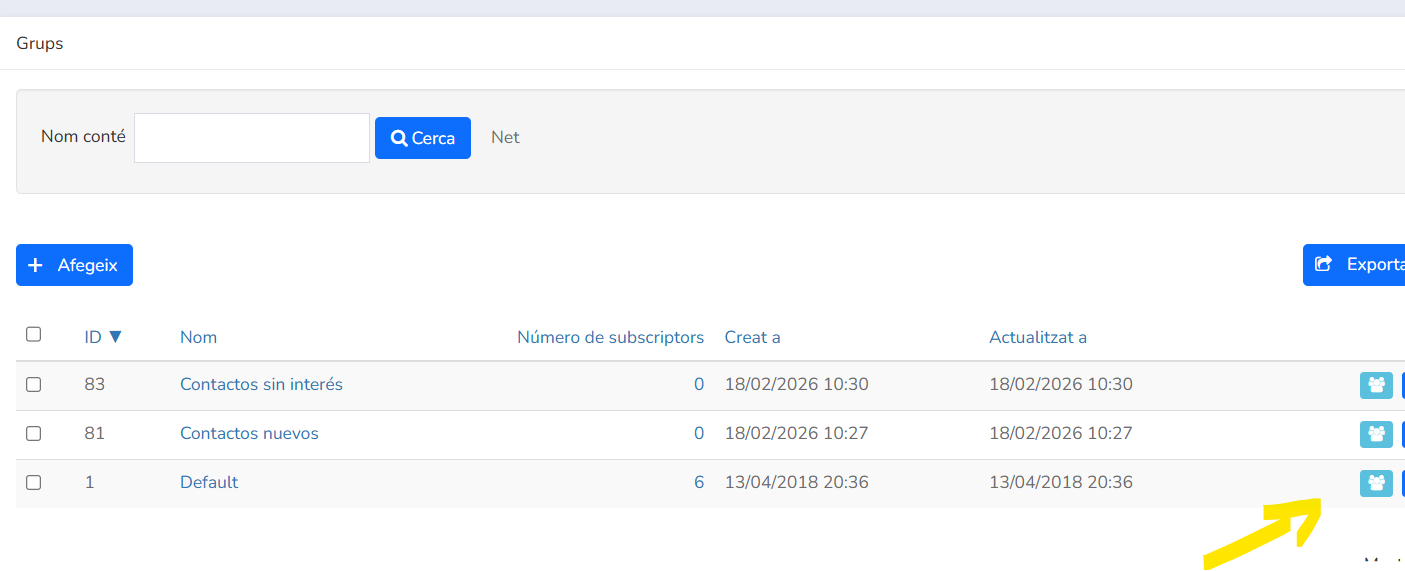
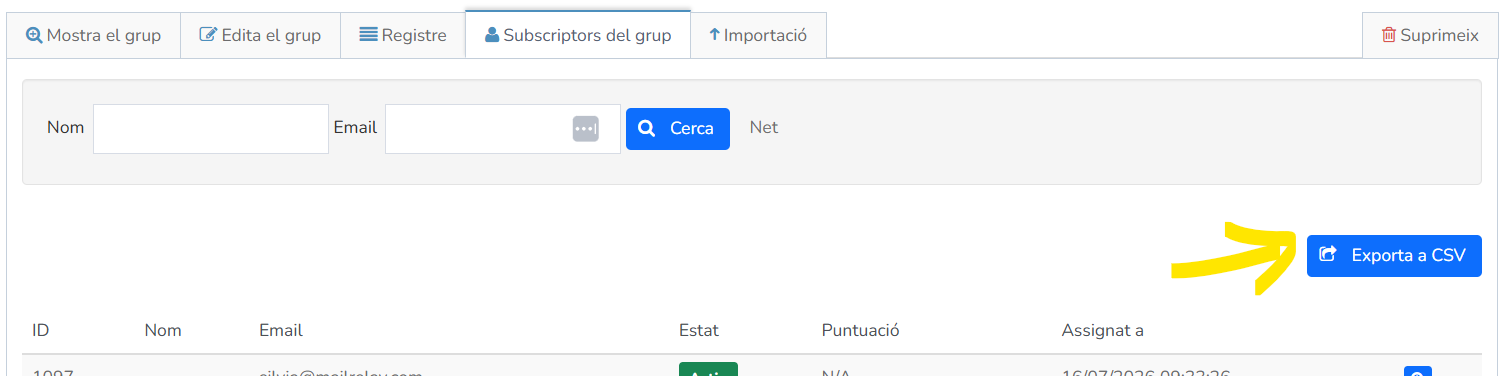
Apareix la llista de subscriptors, i ara pots exportar el grup juntament amb els subscriptors que hi pertanyen.
Fes clic al botó Exporta a CSV.
T'ha resultat útil aquest article?
Genial!
Gràcies pels teus comentaris
Sentim que no t'hàgim pogut ajudar
Gràcies pels teus comentaris
Comentaris enviats
T'agraïm el teu esforç i intentarem arreglar l'article