Importa subscriptors de WhatsApp
ÍNDEX
Importar una llista de subscriptors per enviar missatges de WhatsApp és molt senzill. La manera de fer-ho és pràcticament la mateixa que per importar subscriptors per SMS, fem-hi un cop d'ull.
1.- Prepara el document per importar
El primer pas és crear un fitxer .csv amb Excel, Numbers o qualsevol altra aplicació de fulls de càlcul, on col·locarem la llista de subscriptors i els camps que volem afegir a la importació.
El procés és sempre el mateix: crea tantes columnes com camps vulguis importar, tenint en compte que una d'aquestes columnes ha de ser el número de telèfon de WhatsApp. Després, simplement exporta el document com a .csv i estarà llest per utilitzar-lo a Mailrelay.
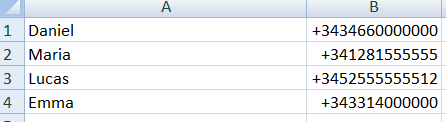
És important importar-lo amb el format correcte perquè el seu contingut es detecti sense problemes. Qualsevol número de telèfon mòbil generalment segueix aquest patró:
| Codi de país + codi d'àrea o zona + número de telèfon |
Fem un cop d'ull a alguns exemples:
Espanya: +34600000000 (a Espanya no hi ha codi d'àrea, per la qual cosa només inclouria el codi de país, format per +34, i el número de telèfon, format per 9 dígits).
Estats Units: +14080000000
Mèxic: +525500000000
2.- Importa subscriptors de WhatsApp
Un cop tinguis el teu fitxer CSV, inicia sessió al teu compte de Mailrelay i ves a Subscriptors >> Importacions >> Nova importació.
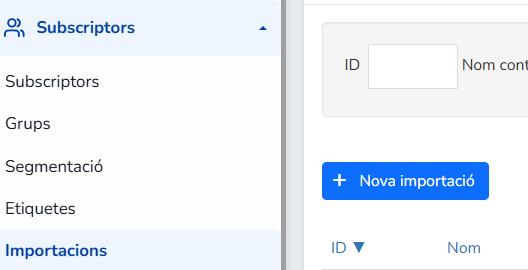
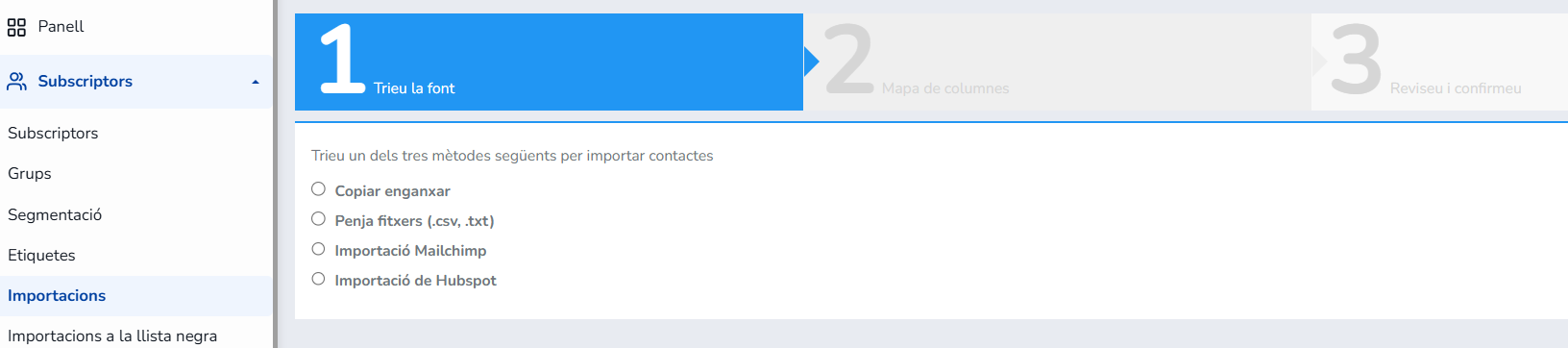
Quan facis clic al botó Nova importació, aniràs a una nova pantalla on es presenten 4 tipus d'importacions:
- Copiar enganxar
- Penja fitxers (.csv, .txt)
- Importa des de Mailchimp
- Importació de Hubspot
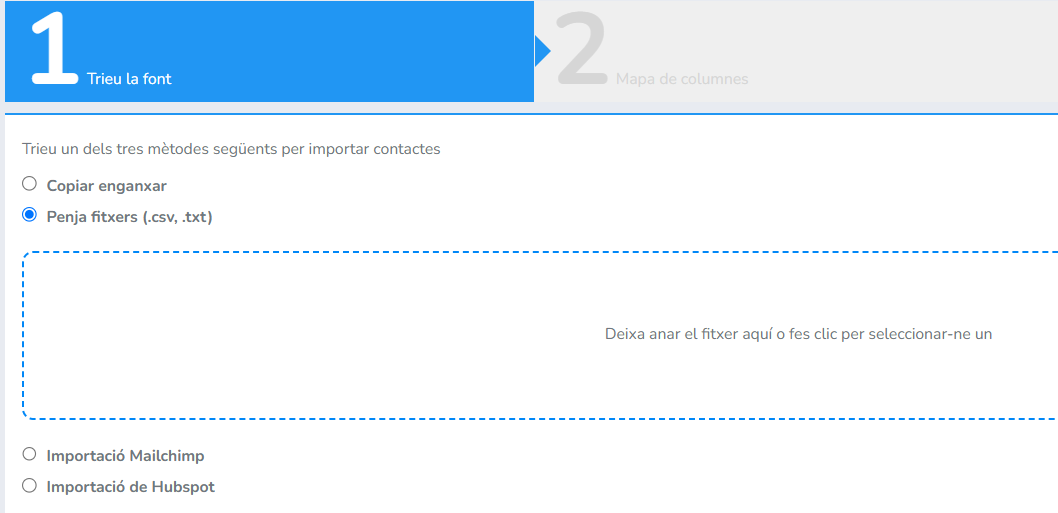
2.1.- Penja fitxers (.csv, .txt)
Utilitzarem l'opció més habitual i típica per a aquesta guia, que no és altra que Penja fitxers (.csv, .txt). Fes-hi clic i apareixerà una àrea on hauràs d'arrossegar el fitxer .csv (Deixa anar el fitxer aquí o fes clic per seleccionar-ne un) que contingui les dades dels clients amb qui vulguis contactar per WhatsApp.
Això et portarà a una nova finestra on el sistema, un cop hagi processat la informació del teu .csv, assigna cadascun dels valors detectats a un camp específic. Comprova que les dades de la columna Camp coincideixen amb el contingut dels camps del fitxer .csv (especialment que el número de telèfon del teu .csv correspongui a Telèfon de WhatsApp). Si no és així, fes clic al menú desplegable de la columna Camp per seleccionar-lo.
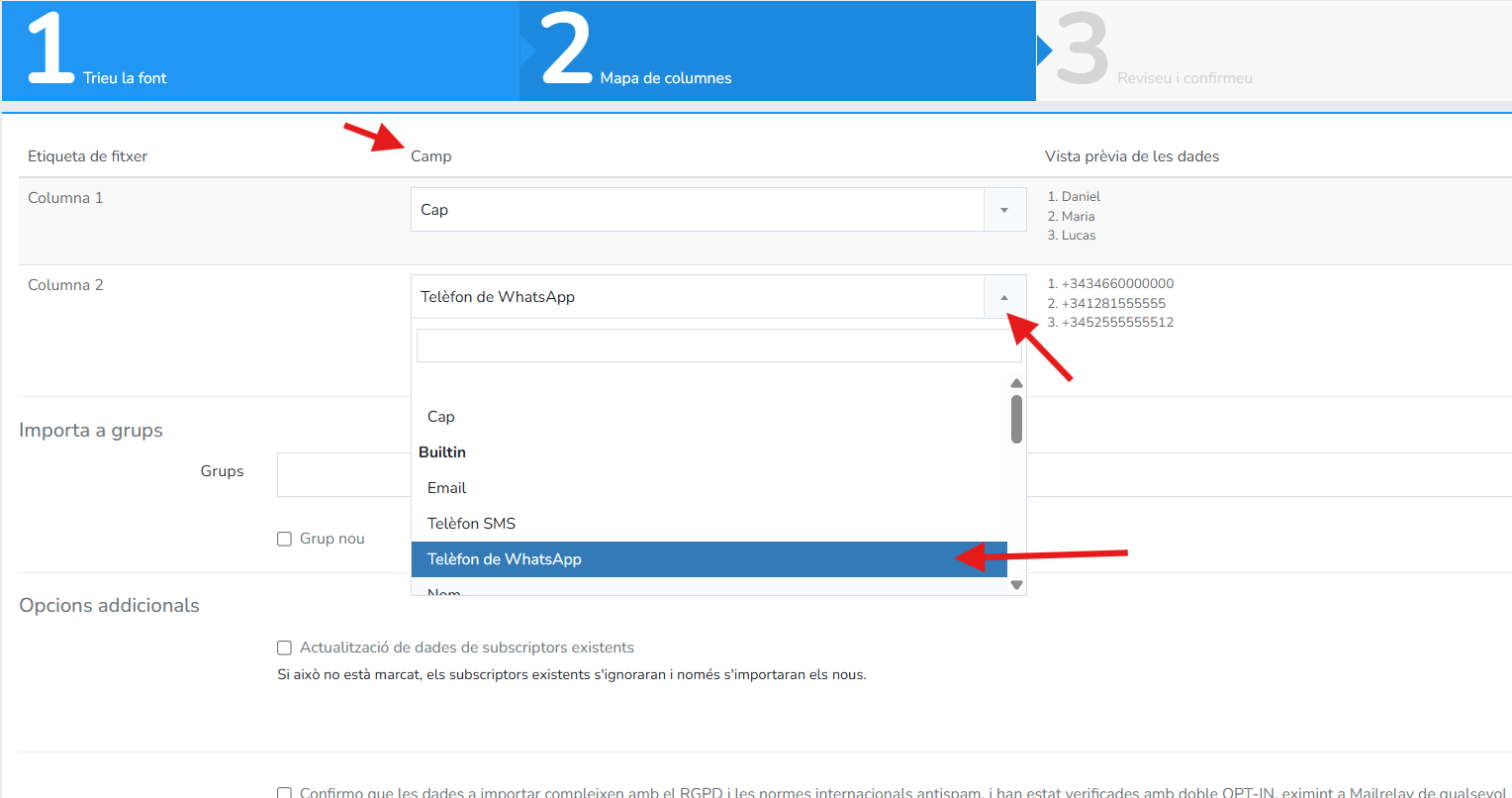
Amb tot correcte, és el moment d'especificar el grup on importar-los. Per fer-ho, selecciona el grup desitjat a l'opció Grups dins de l'àrea Importa a grups, i si has oblidat crear el grup, no passa res, ja que pots crear-lo en el mateix moment de la importació marcant la casella Grup nou.
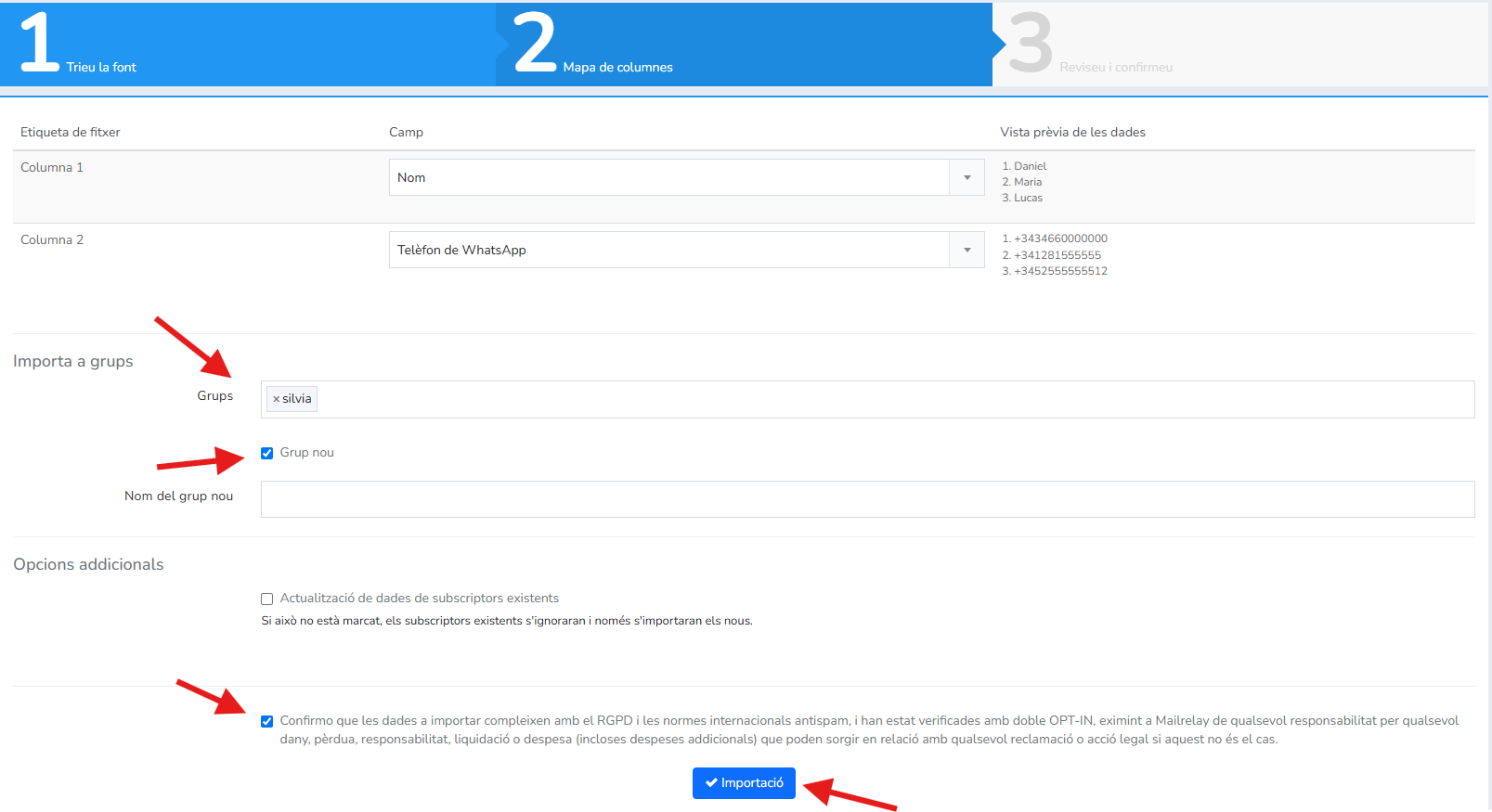
Finalment, marca la casella Declaro que les dades que s'importaran compleixen amb el RGPD (si és aplicable al meu compte) i les normes internacionals antispam, i han estat verificades amb doble opt-in, eximint Mailrelay de tota responsabilitat per qualsevol dany, pèrdua, responsabilitat, resolució o despesa (incloses despeses addicionals) que sorgeixi en relació amb qualsevol reclamació o acció legal si aquest no és el cas, i fes clic al botó Importa per completar la importació.
IMPORTANT: Amb aquestes opcions per defecte, si un subscriptor ja existeix al grup escollit, el subscriptor existent s'ignorarà i no s'importarà, ni s'actualitzarà la seva informació. Hi ha diverses opcions per personalitzar el comportament del sistema amb els contactes ja existents, que pots trobar a l'àrea Opcions addicionals. |
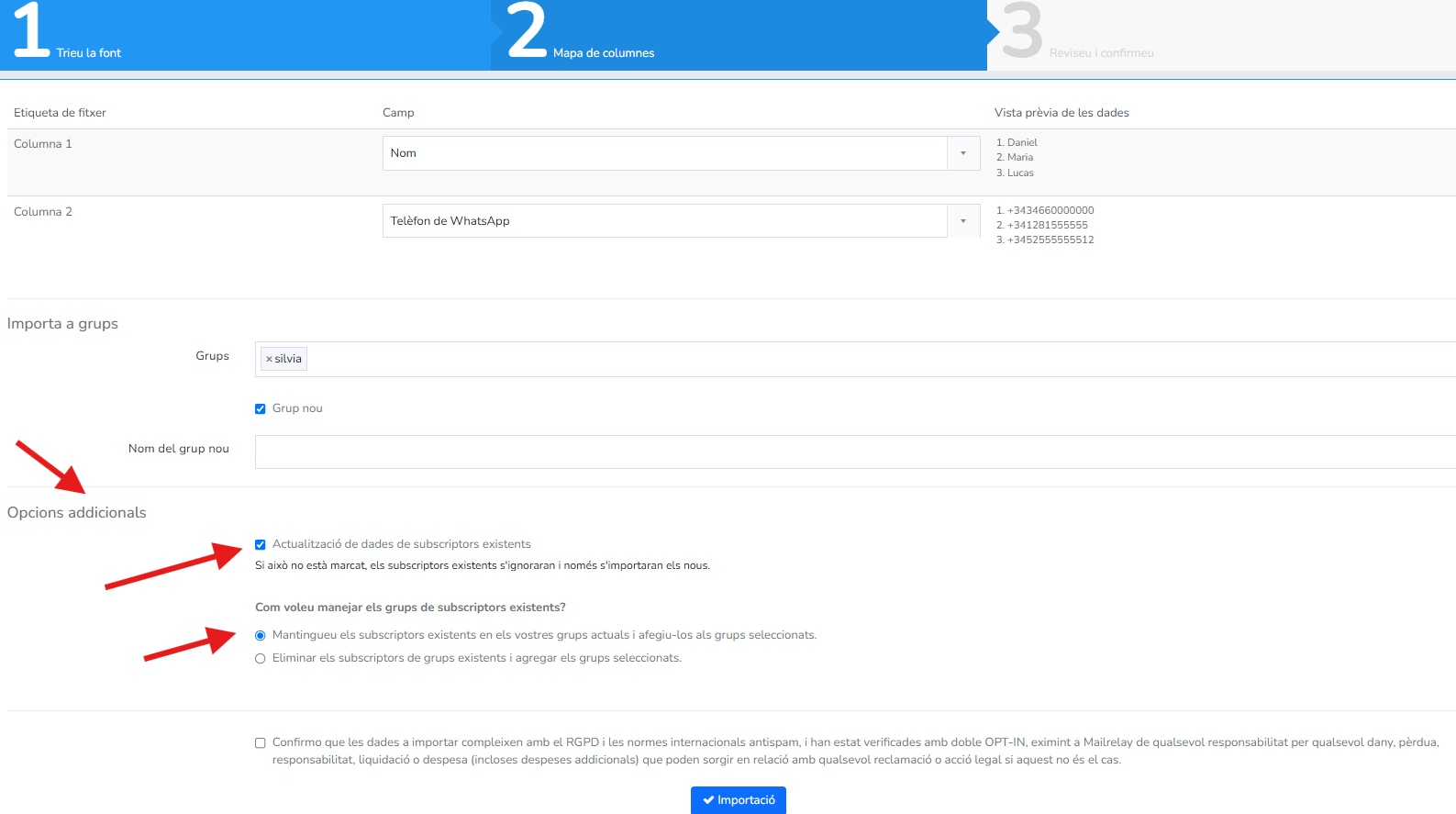
L'àrea Opcions addicionals és especialment important, ja que ens permet personalitzar, si cal, com s'ha de comportar el sistema en importar contactes que ja existeixen.
Per personalitzar-ho, simplement comença marcant l'opció Actualització de dades de subscriptors existents, i apareixerà automàticament l'opció Com vols manejar els grups de subscriptors existents?, amb dues possibilitats, que t'expliquem amb detall:
- Manté els subscriptors als seus grups actuals i afegeix-los també als grups seleccionats novament. Si marques aquesta opció, el sistema mantindrà els grups als quals ja pertanyien els contactes existents, actualitzarà la seva informació amb les dades que s'afegeixen i, a més, els afegirà al grup o grups nous que hagis indicat per a la importació.
- Elimina els subscriptors dels seus grups actuals i afegeix-los als grups seleccionats novament. D'altra banda, si marques aquesta opció, s'eliminaran els subscriptors que importis de qualsevol altre grup al qual pertanyessin anteriorment, i només s'afegiran al grup o grups nous que hagis indicat per a la importació.
En qualsevol cas, tant si deixes la importació amb la configuració per defecte com si aprofites les opcions que ofereix l'àrea Opcions addicionals, quan facis clic a Importa els contactes s'afegiran al grup o grups que hagis seleccionat, llestos per utilitzar-se a les teves campanyes de WhatsApp.
T'ha resultat útil aquest article?
Genial!
Gràcies pels teus comentaris
Sentim que no t'hàgim pogut ajudar
Gràcies pels teus comentaris
Comentaris enviats
T'agraïm el teu esforç i intentarem arreglar l'article