Importar assinantes do WhatsApp
ÍNDICE
Importar uma lista de assinantes para o envio de mensagens do WhatsApp é muito simples. A forma de fazer isso é praticamente a mesma da importação de assinantes para SMS, vamos dar uma olhada.
1.- Preparar o documento para importar
O primeiro passo é criar um arquivo .csv com o Excel, Numbers ou qualquer outro aplicativo de planilhas, onde colocaremos a lista de assinantes e os campos que queremos adicionar à importação.
O processo é sempre o mesmo: crie tantas colunas quantos forem os campos que você deseja importar, tendo em mente que uma dessas colunas deve ser o número de telefone do WhatsApp. Depois disso, basta exportar o documento como .csv e ele estará pronto para ser usado no Mailrelay.
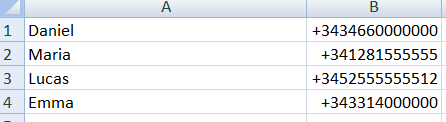
É importante importá-lo com o formato correto para que seu conteúdo seja detectado sem problemas. Qualquer número de telefone celular geralmente segue este padrão:
| Código do país + código de área ou região + número de telefone |
Vamos ver alguns exemplos:
Espanha: +34600000000 (na Espanha não há código de área, portanto incluiria apenas o código do país, composto por +34, e o número de telefone, composto por 9 dígitos).
EUA: +14080000000
México: +525500000000
2.- Importar assinantes do WhatsApp
Depois de ter seu arquivo CSV, faça login na sua conta Mailrelay e vá em Assinantes >> Importações >> Nova importação.
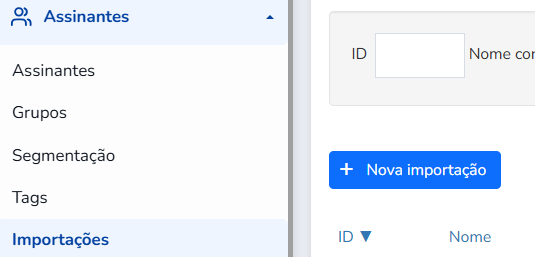
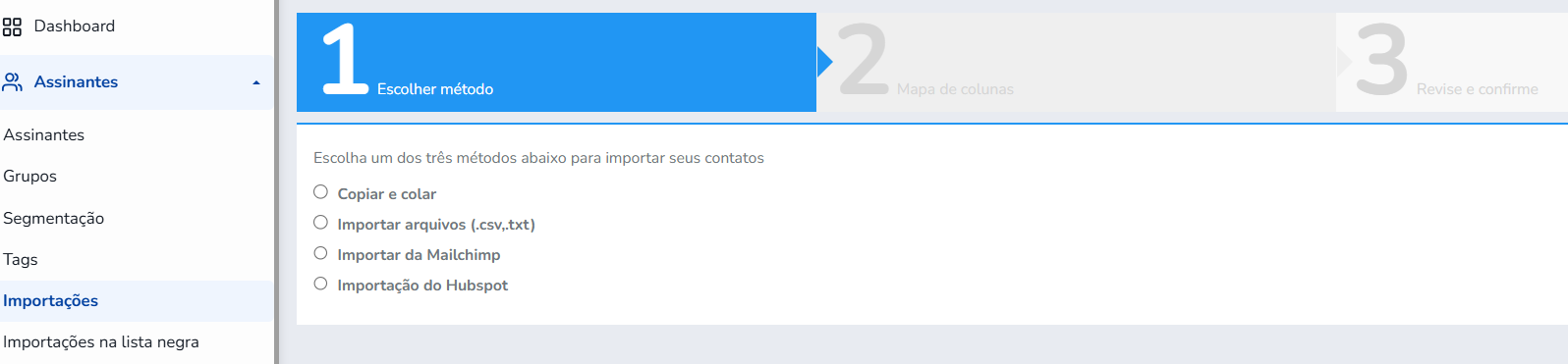
Ao clicar no botão Nova importação, você será levado a uma nova tela onde são apresentados 4 tipos de importação:
Copiar e colar
Importar arquivos (.csv, .txt)
Importar da Mailchimp
Importação do Hubspot
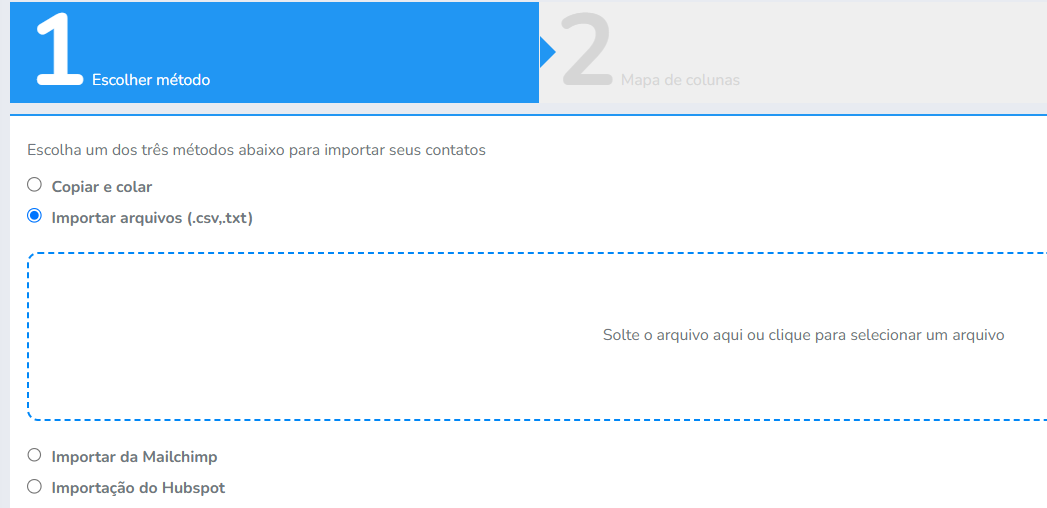
2.1.- Importar arquivos (.csv, .txt)
Usaremos a opção mais comum e típica para este guia, que não é outra senão Importar arquivos (.csv, .txt). Clique nela e aparecerá uma área onde você deve arrastar o arquivo .csv (Arraste o arquivo aqui ou clique para selecioná-lo) contendo os dados dos clientes que você deseja contatar via WhatsApp.
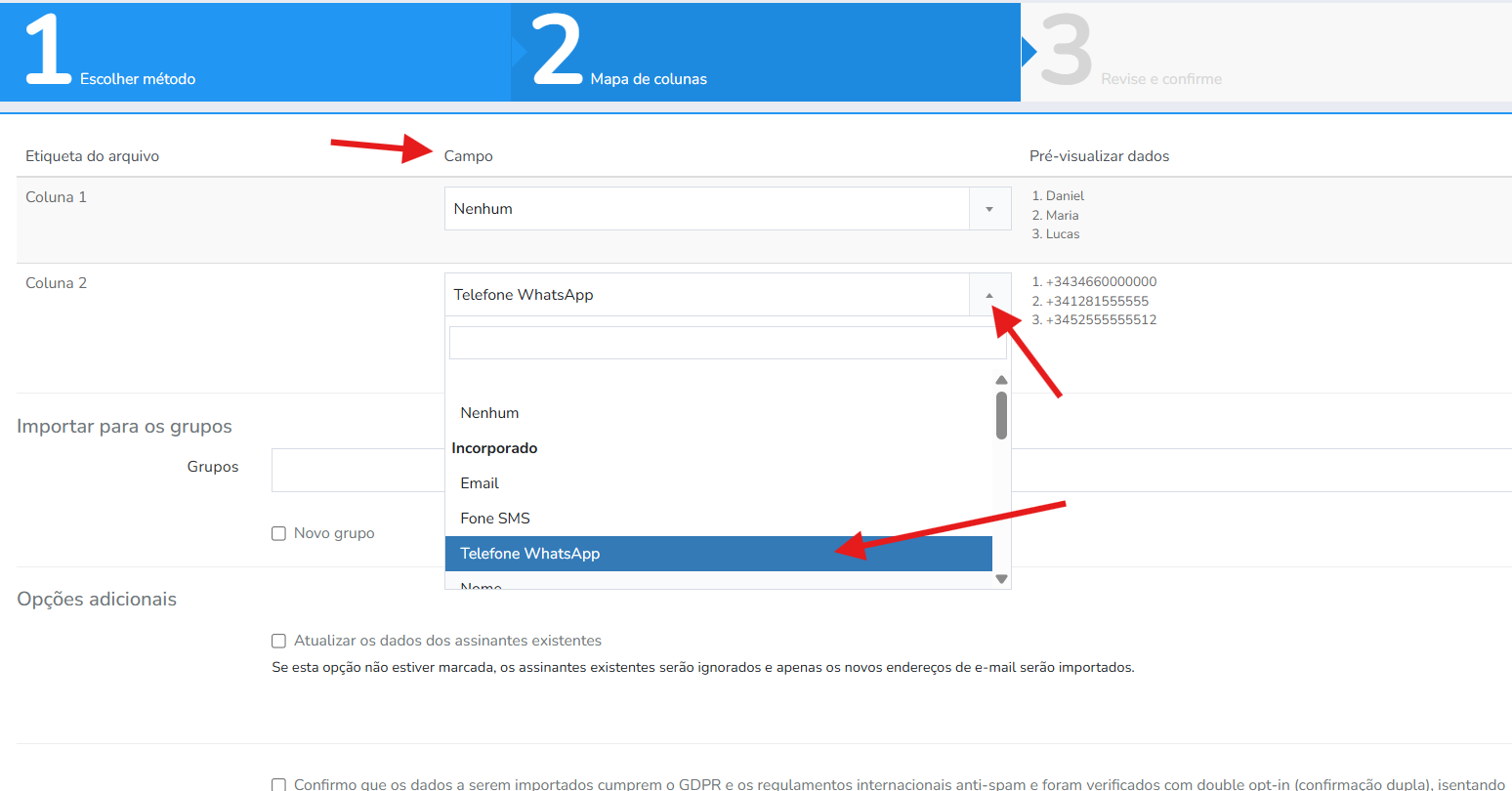
Isso levará você a uma nova janela onde o sistema, depois de processar as informações do seu .csv, atribui cada um dos valores detectados a um campo específico. Verifique se os dados na coluna Campo correspondem ao conteúdo dos campos no arquivo .csv (especialmente que o número de telefone do seu .csv corresponda a Telefone WhatsApp). Caso contrário, clique no menu suspenso na coluna Campo para selecioná-lo.
Com tudo correto, é hora de especificar o grupo para o qual eles serão importados. Para isso, selecione o grupo desejado na opção Grupos dentro da área Importar para os grupos, e se você esqueceu de criar o grupo, não tem problema, já que você pode criá-lo no momento da importação marcando a caixa Novo grupo.
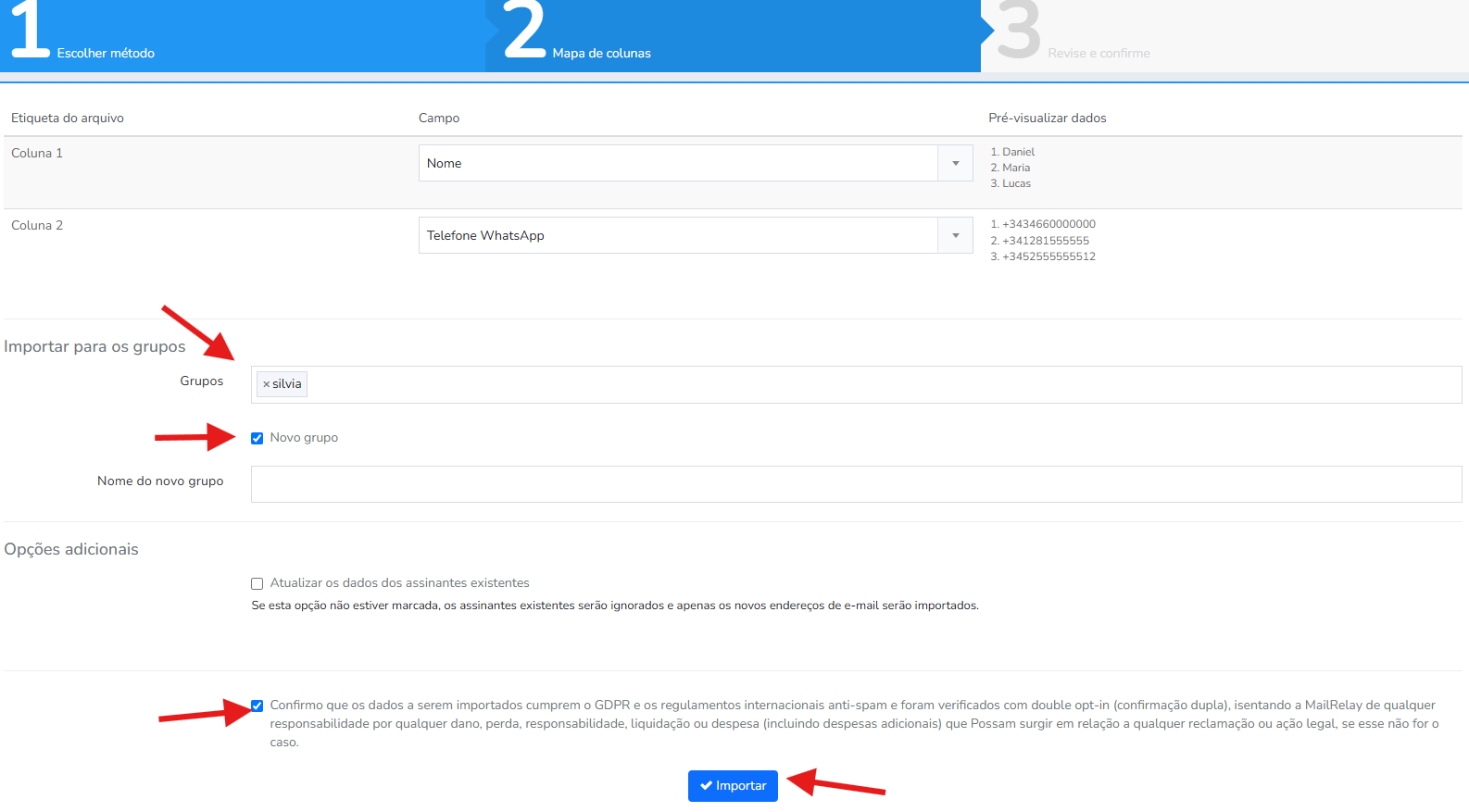
Por fim, marque a caixa Confirmo que os dados a serem importados cumprem o GDPR (se aplicável à minha conta) e os regulamentos internacionais anti-spam, e foram verificados com double opt-in, isentando a Mailrelay de qualquer responsabilidade por qualquer dano, perda, responsabilidade, liquidação ou despesa (incluindo despesas adicionais) que possam surgir em relação a qualquer reclamação ou ação legal, se esse não for o caso, e clique no botão Importar para concluir a importação.
IMPORTANTE: Com essas opções padrão, se um assinante já existir no grupo escolhido, o assinante existente será ignorado e não será importado, nem suas informações serão atualizadas. Existem várias opções para personalizar o comportamento do sistema com contatos já existentes, que você pode encontrar na área Opções adicionais. |
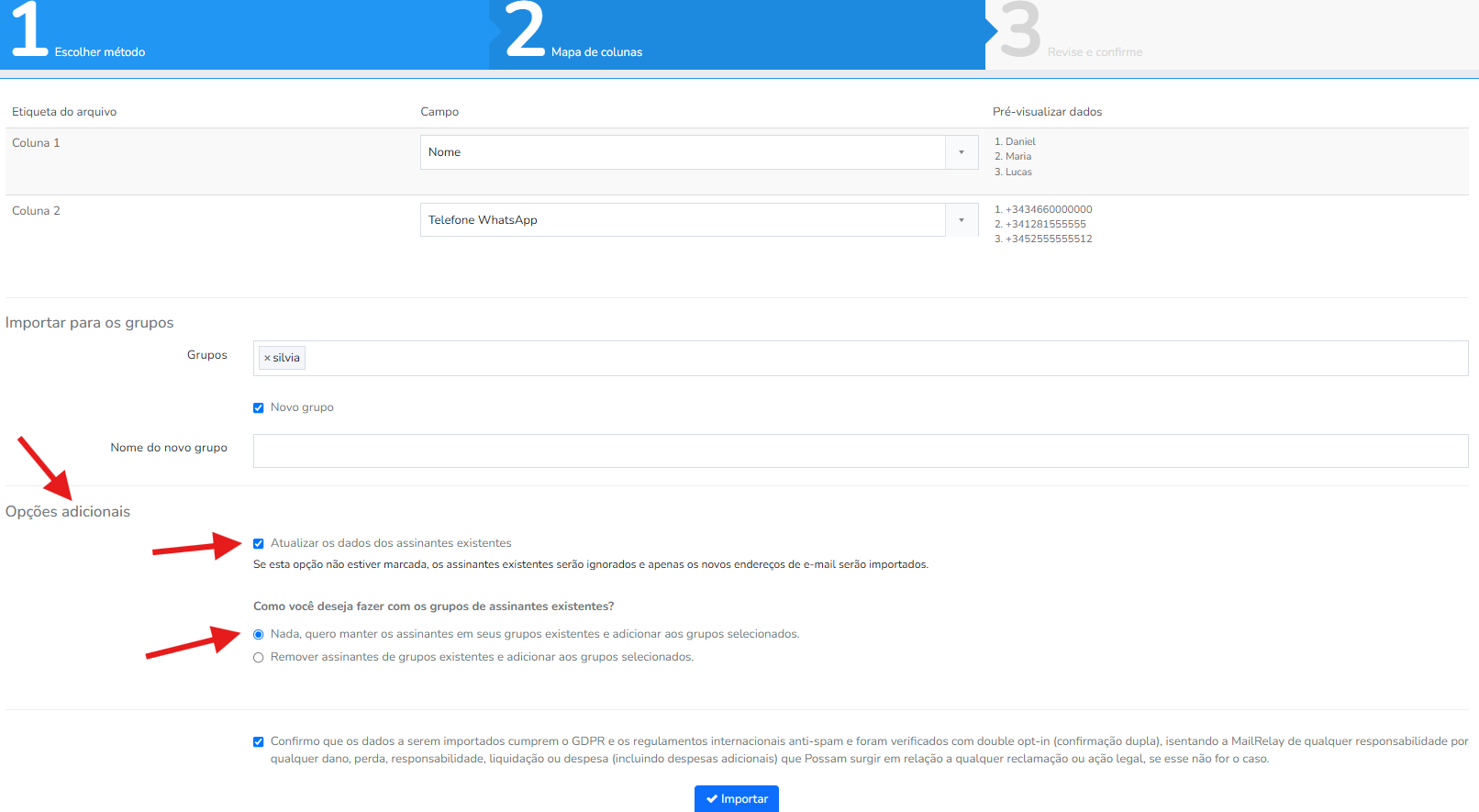
A área Opções adicionais é especialmente importante, pois nos permite personalizar, se necessário, como o sistema deve se comportar ao importar contatos que já existem.
Para personalizá-la, basta começar marcando a opção Atualizar os dados dos assinantes existentes, e a opção Como você deseja fazer com os grupos de assinantes existentes? aparecerá automaticamente, com duas possibilidades, que explicaremos em detalhe:
- Nada, quero manter os assinantes em seus grupos existentes e adicionar aos grupos selecionados. Se você marcar esta opção, o sistema manterá os grupos aos quais os contatos existentes já pertenciam, atualizará suas informações com os dados que estão sendo adicionados e, além disso, os adicionará ao(s) novo(s) grupo(s) que você indicou para a importação.
- Remover assinantes de grupos existentes e adicionar aos grupos selecionados. Por outro lado, se você marcar esta opção, ela removerá os assinantes que você importar de qualquer outro grupo ao qual pertenciam anteriormente, e os adicionará apenas ao(s) novo(s) grupo(s) que você indicou para a importação.
Em qualquer um dos casos, seja deixando a importação com as configurações padrão ou aproveitando as opções oferecidas na área Opções adicionais, ao clicar em Importar os contatos serão adicionados ao grupo ou grupos que você selecionou, prontos para serem usados em suas campanhas WhatsApp.
Este artigo foi útil?
Que bom!
Obrigado pelo seu feedback
Desculpe! Não conseguimos ajudar você
Obrigado pelo seu feedback
Feedback enviado
Agradecemos seu esforço e tentaremos corrigir o artigo