Importar suscriptores de WhatsApp
Importar una lista de suscriptores para el envío de WhatsApp es algo muy sencillo. La forma de hacerlo es prácticamente igual a como se importan suscriptores para SMS, vamos a verlo.
1.- Preparar el documento a importar
El primer paso es crear un archivo .csv con Excel, Numbers o cualquier otra hoja de cálculo, donde colocaremos el listado de suscriptores y los campos que queramos añadir a la importación.
El proceso es siempre el mismo: crea tantas columnas como campos quieras importar, teniendo en cuenta que una de esas columnas debe ser el número de teléfono de WhatsApp. Tras ello, tan solo exporta el documento a .csv y ya lo tendrás listo para utilizar en Mailrelay.
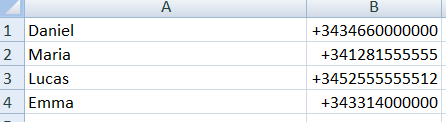
Es importante importarlo con el formato correcto para que su contenido se detecte sin problemas. Cualquier número de teléfono móvil sigue generalmente este patrón:
| Código de país + código de área o zona + número de teléfono |
Veamos algunos ejemplos:
- España: +34600000000 (en España no hay código de área, por lo que solo se incluiría el código de país, compuesto por +34, y el número de teléfono, compuesto por 9 dígitos).
- EE. UU.: +14080000000
- México: +525500000000
2.- Importar los suscriptores de WhatsApp
Una vez que tengas tu archivo CSV, entra en tu cuenta de Mailrelay y ve a Suscriptores >> Importaciones >> Nueva importación.
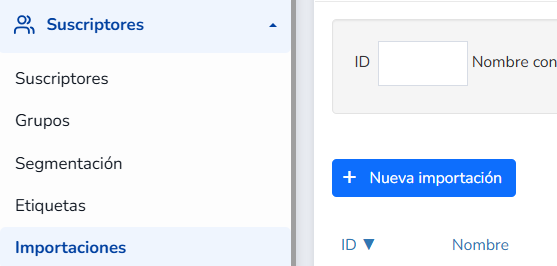
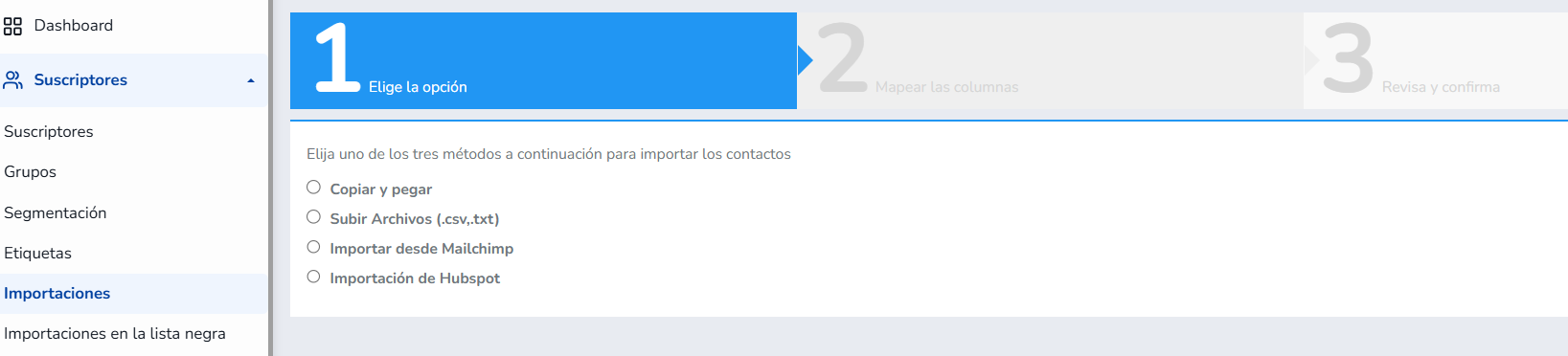
Al hacer clic en el botón Nueva importación, se te llevará a una nueva pantalla donde se presentan 4 tipos de importaciones:
- Copiar y pegar
- Subir archivos (.csv, .txt)
- Importar desde Mailchimp
- Importación de Hubspot
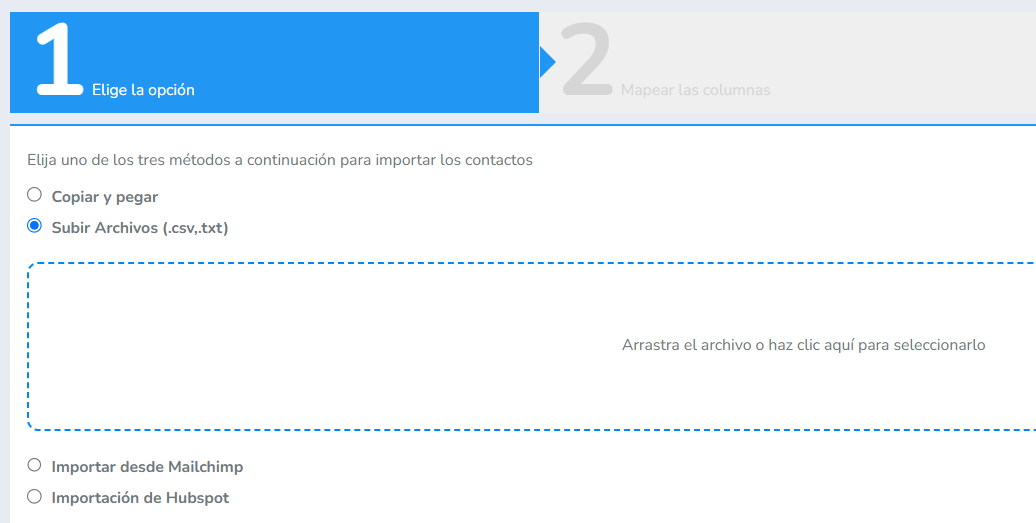
2.1.- Subir archivos (.csv, .txt)
Usaremos la opción más común y habitual para esta guía, que no es otra que Subir archivos (.csv, .txt). Haz clic en ella y te aparecerá una zona donde deberás arrastrar el archivo .csv (Arrastra el archivo o haz clic aquí para seleccionarlo) con los datos de los clientes con los que quieres contactar a través de WhatsApp.
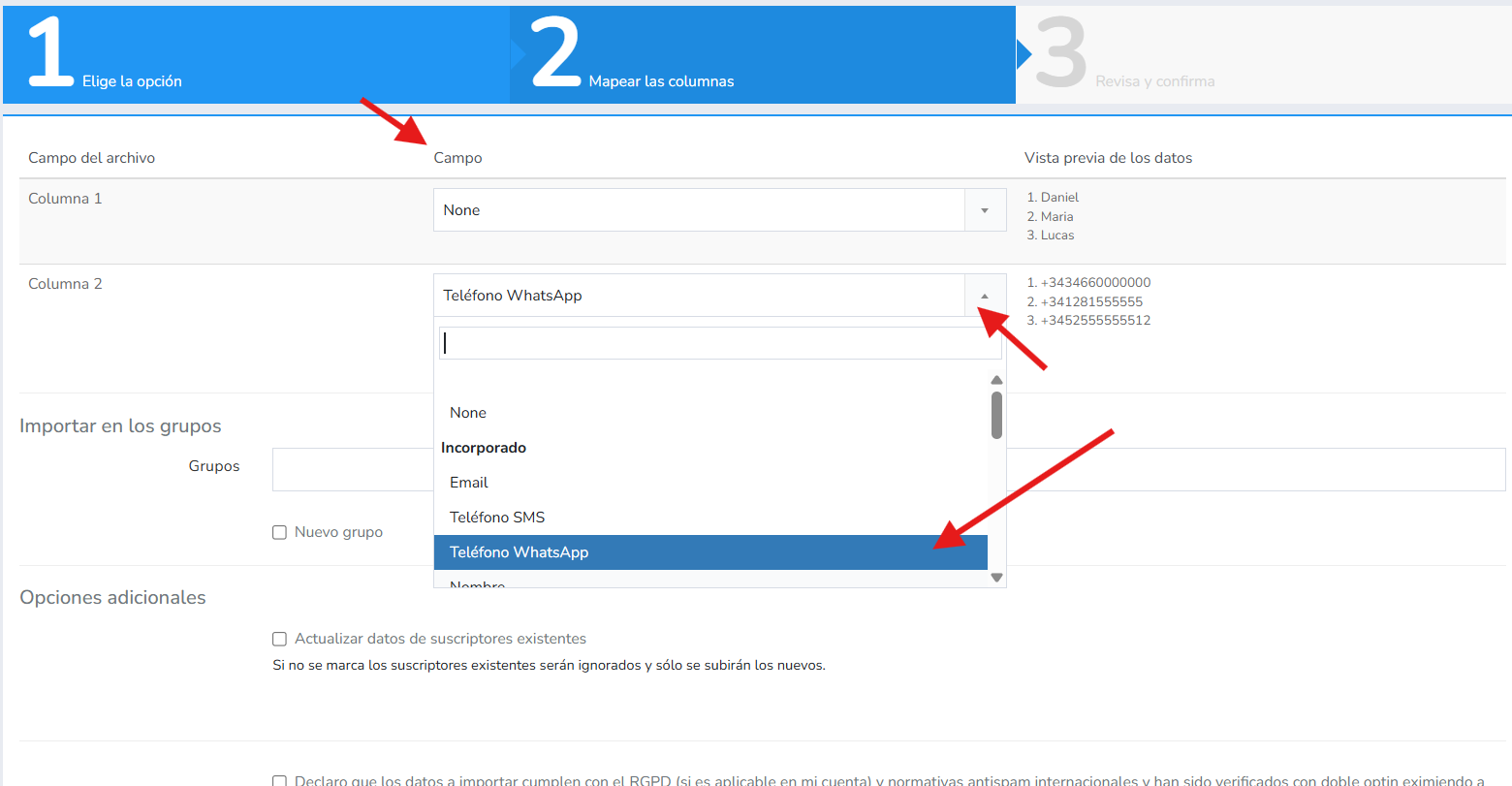
Esto te llevará a una nueva ventana donde el sistema, una vez que ha procesado la información de tu .csv, asigna cada uno de los valores detectados a un campo concreto. Comprueba que los datos de la columna Campo coinciden con el contenido de los campos del archivo .csv (sobre todo que el número de teléfono de tu .csv se corresponda con Teléfono WhatsApp). Si no es así, haz clic en el menú desplegable de la columna Campo para seleccionarlo.
Con todo correcto, llega el momento de indicar el grupo al que importarlos. Para ello, selecciona el grupo deseado en la opción Grupos dentro de la zona Importar en los grupos, y si olvidaste crear el grupo, no pasa nada, ya que puedes crearlo justo en el momento de la importación marcando la casilla Nuevo grupo.
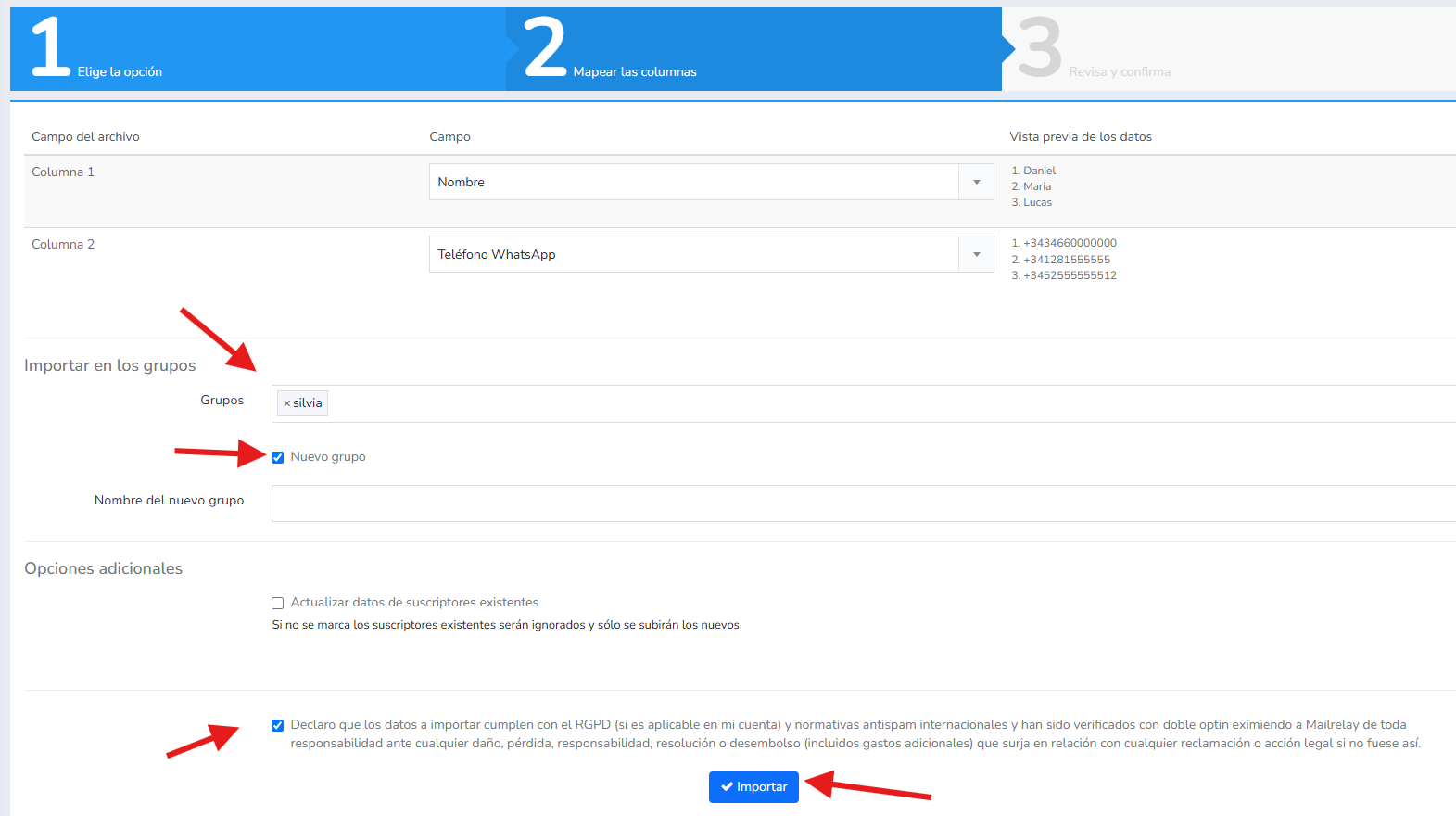
Por último, marca la casilla Declaro que los datos a importar cumplen con el RGPD (si es aplicable en mi cuenta) y normativas antispam internacionales y han sido verificados con doble optin eximiendo a Mailrelay de toda responsabilidad ante cualquier daño, pérdida, responsabilidad, resolución o desembolso (incluidos gastos adicionales) que surja en relación con cualquier reclamación o acción legal si no fuese así, y haz clic en el botón Importar para completar la importación.
IMPORTANTE: Con estas opciones por defecto, si un suscriptor ya existe en el grupo elegido, el suscriptor existente será ignorado y no se importará, ni se actualizará su información.
Existen varias opciones para personalizar el comportamiento del sistema con los contactos ya existentes, que encontrarás en la zona Opciones adicionales.
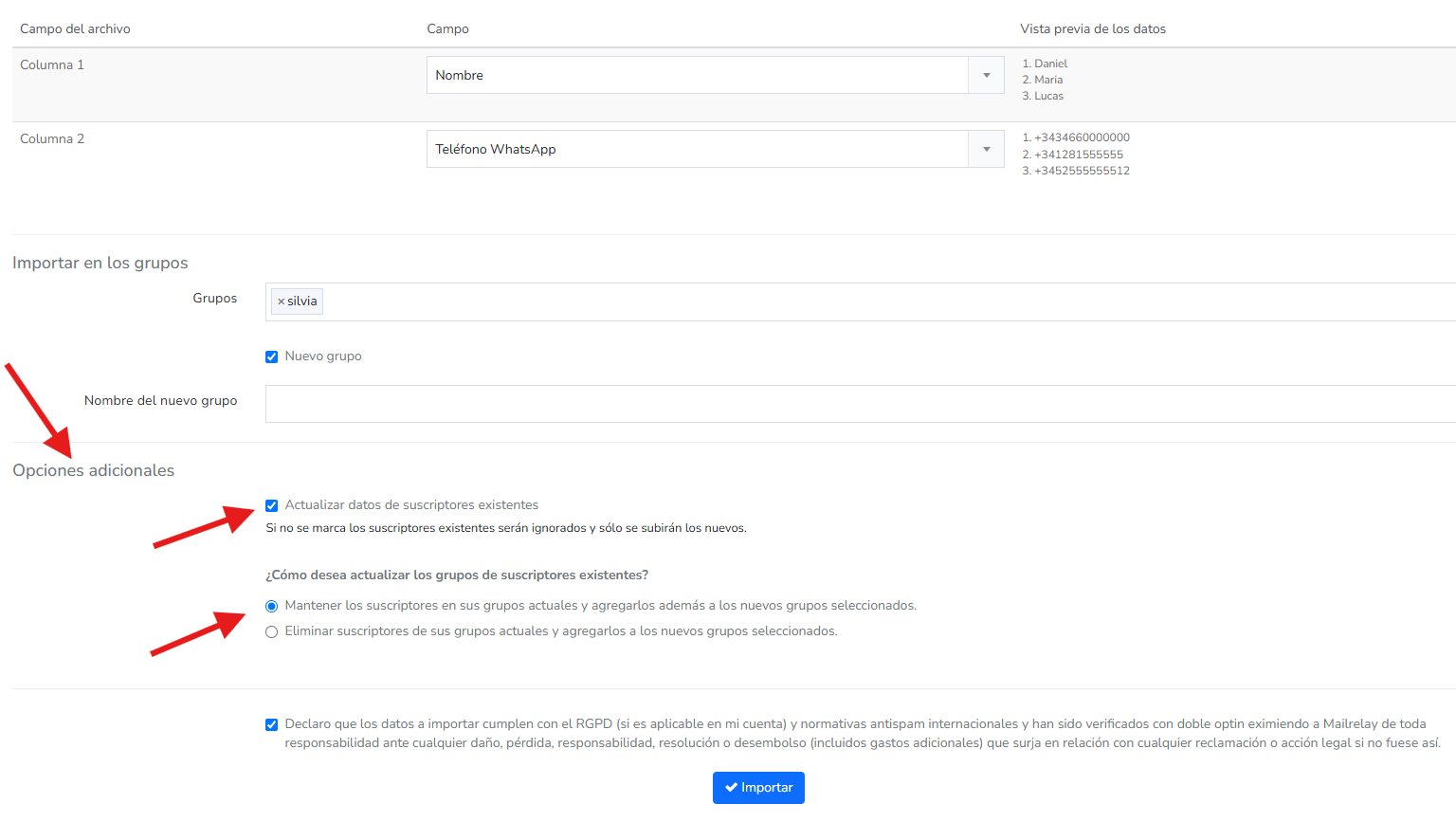
La zona Opciones adicionales es especialmente importante, ya que nos permite personalizar, si es necesario, cómo debe comportarse el sistema al importar contactos que ya existen.
Para personalizarlo, simplemente empieza marcando la opción Actualizar datos de suscriptores existentes, y aparecerá automáticamente la opción ¿Cómo quieres actualizar los grupos de suscriptores existentes?, con dos posibilidades, que explicaremos en detalle:
- Mantener los suscriptores en sus grupos actuales y agregarlos además a los nuevos grupos seleccionados: Si marcas esta opción, el sistema mantendrá los grupos a los que ya pertenecían los contactos existentes, actualizará su información con los datos que se están añadiendo y, además, los añadirá al nuevo grupo o grupos que indicaste para la importación.
- Eliminar suscriptores de sus grupos actuales y agregarlos a los nuevos grupos seleccionados: Por otro lado, si marcas esta opción, eliminará a los suscriptores que importes de cualquier otro grupo al que pertenecieran anteriormente, y los añadirá solo al nuevo grupo o grupos que indicaste para la importación.
En cualquiera de los casos, ya sea que dejes la importación con sus opciones por defecto o que aproveches las opciones que ofrece la zona Opciones adicionales, al hacer clic en Importar los contactos se añadirán al grupo o grupos que seleccionaste, listos para ser utilizados en tus campañas de WhatsApp.
¿Le ha sido útil este artículo?
¡Qué bien!
Gracias por sus comentarios
¡Sentimos mucho no haber sido de ayuda!
Gracias por sus comentarios
Sus comentarios se han enviado
Agradecemos su esfuerzo e intentaremos corregir el artículo